ARTICLE · 1018997
Proteus 8.17安装教程,超详细图文版,含汉化和下载方式
学嵌入式、学单片机,光有开发板还不够,还需要一款仿真软件来验证电路设计。Proteus是目前最主流的电子电路仿真工具,支持51单片机、STM32、Arduino等多种芯片的程序仿真,还能模拟示波器、逻辑分析仪、虚拟终端等仪器。
很多同学第一次装Proteus都会遇到问题:安装路径选错、汉化包不会用、装完还是英文……这篇教程用图文一步步带你装完Proteus 8.17并完成汉化,跟着做就行。
01 软件信息与下载
软件名称:Proteus 8.17 软件语言:英文原版(教程含汉化包,可一键汉化) 适用系统:Windows 10 / Windows 11
📦 下载方式:请到Proteus官网(labcenter.com)下载正版软件。
安装前准备:建议提前在C盘以外的磁盘(比如D盘)创建一个纯英文路径的文件夹,用于安装软件。比如 D:\Proteus\。路径里不要有中文和空格,否则可能导致安装或汉化失败。
02 安装Proteus主程序
第一步:打开安装包
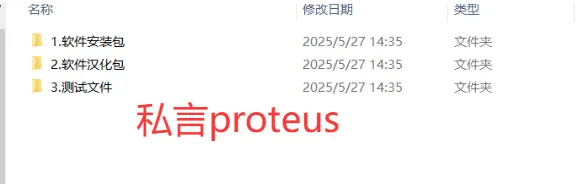
下载并解压后,你会看到三个文件夹。找到软件安装包文件夹,打开它。
第二步:运行Setup.exe
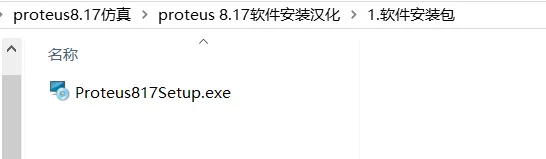
打开软件安装包后,找到Setup.exe程序,这就是Proteus的安装程序。双击运行它,按照安装向导的提示操作。
第三步:选择安装路径
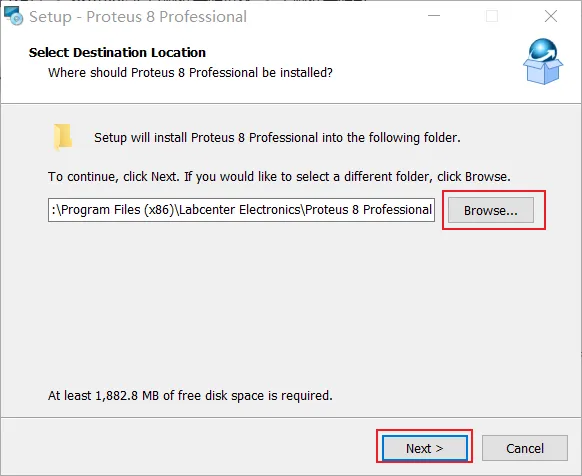
安装过程中会让你选择安装位置,点击Browse,选择你之前准备好的纯英文路径文件夹(比如D:\Proteus\)。不要选C盘,也不要选有中文的路径。
选好路径后,一直点击Next,直到安装完成。
03 汉化Proteus
Proteus默认是英文界面,对于英语不太好的同学,可以用汉化包把界面翻译成中文。汉化过程很简单,就是把汉化文件复制到软件安装目录里替换掉原文件。
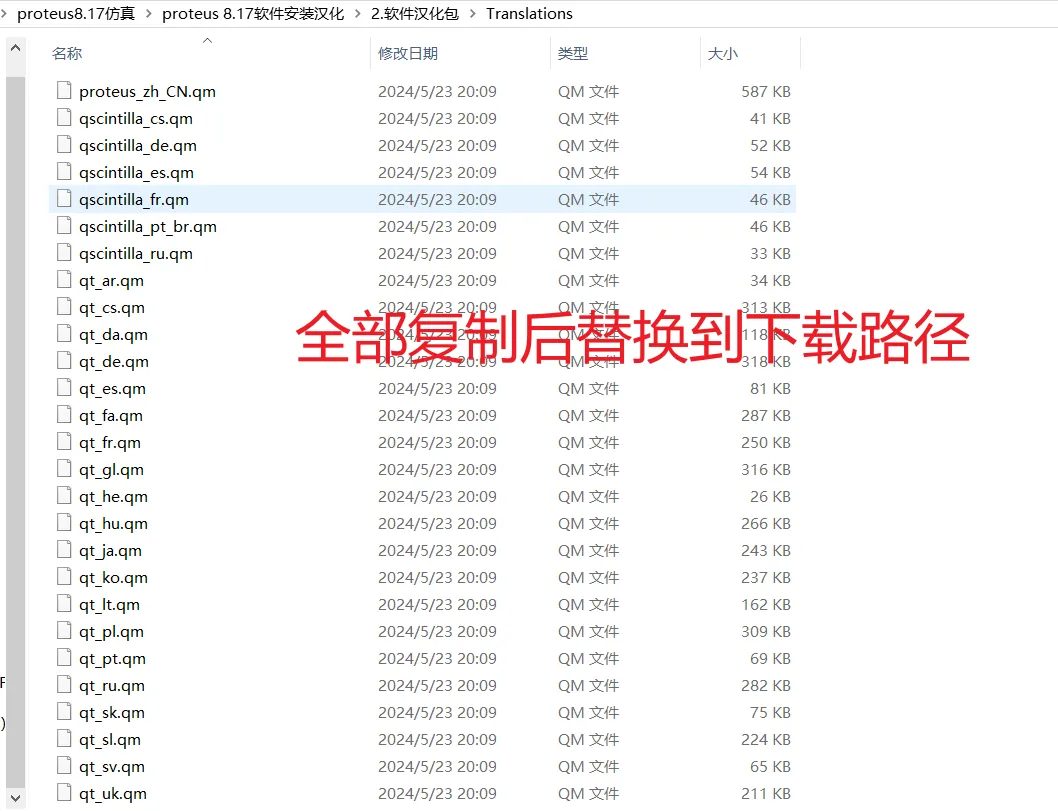
第四步:复制汉化文件
打开下载文件中的汉化包文件夹,找到里面的Translation文件夹(注意:软件里的文件夹名可能拼写为Tranlation,以实际为准),把里面的所有文件全部复制下来。
第五步:打开软件安装目录
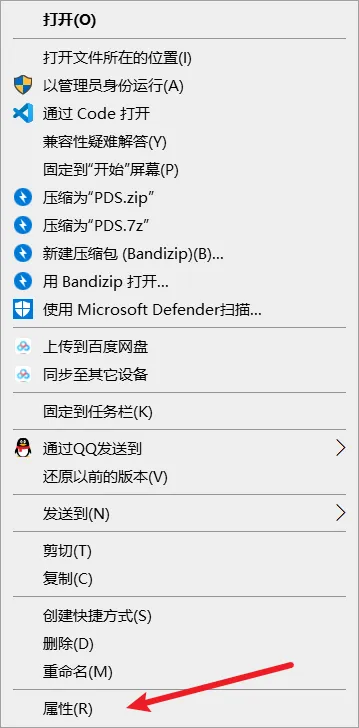
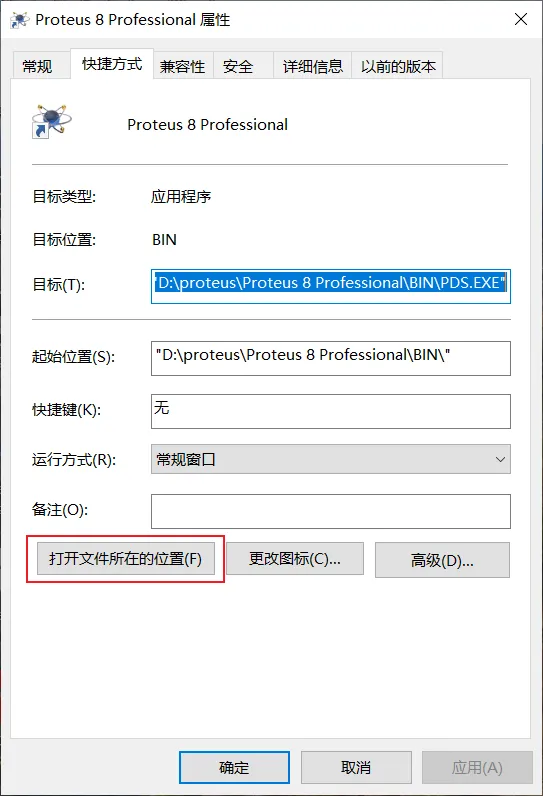
在桌面上找到Proteus的快捷方式,右键点击 → 属性,在弹出的窗口中点击打开文件所在位置(或"查找目标"),这样就打开了Proteus的安装目录。
第六步:粘贴并替换汉化文件
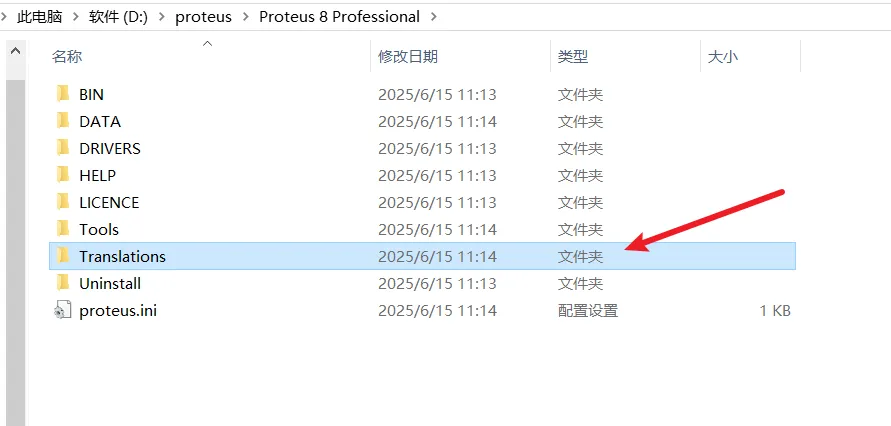
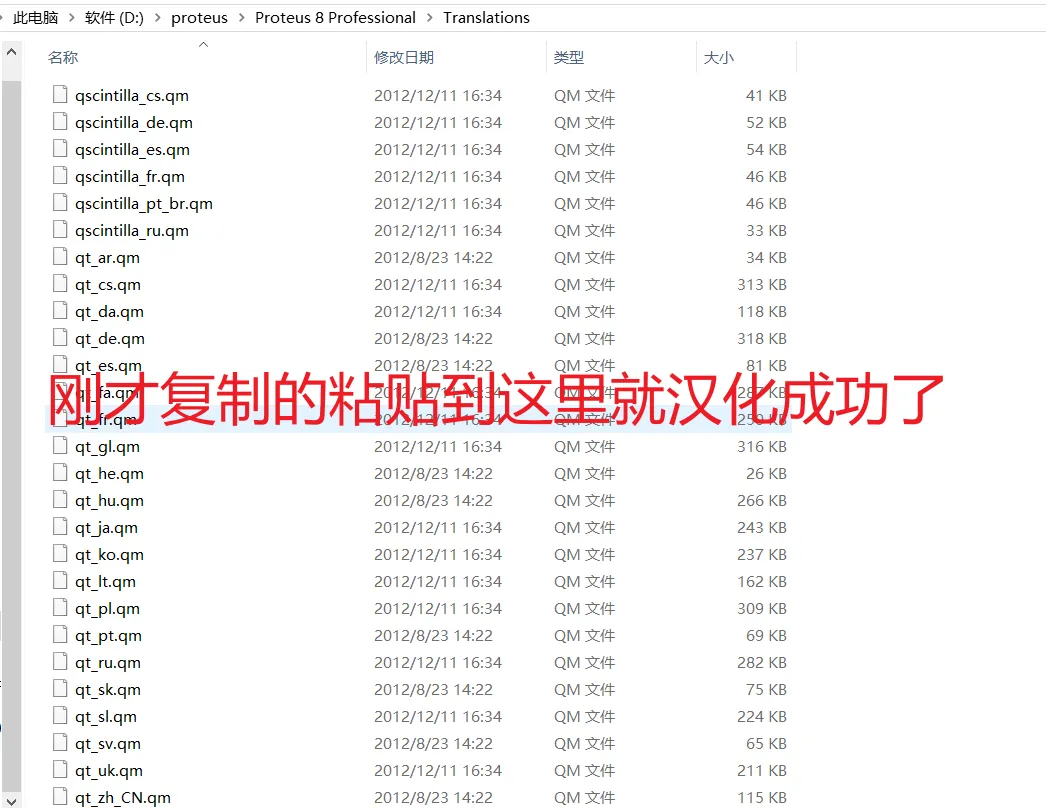
在安装目录中找到同样的Translation文件夹,双击打开。然后在文件夹的空白处右键 → 粘贴,把刚才复制的汉化文件粘贴进来。
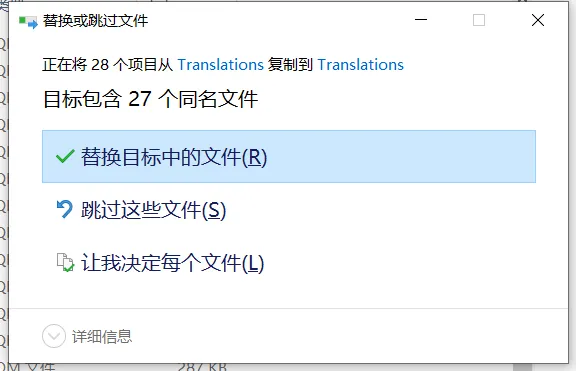
系统会提示"是否替换文件",选择替换目标中的文件(或"全部替换")。替换完成后,汉化就完成了。
**注意:**一定要在Translation文件夹里面的空白处粘贴,不要在文件夹外面粘贴,否则可能会漏掉文件,导致汉化不完整。
04 验证安装
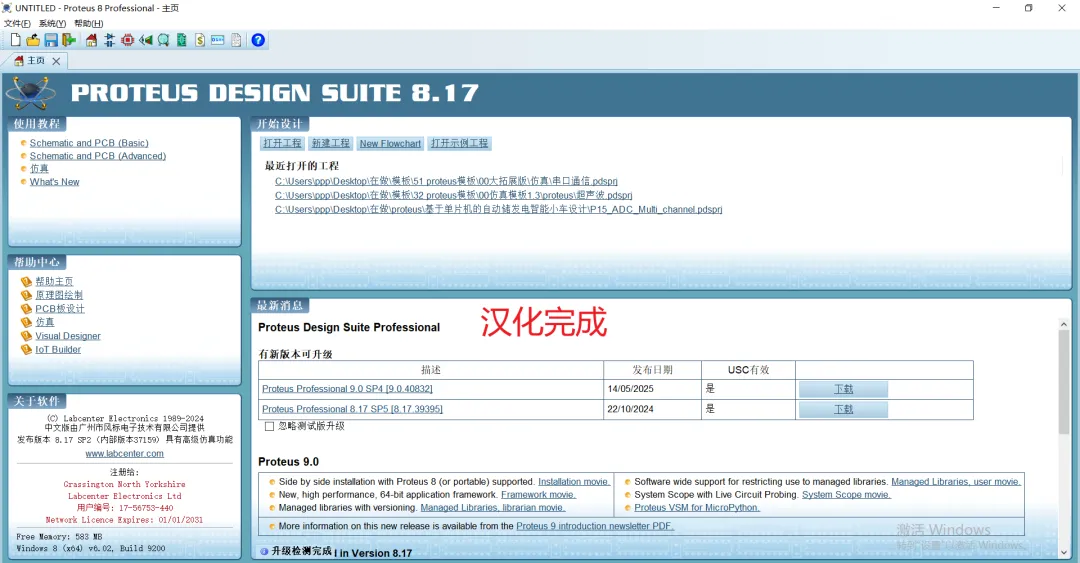
汉化完成后,双击桌面上的Proteus快捷方式打开软件。如果界面变成了中文,说明安装和汉化都成功了!
可以试着新建一个工程,拖几个元件进来,连一下线,运行仿真,确认软件功能正常。
关键提醒:整个安装过程中,最容易出问题的就是两步:一是安装路径不能有中文,二是汉化文件要粘贴到Translation文件夹里面并全部替换。这两步做对了,基本不会出问题。
05 常见问题
Q:打开软件还是英文的,汉化没生效?
A:检查汉化文件是否粘贴到了正确的Translation文件夹里,是否选择了"全部替换"。如果漏了文件,重新复制粘贴一次就行。
Q:安装时报错或闪退?
A:大概率是安装路径有中文或空格。卸载后重新安装,选择纯英文路径(比如D:\Proteus\)。
Q:可以装在C盘吗?
A:可以,但不建议。C盘空间有限,而且Proteus的工程文件和库文件会占用不少空间。建议装在D盘或其他非系统盘。
Q:Proteus能仿真STM32吗?
A:可以。Proteus支持STM32F103系列等多种ARM芯片的程序仿真,可以和Keil联合调试。不过Proteus的STM32仿真库不如51单片机完善,复杂外设可能仿真不了。
到这里,Proteus 8.17就安装并汉化完成了。接下来就可以用它来画电路图、写程序、仿真调试了。配合Keil一起用,软硬件联调,学习嵌入式效率翻倍。
如果这篇教程对你有帮助,欢迎收藏起来,装软件的时候对照着一步步操作。也欢迎转发给正在学嵌入式的同学,少走弯路。
关注我,持续更新零基础嵌入式实战教程。