ARTICLE · 1019127
AnythingLLM:几十份 PDF 看不完?把它们变成可提问的私人知识库
AnythingLLM · 私人知识库小白教程
AnythingLLM:几十份 PDF 看不完?把它们变成可提问的私人知识库
Windows 安装、资料导入、中文检索与隐私边界,一次讲清。
电脑里存了几十份 PDF、Word 和网页资料,真正要找一句话时,还是一个文件一个文件地翻。
把资料直接丢给普通聊天机器人也不省心:这次上传,下次又要重来;文件一多,它可能漏看;回答得很像真的,你却不知道依据在哪一页。
我最近整理了一个开源工具 AnythingLLM。它最实用的地方,不是“又多了一个聊天窗口”,而是能把同一主题的资料放进一个工作区,再围绕这些资料提问、总结和对比。
说得更直白一点:你负责把资料放上书架,它负责先找相关段落,再回答你的问题。
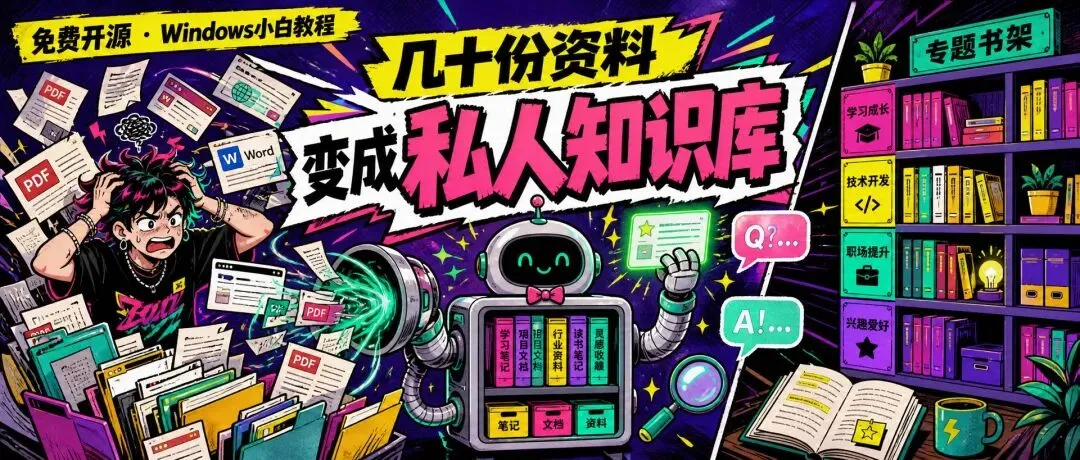
本文按官方 v1.16.1 文档整理,主线是 Windows Desktop 桌面版。官方安装包与安全公告已核对,但我没有替你安装,也没有拿你的资料做实测,所以不会用“亲测准确”“绝不出错”来包装。配图均为 AI 教程示意,不是软件截图。
01 装完以后,你到底能得到什么?
先想一个很常见的场景。
你正在研究一个项目,手里有产品说明、竞品报告、会议纪要和几篇网页。以前想回答“这个项目最容易踩的三个坑是什么”,你得把资料逐份打开,搜索关键词,再自己拼答案。
放进 AnythingLLM 后,可以单独建一个叫“项目A”的工作区,把这些材料都放进去。以后在这个工作区里问:
请只根据我提供的资料,总结三个主要风险;每一点写出依据来自哪份文件。如果资料没有说明,请直接说不知道。
它会先从资料中寻找相关内容,再交给你选择的模型组织答案。官方 README 也把“来源引用”列为功能之一,方便你回到原文核对。
这个过程适合四类任务:
读资料。 先要摘要、术语解释、人物关系和时间线,再决定哪些章节值得细看。
做对比。 把几份产品说明放在一起,比较价格、功能、限制和适用人群。
查规定。 在制度、合同模板或操作手册中找某个条款,但金额、日期和责任范围必须回原文复核。
积累专题。 同一主题的资料以后继续往工作区补,不用每开一个新对话就重新上传全部文件。
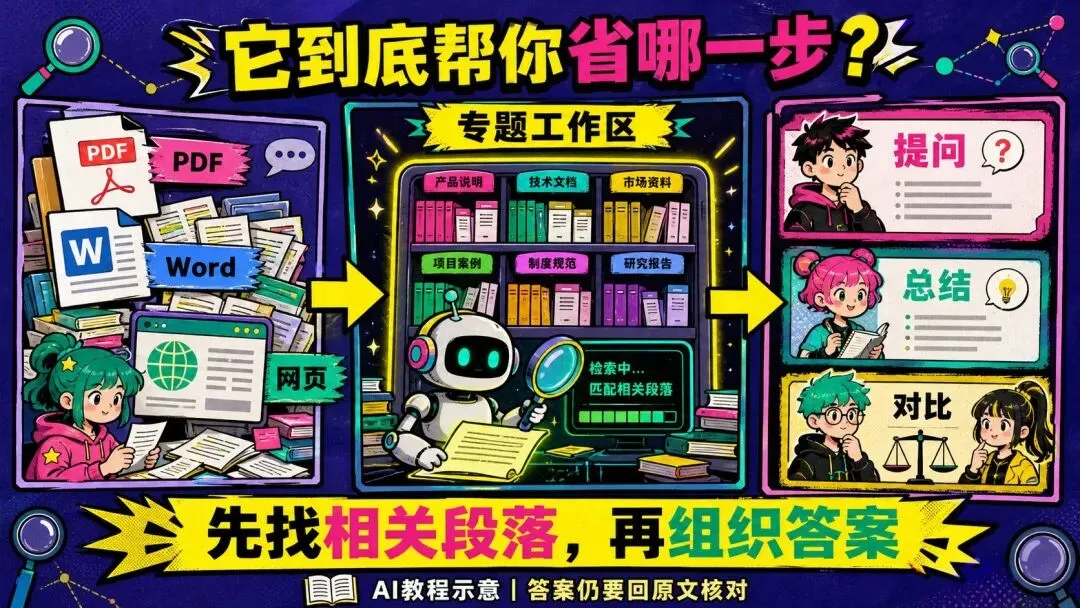
它不是万能搜索。资料里没有的内容,模型仍可能猜;扫描件解析失败,系统也读不到;检索只找到了部分段落,回答就可能漏信息。私人知识库的价值,是缩短“先去哪份资料里找”的时间,不是替你取消核对。
02 两种安装方式,小白先别选难的
AnythingLLM 官方提供 Desktop 和 Docker 两条主要路线,两者都是开源版本,但服务的人不同。
路线A:Desktop 桌面版。 适合一个人在自己的电脑上用。能一键安装,自带本地模型入口,不需要先学服务器、端口和容器。本文推荐这条。
路线B:Docker 自托管版。 适合多人一起用、需要账号权限、想从浏览器访问,或者要把聊天窗口放进网站的团队。它需要配置存储、模型、网络和访问控制。官方也明确说,如果不需要多人支持,先用 Desktop。
如果你只是想把自己的论文、产品资料或工作文档变成知识库,别一上来复制 Docker 命令。先用桌面版跑通,确定自己真的需要,再考虑团队部署。
03 下载前,先看电脑和费用这两笔账
AnythingLLM 软件本身很轻,真正吃资源的是你选择的本地大模型。
官方把 16GB 内存、8 核 CPU 列为“基础体验”的推荐配置,不是硬性最低门槛。Windows 如果有独立显卡,本地模型通常会更快;没有显卡也能尝试小模型,但速度取决于电脑和模型大小。
你有两种思路:
想少上传资料:选本地模型。 模型下载到电脑里运行,不按 API 次数付费,但要占磁盘、内存和计算时间。
电脑配置一般:选云模型。 本地压力小,通常响应更快,但要准备服务商账号或 API Key,可能产生费用;发送给云端的内容要遵守该服务商的隐私和计费规则。
所以“开源免费”不等于所有使用方式都零成本。核心开源知识库路线可以免费使用,但官方也有可选的增值功能;云模型、硬件、电费和时间仍是你的账。
04 Windows 安装,照这四步走
第一步,打开官方 Windows 安装页面:
AnythingLLM Windows 官方安装说明
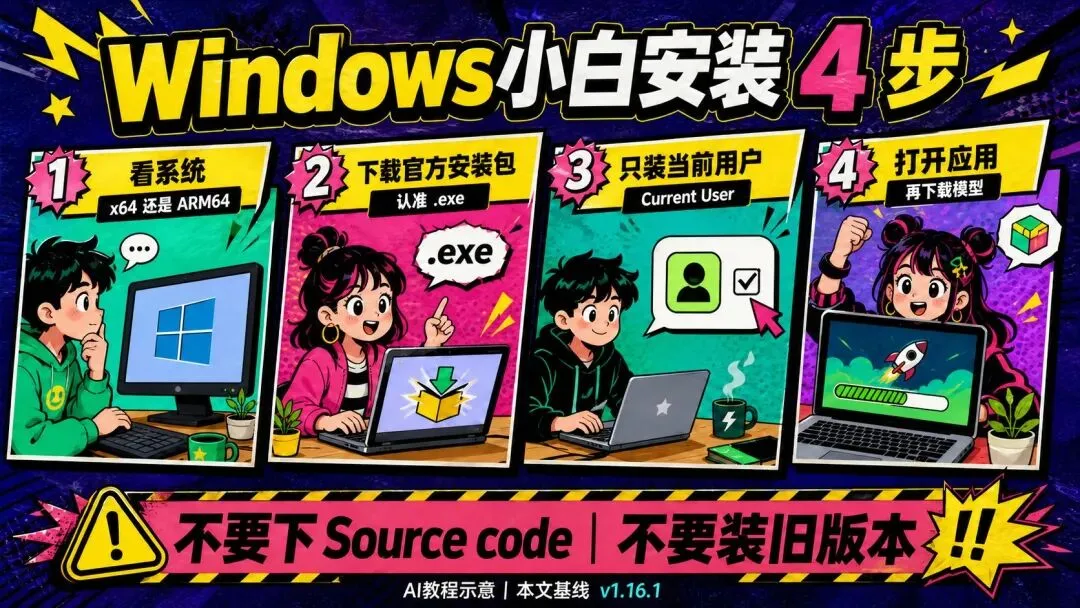
普通 Intel 或 AMD 的 64 位 Windows 电脑,下载 Windows x64;使用 ARM 芯片的 Windows 电脑,下载 Windows ARM64。不确定时,打开“设置→系统→系统信息”,查看“系统类型”或“处理器”。
第二步,下载 .exe 安装器。不要把 GitHub 页面里的 Source code 当成安装包,那是给开发者看的源代码。
第三步,双击安装器,并选择只给 Current User(当前用户) 安装。官方明确不建议装给 All Users,因为会导致应用问题。
第四步,安装完成后打开 AnythingLLM。首次启动可能要等一两分钟,本地模型还会另行下载;主程序装好不等于模型已经能回答。
截至 2026 年 9 月 2 日,官方 Latest 为 v1.16.1。官方安全公告曾记录一个只涉及多用户部署密码恢复流程的漏洞,影响 1.15.0 及以下,>1.15.0 已修复;单人 Desktop 本身没有用户账号体系。对小白最有用的结论只有一个:不要照旧教程找旧安装包,直接用官方当前最新版。
如果安装时提示 AnythingLLM 无法关闭,先看任务栏右下角的系统托盘。新版本点关闭后可能仍在后台运行,右键图标退出,再回安装器重试。不要为了安装直接关闭杀毒软件;公司电脑先遵守单位的安装规则。
05 第一次打开,模型应该怎么选?
首次设置最容易把小白绕晕,因为页面会问你用哪个模型。
如果你只是先看看效果,选择 Desktop 提供的内置本地模型入口,再挑一个体积较小、电脑能承受的模型下载。官方说明,Desktop 内置引擎可以在 CPU 或 GPU 上运行本地模型,后面随时能到设置里更换。
如果你已经有某家云模型的 API Key,也可以选择对应服务商。但请记住:AnythingLLM 是工作台,真正生成回答的是你连接的模型。 回答质量、速度、价格和数据去向,会跟着模型一起变化。
第一次别追求“参数最大”。先拿公开、不敏感的资料跑通。能稳定回答以后,再比较本地和云端哪个更适合你。
06 第一套知识库,五步就够了
第1步:按主题创建工作区。
不要建一个叫“我的资料”的大杂烩。可以叫“劳动合同学习”“竞品调研”或“产品A说明书”。一个工作区只解决一类问题,后面检索更清楚。
第2步:先放一份能复制文字的 PDF。
第一轮不要上传几十份。先选一份公开资料,确认在 PDF 阅读器里能选中文字。纯扫描图片如果没有文字层,先做 OCR,再导入知识库。
官方 README 列出了 PDF、TXT、DOCX 等常见格式。文件能上传,不等于内容一定解析完整;表格、复杂排版、图片和公式要抽查。
第3步:把资料嵌入工作区。
这是最关键的一步。直接在聊天框里拖文件,属于当前聊天里的临时附件;它不会自动在其他新对话中长期可用。想反复问同一批资料,要把文件加入并嵌入这个工作区。
当大文件超过模型上下文时,官方界面也会提示是否 Embed。别选“Continue Anyway”硬塞全文,官方文档提醒这可能因为裁剪而丢内容。
第4步:先问可验证的问题。
不要第一句就问“帮我深度分析”。先用下面三类问题检查系统有没有读到资料:
这份文档的标题、发布日期和目录是什么?请标出来源。
文档明确列出了哪些限制?只写原文能支持的内容。
关于“退款”,原文用了哪些关键词?如果没有提到,请说没有找到。
第5步:再让它总结、对比和生成行动清单。
确认基础事实能对应原文,再继续问:
把三份方案按价格、交付时间、限制做成表格;每个结论注明文件名。冲突的地方单独列出,不要替我猜。
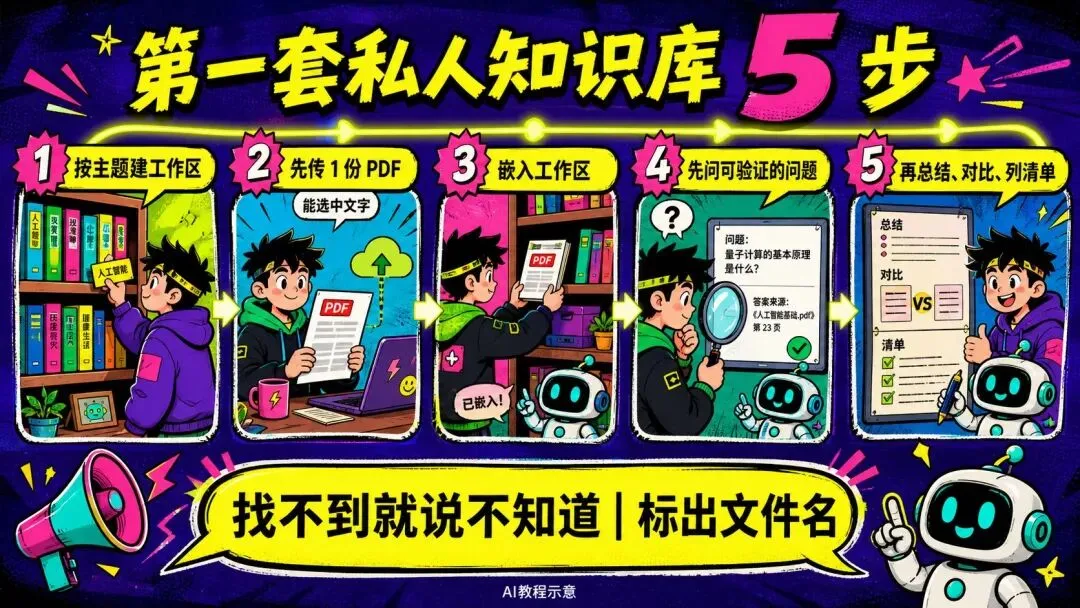
把“只根据资料回答”“找不到就说不知道”“标出文件名或出处”写进问题,不能消灭幻觉,但能让你更快发现它是在引用,还是在猜。
07 中文资料搜不准,先别怪聊天模型
知识库回答大致经过两步:先用向量模型从资料里找段落,再让聊天模型组织答案。
很多人只换聊天模型,却忘了第一步。如果相关段落根本没被找到,后面的模型再强也只能看着错误材料回答。
AnythingLLM 官方文档说明,默认内置向量模型 all-MiniLM-L6-v2 主要按英文文档训练。它可以作为首次跑通的默认方案,但你的资料如果几乎全是中文,检索质量可能不理想。
遇到“资料明明写了,它却说没有”,按这个顺序排查:
1. 打开原文件,确认文字能被选中,不是纯图片。
2. 确认文件已经嵌入正确的工作区,不只是某个旧聊天的临时附件。
3. 用原文中的具体关键词提问,不要一开始就问很抽象的问题。
4. 抽查来源引用是否真的来自相关段落。
5. 中文资料长期使用,再到系统设置的 Embedder(嵌入模型)配置中,更换明确支持多语言的向量服务或模型;切换前先看费用与数据去向。
还有一个容易漏掉的动作:换了嵌入模型,旧索引不能直接沿用。 官方明确提醒,切换后要删除已经上传的旧文档,再把原资料重新上传、重新嵌入,才能让新模型重新建立索引。动手前先备份原文件和数据目录。
本文不随便指定一个“中文最强模型”,因为可选提供商和版本会变。先确认问题发生在解析、检索还是回答,才不会盲目换模型。
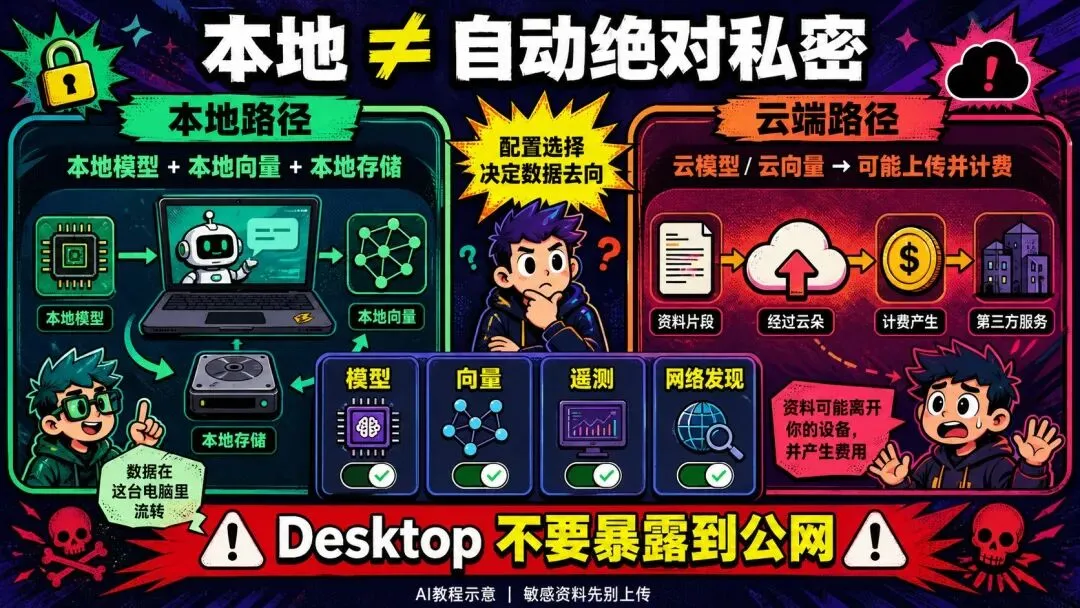
08 “本地知识库”不等于自动绝对私密
这句话很重要。
按照项目方的 Desktop 隐私说明,消息、聊天记录和文档默认保存在本机,应用也可以完全离线运行。项目方同时说明会收集匿名使用遥测,但不包含聊天和文档内容,而且可以在设置里关闭。
不过,这些属于项目方的说明,不是我做过的独立安全审计。更要注意:只要你选择云端聊天模型、云端向量服务或其他第三方连接,相关内容就可能发送给那个服务商。
如果资料敏感,最稳妥的起步方式是:
• 先用公开资料试流程;
• 同时检查本地聊天模型、本地嵌入模型和本地向量库;
• 在设置里查看并决定是否关闭遥测;
• 不接不必要的第三方服务;
• 不上传身份证、未公开合同、客户名单等内容。
Desktop 默认后台只监听本机 127.0.0.1。不要为了“手机也能连”随手打开网络发现,再把它暴露到公网。官方明确警告:Desktop 前面没有用户账号或认证,真正需要多人访问应该用 Docker 并做好权限和网络配置。
09 资料放在哪?重装前先备份
Windows Desktop 的数据默认位于:
C:\Users\你的用户名\AppData\Roaming\anythingllm-desktop\storage
这里不只有上传后的文档,还包括本地向量库、向量缓存、SQLite 数据库、本地模型、插件和日志。
如果你准备换电脑或重装,先完全退出 AnythingLLM,再备份整个 storage 文件夹。不要只复制原始 PDF,就以为工作区、聊天和索引都一起带走了。
卸载应用和删除资料也是两件事。官方文档给出的 Windows 卸载程序在本地 Programs 目录;普通卸载后,数据目录可能仍在。只有你确认不要任何知识库和聊天记录时,才手动删除 storage。删除前先备份,删掉后很难恢复。
10 它适合谁,又不适合谁?
适合: 经常读报告、论文、制度、说明书;愿意核对来源;想按专题长期积累资料;希望自己选择本地或云模型的人。
不适合: 只偶尔问一份很短的文件;电脑空间紧张又不想用云服务;把 AI 回答直接当法律、医疗或投资结论;需要全公司立即多人使用却不愿配置权限的人。
AnythingLLM 真正省下来的,不是“阅读全部取消”,而是把第一轮粗筛、定位和整理交给系统。你仍然要决定问什么、相信什么,以及哪些结论必须回到原文确认。
最后给你一个最小行动:今天不要上传整个硬盘,只拿一份公开且不敏感的 PDF,建一个专题工作区,问完“标题和发布日期”“三个明确限制”“原文有没有提到某个关键词”这三组问题。
三组都能在原文里对上,再往里面加第二份资料。这样搭出来的私人知识库,才是真的能用,而不是看起来很厉害。
官方入口与核验来源
• AnythingLLM 官方仓库
• Desktop 与 Docker 的区别
• Windows 官方安装说明
• 文档嵌入与 RAG 原理说明
• 嵌入模型配置与重建索引提醒
• 默认嵌入模型说明
• Desktop 系统配置建议
• Desktop 数据目录
• Desktop 卸载说明
• Desktop 隐私说明
• 多用户密码恢复漏洞官方公告
• v1.16.1 官方发布页