ARTICLE · 1019137
PDF转图片实测:一份12MB的产品手册,转完是什么样
PDF转图片实测:一份12MB的产品手册,转完是什么样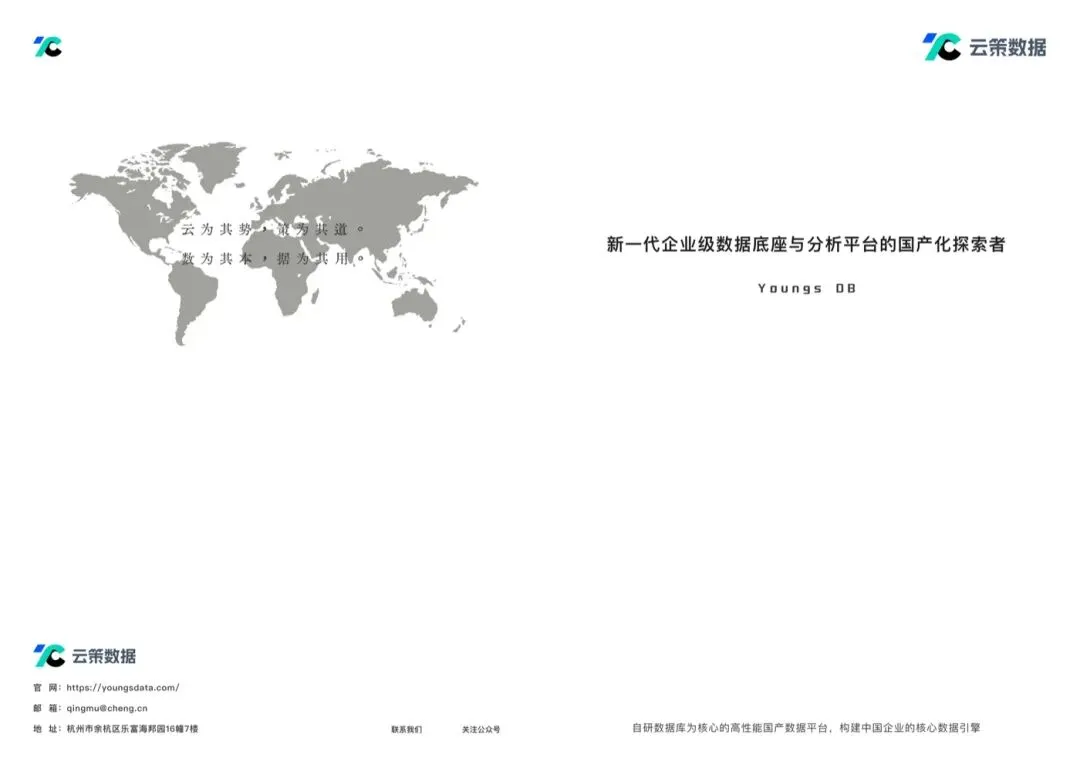
PDF文档工程
拿一份真实的产品手册练手,看效果、看体积、看清晰度,参数说明放在文章最后
转换后的封面页 · 9485×6746,肉眼看不出压缩痕迹
一找一份PDF练手
手头有一份云策数据的产品手册PDF,12.16MB,一共6页,想转成图片格式方便发出去或者嵌进其他文档里,正好拿它试试图映的PDF转图片。
二设置很简单,三个选项
打开工具选好PDF文件,页码范围选"全部页面·每页一张高清图(ZIP)",图片格式选WebP,清晰度选216DPI·HD这个默认档,点开始处理就行,不用改任何高级参数。
三处理结果和原PDF逐页对比
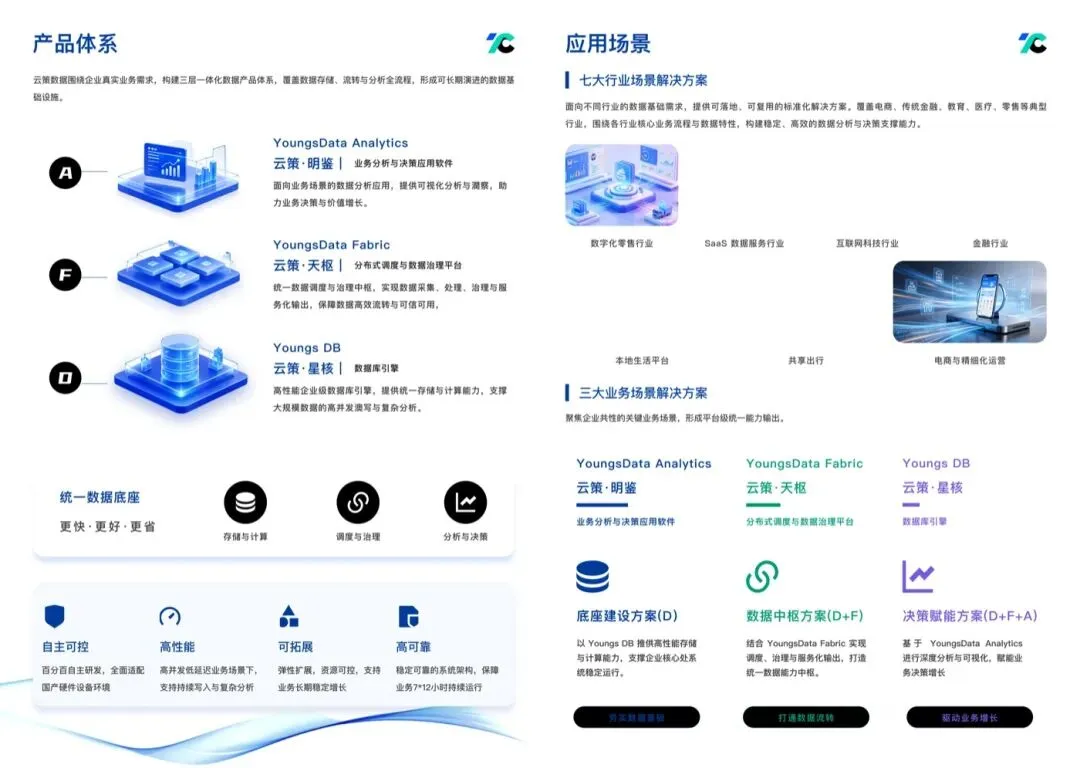
处理完成后,左边原PDF、右边处理结果并排展示,可以逐页对照检查——版式、配色、图标位置完全对应,肉眼看不出转换带来的差异。
小字和图标在9485×6746分辨率下依然清晰锐利
四保存下来,体积不增反降
点"保存全部页面(ZIP)",会打包成一个zip文件,解压出来是6张WebP图片,单张分辨率都是9485×6746,文件大小从396KB到1.78MB不等。6张图片加起来一共7.43MB,反而比原PDF的12.16MB还小了大约39%——不是牺牲画质换来的,纯粹是格式和编码方式更高效。
五三档DPI怎么选
提供144、216、300三档DPI,默认使用216档,日常查看和分享清晰度足够;需要打印或者放大看细节,建议选300档。导出方式也很灵活,可以只导出一页,也可以导出全部页面,或者把所有页面纵向拼接成一整张长图,多页会打包成ZIP,文件名保留原来的页码顺序。
遇到超长或者复杂的页面,会按安全高度分片渲染再无缝拼接合成,不会裁掉内容,也不会改变原本的宽高比。全程浏览器本地完成。
图映 · 浏览器里的图片与文档处理