ARTICLE · 1019257
Aspen Plus安装包下载|V15安装教程(图文步骤)
Aspen Plus安装包下载|V15安装教程(图文步骤)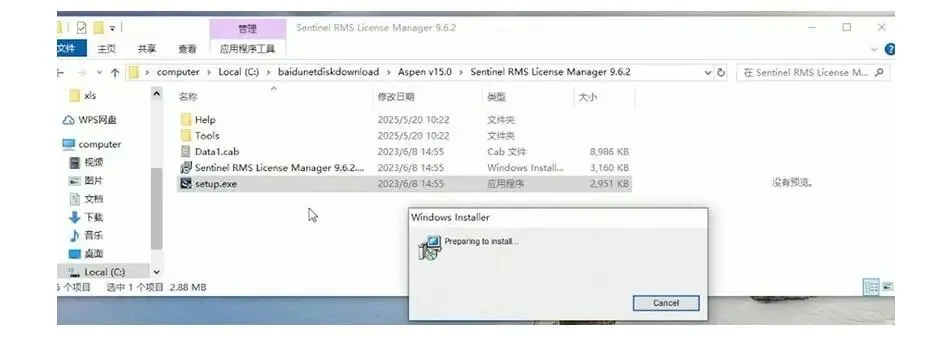 图:Aspen Plus安装包下载|V15安装教程(图文步骤)
Aspen Plus安装包下载|V15安装教程(图文步骤) 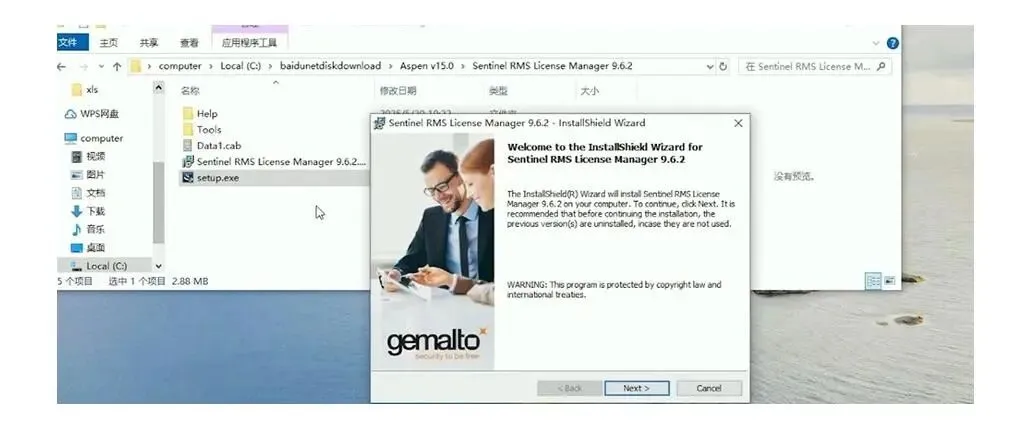 图:Aspen Plus安装包下载|V15安装教程(图文步骤)
Aspen Plus安装包下载|V15安装教程(图文步骤) 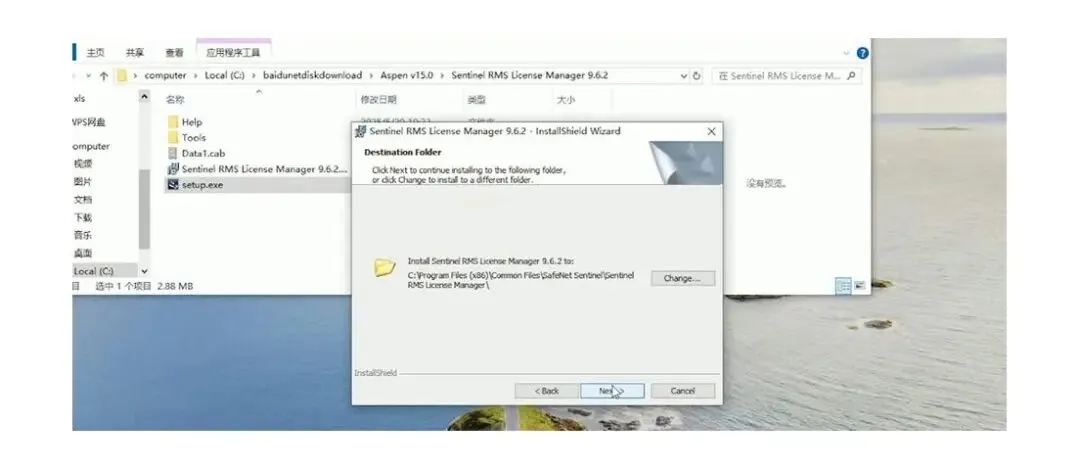 图:Aspen Plus安装包下载|V15安装教程(图文步骤)
Aspen Plus安装包下载|V15安装教程(图文步骤) 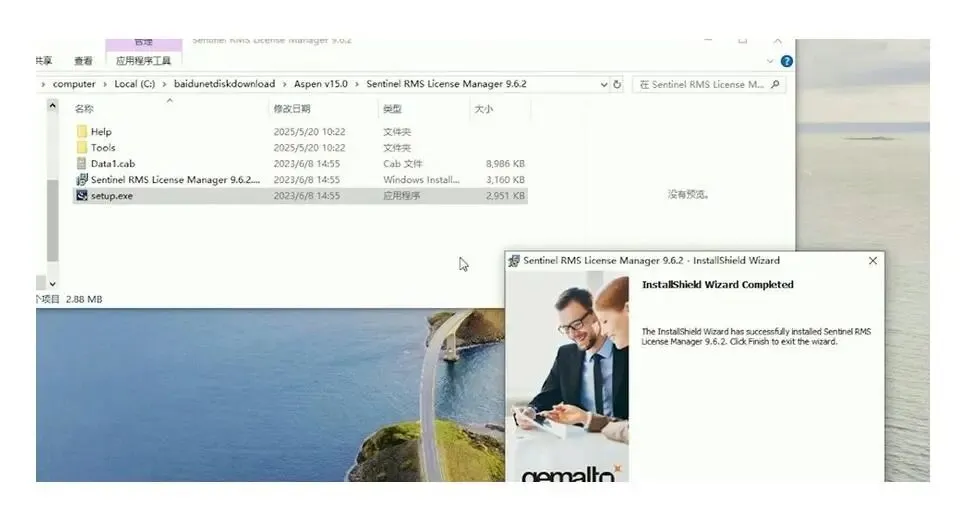 图:Aspen Plus安装包下载|V15安装教程(图文步骤)
Aspen Plus安装包下载|V15安装教程(图文步骤) 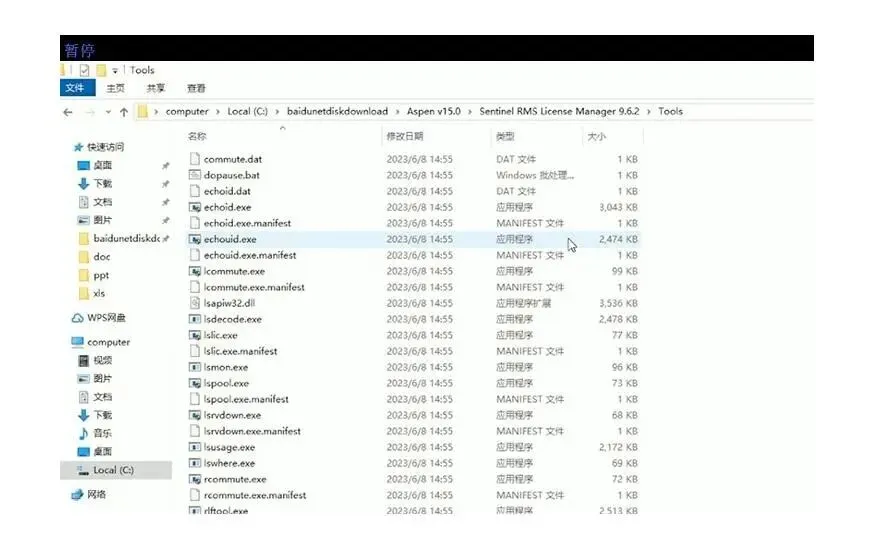 图:Aspen Plus安装包下载|V15安装教程(图文步骤)
Aspen Plus安装包下载|V15安装教程(图文步骤) 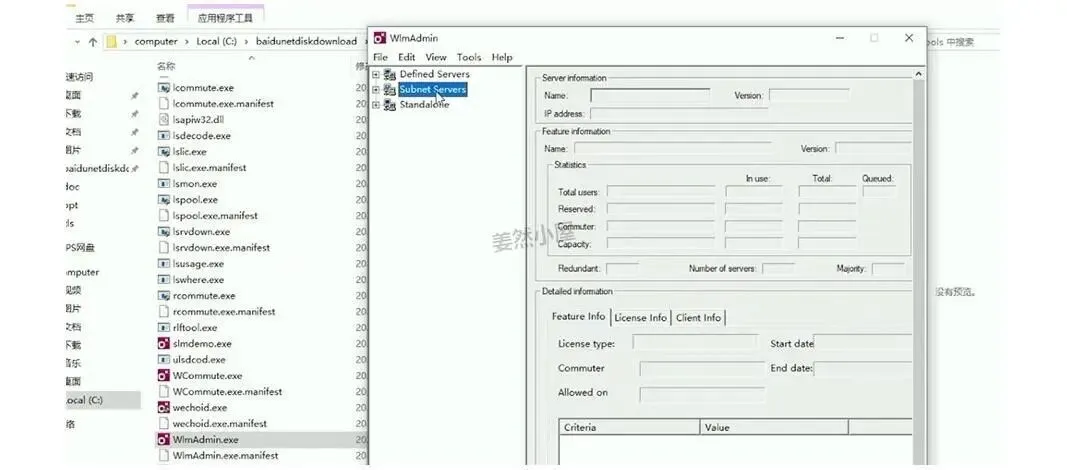 图:Aspen Plus安装包下载|V15安装教程(图文步骤)
Aspen Plus安装包下载|V15安装教程(图文步骤) 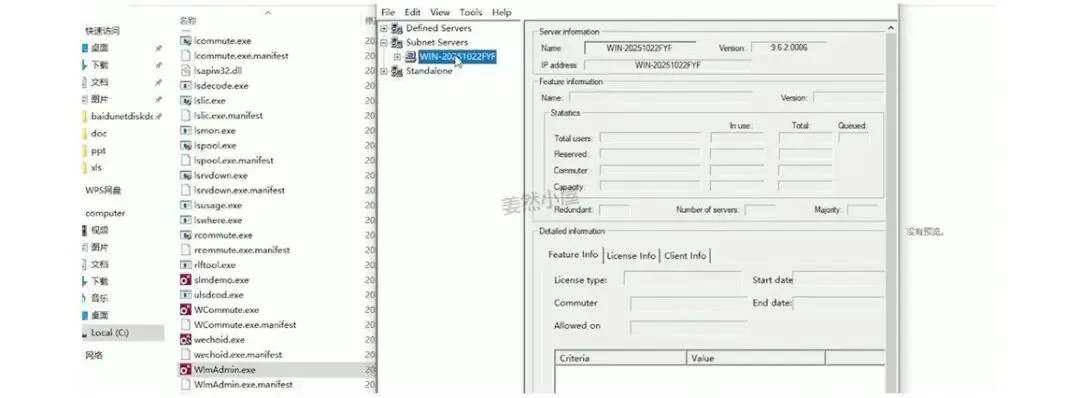 图:Aspen Plus安装包下载|V15安装教程(图文步骤)
Aspen Plus安装包下载|V15安装教程(图文步骤) 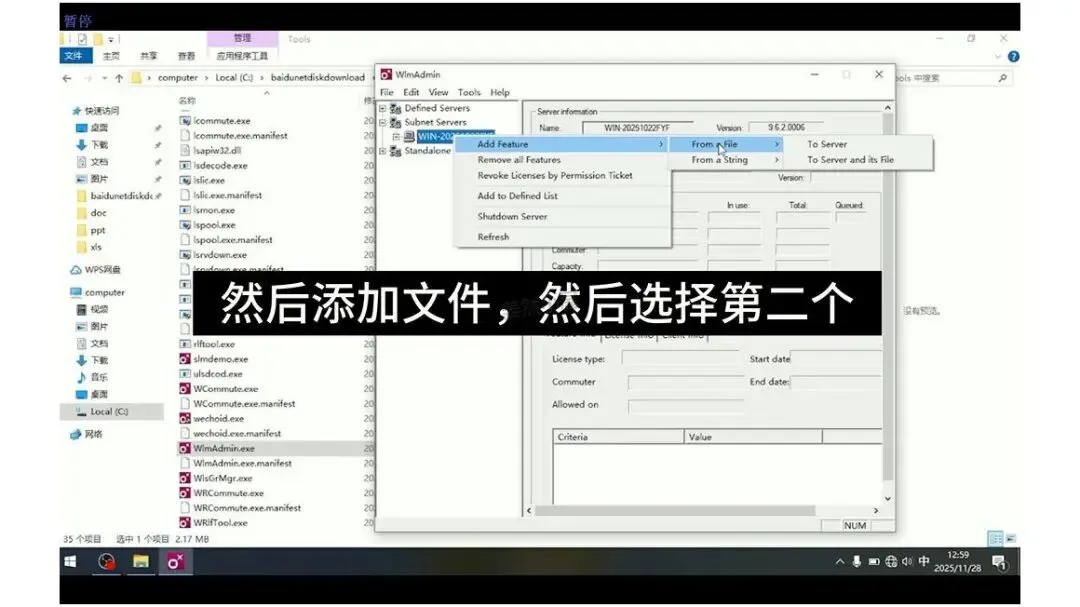 图:Aspen Plus安装包下载|V15安装教程(图文步骤)
Aspen Plus安装包下载|V15安装教程(图文步骤) 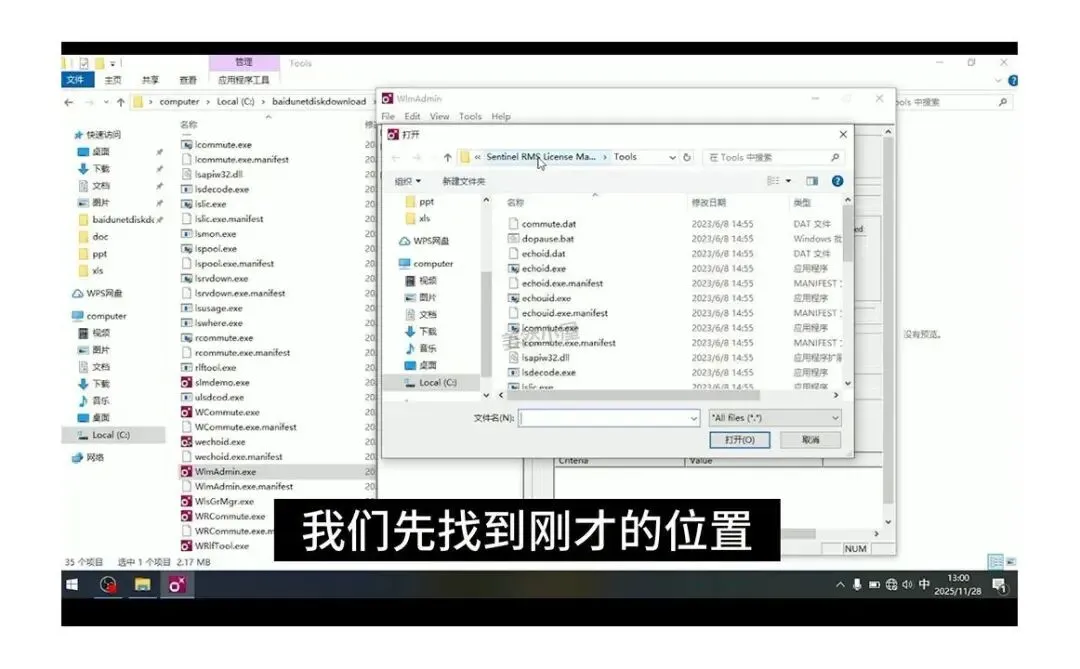 图:Aspen Plus安装包下载|V15安装教程(图文步骤)
Aspen Plus安装包下载|V15安装教程(图文步骤) 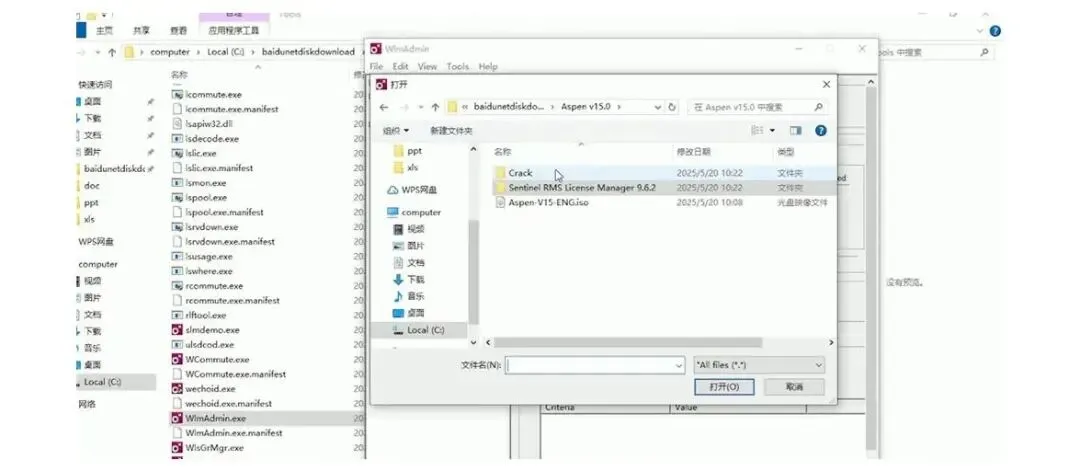 图:Aspen Plus安装包下载|V15安装教程(图文步骤)
Aspen Plus安装包下载|V15安装教程(图文步骤) 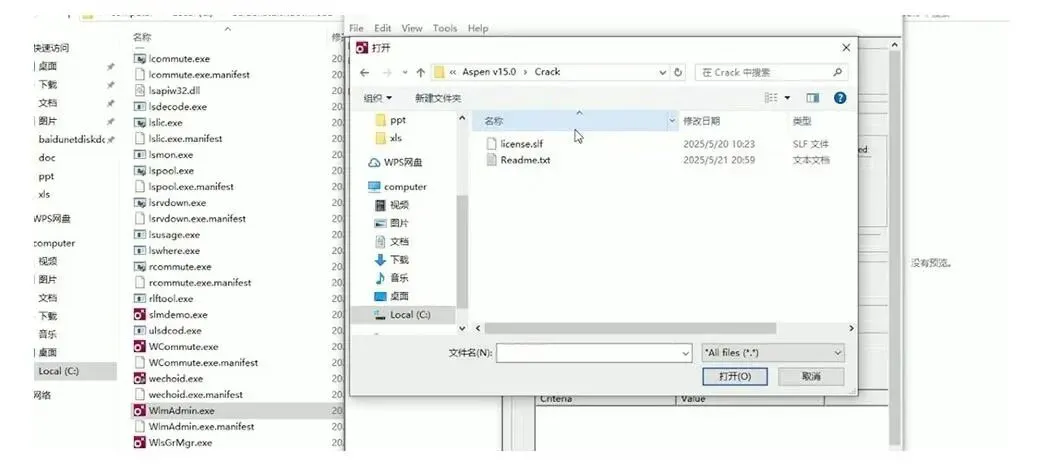 图:Aspen Plus安装包下载|V15安装教程(图文步骤)
Aspen Plus安装包下载|V15安装教程(图文步骤) 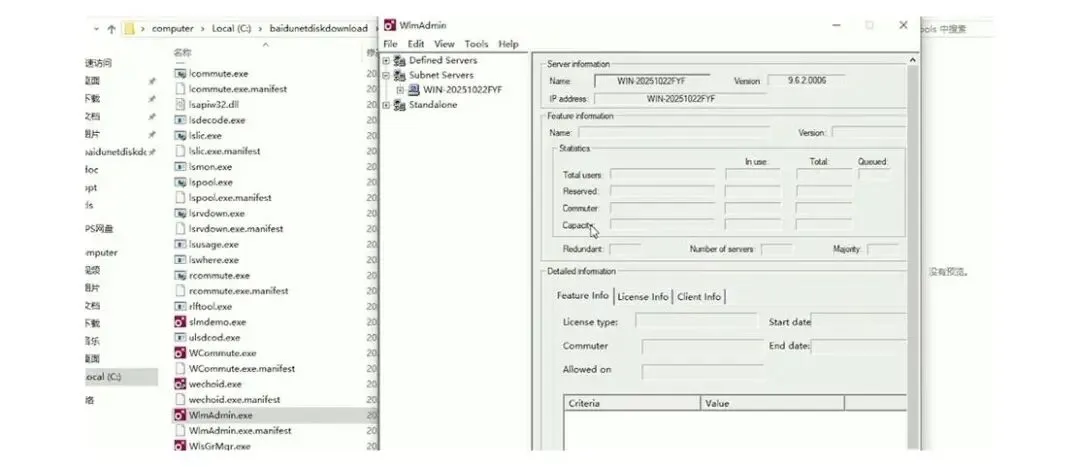 图:Aspen Plus安装包下载|V15安装教程(图文步骤)
Aspen Plus安装包下载|V15安装教程(图文步骤) 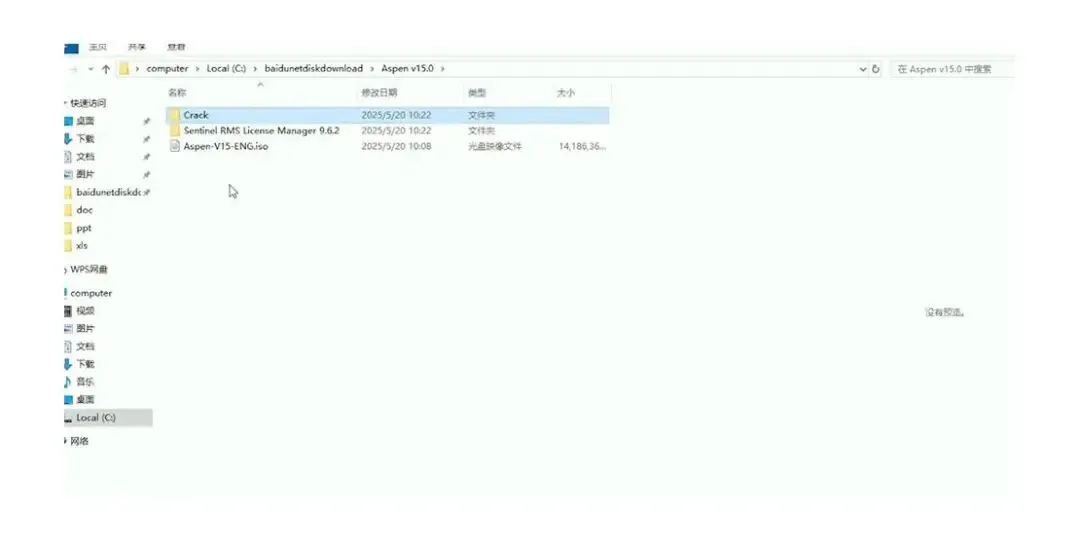 图:Aspen Plus安装包下载|V15安装教程(图文步骤)
Aspen Plus安装包下载|V15安装教程(图文步骤) 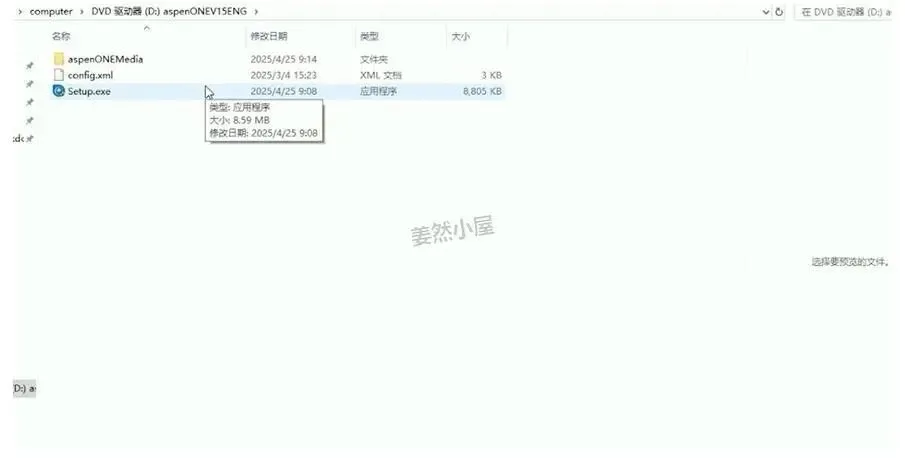 图:Aspen Plus安装包下载|V15安装教程(图文步骤)
Aspen Plus安装包下载|V15安装教程(图文步骤) 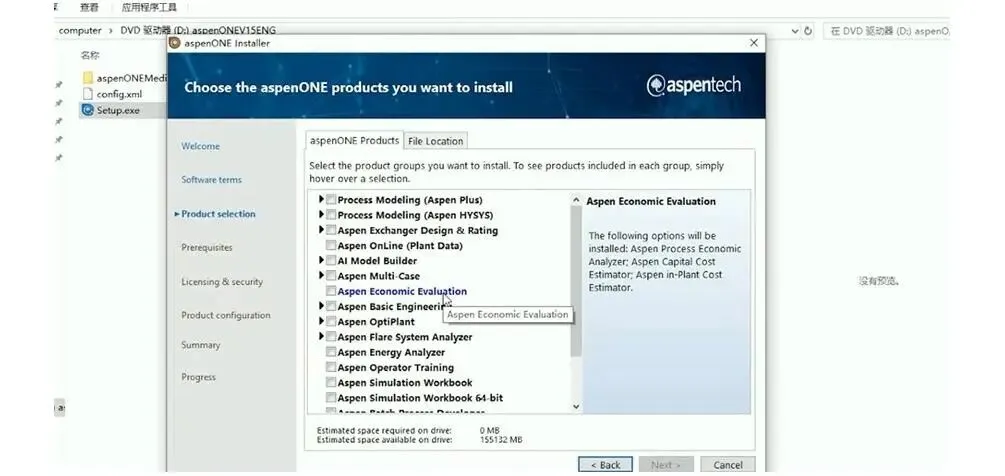 图:Aspen Plus安装包下载|V15安装教程(图文步骤)
Aspen Plus安装包下载|V15安装教程(图文步骤) 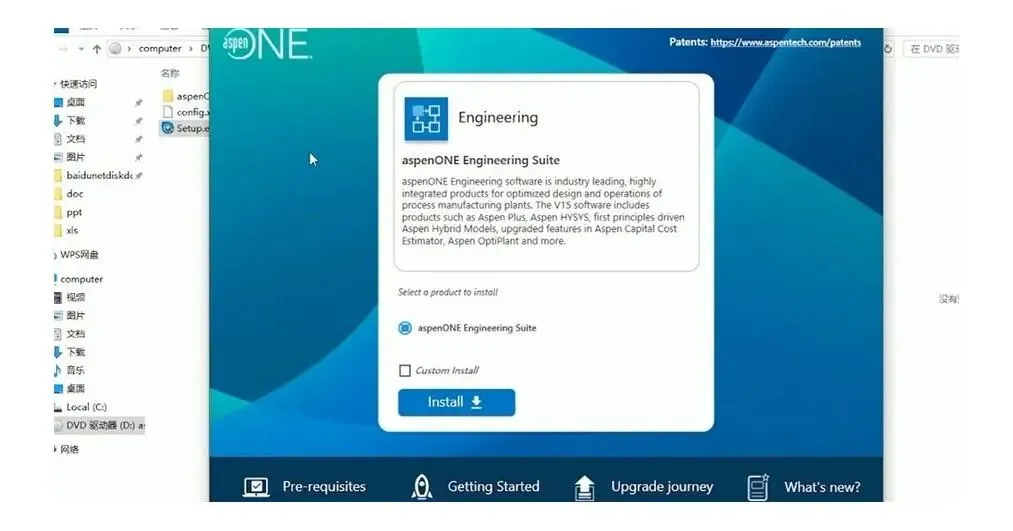 图:Aspen Plus安装包下载|V15安装教程(图文步骤)
Aspen Plus安装包下载|V15安装教程(图文步骤) 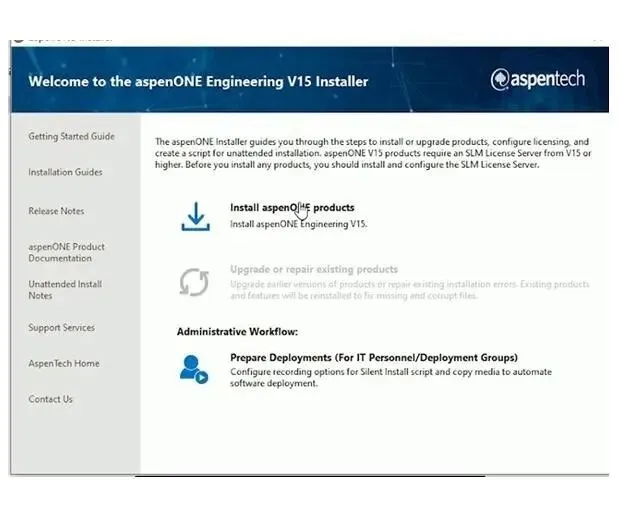 图:Aspen Plus安装包下载|V15安装教程(图文步骤)
Aspen Plus安装包下载|V15安装教程(图文步骤) 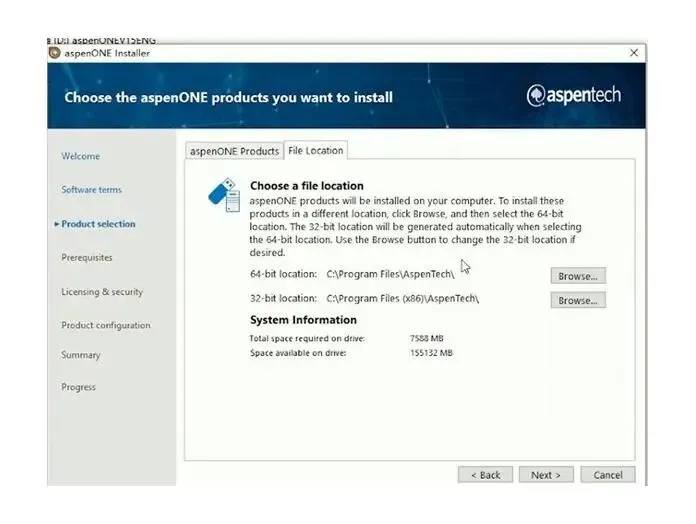 图:Aspen Plus安装包下载|V15安装教程(图文步骤)
Aspen Plus安装包下载|V15安装教程(图文步骤) 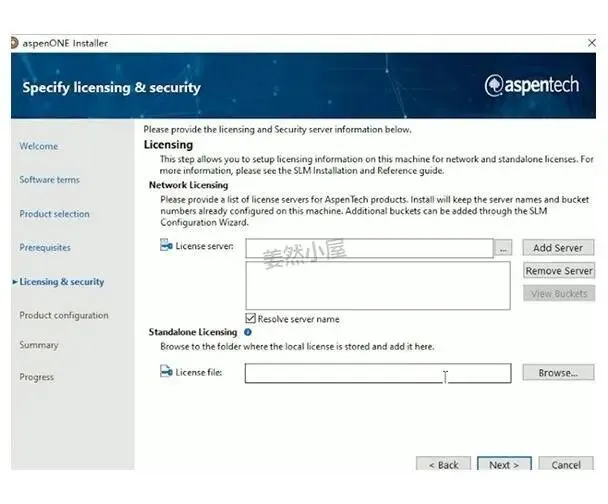 图:Aspen Plus安装包下载|V15安装教程(图文步骤)
Aspen Plus安装包下载|V15安装教程(图文步骤) 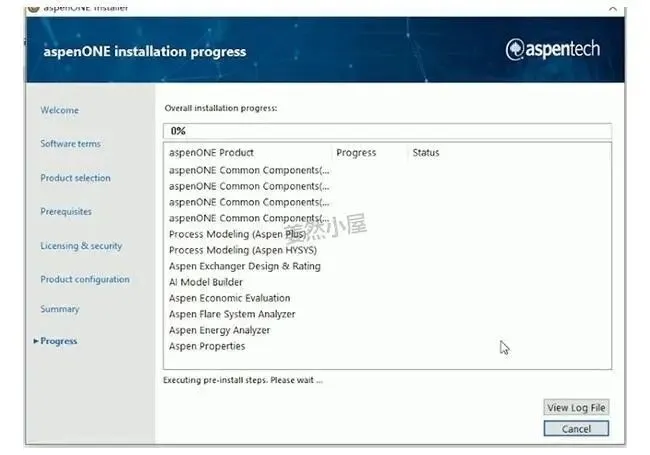 图:Aspen Plus安装包下载|V15安装教程(图文步骤)
Aspen Plus安装包下载|V15安装教程(图文步骤) 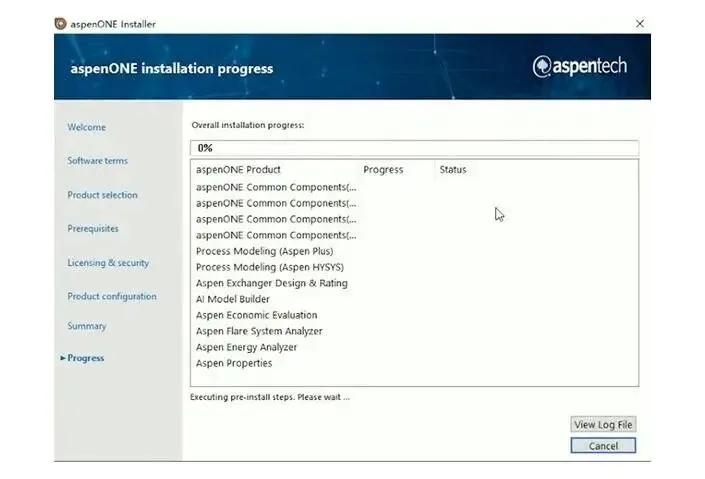 图:Aspen Plus安装包下载|V15安装教程(图文步骤)
Aspen Plus安装包下载|V15安装教程(图文步骤) 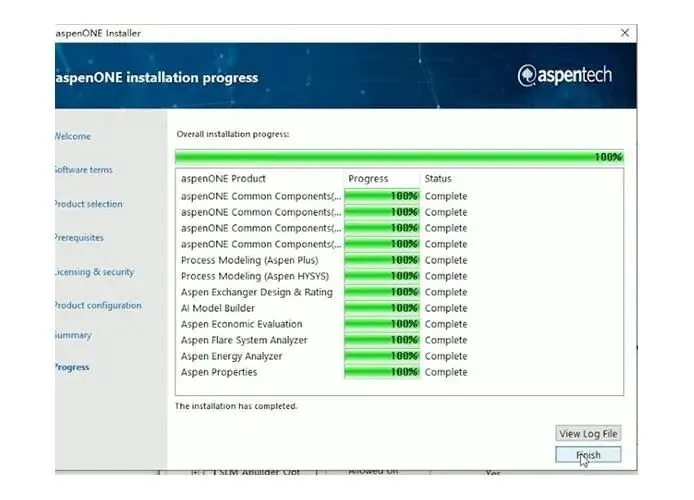 图:Aspen Plus安装包下载|V15安装教程(图文步骤)
Aspen Plus安装包下载|V15安装教程(图文步骤) 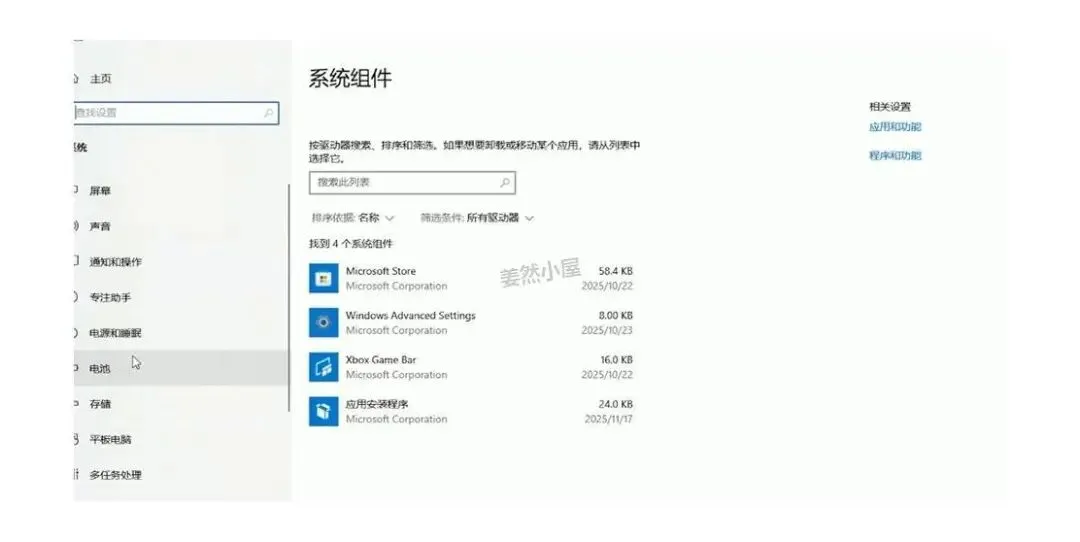 图:Aspen Plus安装包下载|V15安装教程(图文步骤)
Aspen Plus安装包下载|V15安装教程(图文步骤) 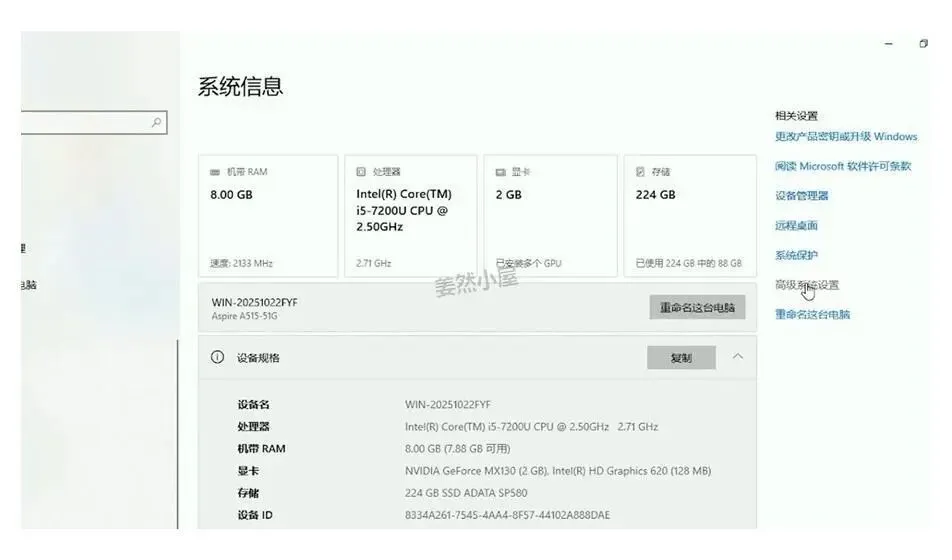 图:Aspen Plus安装包下载|V15安装教程(图文步骤)
Aspen Plus安装包下载|V15安装教程(图文步骤) 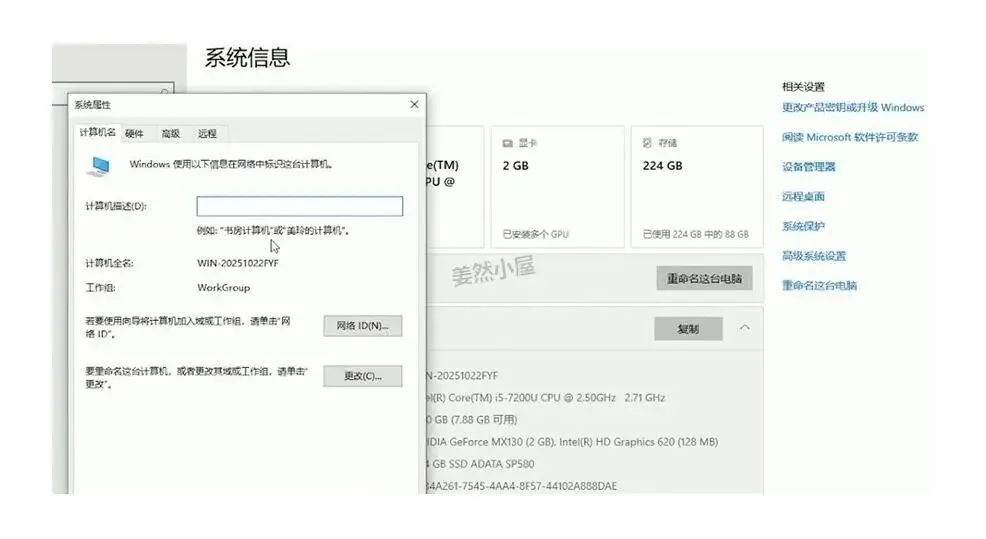 图:Aspen Plus安装包下载|V15安装教程(图文步骤)
Aspen Plus安装包下载|V15安装教程(图文步骤) 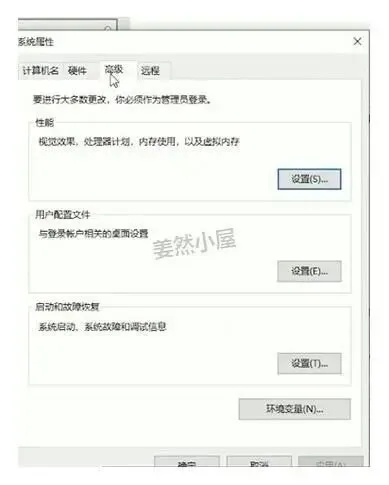 图:Aspen Plus安装包下载|V15安装教程(图文步骤)
Aspen Plus安装包下载|V15安装教程(图文步骤) 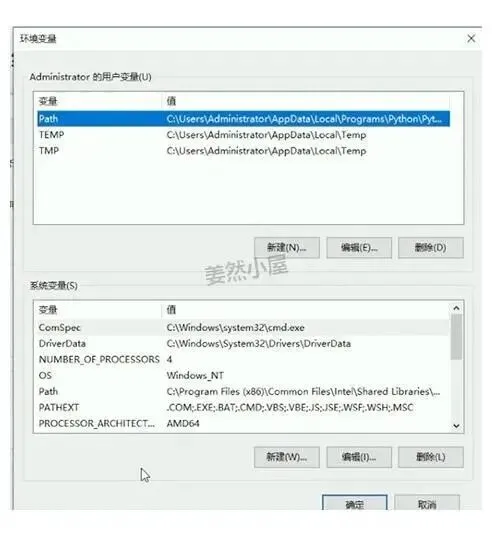 图:Aspen Plus安装包下载|V15安装教程(图文步骤)
Aspen Plus安装包下载|V15安装教程(图文步骤) 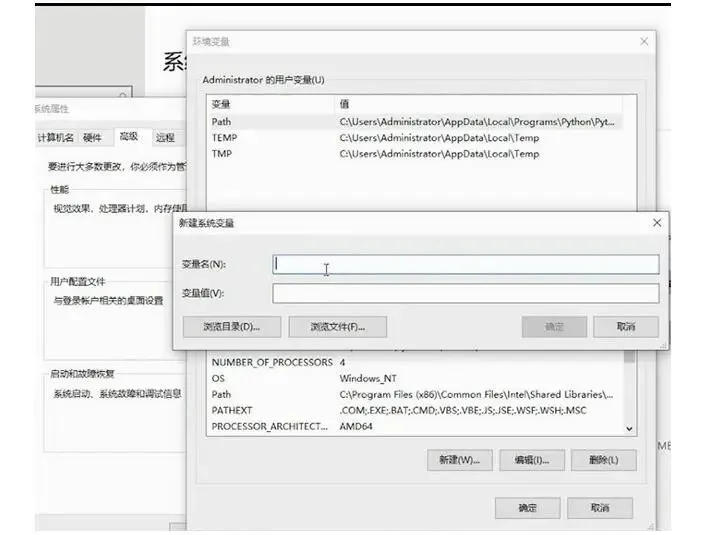 图:Aspen Plus安装包下载|V15安装教程(图文步骤)
Aspen Plus安装包下载|V15安装教程(图文步骤) 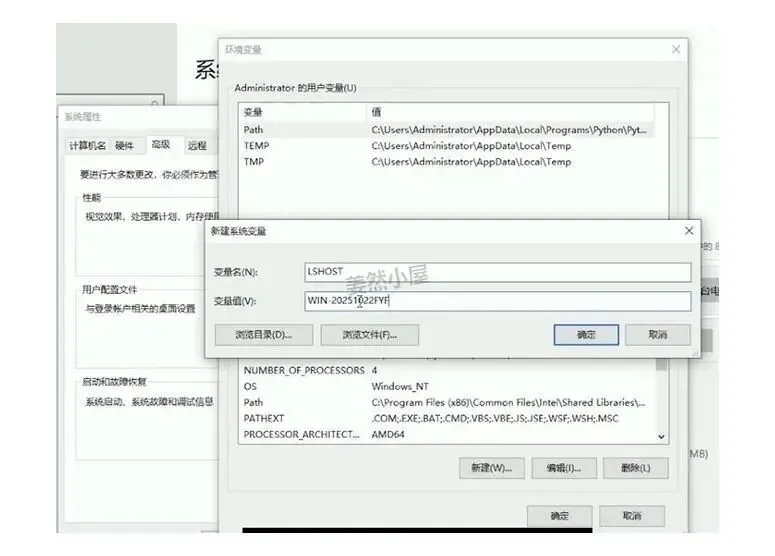 图:Aspen Plus安装包下载|V15安装教程(图文步骤)
Aspen Plus安装包下载|V15安装教程(图文步骤)  图:Aspen Plus安装包下载|V15安装教程(图文步骤)
Aspen Plus安装包下载|V15安装教程(图文步骤)  图:Aspen Plus安装包下载|V15安装教程(图文步骤)
Aspen Plus安装包下载|V15安装教程(图文步骤)
Aspen 安装前准备
(1) 先检查系统用户名,确认其中不含中文或特殊字符;如果不满足要求,请改成纯英文名并重启电脑,然后再继续后面的安装步骤;(2) 如果电脑上曾经装过Aspen Plus的任何一个版本,一定要用AspeUninstall程序把它完全卸载干净;(3) 安装之前记得把所有杀毒软件都关掉,防止安装过程被打断。
Aspen Plus V15安装教程
Aspen Plus是一款主要面向化工、石化、炼油等领域的大型通用流程模拟系统,在生产装置的稳态模拟与优化中应用十分广泛,是行业内生产与学习都离不开的工具。下面就为大家一步步讲解Aspen Plus V15的安装过程,照着做就能顺利装好。(1) 先获取Aspen Plus安装包,下载完毕后进行解压操作。
(2) 打开解压出来的文件夹,找到setup文件,右键选择“以管理员身份运行”,然后等待程序加载结束。https://pan.quark.cn/s/ea848533db18
图:Aspen Plus安装包下载|V15安装教程(图文步骤)图:Aspen Plus安装包下载|V15安装教程(图文步骤)图:Aspen Plus安装包下载|V15安装教程(图文步骤)图:Aspen Plus安装包下载|V15安装教程(图文步骤)图:Aspen Plus安装包下载|V15安装教程(图文步骤)图:Aspen Plus安装包下载|V15安装教程(图文步骤)图:Aspen Plus安装包下载|V15安装教程(图文步骤)图:Aspen Plus安装包下载|V15安装教程(图文步骤)图:Aspen Plus安装包下载|V15安装教程(图文步骤)图:Aspen Plus安装包下载|V15安装教程(图文步骤)图:Aspen Plus安装包下载|V15安装教程(图文步骤)图:Aspen Plus安装包下载|V15安装教程(图文步骤)图:Aspen Plus安装包下载|V15安装教程(图文步骤)图:Aspen Plus安装包下载|V15安装教程(图文步骤)图:Aspen Plus安装包下载|V15安装教程(图文步骤)(12) 选择自定义安装模式后点击“安装”,这里再强调一遍:不要勾选Aspen online选项。注意:千万不要勾选Aspen online这一项。 图:Aspen Plus安装包下载|V15安装教程(图文步骤)
Aspen Plus安装包下载|V15安装教程(图文步骤)
图:Aspen Plus安装包下载|V15安装教程(图文步骤)图:Aspen Plus安装包下载|V15安装教程(图文步骤)图:Aspen Plus安装包下载|V15安装教程(图文步骤)图:Aspen Plus安装包下载|V15安装教程(图文步骤)图:Aspen Plus安装包下载|V15安装教程(图文步骤)图:Aspen Plus安装包下载|V15安装教程(图文步骤)图:Aspen Plus安装包下载|V15安装教程(图文步骤)图:Aspen Plus安装包下载|V15安装教程(图文步骤)图:Aspen Plus安装包下载|V15安装教程(图文步骤)图:Aspen Plus安装包下载|V15安装教程(图文步骤)图:Aspen Plus安装包下载|V15安装教程(图文步骤)图:Aspen Plus安装包下载|V15安装教程(图文步骤)图:Aspen Plus安装包下载|V15安装教程(图文步骤)图:Aspen Plus安装包下载|V15安装教程(图文步骤)图:Aspen Plus安装包下载|V15安装教程(图文步骤)图:Aspen Plus安装包下载|V15安装教程(图文步骤)到这里,你的Aspen Plus V15就已经成功安装完成了!后续使用过程中如果遇到问题,可以参考下面的排查思路。
Aspen Plus V15装好后打不开?几个排查方向
不少朋友装完Aspen Plus V15后第一次启动会遇到打不开、卡在启动画面的情况,多数并不是安装失败,按下面几个方向排查基本都能解决。
先看环境变量。Aspen Plus V15启动时会读取系统里的主机名变量,如果变量名或变量值填错,程序就会直接退出。建议回到环境变量界面,确认变量名与变量值都填写正确,改完重启电脑再试一次。
再看权限问题。启动时尽量右键选择「以管理员身份运行」,权限不足时程序可能只闪一下就消失。
最后检查运行库。部分系统缺少必要的运行库组件,也会导致Aspen Plus V15无法正常加载,补齐后再重新启动即可。