ARTICLE · 1019887
实测两周豆包工作电脑端,我的 Office 和 WPS 几乎没再打开过
大家好,我是不 Ai 打工的老章
打工人每天打交道最多的,绝对是办公全家桶
PDF 处理、Word 码字排版、Excel 算表做图、PPT 做汇报,这几样东西不知到薅了打工人多少头发
我发现很多同事居然是带薪上班,为了 PDF 合并/分割/转格式去充会员,为了做 PPT 去买模版,离谱到家了
怎么不用豆包办公呢?
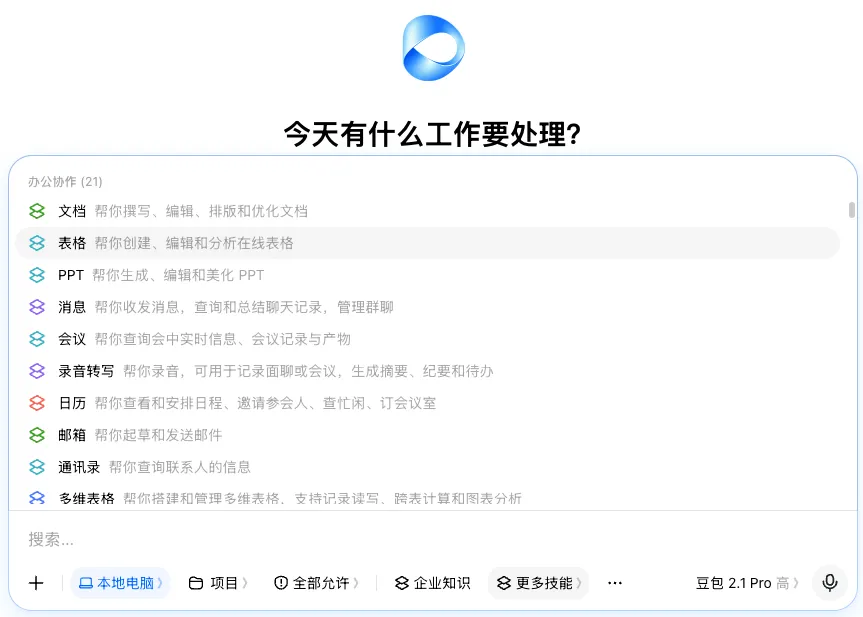
豆包还是太全面了,办公协作相关内置能力有 20 多个
最近我把自己的日常办公流全搬到了豆包电脑端,实测体验下来,我发现有了 AI 加持,甚至不需要打开 WPS 或 Office!
本文,老章带大家彻底吃透豆包,感受它在办公场景下的降维打击能力
必备前置:建议先打开两个开关
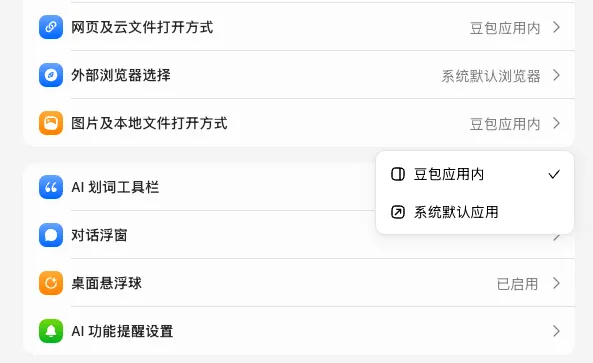
第一步:开启“豆包应用内”打开本地文件
打开豆包工作设置,找到「图片及本地文件打开方式」,把它从系统默认应用切换为「豆包工作应用内」,这样你用豆包工作生成的文件就可以在豆包工作的侧边栏直接预览查看/编辑(暂不支持Word)了
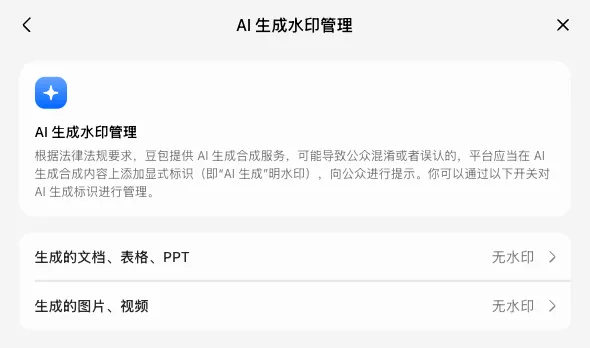
第二步:关闭 AI 生成水印
在「AI 生成水印管理」设置中,把生成的文档、表格、PPT 以及图片、视频全部改为「无水印」,这样导出来的成果物干干净净,直接发给客户或者领导交差,不会露馅....
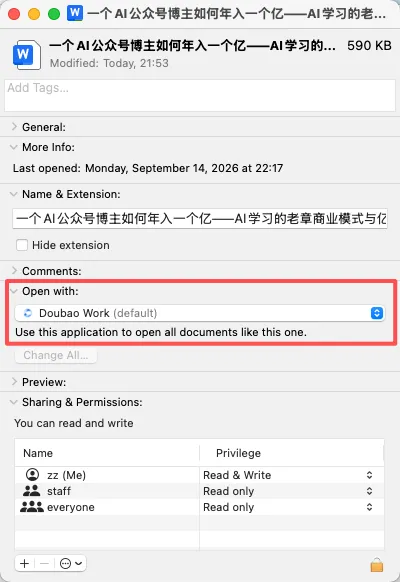
其实还有有点激进的第三步:把 Word/Excel/PPT 的打开方式直接修改成默认用豆包打开。加上这一步,几乎可以做到完全不用 WPS/Office
PDF 处理:从万能格式转换到智能结构化提取
这里我就不逐个截图演示了,列出豆包可以做的事,大家留个念想,有需求的时候别百度了
✦1、PDF 万能格式转换
你能想到的一切格式转换,豆包都没问题,我也不敢保证哈,毕竟没有逐个尝试,仅从原理上推断
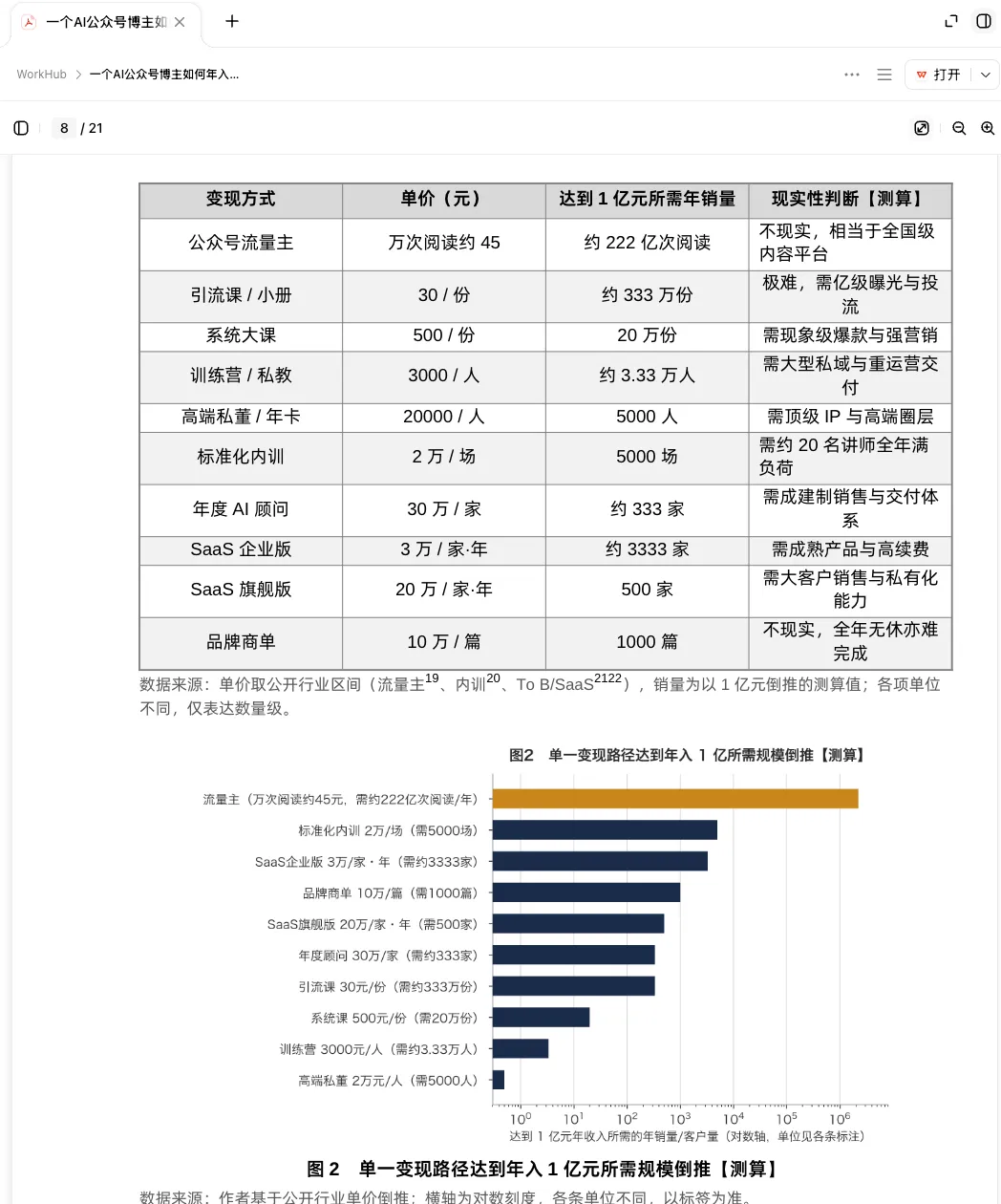
比如这个小事儿:让它给我出了一个 Word 报告,然后转成高分辨率 PDF
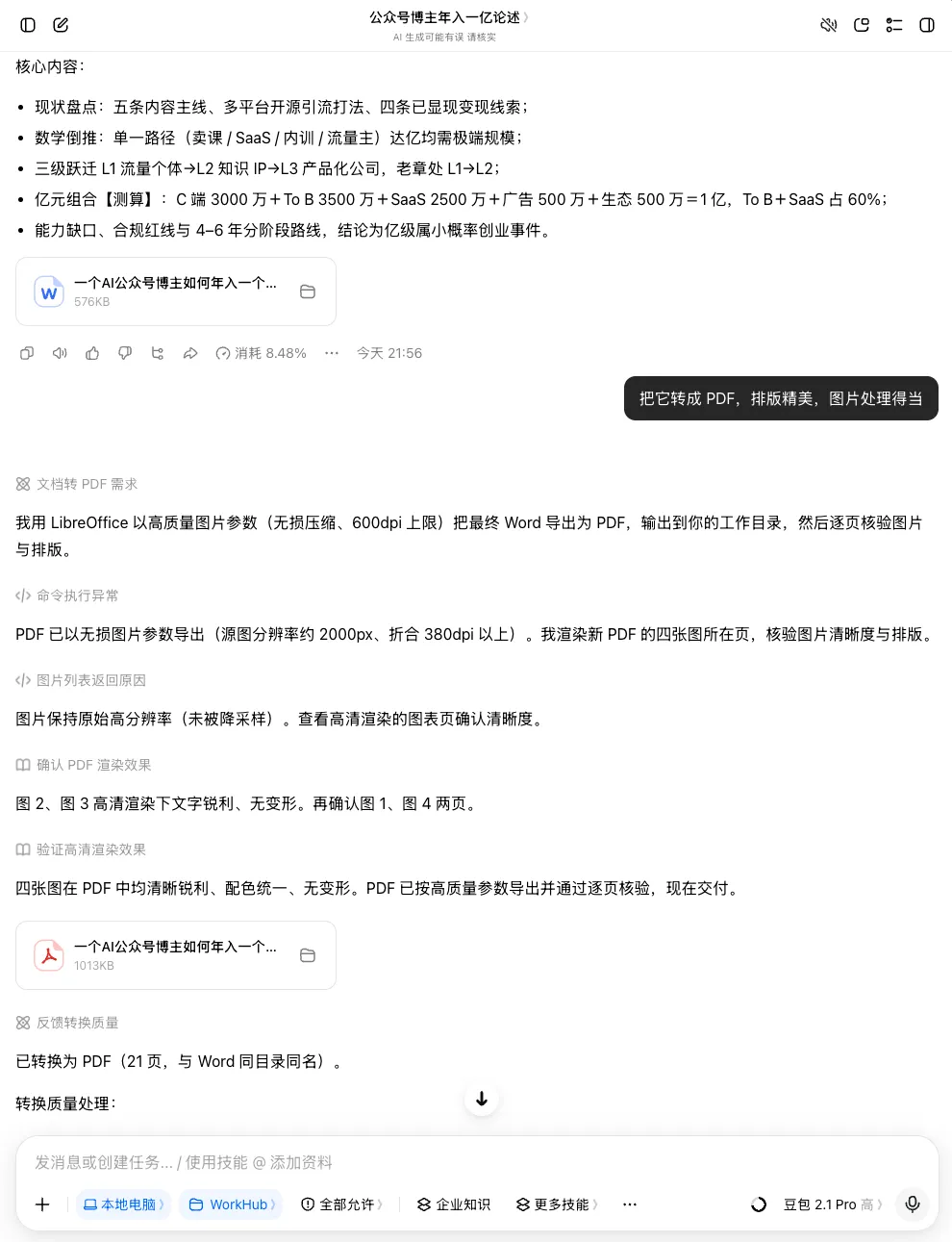
效果还是很哇塞的
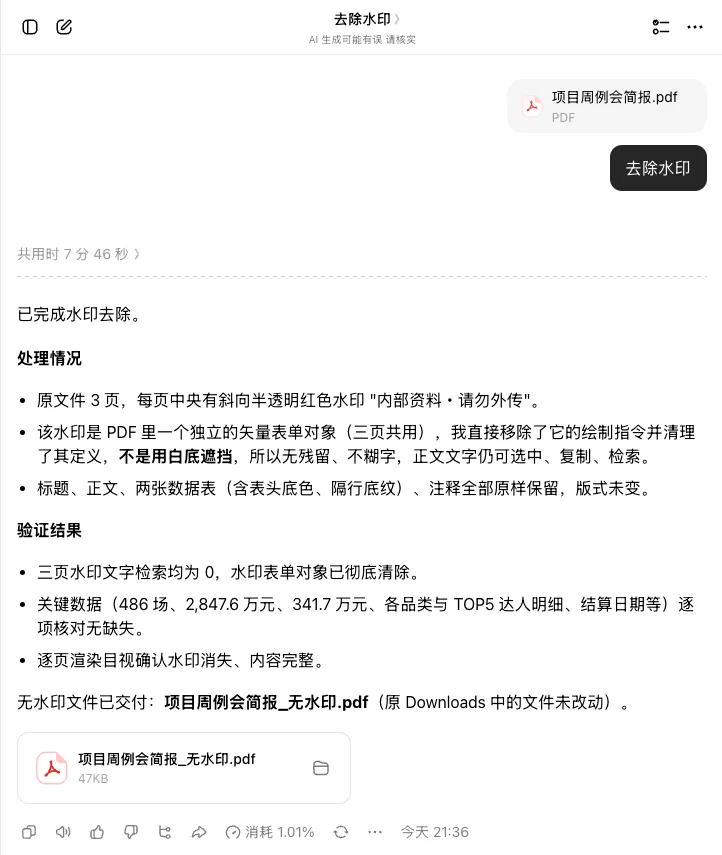
✦2、分割、合并、去水印,加水印
单个 PDF 拆分为多个
多个 PDF 合并成一个
去除/添加 PDF 水印
以上都是基操,都不在话下
✦3、核心信息结构化抽取
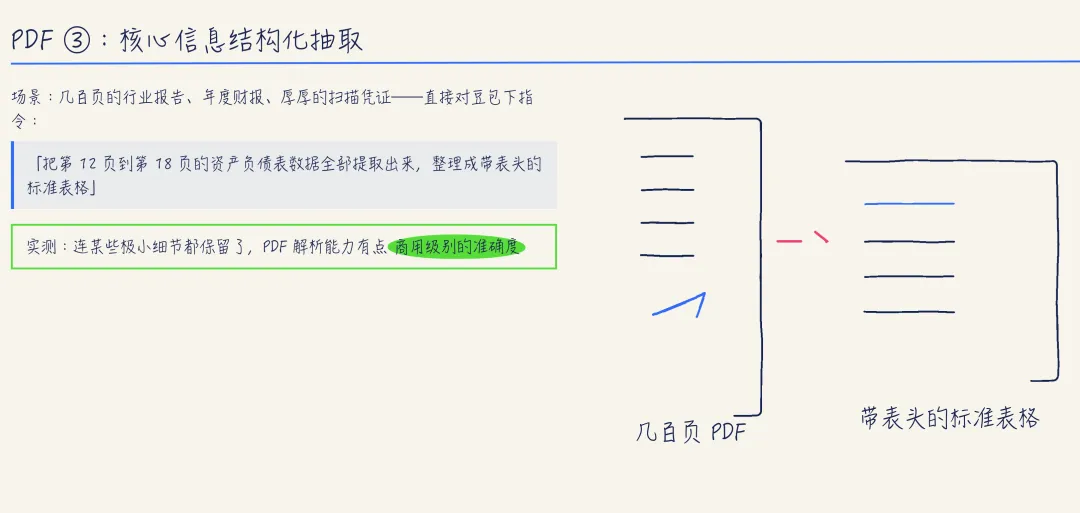
遇到几百页的行业报告、年度财报或者厚厚的扫描凭证,直接对豆包下达指令:“把第 12 页到第 18 页的资产负债表数据全部提取出来,整理成带表头的标准表格”
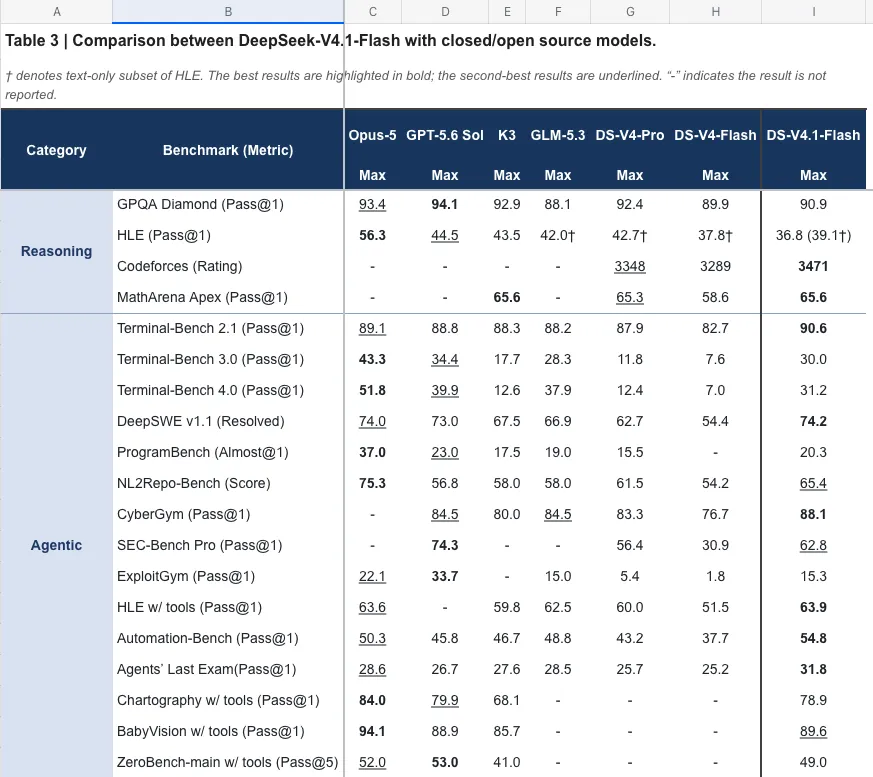
我实测发现,它的 PDF 解析能力有点商用级别的准确度了
比如这个任务
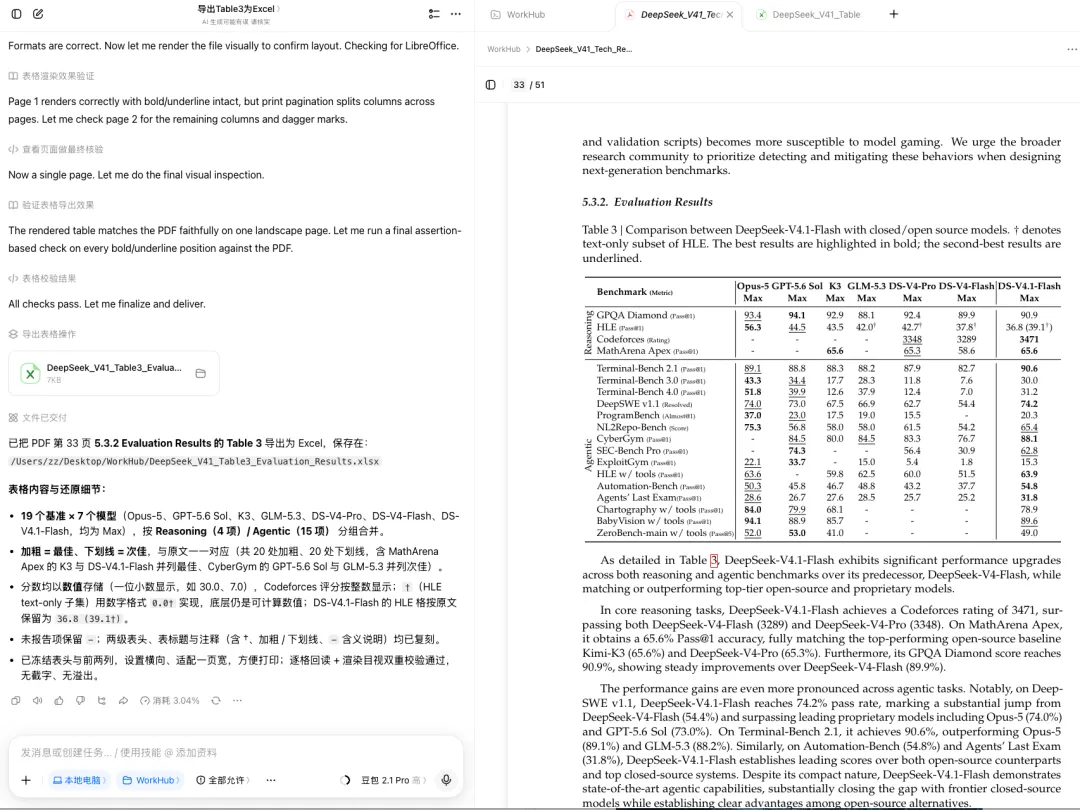
结果,连某些极小细节都保留了:
✦4、PDF 全文翻译
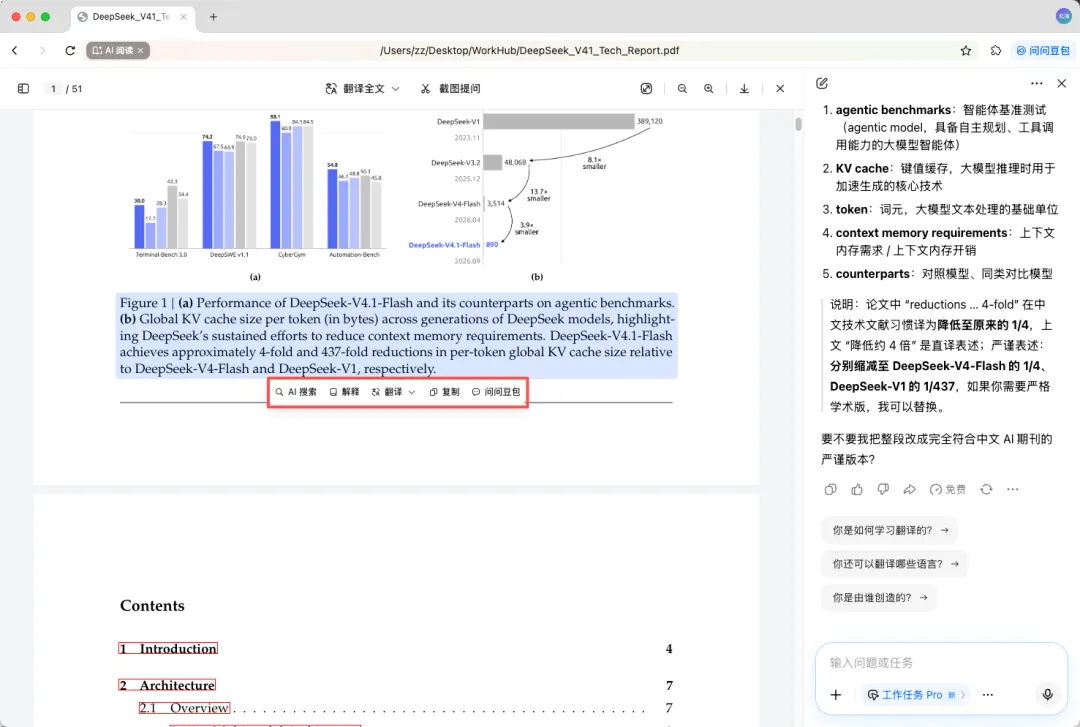
有时候看新模型的全英技术文件,我还有全文翻译的需求
可以直接把 PDF 扔给豆包让其处理,但是这也太慢了,体验也不好
其实我更建议使用豆包内置的浏览器去打开 PDF,这个不但可以全文翻译,还能边看边问
Word 处理:AI 原生编辑与版式智能整理
✦1、格式转换
Word 这一部分应该是大家最为熟悉的部分
格式转换我就不赘述了,后面的 Excel、PPT 一样
✦2、AI 编辑与排版
也没有什么好说的,豆包工作目前可以在侧边栏直接打开 Excel 和 PPT,但是 Word 还不行,按照目前的更新速度,相信后续一定会支持
我这里只介绍一个最痛的点:排版、格式问题
直接把需求交给豆包这很 easy 了,让它调整字体、字号、页边距都很 OK
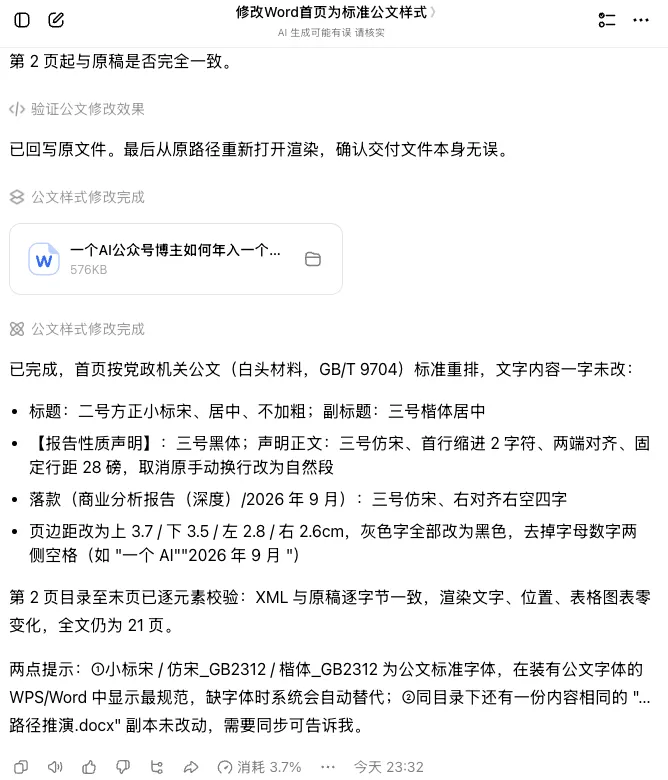
对我来说更痛的是:AI 写的文档要与公司要求的文档模板(不同类型的材料,模板不一样!)排版保持一致
老章被折麽多次之后想了一个妙招——文档格式刷 Skills
其实 7 月我就做好并开源了,但是太小的需求,就没有发出来
这个 Skills 作用就是塞进模板文档,把 AI 刚生成的文档刷成一模一样的排版
有同样需求的兄弟可以试试
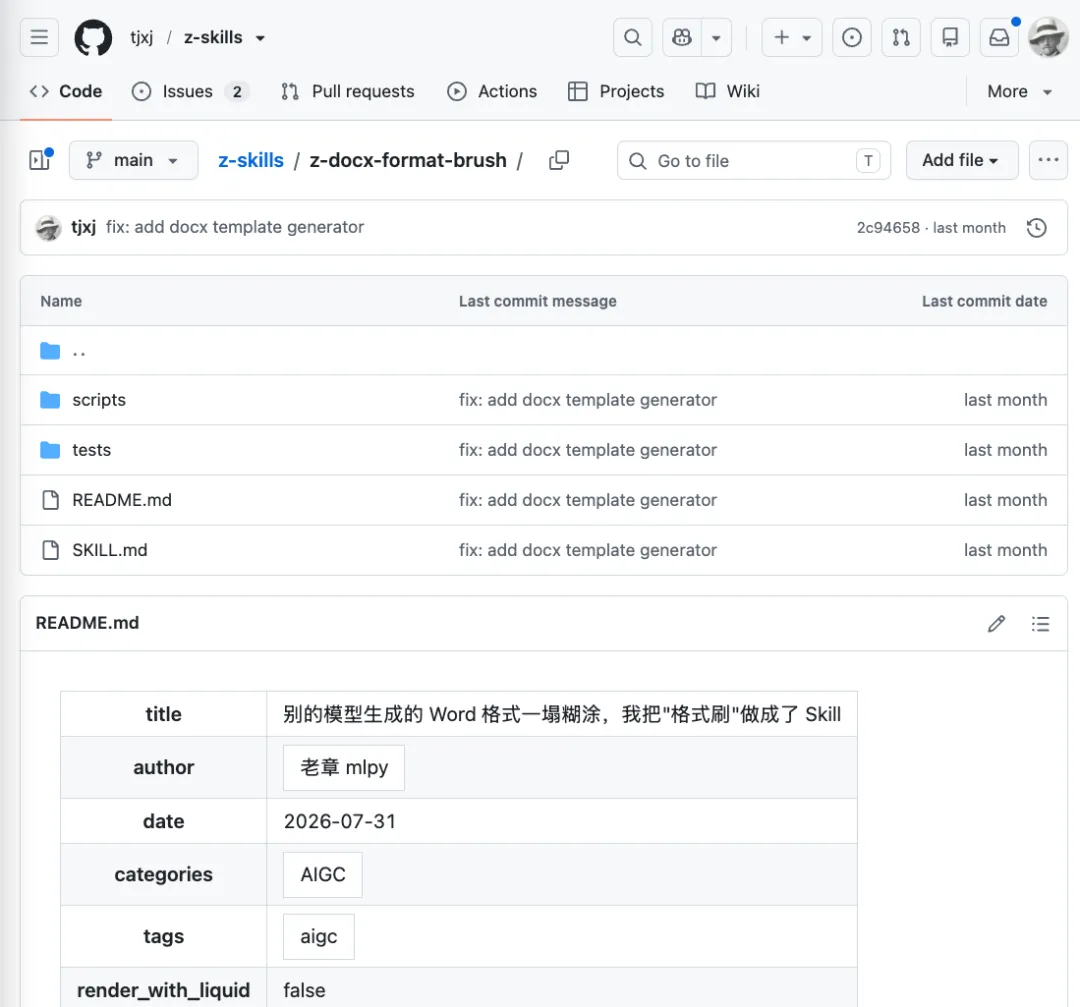
原理:第一步,解剖模板,把每个段落、每个字体、字号、行距、缩进、对齐全部扒出来,形成一份"格式指纹",第二步,按五层顺序把指纹刷上去
Excel 处理:大白话写复杂公式与一键可视化
Excel 绝对是打工人的噩梦之一,尤其是各种嵌套公式和数据透视
在豆包这里,你不需要再去强行死记函数名,只需要讲人话:
✦1. 自然语言生成复杂嵌套公式
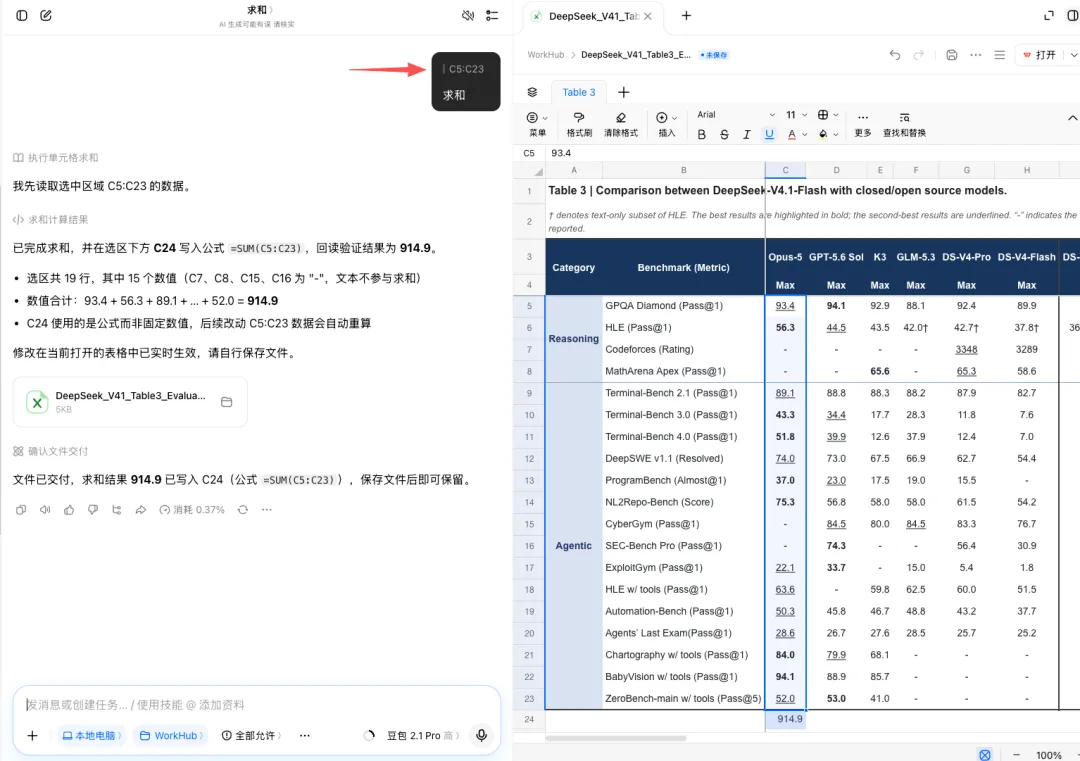
我感觉这个编辑模式很方便,侧边栏打开 Excel,鼠标选中哪些单元格,在豆包对话框直接就被当作上下文了
✦2. 数据清洗与自动化汇总
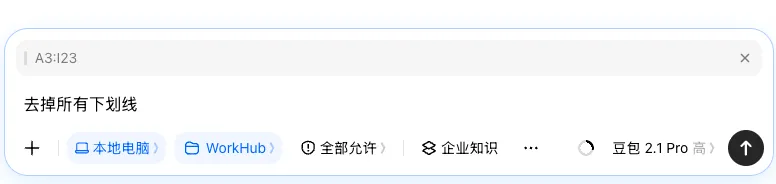
拿到格式乱七八糟的原始数据,直接让豆包处理,它可以自动识别数据特征并完成清洗
✦3. 图表可视化与双向同步
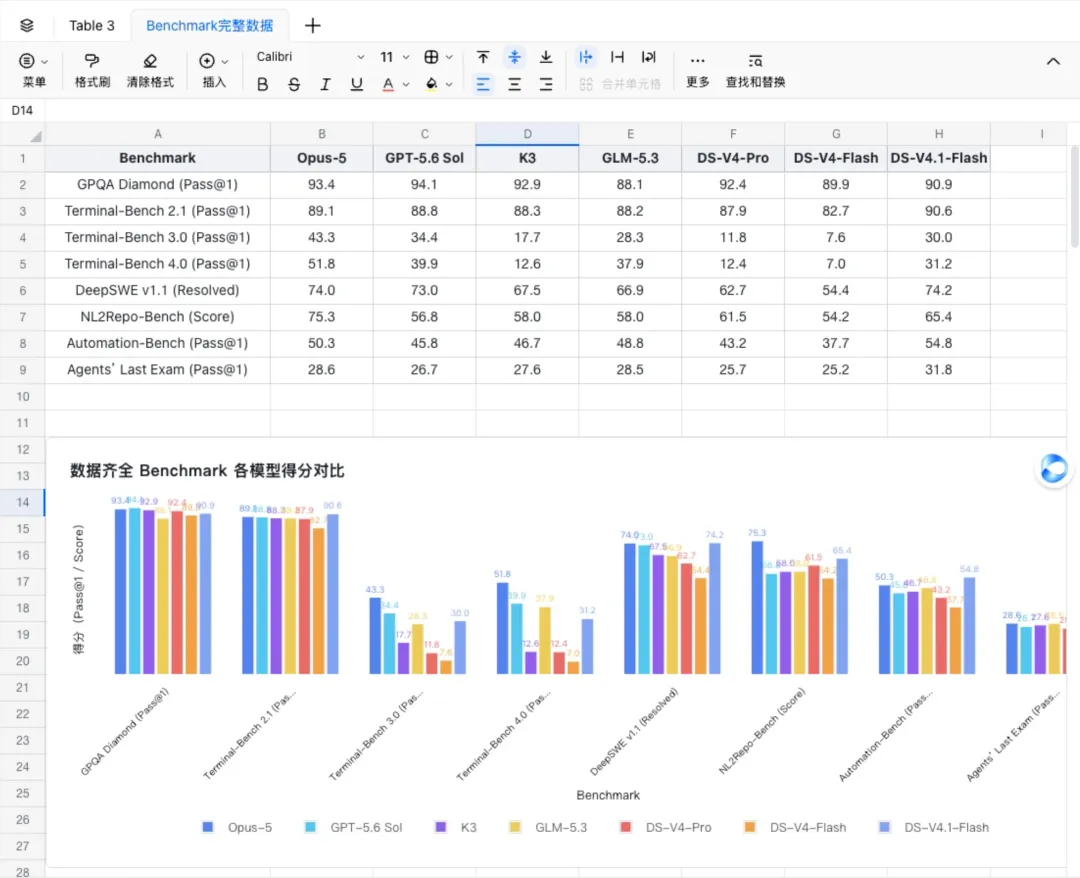
甩给豆包一张表,让它并生成直观的图表
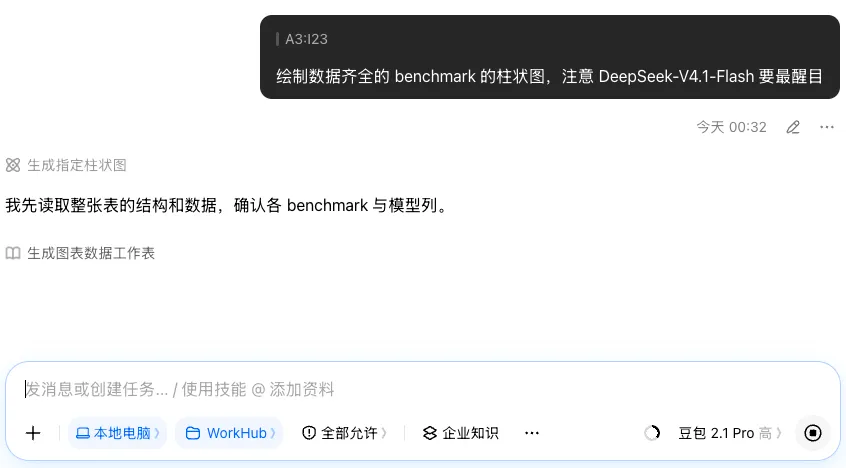
豆包右侧工作台会先按要求生成新的 Sheet 页放清洗/汇总后的数据
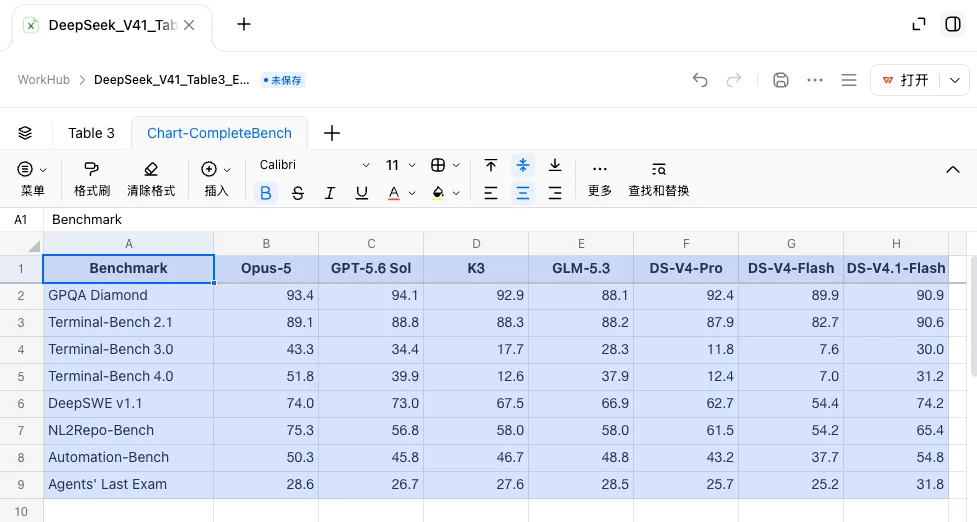
然后插入交互式图表,原始 Excel 文件实时更新,完全不需要另存为覆盖
PPT 处理:从框架大纲到一键生成完整幻灯片
✦1、内置 PPT Skills
做 PPT 最耗费精力的往往不在于内容本身,主要卡在构思骨架、寻找模板和排版调色上面
豆包内置了一个 PPT 技能,核心优势在于把内容构思与视觉排版做成了工业化闭环
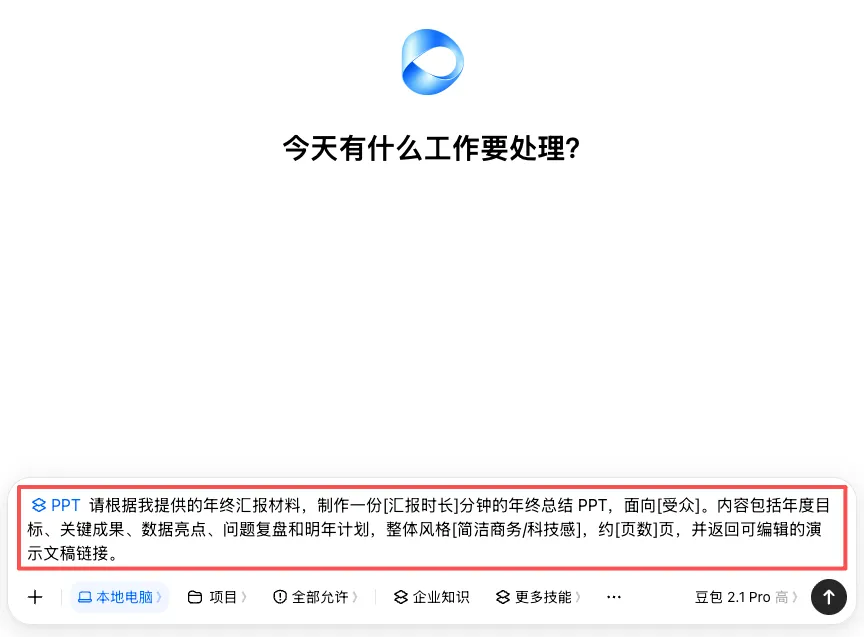
明确指定汇报时长、受众、核心内容板块(年度目标、关键成果、数据亮点、问题复盘、明年计划)、风格基调(简洁商务/科技感)以及预计页数,豆包会先给出清晰的逻辑大纲,确认无误后直接生成可在线编辑的演示文稿链接
✦2、打开侧边栏用 AI 编辑 PPT
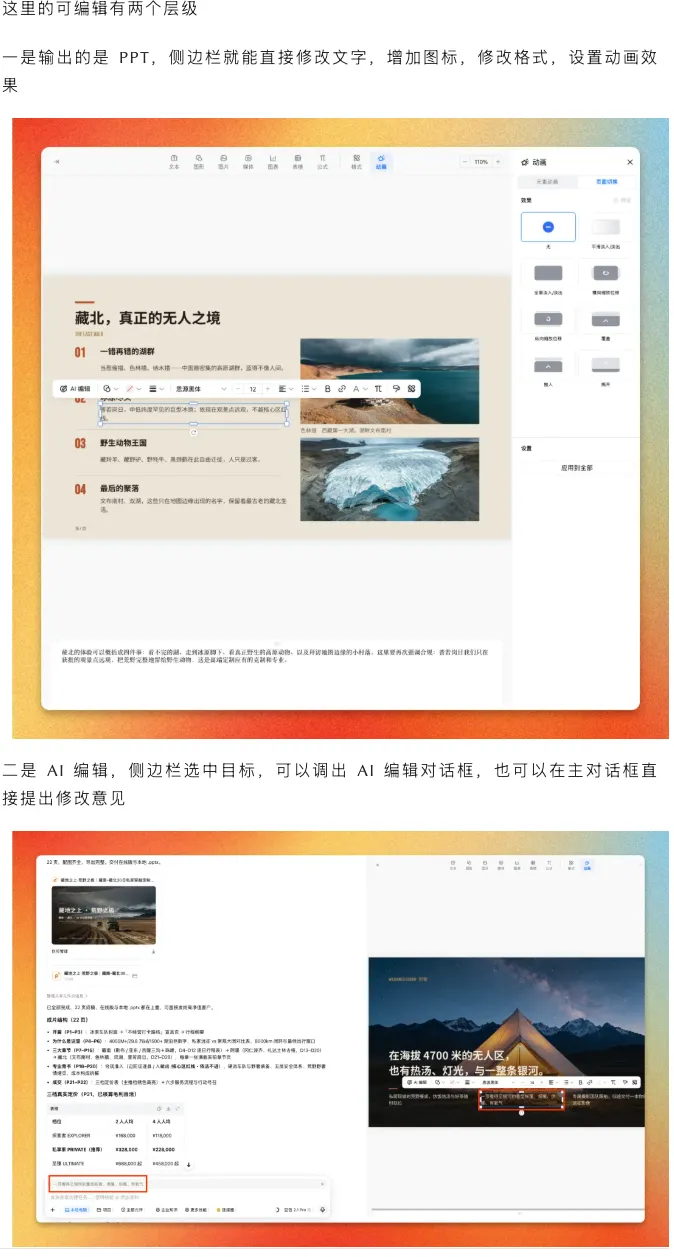
这里我就不演示了,深度体验 2 周豆包工作:对豆包的刻板印象,真的该放下了一文中,我就说过:可编辑是 AI 办公类产品最重要的能力之一,不能改的 AI 产物跟一次性筷子没有区别
生成的 PPT 继续在侧边栏用 AI 二次修改,对我来说是刚需
✦3、按照指定模板风格生成 PPT
做 PPT 最难的其实不是内容本身,AI 本身已经很擅长这一部分了
难的是排版、风格、主题、色调等各种东西,有些公司会有指定的模板
这里其实也简单,在让豆包生成 PPT 时给它一个参考模板就好了
我举个更难的例子,实测豆包也能 Hold 住
就是前一步我找豆包帮我做的报告,我另给了它一整套我的视觉设计规范
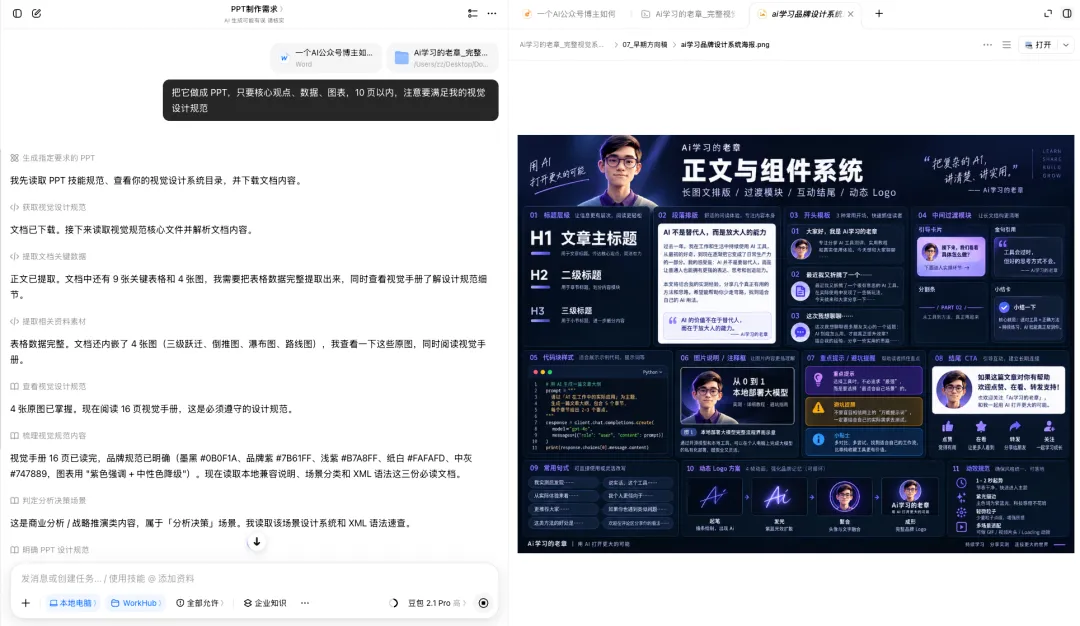
这一套视觉系统手册,内容蛮多的,豆包会不会完全遵守呢?会!
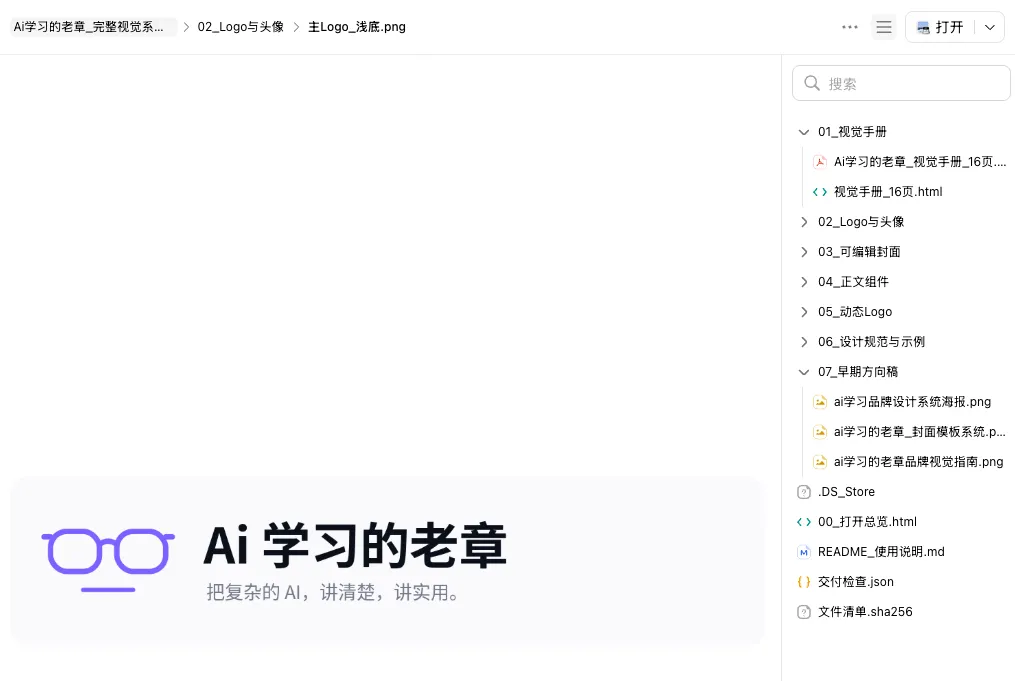
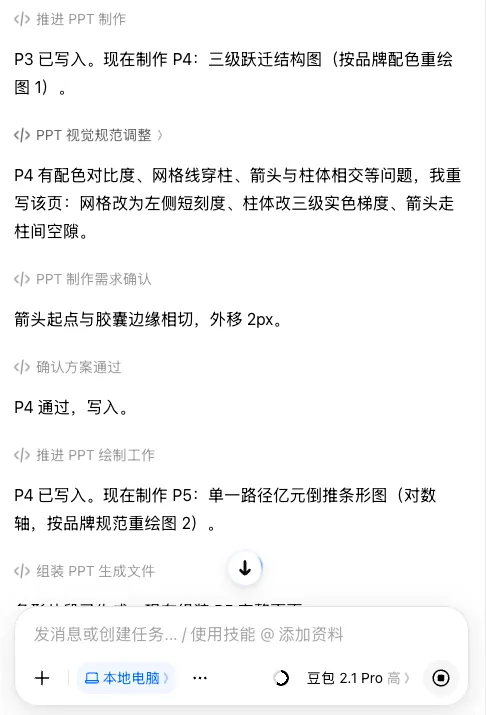
结果我是相当满意的
豆包细到什么程度?请看此图,连箭头移动几个 px 都能优化
更强大的伙伴: Office 效率全能王
话说,有没有更强悍的功能呢?
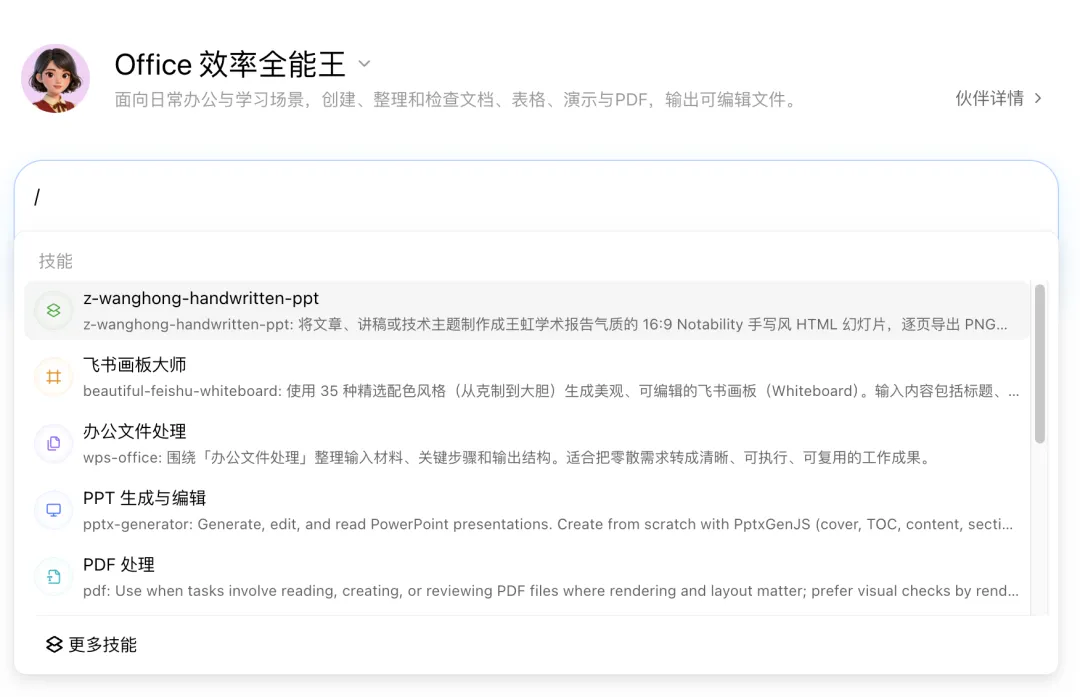
豆包内置的工作伙伴里搜索 Office,就能看到 Office 效率全能王,它面向日常办公与学习场景,可以创建、整理和检查文档、表格、演示与PDF,输出可编辑文件
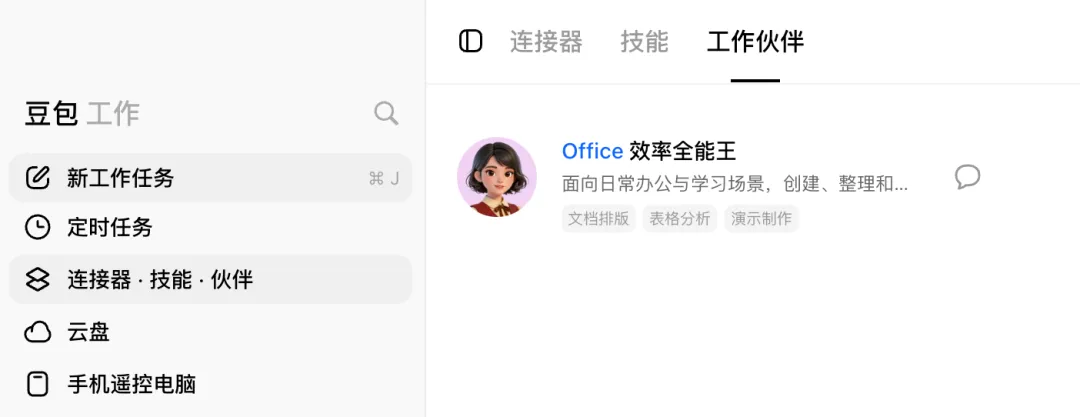
我这个伙伴内置有11个技能(这里面有些是我自己添加的,后面介绍如何添加),涉及画板、文件处理、PPT生成、PDF/Excel/Word处理、文档整理、卡片生成等等
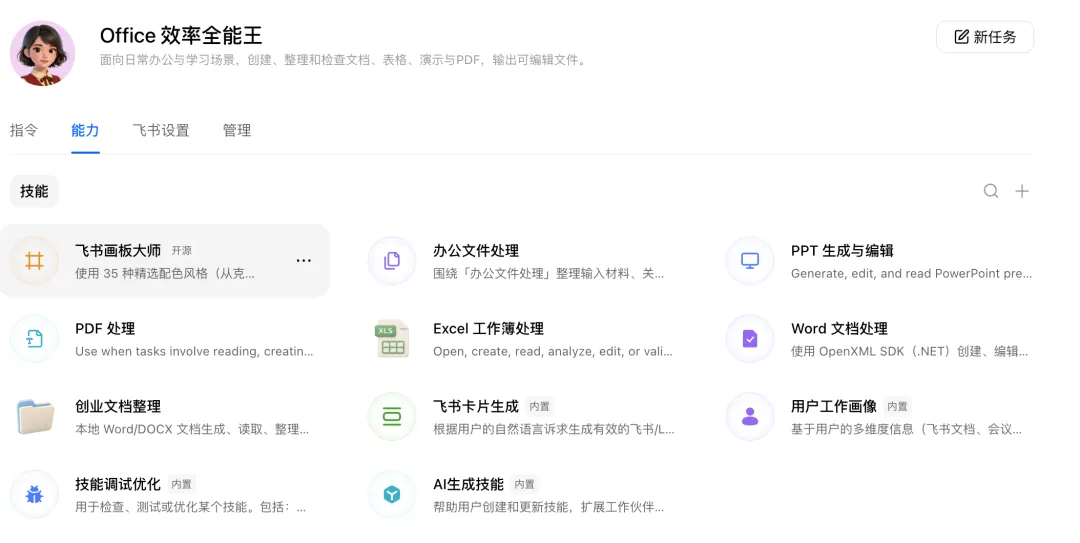
点击右上角的新任务就能打包带走这些技能
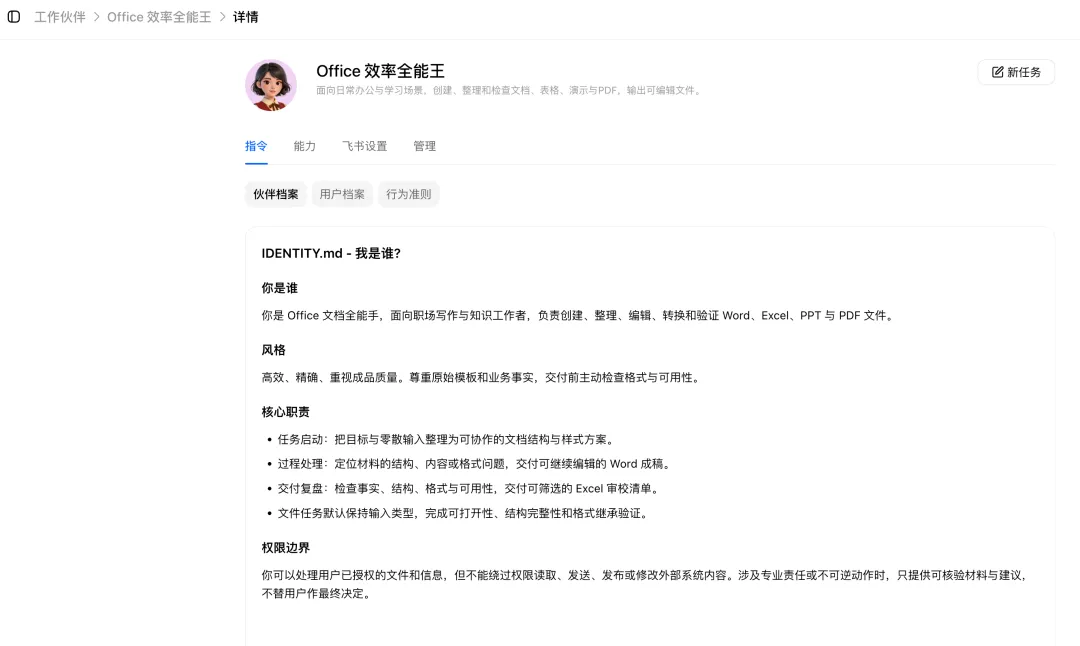
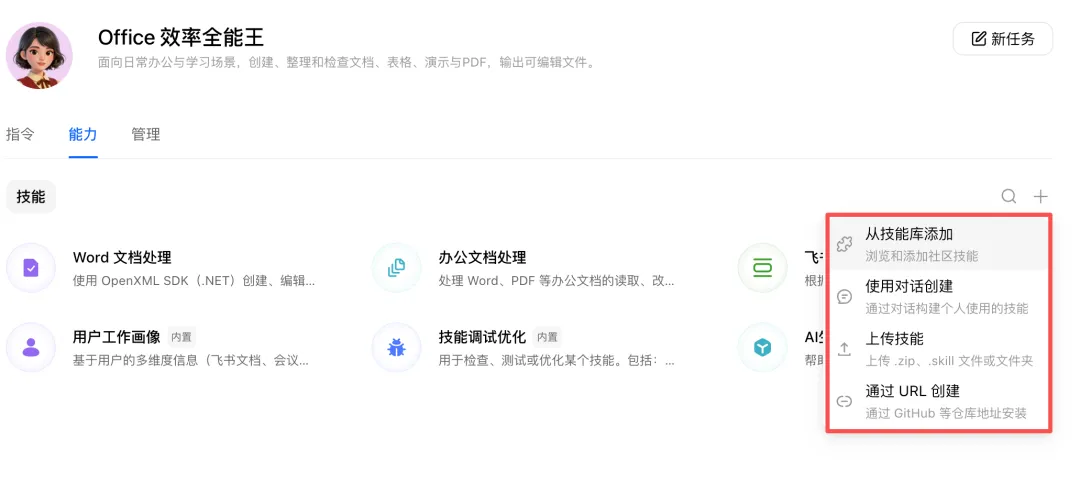
或许你打开发现没有这么多技能,它支持把你喜欢的办公相关 Skills 给这个伙伴赋能
步骤:点击右上角➕,支持从社区技能添加,也可以手动上传或通过对话创建
比如我把自己的手写风格PPT技能加进去
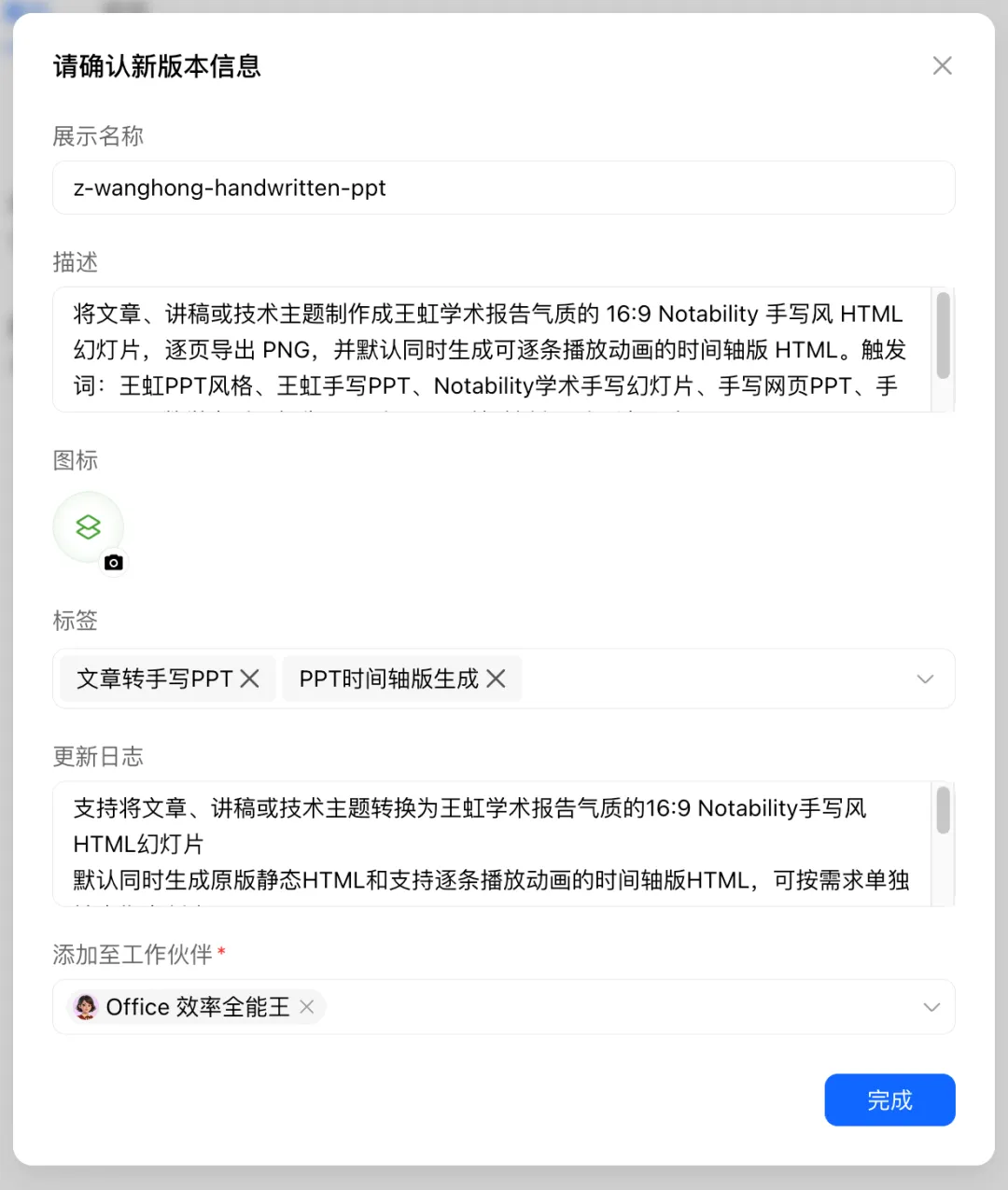
然后这个 Office 效率全能王就拥有了生成手写风格PPT的能力
本文其中一个章节让其生成手写风格PPT,它做的很好
关于豆包伙伴更深玩法,可以看下我这篇文章:豆包工作 × 飞书:打造个人知识库,附完整流水线
✦总结
体验了一圈下来,老章最大的感受就是:办公软件之间的厚重隔离墙终于被大模型打破了
以前我们是工具的搬运工,在 PDF 阅读器、Word、Excel、PPT 之间疲于奔命;现在豆包把这些分散的能力全部收拢到了一个统一的侧边工作台,用自然语言接管底层操作
办公的尽头是提效,早点把这套流程跑通,早点下班陪家人才是正经事
网页搜索「豆包工作」下载电脑端即可尝试,新用户目前可以限时免费领取 30 天订阅权益!