ARTICLE · 1021465
身份证号粘进Excel,为什么后面几位全变成0了?
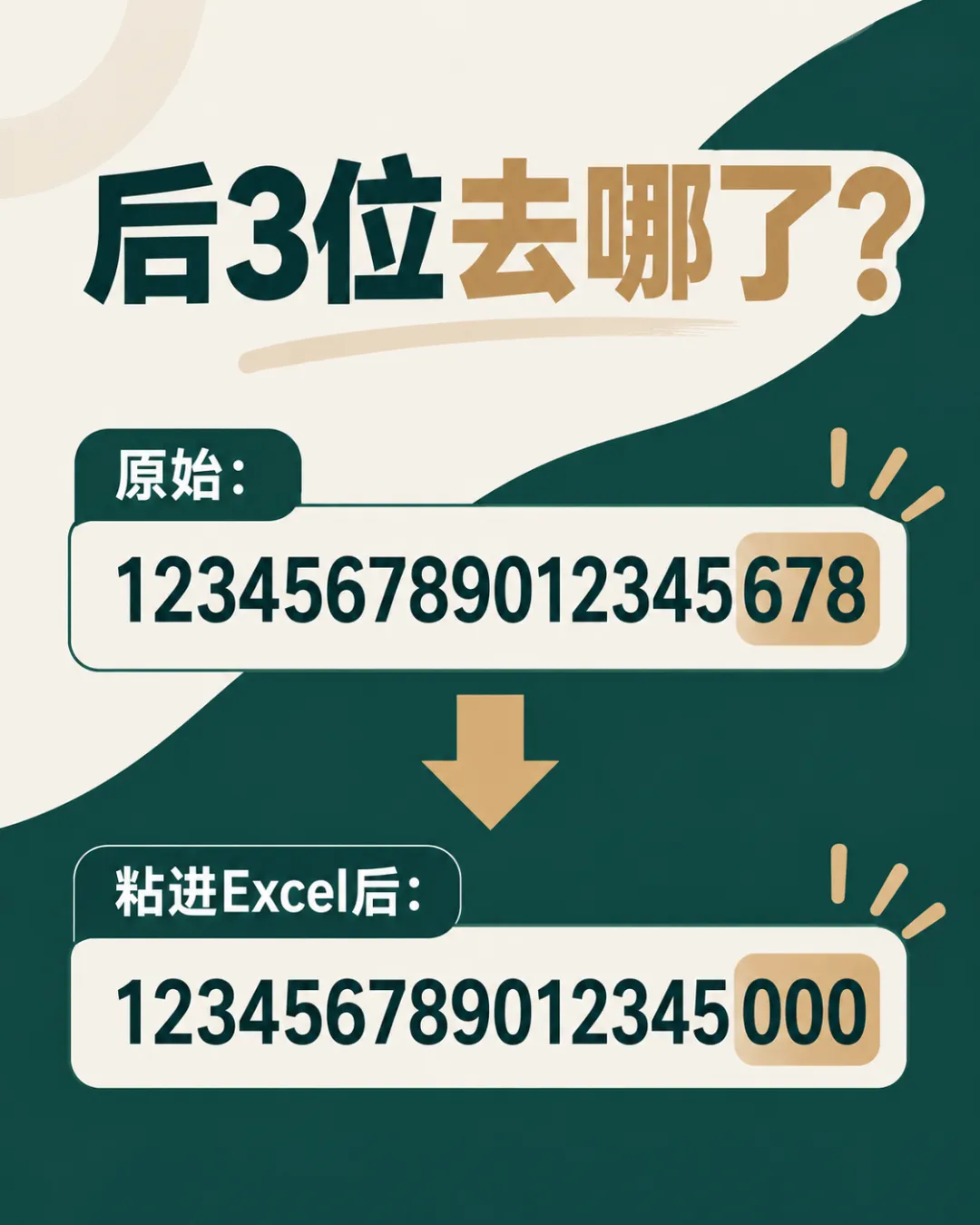
你从系统里复制了一串18位编号:
123456789012345678
粘进Excel。
一看,好像没问题。
可再点进单元格,却发现它已经变成:
123456789012345000
后面几位——
被Excel改了。
你赶紧把单元格格式改成:
文本
结果还是:
123456789012345000
更吓人的是:
原来的678已经回不来了。
到底发生了什么?
因为Excel把身份证号当成了“数字”,而Excel最多只能精确保存15位有效数字。
01|问题不是身份证,是“18位数字”
先说结论。
Excel对普通数字的精确计算,有一个非常重要的限制:
最多15位有效数字。
例如:
123456789012345
15位。
Excel可以完整保存。
但是:
123456789012345678
18位。
超过第15位以后,Excel就不能继续把它当成普通数字精确保存。
所以可能会变成:
123456789012345000
这不是显示问题。
而是:
数据本身已经被改变了。
02|为什么Excel会这么做?
因为Excel默认认为:
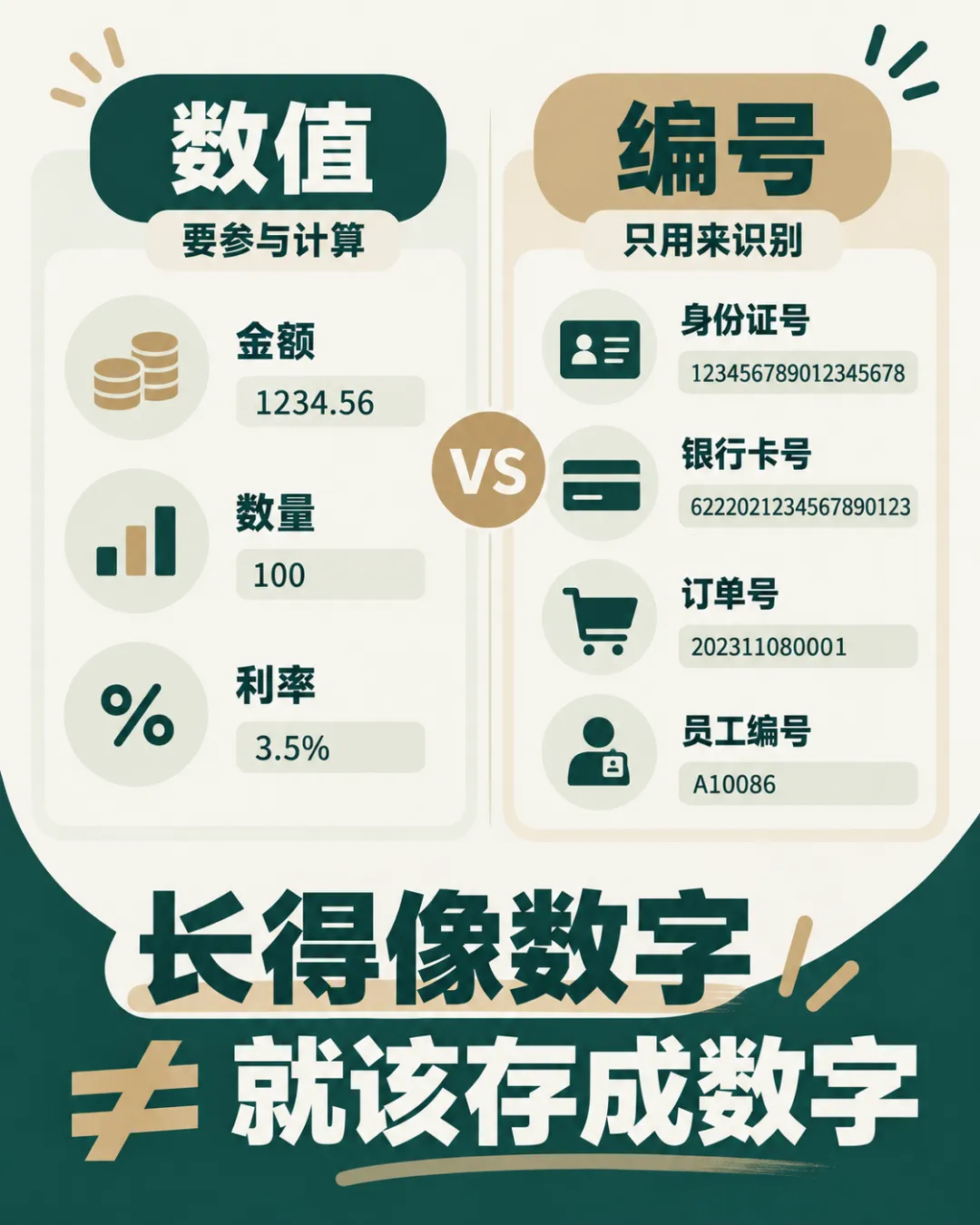
你输入数字,是为了计算。
比如:
销售额成本数量利率单价
这些都属于真正的“数值”。
但是身份证号虽然全是数字,却不是拿来做:
身份证号 + 身份证号
这种计算的。😂
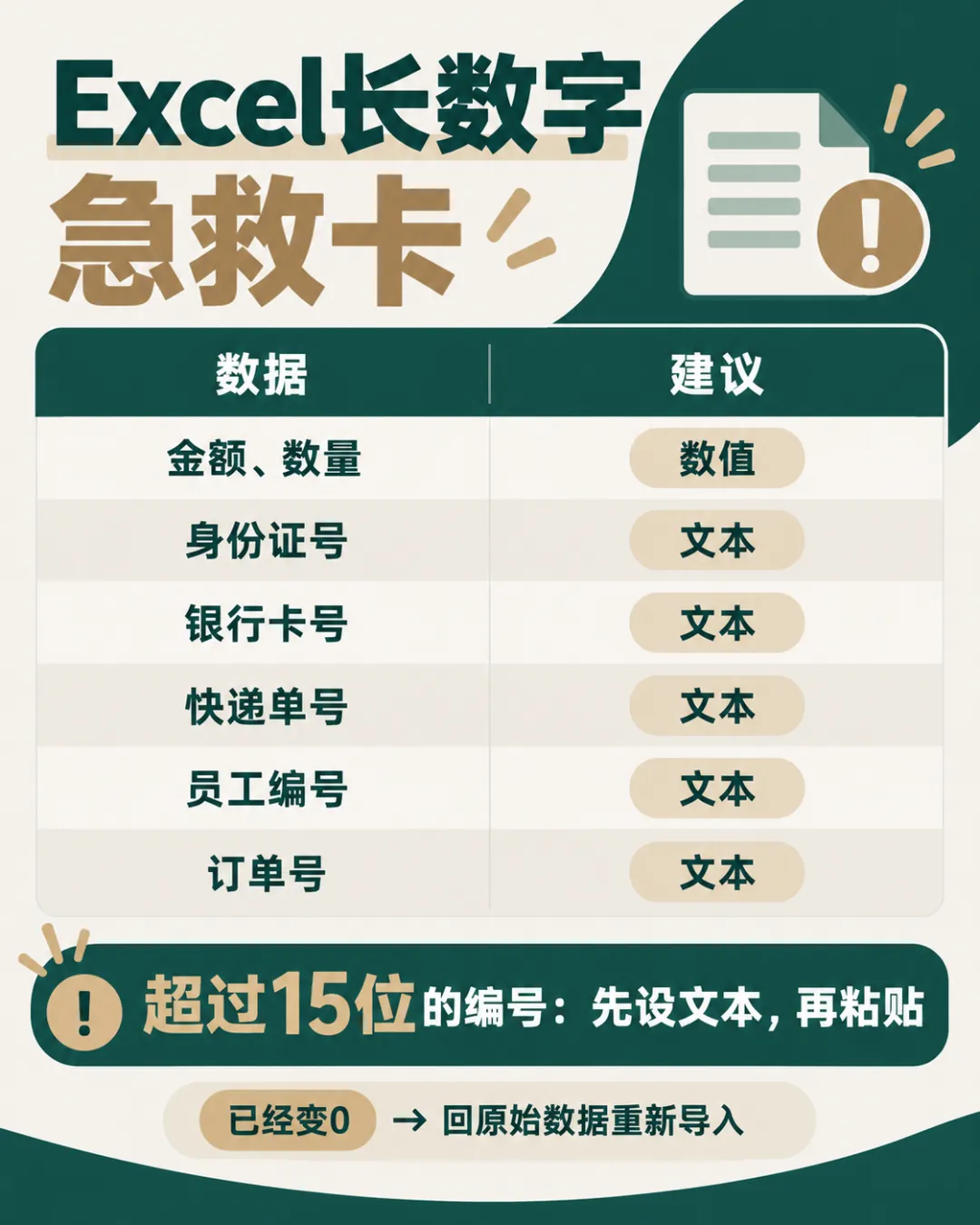
身份证号、银行卡号、员工编号、快递单号,本质上其实都是:
编号
而不是“数值”。
所以我们真正应该告诉Excel的是:
别把它当数字。把它当文字保存。
03|正确方法:先设成“文本”,再粘贴
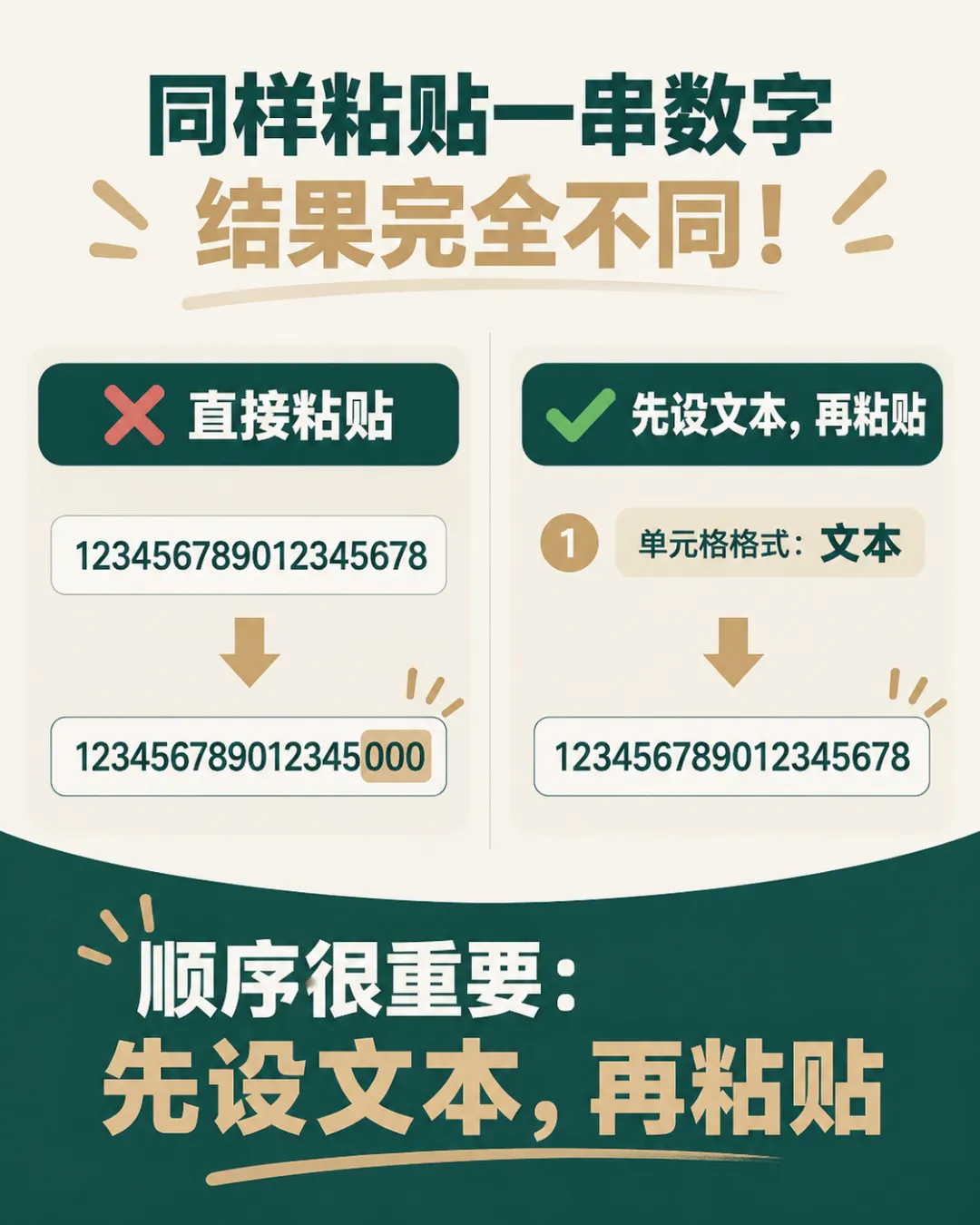
假设你要粘贴一整列身份证号。
不要先粘。
先做:
选中这一列→ 设置单元格格式→ 文本
然后再粘贴:
123456789012345678
Excel就会把这18个字符原样保存。
不会把后面改成0。
还有一个更快的方法
如果只是临时输入一两个编号,可以在前面加:
'
例如:
'123456789012345678
Excel会把它当成文本。
单元格里显示的仍然是:
123456789012345678
前面的单引号一般不会显示在单元格内容中。
04|已经变成0了,再改成文本还有用吗?
这是最容易踩的第二个坑。
假设Excel已经把:
123456789012345678
变成:
123456789012345000
这时候你再:
设置单元格格式 → 文本
会发生什么?
答案是:
没用。
因为Excel已经把后面的:
678
丢掉了。
你现在做的只是把:
123456789012345000
这个错误结果改成文本。
真正原来的三位数字并不会自动回来。
改成“文本”只能防止继续出错,不能恢复已经丢失的数字。
如果原始数据已经被破坏,必须:
回到原始系统 / 原始CSV / 原始文件重新导入。
05|科学计数法和“被改成0”,还不是一回事
有时候你会看到:
1.23457E+17
很多人马上慌了:
“完了,身份证号被改了!”
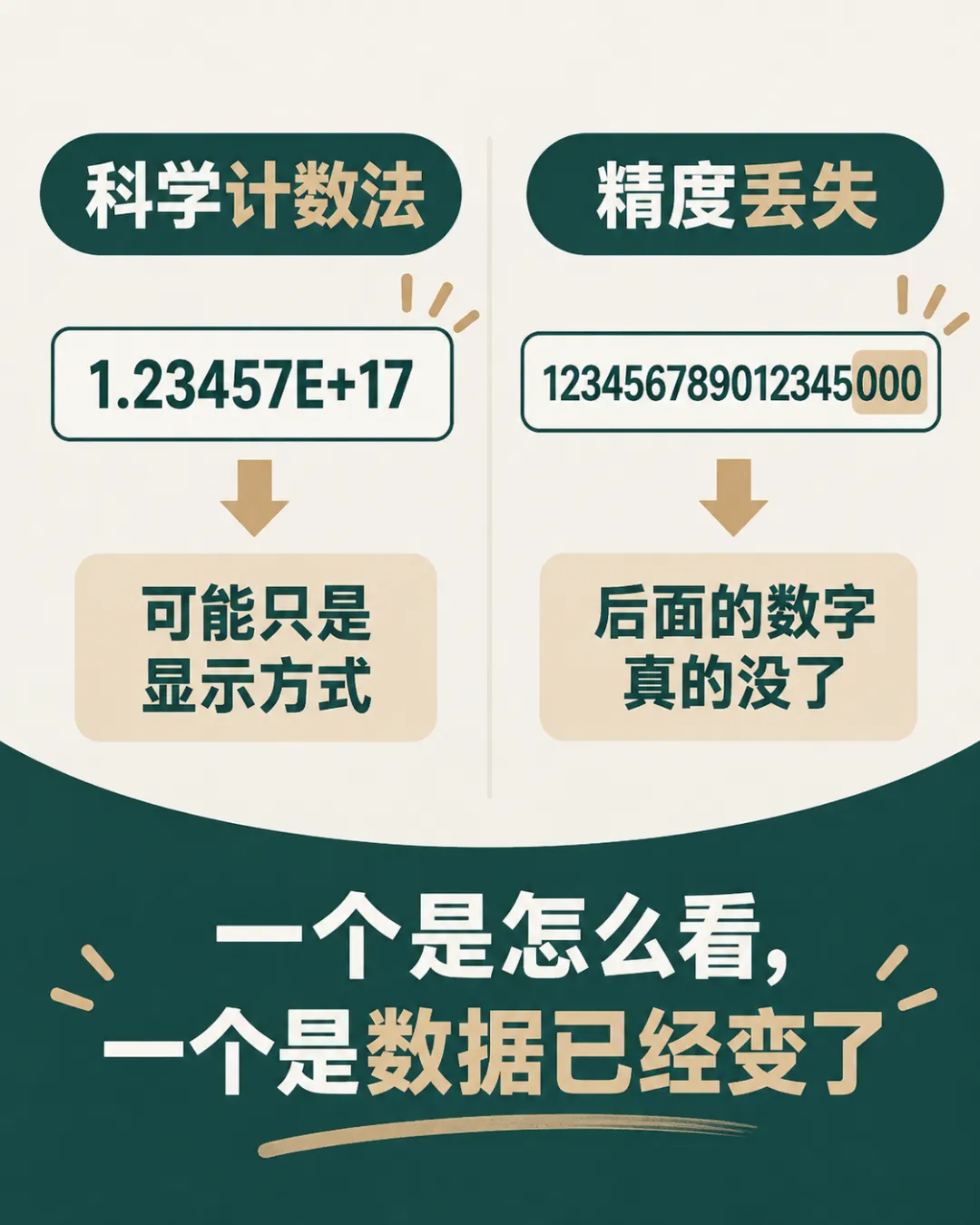
这里要区分两种情况。
第一种:只是显示成科学计数法
有些数字只是因为列宽或格式,显示成:
1.23457E+17
这属于:
显示方式
第二种:第15位以后真的变成0
例如实际已经是:
123456789012345000
这是:
数据精度已经丢失
后者才是真正麻烦的。
所以不要只看单元格表面。
点击单元格,看看公式栏里的完整内容。
06|哪些数据最好一开始就设成文本?
除了身份证号,还有很多职场数据其实都应该这么处理。
银行卡号
通常很长,而且不是拿来做数学运算。
快递单号
长数字编号。
员工编号
尤其可能出现:
000123
如果按数字存,前面的:
000
也可能消失。
客户编号 / 订单号
例如:
001285
真正重要的是编号本身,不是它的数学大小。
手机号
虽然通常位数没有超过15位,但本质也是:
标识符,而不是计算数值。
凡是“只用来识别、不参与加减乘除”的数字串,都应该警惕:它可能更适合存成文本。
07|以后导入人员名单,先检查这一列
尤其是HR、行政、财务拿到别人发来的名单时。
不要导入后才发现:
身份证号尾数变了银行卡号不对员工编号前面的0没了
导入前先问自己:
这一列到底是“数值”,还是“编号”?
如果只是编号:
文本格式往往更安全。
最后,只记住一句话
看到一串数字,不要马上让Excel把它当:
“数字”。
先问:
我要拿它计算,还是只拿它识别人?
如果只是身份证号、银行卡号、订单号、员工编号……
它真正的身份其实是:
文字型编号。
而Excel里那个特别重要的规则是:
数字最多精确到15位。
18位编号直接当数字输入——
后面几位真的可能被改掉。
你工作中踩过哪一种坑?
A|身份证号后几位变成0
B|银行卡号变科学计数法
C|员工编号前面的0消失
D|今天才知道Excel只有15位精度 😅
留言直接打:
A / B / C / D
下一篇,我们继续拆一个平时看着不起眼、出了问题却特别让人抓狂的Excel细节。
#Excel技巧#Excel函数#Excel教程#Excel公式#办公技巧#文员必备#上班族必备#办公效率#XLOOKUP#Excel职场实战