ARTICLE · 1021798
银河麒麟服务器操作系统安装指南
银河麒麟服务器操作系统安装指南经常有小伙伴在后台私信小编,想要一份银河麒麟服务器操作系统的完整安装手册。 很多朋友在实操过程中,总会遇到各种问题:不知道去哪里下载官方镜像、U盘刻录反复失败、BIOS引导设置无从下手、磁盘分区配置出错、安装步骤杂乱看不懂……网上零碎的教程参差不齐,关键步骤缺失、版本老旧,很容易导致装机翻车,白白耗费大量时间和精力。 为了帮大家避开所有安装坑,轻松完成国产化服务器系统部署,今天小编专门整理了这篇超详细完整版银河麒麟服务器操作系统安装实操手册。 全文从官方镜像获取、U盘启动介质刻录、服务器BIOS设置、磁盘分区配置、系统安装部署到开机基础配置,全程一站式实操讲解,步骤清晰、通俗易懂,适配虚拟机测试、实体服务器部署等多种场景,新手也能零门槛跟着操作,一次性搞定系统安装! 准备ventory软件包、U盘(注意:制作启动盘会格式化U盘,请提前做好备份)还有镜像包,下载地址如下: Ventory网盘下载:https://pan.quark.cn/s/9705f08f77a2 Ventory官网下载(有详细教学):https://www.ventoy.net/cn/ 下载完成需要解压才可以运行。解压后如下图所示,有这么多的文件。接下来双击ventoy2Disk.exe运行安装程序。 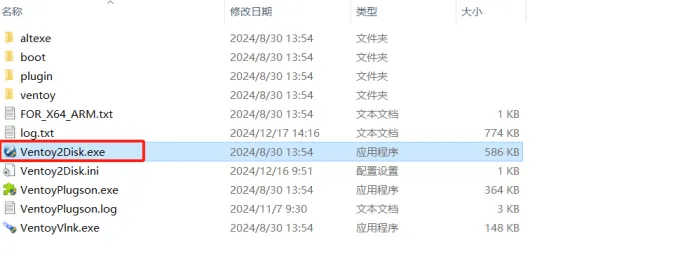
软件会自动识别U盘,点击安装开始制作启动盘。 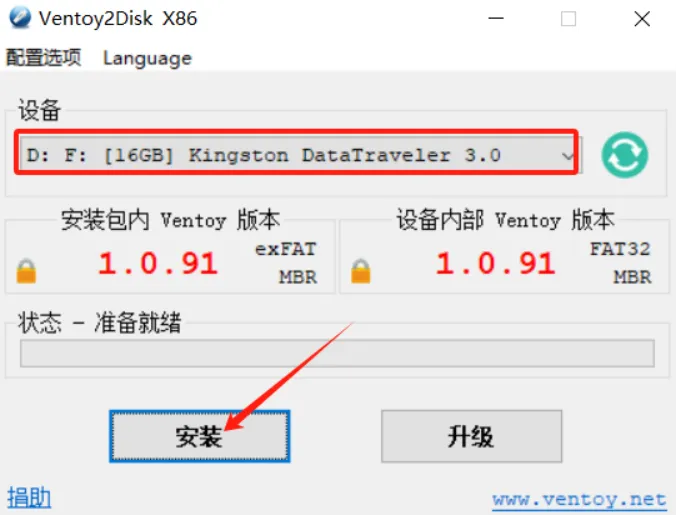
如果U盘有数据,安装时会有确认提示,输入大写的YES然后【确定】即可 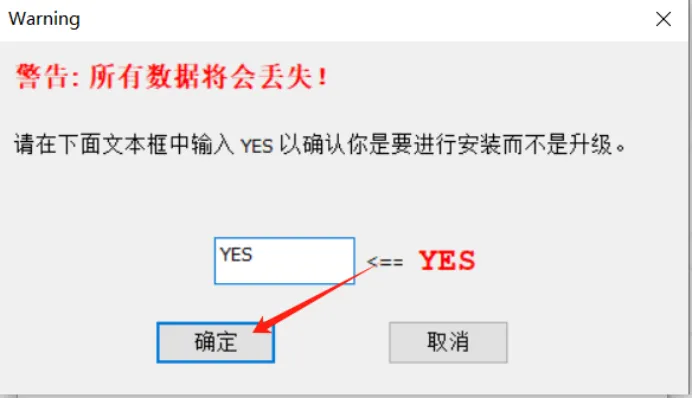
制作完成,关闭所有软件窗口即可 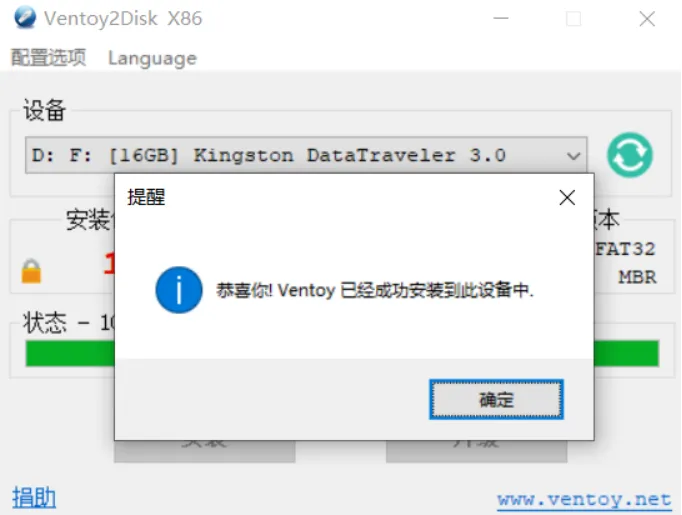
将镜像复制到启动盘 启动盘制作完成,可以安装系统了,开机选择U盘启动,如果系统中没有同一般会默认U盘启动(进入启动菜单一般按F11或是F7,开机过程中服务器开机动画会有提示,或是咨询硬件厂家) 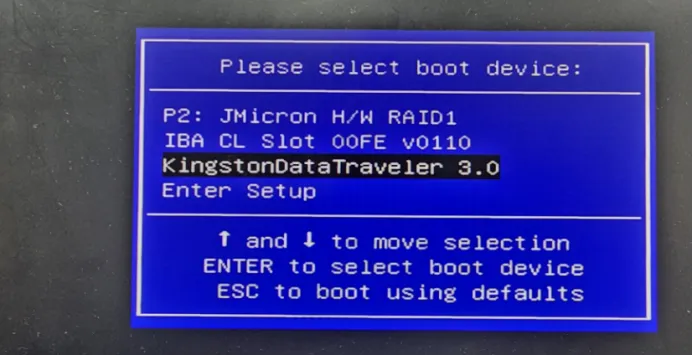
U盘进入以后选择所要安装的系统镜像 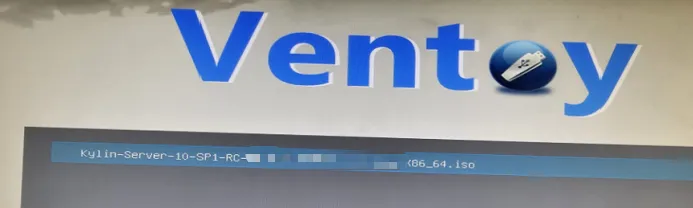
选择完镜像以后,接下来ventoy菜单都默认选择第一项 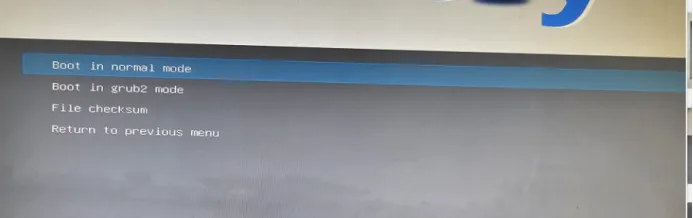
最后进入系统安装界面。 从光盘引导安装时首先进入的是安装引导页面,按enter键继续,如下图所示: 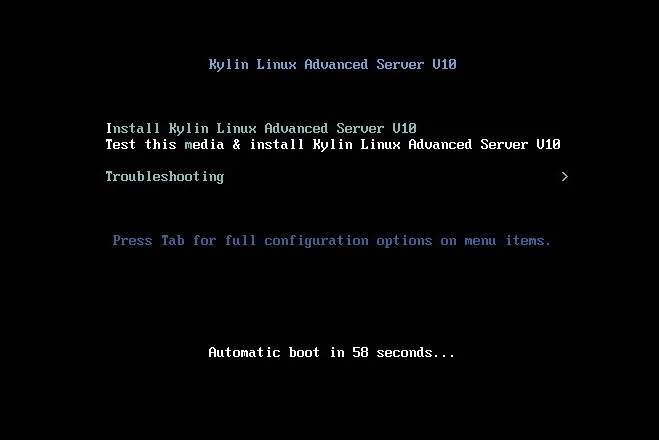
安装开始进入欢迎页面【欢迎使用KylinLinuxAdvancedServerV10】,如 下图所示: 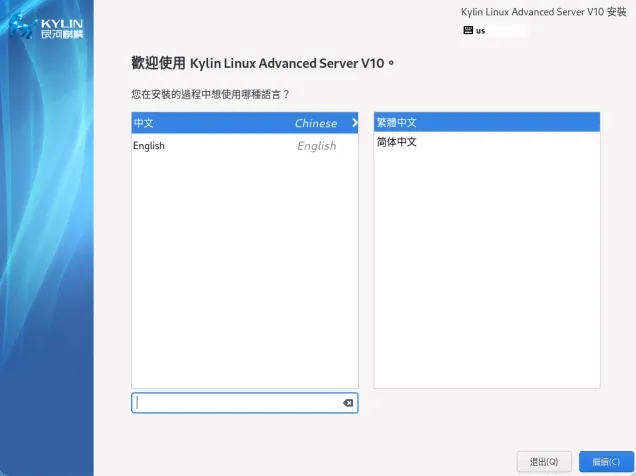
您可以点击相应配置项的图标进入配置页面,需要注意的是【软件】和【系统】两类配置。安装程序会自动检测各个配置项;如果检测存在无法确认或不正确配置项,相应配置项的图标上会显示感叹号。在该配置界面只有正确进行了全部配置,才能进行下一步操作。 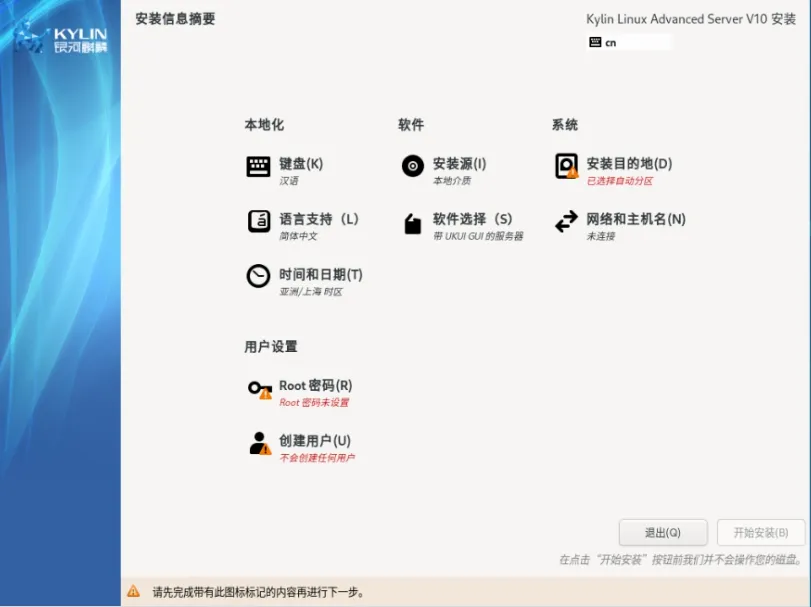
安装源用于指定银河麒麟服务器操作系统安装介质的位置。使用DVD进行光盘安装时会自动识别安装介质,通常您不需要改动。除了光盘安装,您还可以选择ISO文件、网络或USB盘安装,并且可以配置额外软件仓库。如下图所示: 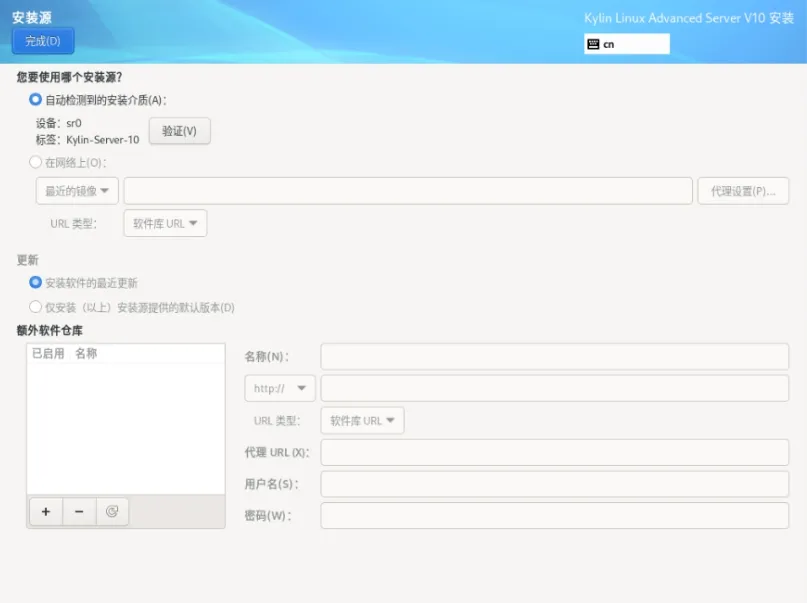
根据不同业务系统运行的服务器操作系统环境需求,安装程序默认提供了几种【基本环境】安装选择,安装程序默认选项是【带UKUIGUI的服务器】。【基本环境】安装选择包括(在每个选项的右侧窗口,可选择需要安装的组件): 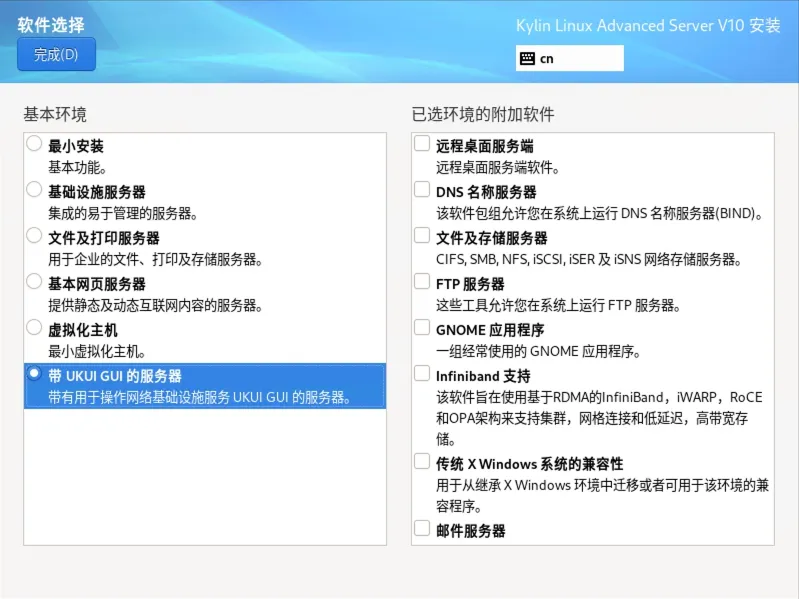
本页面用于配置安装磁盘及分区,如果您使用的是全新的磁盘并且希望使用全部磁盘空间,可以使用默认的自动分区配置,直接点击【完成(D)】返回【安装信息摘要】页面即可,如下图所示: 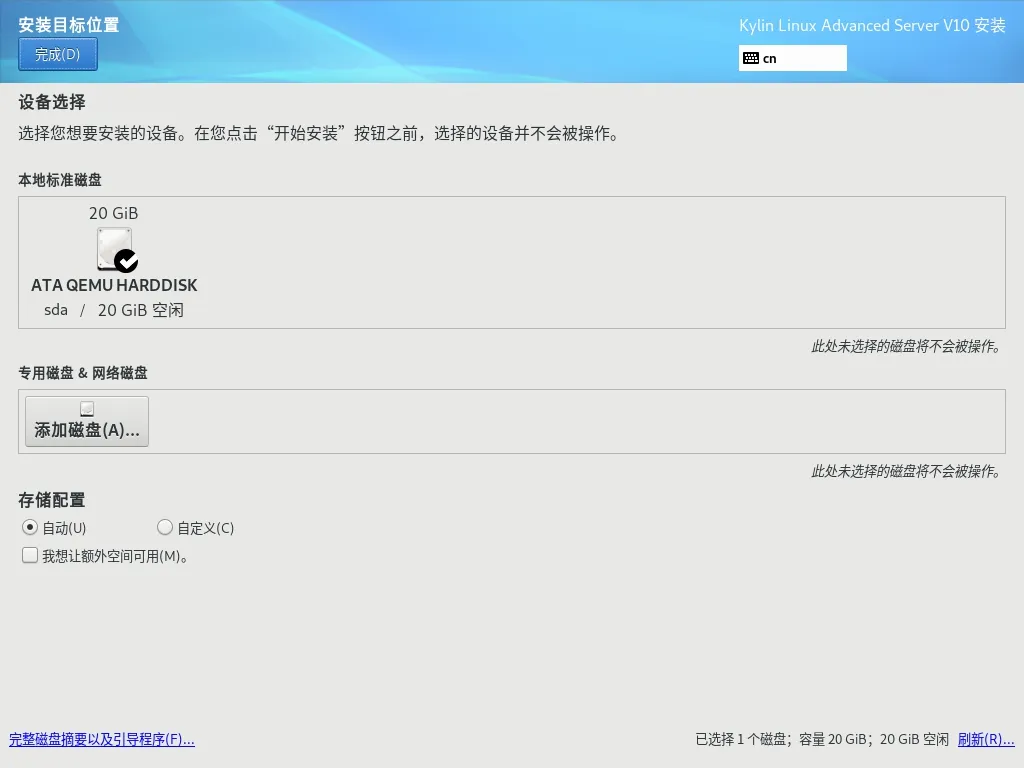
选择手动分区,请选择【自定义】,并点击【完成(D)】,进入【手动分区】页面,如下图所示: 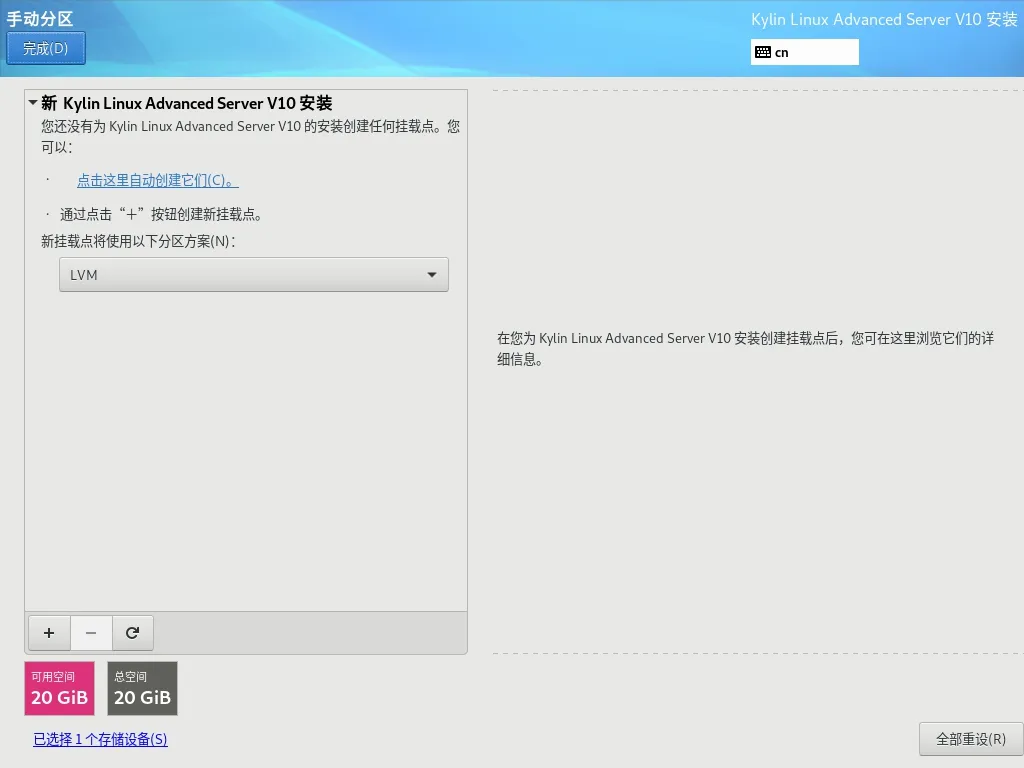
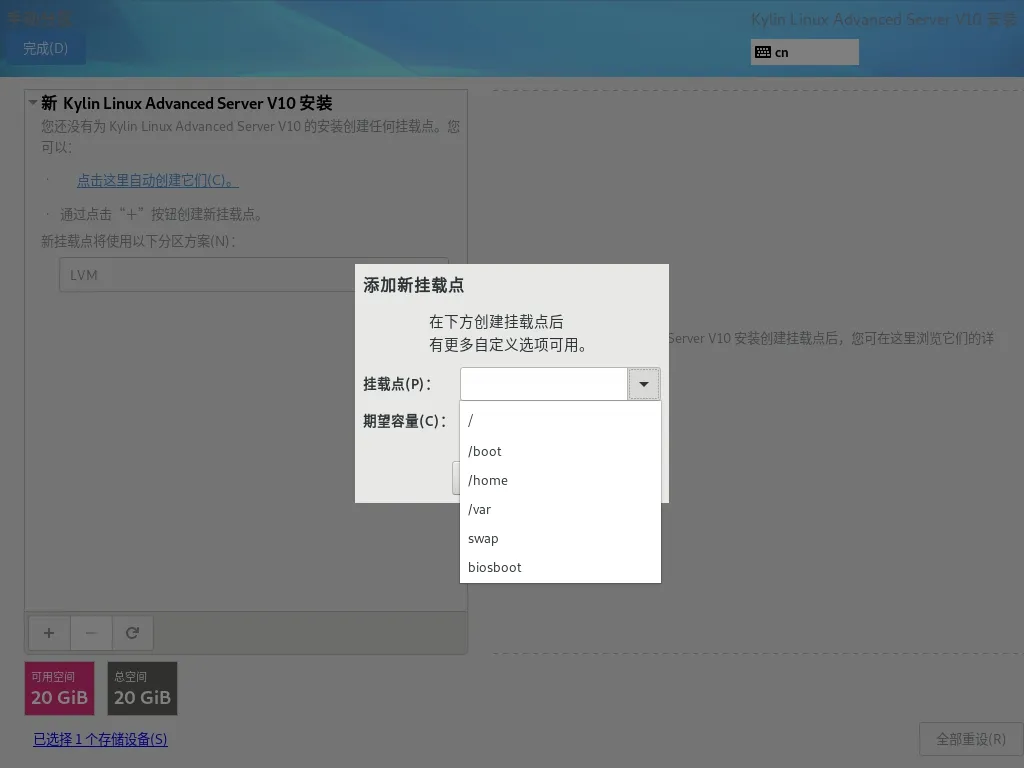
配置挂载点时一般会单独设置【/boot】分区、【swap】分区和【/】分区,成功完成这步后,可以显示已配置挂载点并可以进行一些修改,如下图所示: 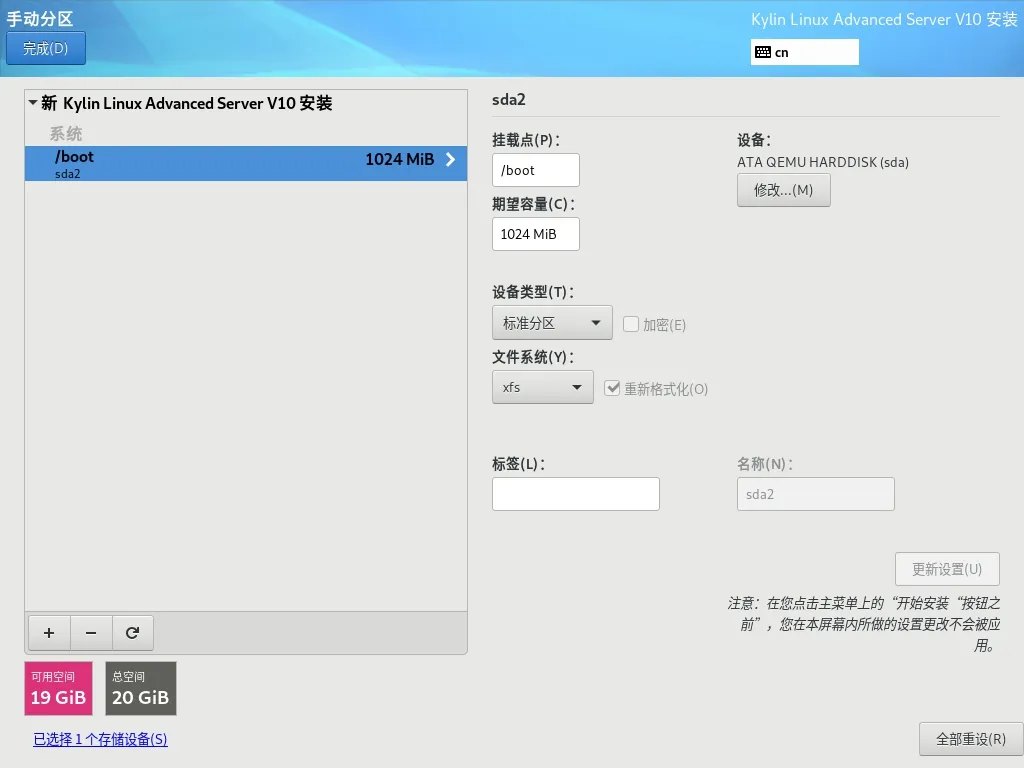
完成Root密码配置后,在【安装信息摘要】页面点击【开始安装(B)】按钮,就进入自动安装进程。 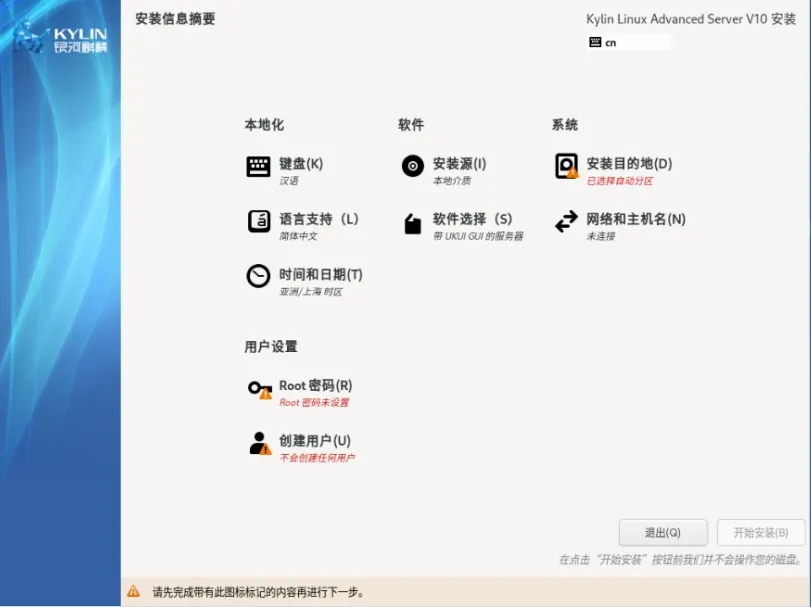
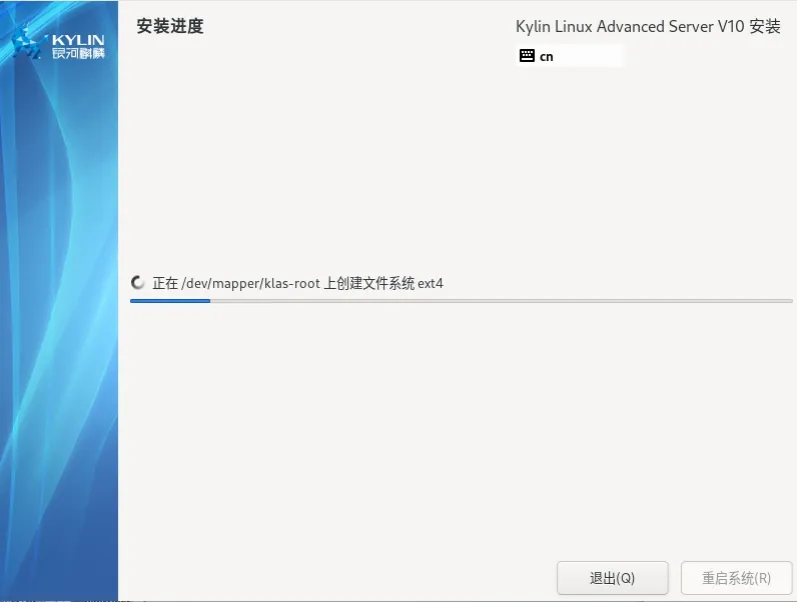
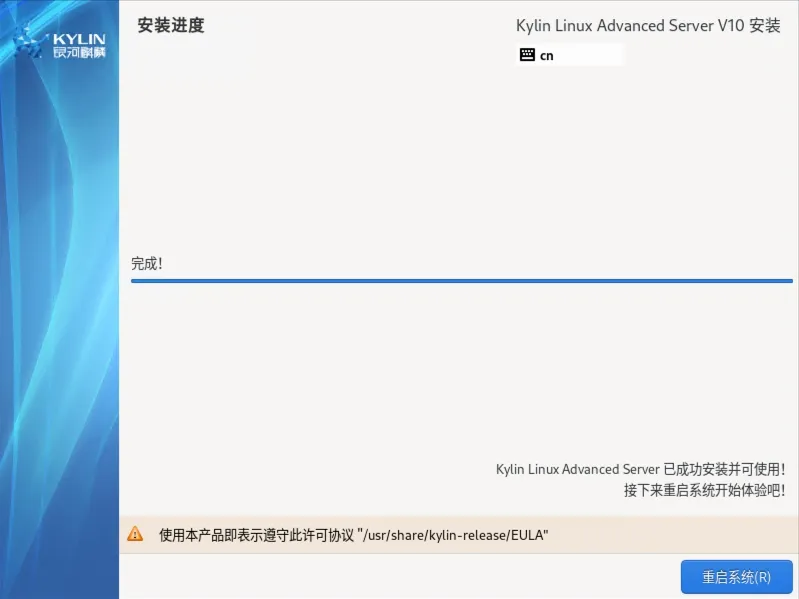
安装完成后,会提示【重启系统(R)】系统。 至此银河麒麟服务器操作系统就已经全部安装完毕,小伙伴们就可以进去配置其他必要配置项啦!
一、使用U盘制作启动盘准备
二、制作镜像U盘
三、使用镜像盘
四、系统安装
4.1安装源
4.2.软件选择
最小安装【基本功能】 基础设施服务器【集成的易于管理的服务器】 文件及打印服务器【用于企业的文件、打印及存储服务器】 基本网页服务器【提供静态及动态互联网内容的服务器】 虚拟化主机【最小虚拟化主机】 带UKUIGUI的服务器【带有用于操作网络基础设施服务UKUI GUI的服务器】
4.3安装目的地
4.4开始安装