ARTICLE · 1022019
AI时代必备:我眼里网易最好用的工具,是UU远程
电脑上的AI任务还在跑,人却要出门了。中途需要确认一步操作、补一句要求,或者把生成的文件拿出来,怎么办?
手机上新开一个AI对话,接不上电脑里的软件、项目和任务现场。真正缺的,是一个回到主力电脑的入口。
大家好,我是越哥。这篇想聊的,是网易UU远程。
在我眼里,它是网易最好用的工具之一。这个评价针对经常在电脑上跑AI任务、需要离席接管的人,不是全产品横评。
我看重的是:电脑负责运行,手机负责查看、输入和确认。下面讲清安装、桌面、文件传输、隐私保护和终端,再串成一套练习流程。
一、AI越能干活,越需要一个回到电脑的入口
AI工具会读文件、改代码、整理素材、生成文档。这些任务和电脑上的目录、依赖、登录状态、软件窗口绑在一起。
手机里有AI App,不代表手机拥有这一整套环境。
远程桌面就像跨网络连接的键鼠和显示器:你看到主力电脑的画面,操作也发回那台电脑。软件和文件仍在那里,不必重新复制项目。
电脑上的Codex图形界面任务,可从远程桌面查看、补要求、检查文件。设计软件、浏览器或游戏也是电脑运行,手边设备负责显示和操作。
远程终端是输入命令、查看文字输出的窗口,适合已配置好命令行AI工具的人。只看日志或补要求时,不必传输整个桌面。
我的选择是:看界面、审核成品,进桌面;处理文字任务和命令,进终端。按任务选入口,少绕远路。
远程工具解决的是“如何回到工作现场”,不是替你完成工作判断。
二、第一次安装,先把同账号和权限配对
1. 两端安装,只从官方入口下载
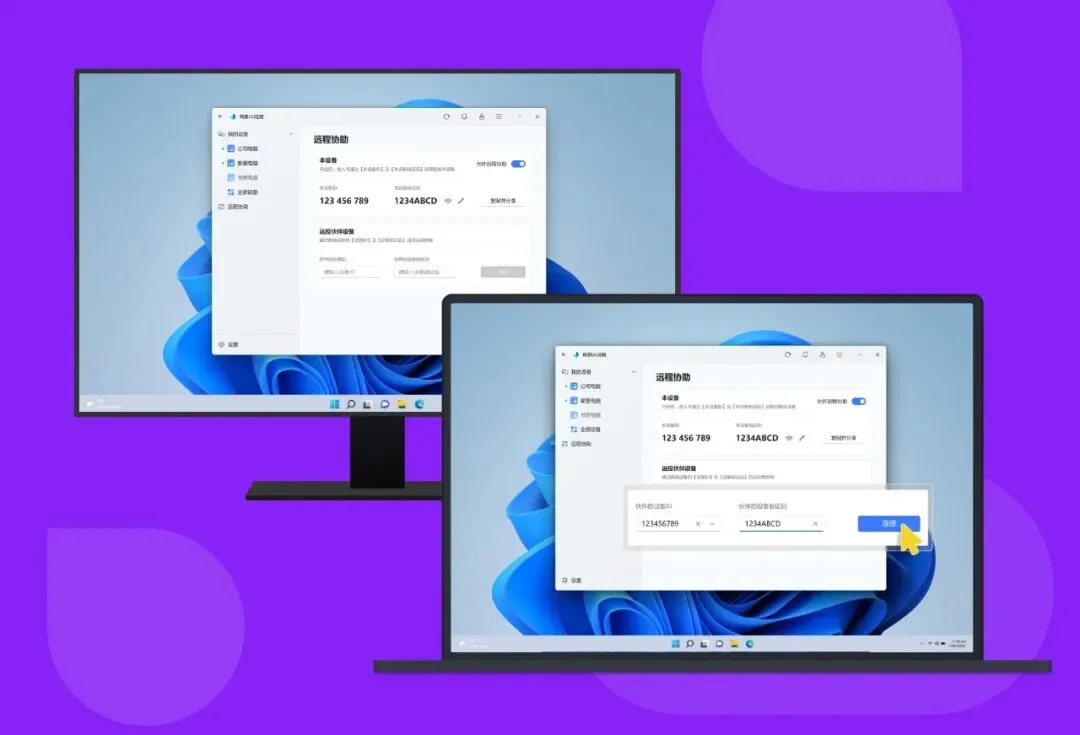
打开网易UU远程官网,进入下载页。在被控制的电脑上安装对应客户端,在手机或平板上安装移动端。
官网提供Windows、macOS、iOS、Android等版本。本文演示手机或平板控制Windows、Mac电脑,不是反向控制手机。
电脑和手机登录同一个账号,再在电脑端安全设置里开启允许同账号控制的相关权限。不同平台的选项名称可能略有差别,Mac还需要开启“允许本设备被控”。
给电脑取个好认的名字,比如“家里工作机”。多台设备时,先核对名字和在线状态,避免操作错机器。
2. Mac用户,别跳过系统授权
Mac在“系统设置—隐私与安全性”里,还要为UU远程开启“辅助功能”和“录屏与系统录音”权限。前者用于键鼠操作,后者用于查看画面。
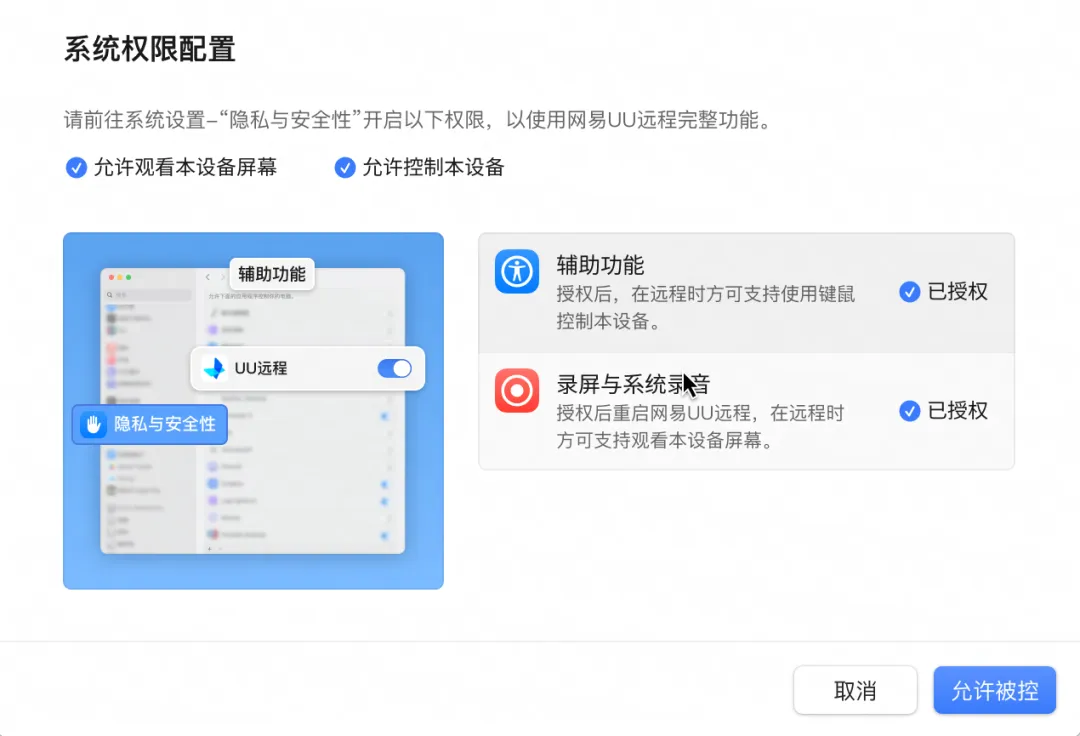
图片来源:网易UU远程官方Mac使用指南。图为官方示意,选项以当前系统和客户端为准。
完成授权后,按官方指引退出并重启UU远程客户端。能看画面却点不动,优先检查辅助功能;连接后黑屏,检查录屏权限以及授权后是否重启。
3. 出门前,换一个网络试连接
在手机设备列表找到在线电脑,点击“进入桌面”。先打开普通文件夹、输入几个字,再退出连接,不要拿重要任务做首次测试。
再切到蜂窝网络试一次,同一网络能连接,不代表外出环境也能正常使用。
被控电脑要有电、有网,UU远程正常运行。长任务期间还要检查自动睡眠和笔记本合盖策略,避免人走后电脑休眠。不要随手关闭防火墙,应按客户端提示和官方帮助排查。
如果准备常用,可以在电脑端配置开机自启。远程开机是另外一项功能,依赖WOL和相关网络、硬件条件,不是装完软件就能唤醒任何关机电脑。
三、手机接管桌面,先学会最常用的操作
连接后,窗口、软件和文件都还在电脑上。先练习点击、打开文件、切换窗口和输入文字。
触屏模式下,点击对应鼠标左键;提供右键模式的界面,按住左侧相应按键,再点目标完成右键操作。入口随版本、模式变化,先核对工具栏,不要混用鼠标和触屏模式。
输入时打开“键盘”;找窗口用“显示桌面”或“展示所有窗口”。横屏便于看界面,平板便于同时看任务和文件。
小屏幕上有三个习惯值得提前养成:点击前先放大目标区域;连续操作前确认焦点在哪个窗口;涉及覆盖、删除、支付、发布的按钮,停下来读清提示。
手机适合看进度、补要求、做确认。精修界面、修改长篇代码或审核密集表格,仍建议回到大屏幕。
画质不必拉满:字不清,调显示和分辨率;网络波动,降画质。稳定读清任务状态更重要。
四、只想拿文件,就直接进文件传输
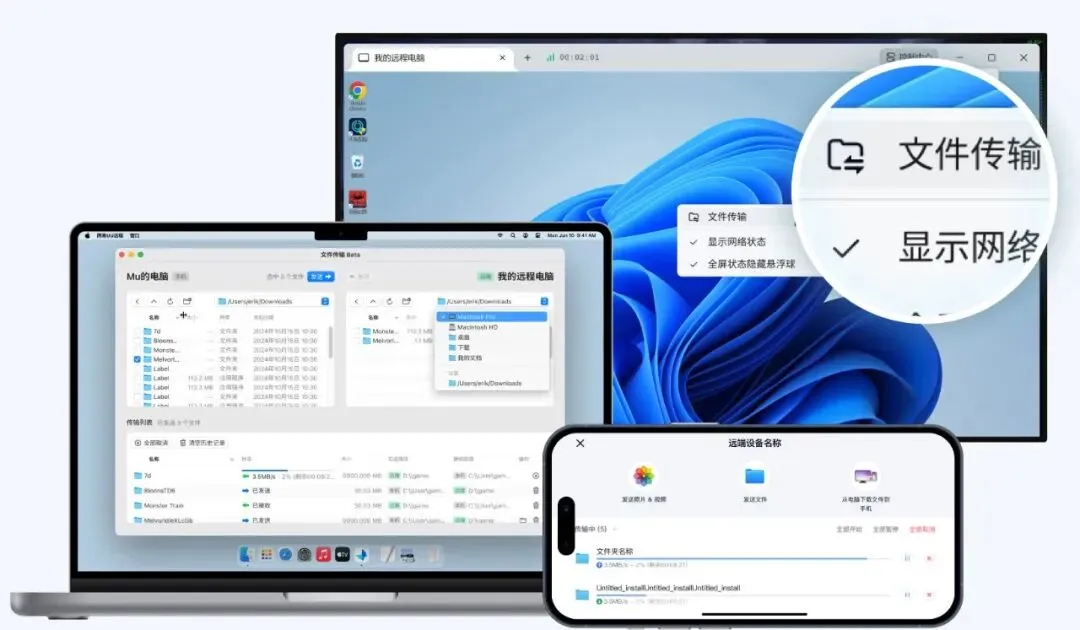
只想拿文档、视频或AI生成的文件,不必操作整个桌面,直接进UU远程的文件传输入口。
支持图片、视频、普通文件和文件夹,也支持拖拽、批量操作及断点续传,文件类型、数量和大小没有软件设定的限制。
1. 从电脑拿到手机
在设备页面点“文件传输”,选择“从电脑下载文件到手机”,进入电脑目录,找到需要的文件并发起接收。接收完成后再打开文件,检查能否正常阅读或播放。
给AI任务约定输出目录,例如项目下的“交付文件”,方便手机查找,减少拿错版本。
2. 从手机发回电脑
照片、视频可选择“发送照片&视频”,普通文件走“发送文件”,选择素材后发起传输。电脑端可在设置里检查或修改默认接收路径。
整个文件夹的发送方法,官方也给出了说明:从“发送文件”进入目标文件夹,不选择其中单个文件,使用右上角“打开”发送。移动系统的文件选择器可能不同,操作时核对实际界面。
如果在另一台电脑控制主力电脑,可以在文件传输窗口选择本地和远端目录,用发送、接收或拖拽完成双向传输。
3. 大文件,别把“不限速”理解错
软件不设限速,不代表两端网络有无限带宽。实际速度取决于上传下载带宽、连接路径、网络波动和磁盘读写。
看重“不压缩”,就先确认从文件入口发送源文件,避免为绕过聊天工具限制而换格式。重要资产接收后核对大小,必要时比较文件校验值。“能传”不等于完整性已验证,也不能假设每种照片入口都保留原文件。
移动端从主页进入文件传输后,退出页面可能断开连接。等传完再退出;先用小文件试通,再传大素材。报错时按官方建议检查,必要时打包重试。
五、远程操作前,也给现场留一道隐私边界
远程操作时,主机显示器可能向旁人展示内容,因此要提前配置隐私屏。
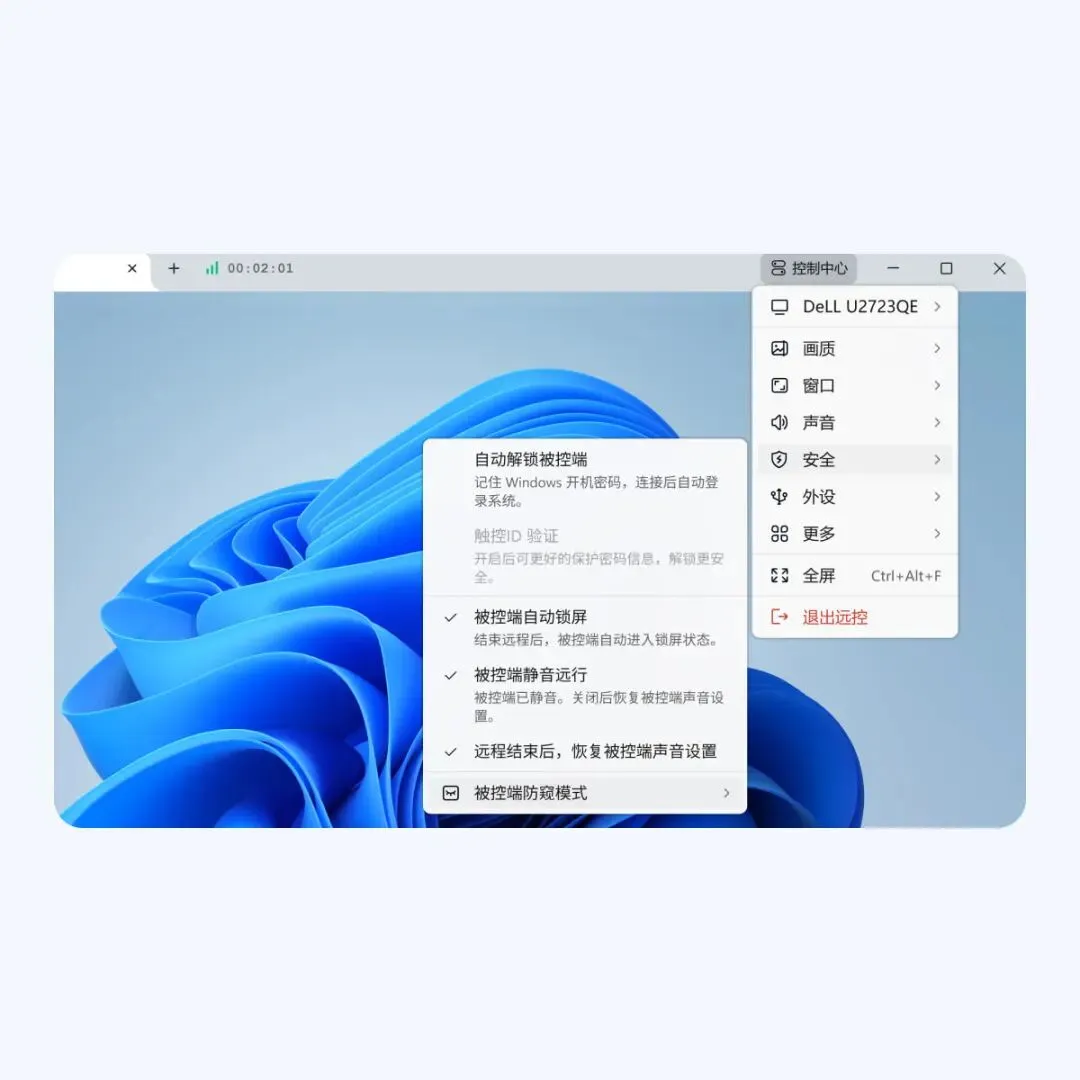
连接后,在电脑控制端进入“控制中心—安全—被控端防窥模式”;移动端进入“控制—安全”查找相应设置。可根据需求选择“黑屏防护”或“关闭显示屏”。
黑屏防护是在物理屏上覆盖遮罩;关闭显示屏则通过虚拟屏输出远程画面。控制端应仍能操作,先请人观察主机确认生效,不要只看开关状态。
系统、声卡和显示配置可能影响功能。两端黑屏或控制端没声音,按官方帮助排查;没有退路时,别远程反复改系统设置。
隐私屏遮住的是显示器,不会替你收回账号权限。
以上,既然看到这里了,如果觉得不错,随手点个赞、在看、转发三连吧,
你的关注是我持续更新的动力~