ARTICLE · 1022774
WinRAR 7.0压缩软件完整安装流程-下载安装图解与常用功能指南
WinRAR 是一款经典的压缩包管理工具,7.0 稳定版在压缩效率与功能完整性上表现均衡,是个人电脑处理压缩文件的常用选择。无论是创建压缩包、解压下载文件,还是备份与传输数据,WinRAR 均可胜任。本文针对 WinRAR 7.0,完整介绍其下载、安装流程及常用功能的使用方法。
一、WinRAR 7.0 主要功能
WinRAR 7.0 稳定版可归纳为三类核心用途:
二、下载渠道
可通过以下链接获取 WinRAR 7.0 安装包:
WinRAR 7.0 极速下载:
https://pan.quark.cn/s/7caf7c5e5228
三、安装流程
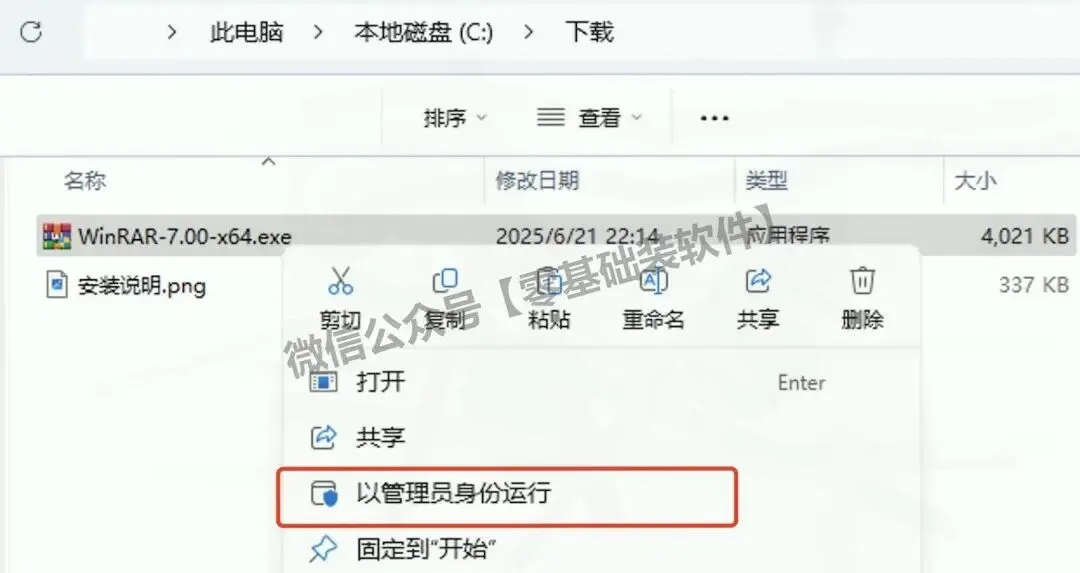
第 1 步:以管理员身份运行安装程序
找到 WinRAR 7.0 安装包,右键选择"以管理员身份运行",打开安装向导。
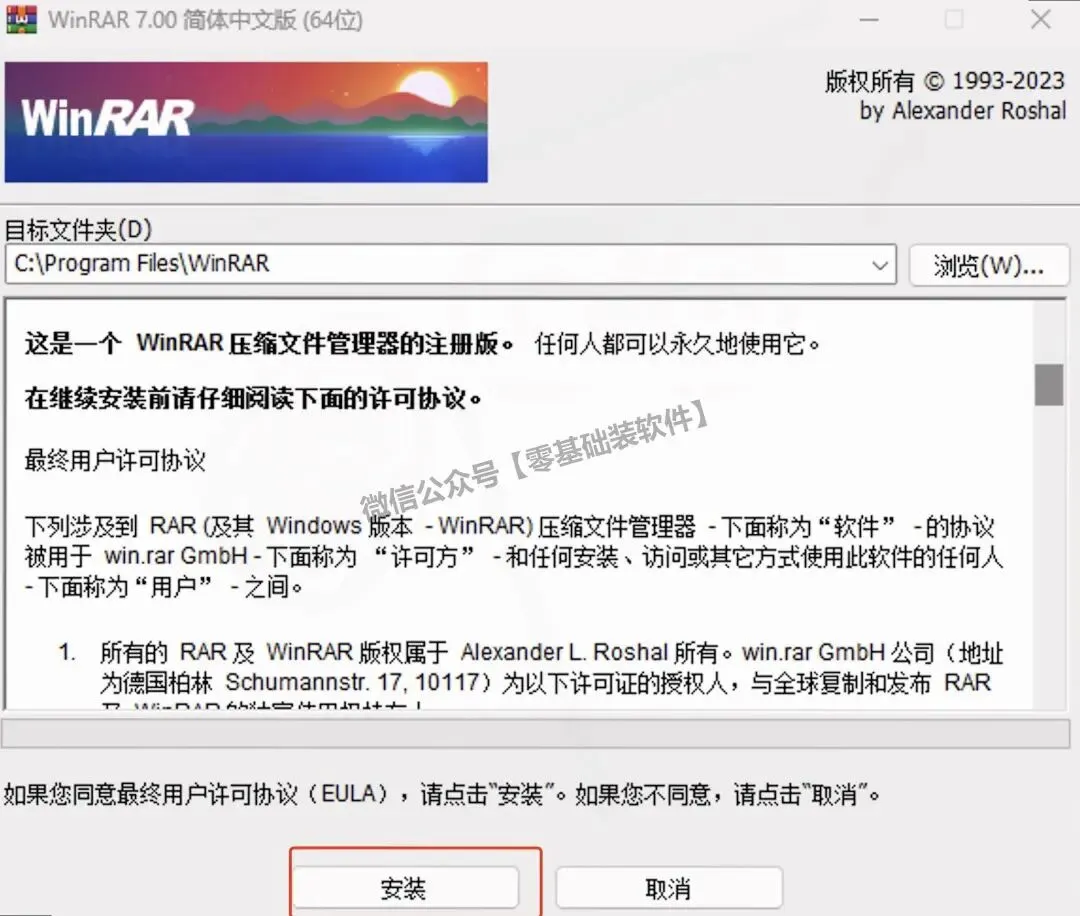
第 2 步:点击安装
在安装界面点击"安装"按钮,系统将自动完成环境配置。
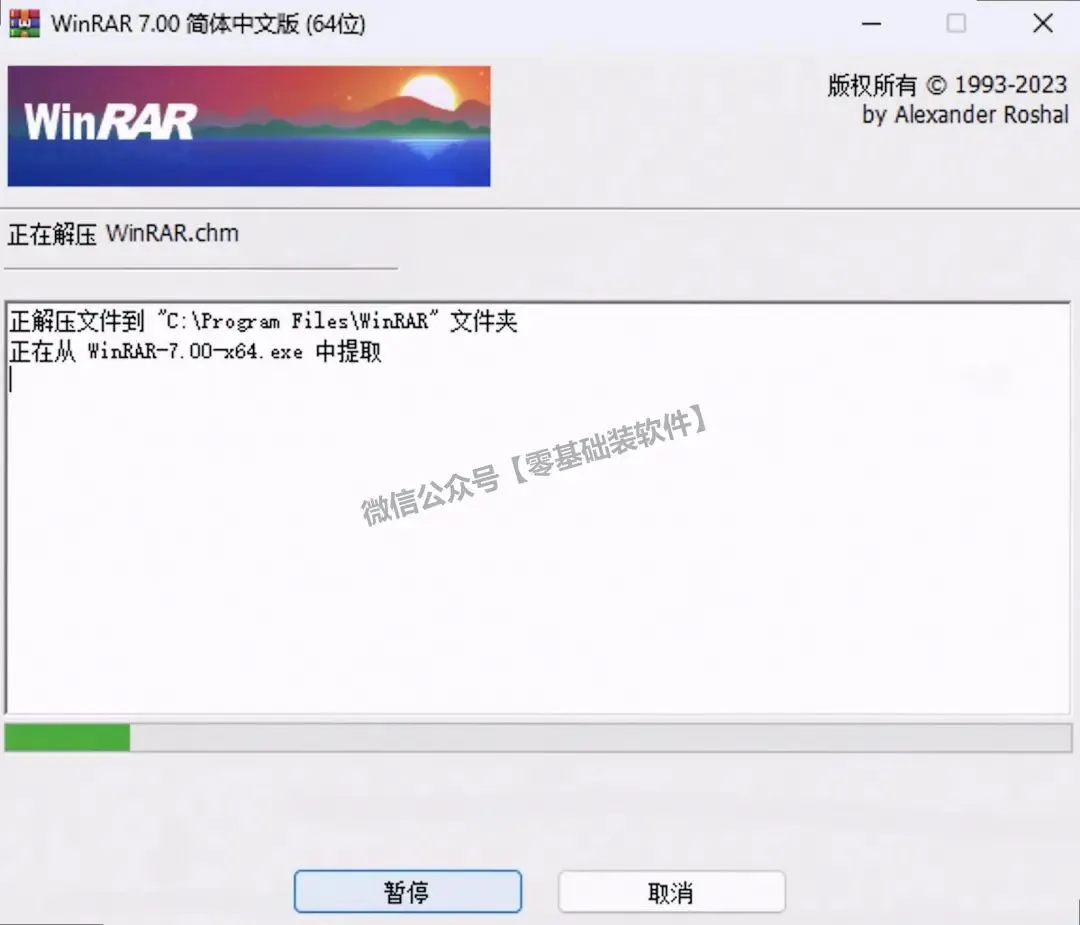
第 3 步:等待安装进度
安装界面会显示实时进度,等待 WinRAR 自动安装完成。
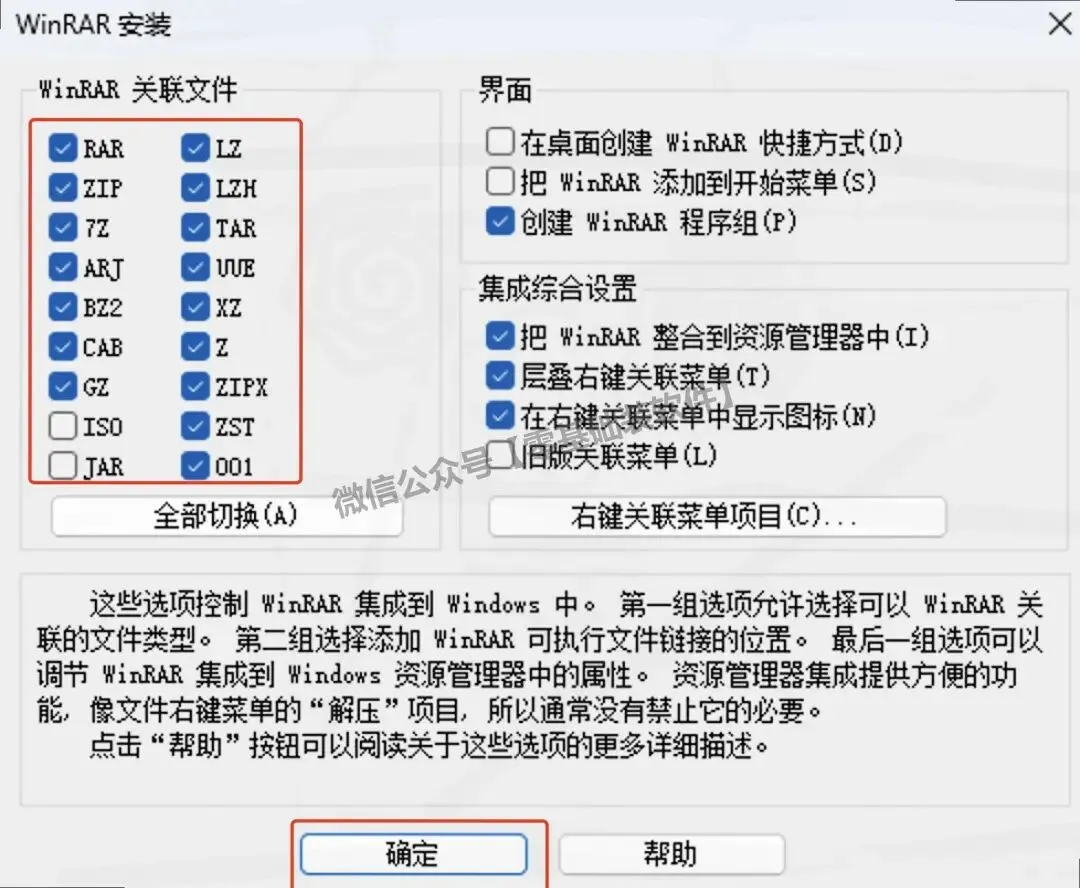
第 4 步:确认设置
进度条完成后会弹出提示窗口,点击"确定"保存当前设置。
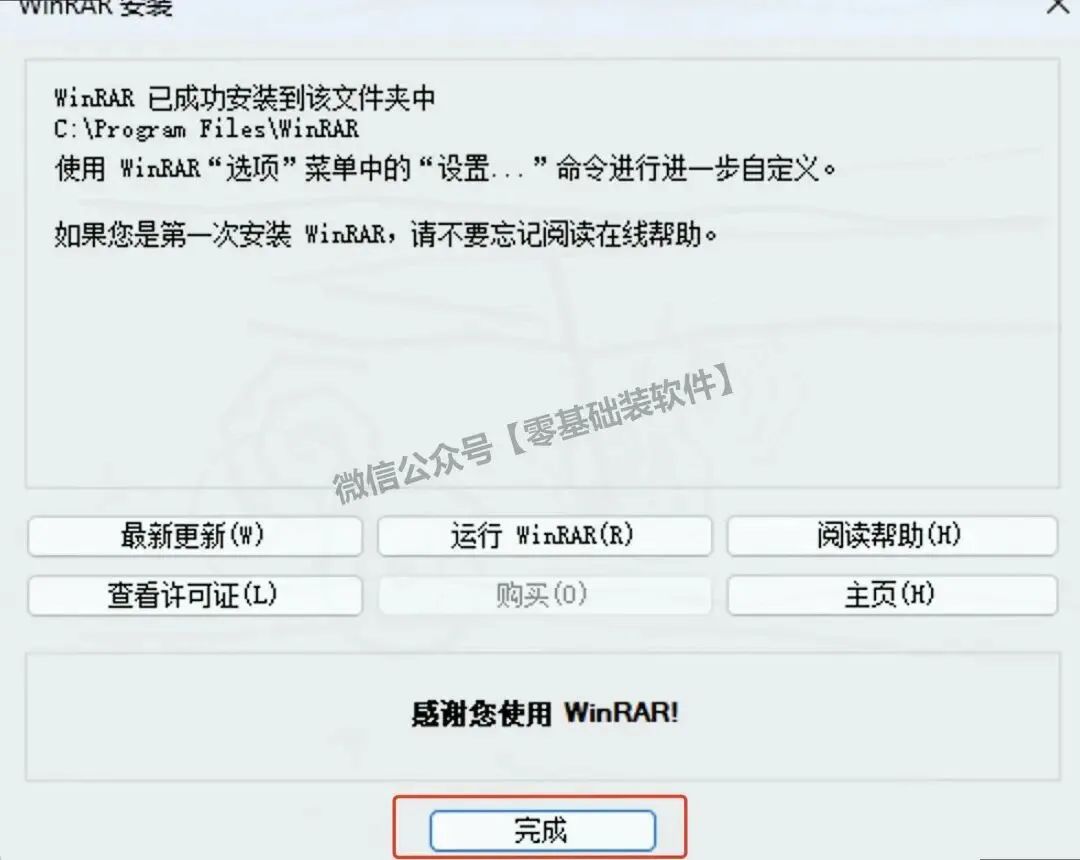
第 5 步:完成安装
进入安装完成页面,点击"完成"按钮退出安装程序。
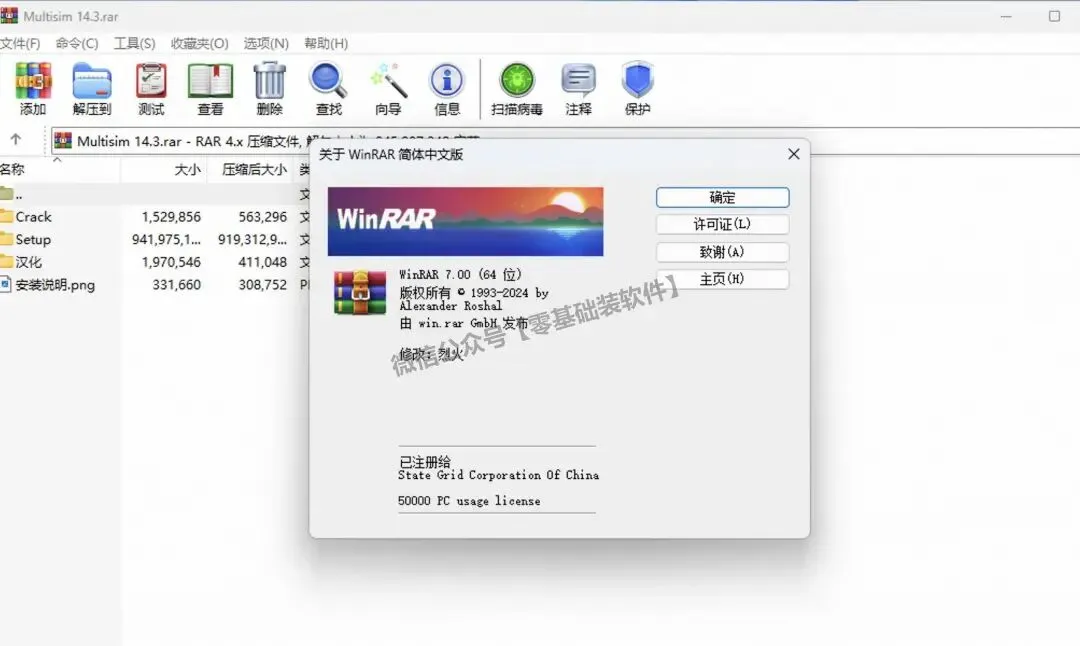
第 6 步:查看运行界面
双击桌面 WinRAR 图标,即可打开 WinRAR 7.0 的运行界面。
四、常用功能使用指南
右键快速压缩
选中文件后右键,选择"添加到压缩文件",可跳过主界面直接完成压缩设置,适合高频压缩操作。
压缩包加密
在压缩窗口点击"高级",选择"设置密码"并输入密码,即可生成加密压缩包。解压时需要输入正确密码,可用于保护隐私文件。
大文件分卷压缩
文件体积较大时,在压缩设置中指定"分卷大小"(如每卷 100MB),WinRAR 会将大文件拆分为多个分卷,便于存储与传输。解压时双击第一个分卷,WinRAR 会自动合并。
自定义右键菜单
打开 WinRAR 后,依次进入"选项""设置""集成",可按需勾选或取消右键菜单项,使菜单更简洁。
修复损坏压缩包
压缩包损坏无法打开时,进入"工具"菜单选择"修复压缩文件",指定目标文件后由 WinRAR 自动尝试修复。
五、结语
掌握 WinRAR 7.0 的安装与常用功能后,日常的文件压缩、解压、加密与备份操作均可高效完成。安装或使用中遇到问题,欢迎在评论区留言交流。