ARTICLE · 1024353
保姆级教程:Windows 成功安装 VirtualBox,一次搞定!
作为一名开发者或技术爱好者,你是否遇到过这样的场景:想在电脑上体验 Linux,却不想折腾双系统;想测试一个软件在不同 Windows 版本下的表现,又没有多余的电脑;想搭建一个实验环境随便折腾,又怕把主力系统搞崩?
VirtualBox 就是为你解决这些问题的。它是 Oracle 旗下的一款开源免费虚拟机软件,可以让你在一台电脑上同时运行多个操作系统——在 Windows 里装 Linux、在电脑上搭测试环境,完全隔离,随时开关,不影响本机系统。同领域的 VMware Workstation Pro 功能更强大但个人版门槛较高,Hyper-V 仅限 Windows 专业版,而 VirtualBox 免费开源、跨平台、轻量易用,对大部分个人用户来说完全够用。
这篇文章会从零开始,手把手带你完成 Windows 下的 VirtualBox 安装,全程实测,照着做就行。
1. 确认电脑支持硬件虚拟化
VirtualBox 需要 CPU 的硬件虚拟化支持(Intel VT-x 或 AMD-V)。绝大多数近十年的电脑都支持,但有可能在 BIOS 中被关闭了。
检查方法:打开任务管理器(Ctrl+Shift+Esc),切换到“性能”选项卡,点击“CPU”,在右侧查看“虚拟化”一项是否显示“已启用”。如果显示“已禁用”,需要重启电脑进入 BIOS/UEFI 开启该选项。
2. 检查系统环境
推荐使用 64 位的 Windows 10 或 Windows 11,内存不低于 4GB,剩余硬盘空间不低于 20GB。
3. 关闭可能冲突的功能
这是很多人安装失败的根本原因。Windows 自带的 Hyper-V、内核隔离、WSL2 等功能会与 VirtualBox 争抢底层虚拟化资源。安装前建议暂时关闭:
打开“控制面板 → 程序 → 启用或关闭 Windows 功能”,取消勾选“Hyper-V”和“Windows 虚拟机监控程序平台”
打开“Windows 安全中心 → 设备安全性 → 内核隔离”,将“内存完整性”开关关闭
关闭后重启电脑,再开始安装。

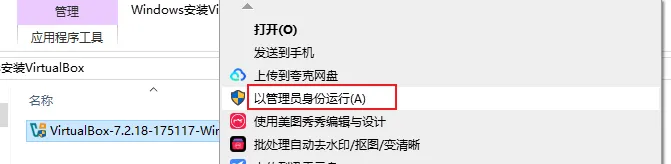

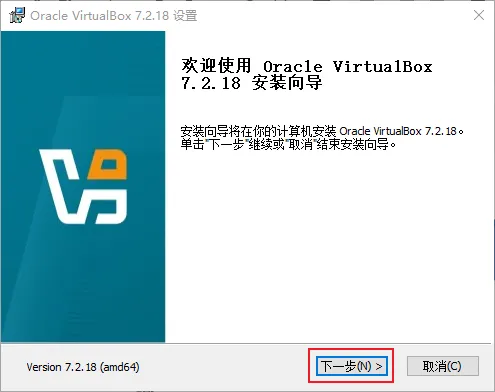
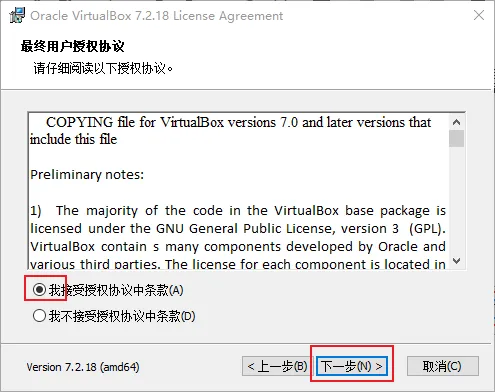
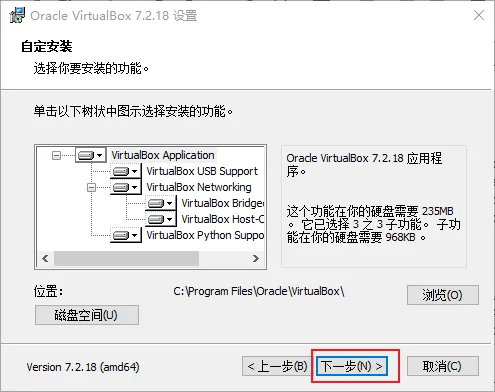
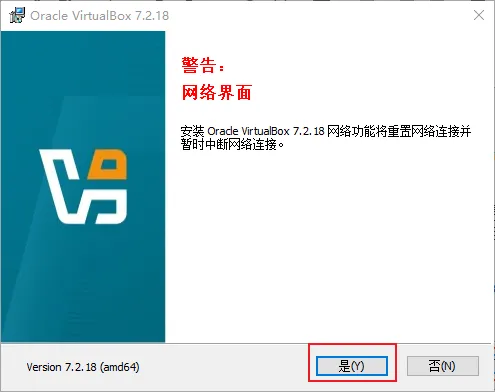
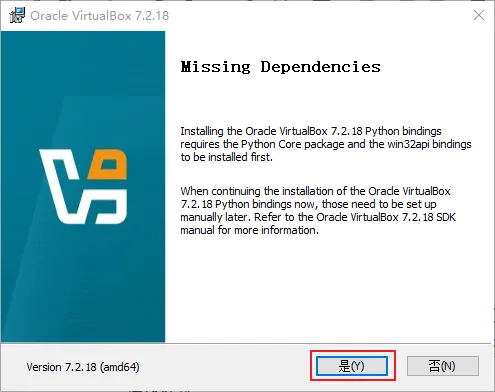
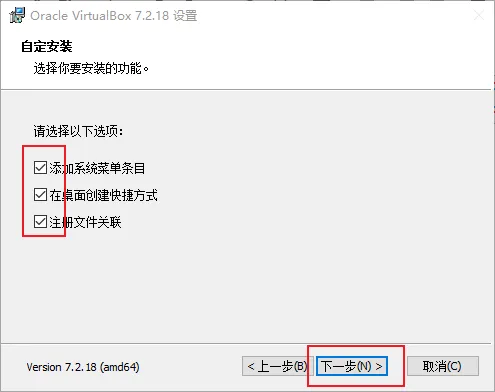
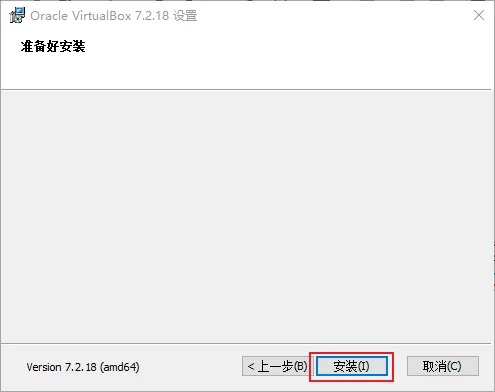
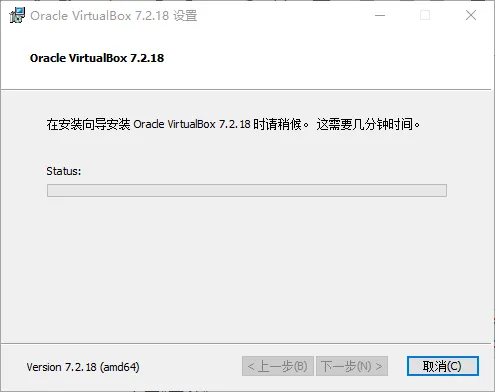
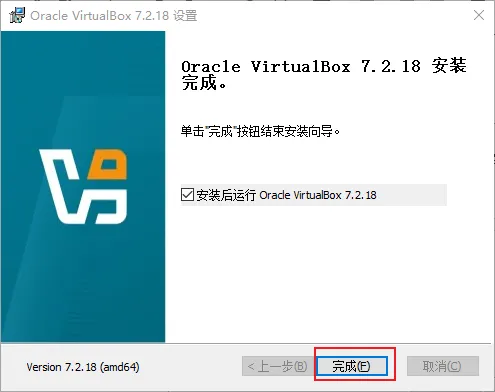
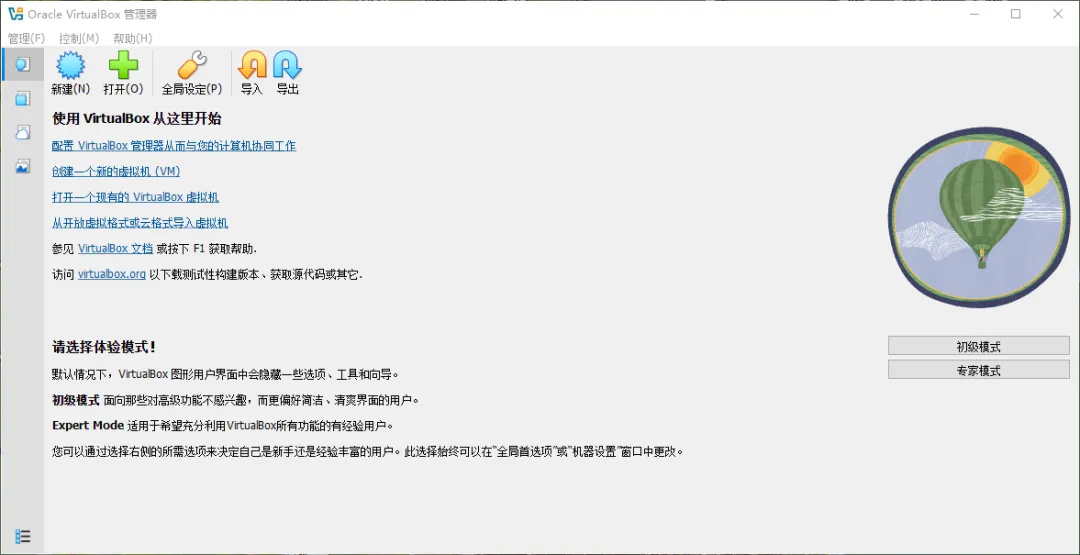
3 总结
到这一步,VirtualBox 已经在你的 Windows 电脑上成功安装并可以正常运行了。回顾一下关键流程:确认硬件虚拟化 → 关闭冲突功能 → 官网下载 → 安装主程序 → 安装扩展包 → 验证安装 → 调整初始设置。每一步都不复杂,但细节不能忽略——尤其是安装前关闭 Hyper-V 和内核隔离这一步,很多教程不强调,却是导致安装失败最常见的原因。
安装 VirtualBox 只是第一步,接下来你可以创建虚拟机、安装各种操作系统、搭建开发测试环境。后续我会继续分享 VirtualBox 创建虚拟机和安装系统的详细教程,感兴趣的话记得关注。
【温馨提示】