ARTICLE · 1025204
Materials Studio 下载安装教程Materials Studio安装包
前言
在材料模拟和计算化学领域,Materials Studio 是 Accelrys 公司推出的一款专业级工具,在分子模拟、晶体建模以及材料性质预测方面有着广泛的应用场景。无论你是做高分子研发还是无机晶体分析,这套软件都能提供可靠的支持。下面就来一步步完成 Materials Studio 下载与安装的全过程,即使是新手也能轻松跟上。
Materials Studio 下载
https://zfhi1rq.pan.bee3kw.com
Materials Studio 安装教程
1、先找到下载好的压缩包,右键菜单中点击"解压到当前文件夹"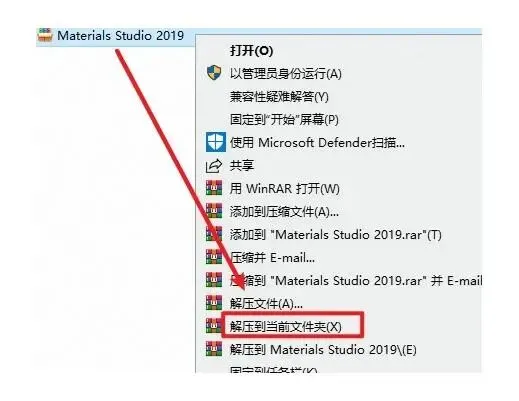 图:Materials Studio 下载安装教程Materials Studio安装包
 图:Materials Studio 下载安装教程Materials Studio安装包
 图:Materials Studio 下载安装教程Materials Studio安装包
 图:Materials Studio 下载安装教程Materials Studio安装包
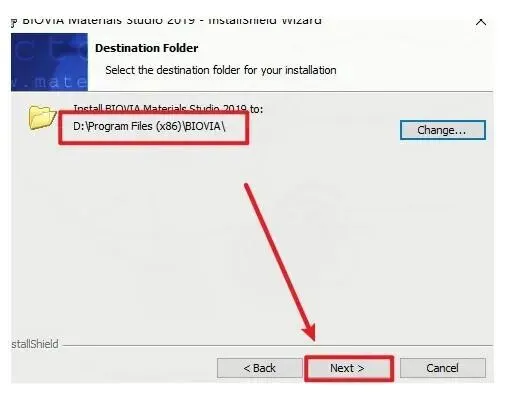 图:Materials Studio 下载安装教程Materials Studio安装包
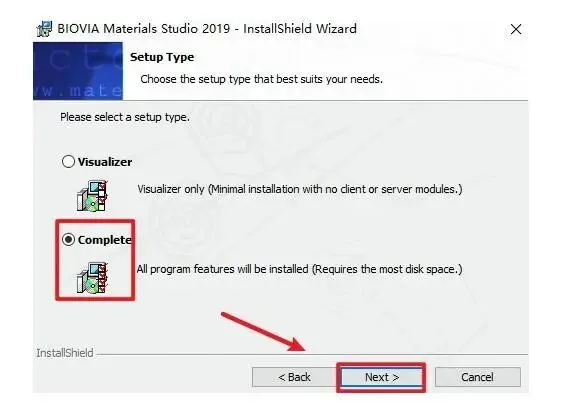 图:Materials Studio 下载安装教程Materials Studio安装包
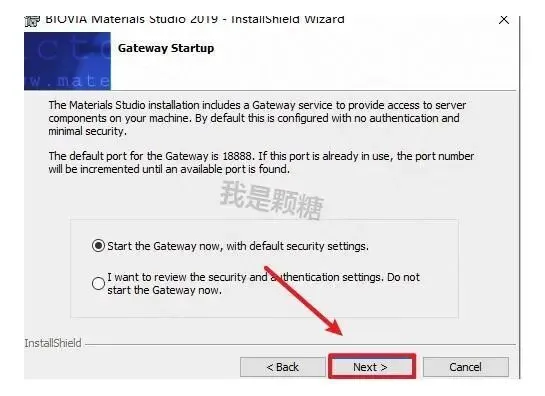 图:Materials Studio 下载安装教程Materials Studio安装包
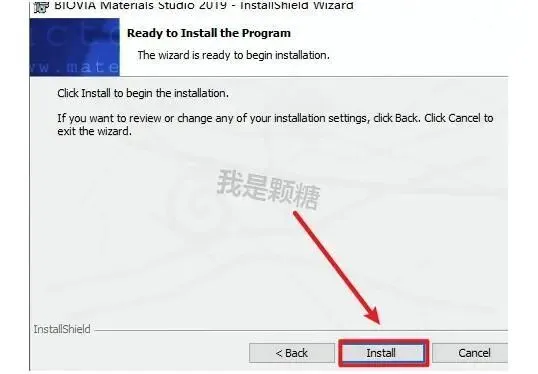 图:Materials Studio 下载安装教程Materials Studio安装包
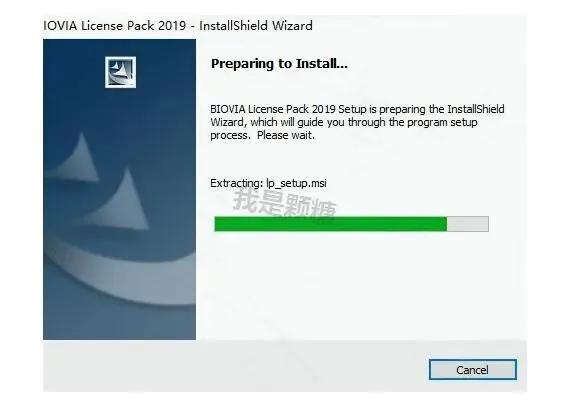 图:Materials Studio 下载安装教程Materials Studio安装包
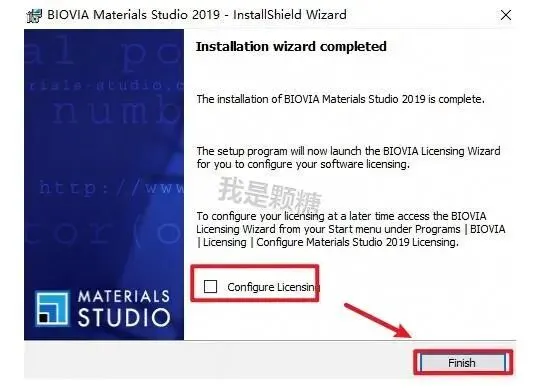 图:Materials Studio 下载安装教程Materials Studio安装包
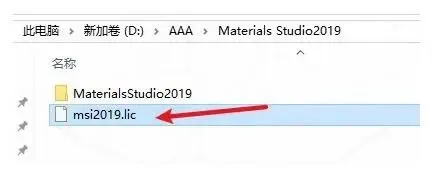 图:Materials Studio 下载安装教程Materials Studio安装包
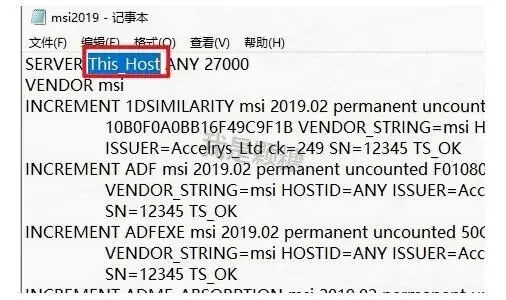 图:Materials Studio 下载安装教程Materials Studio安装包
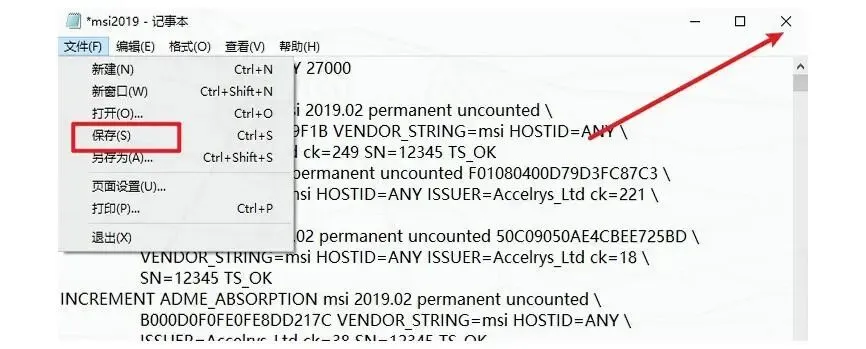 图:Materials Studio 下载安装教程Materials Studio安装包
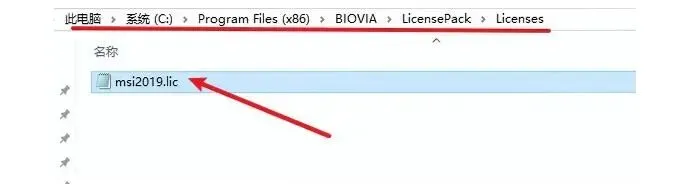 图:Materials Studio 下载安装教程Materials Studio安装包
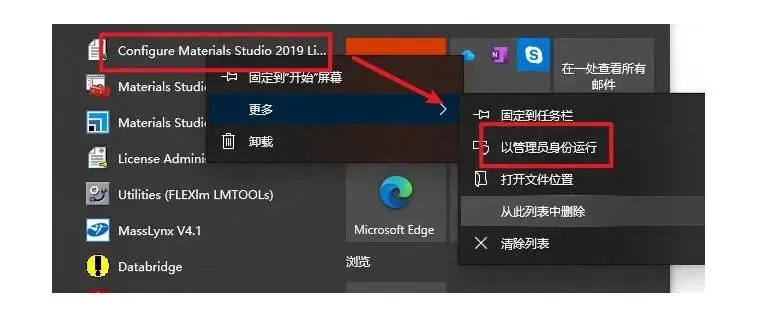 图:Materials Studio 下载安装教程Materials Studio安装包
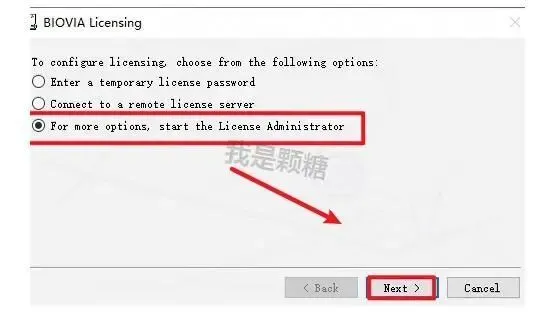 图:Materials Studio 下载安装教程Materials Studio安装包
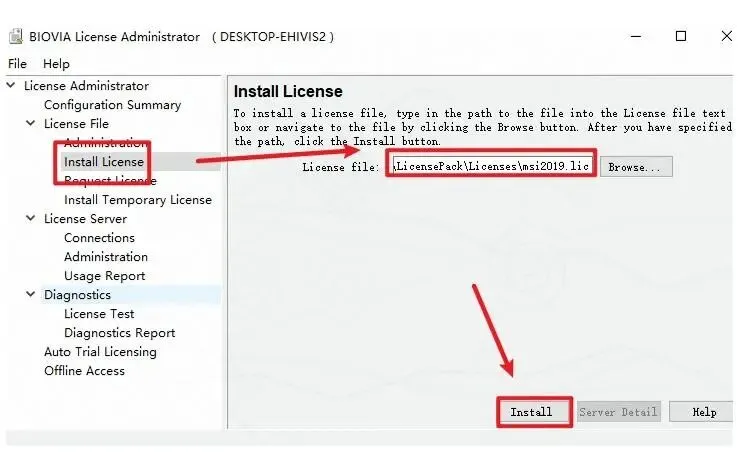 图:Materials Studio 下载安装教程Materials Studio安装包
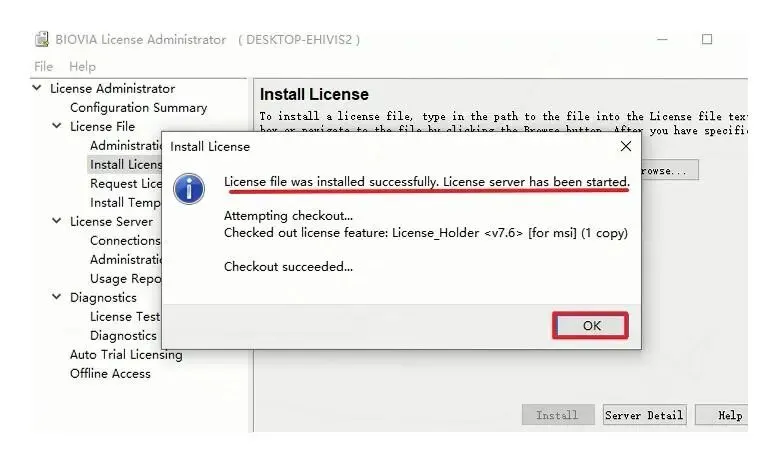 图:Materials Studio 下载安装教程Materials Studio安装包
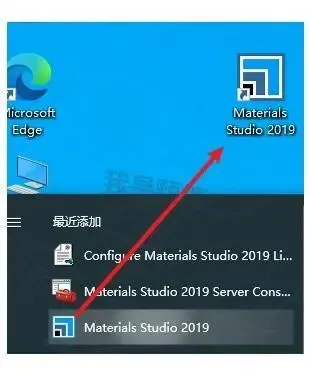 图:Materials Studio 下载安装教程Materials Studio安装包
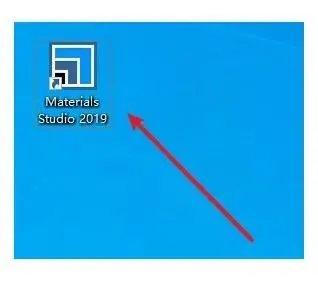 图:Materials Studio 下载安装教程Materials Studio安装包
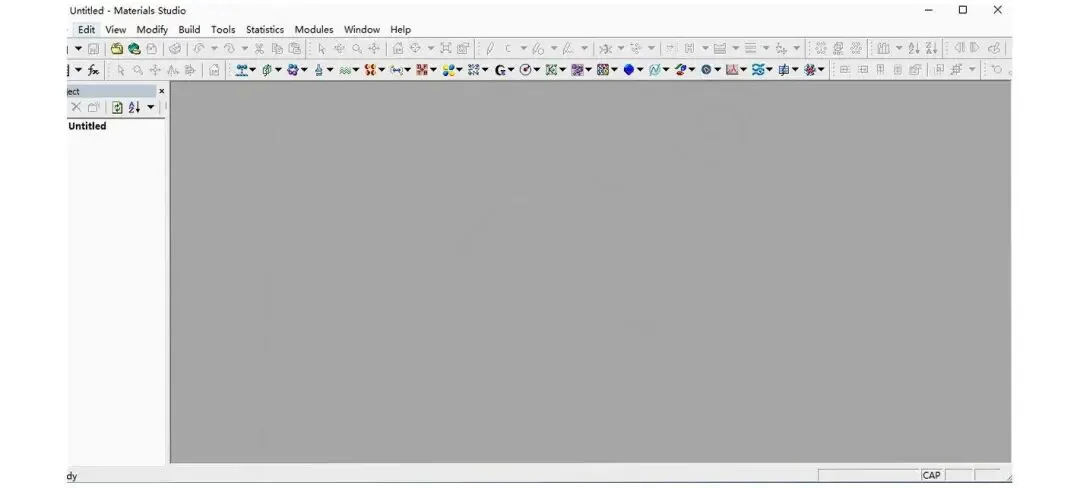 图:Materials Studio 下载安装教程Materials Studio安装包
Materials Studio晶体结构分析步骤 从建模到结果输出
安装好 Materials Studio 之后,很多从事材料模拟和计算化学的朋友最关心的就是如何用它做晶体结构分析。下面简要梳理一下从建模到结果输出的核心流程。
首先,启动 Materials Studio 后新建一个 Project,在菜单栏中选择 Build > Build Crystal,根据晶体的空间群和晶格参数构建初始模型。这一步需要你提前准备好晶体学数据,比如 a、b、c 轴长和角度参数。模型建好后,可以在 Visualizer 窗口中旋转查看三维结构,确认晶胞构型是否符合预期。
接下来进入计算环节。在 Modules 面板中选择合适的计算引擎——对于晶体结构优化,常用的有 CASTEP 或 DMol3,前者基于平面波赝势方法,适合周期性体系;后者采用原子轨道基组,在分子模拟场景中效率更高。设定好截断能、k 点网格和收敛标准后,提交任务即可。
计算完成后,在 Analysis 菜单中查看结果。你可以提取能带结构、态密度、电荷密度分布等关键数据,也可以导出优化后的晶体结构坐标文件用于后续研究。整个流程从建模到结果输出,Materials Studio 都提供了图形化的操作界面,很适合材料模拟入门和计算化学的日常科研工作。
好了,今天的内容就到这里。觉得有用的话,记得点赞收藏哦!