ARTICLE · 1025485
网页版 ChatGPT 也能操作本地电脑?我用它接着做 Codex 项目
以前在网页版 ChatGPT 里讨论一个本地项目,常常卡在最后一步:它能给建议,却看不到我电脑上的代码,更没法直接运行命令。最近我试了 Remote Desktop Commander:在电脑上运行一个连接程序,再把它接入 ChatGPT,网页对话就能访问这台电脑的文件和终端。
这里的“操作电脑”,具体指读写本地文件、运行终端命令和查看进程输出。它不是远程桌面,也不意味着 ChatGPT 自动继承了 Codex 里之前的聊天记录。
我是怎么接上的
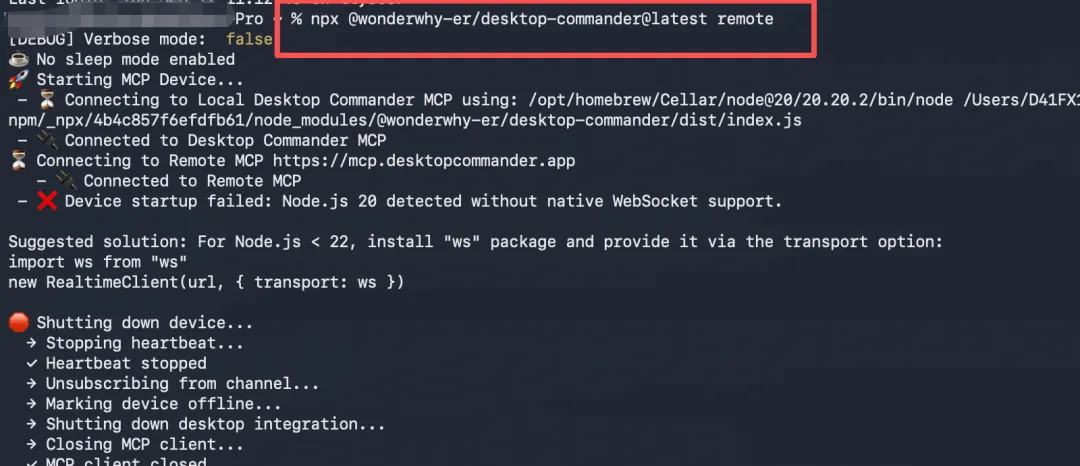
第一步,在要操作的电脑上启动连接程序。 先确认装有 Node.js,在终端运行:
1 2 node --versionnpx @wonderwhy-er/desktop-commander@latest remote 命令会打开设备验证页面。核对网页与终端显示的配对码一致,再完成登录和验证。看到设备就绪后,保持这个终端窗口运行;关闭它,远程连接就会断开。官方安装说明目前写的是 Node.js 18 及以上,但我在 Node.js 20 的一次尝试中遇到了缺少原生 WebSocket 支持的启动错误。遇到同样报错时,先按终端提示排查运行环境,再确认设备真正显示为在线,别把“连上远程服务”当成“设备已经启动成功”。
第二步,在网页版 ChatGPT 里连接插件。 搜索并添加 Remote Desktop Commander,按提示授权,使用与设备配对时相同的账号登录。如果插件入口不可用,可以参考官方文档,在支持的账号中通过「设置 → Apps & Connectors → 高级设置 → Developer mode → 创建连接器」添加以下地址:
1 https://mcp.desktopcommander.app/mcp ChatGPT 的界面和账号权限可能变化,以自己页面显示的入口为准。连接后先做一个小测试,比如让它列出指定项目目录的文件,而不是一上来就修改代码。
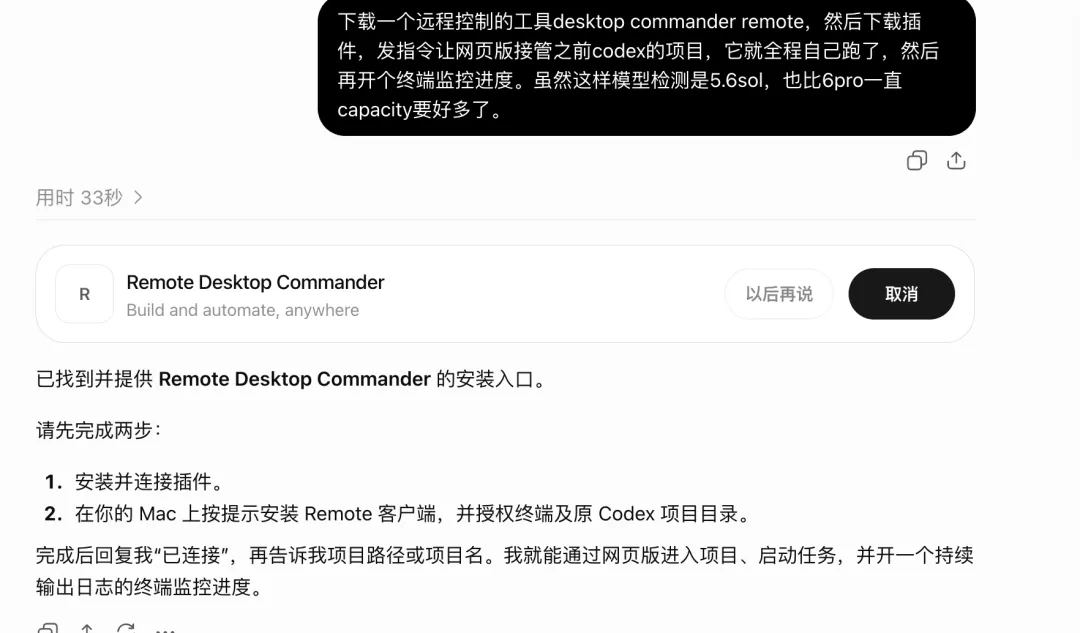
第三步,明确告诉它要操作哪个项目。 我之前的工作是在 Codex 中进行的,所以给网页版 ChatGPT 的第一条任务不是一句“继续做”,而是提供项目路径、当前目标和完成标准。它确认能访问工作区后,才开始读取文件并执行任务。
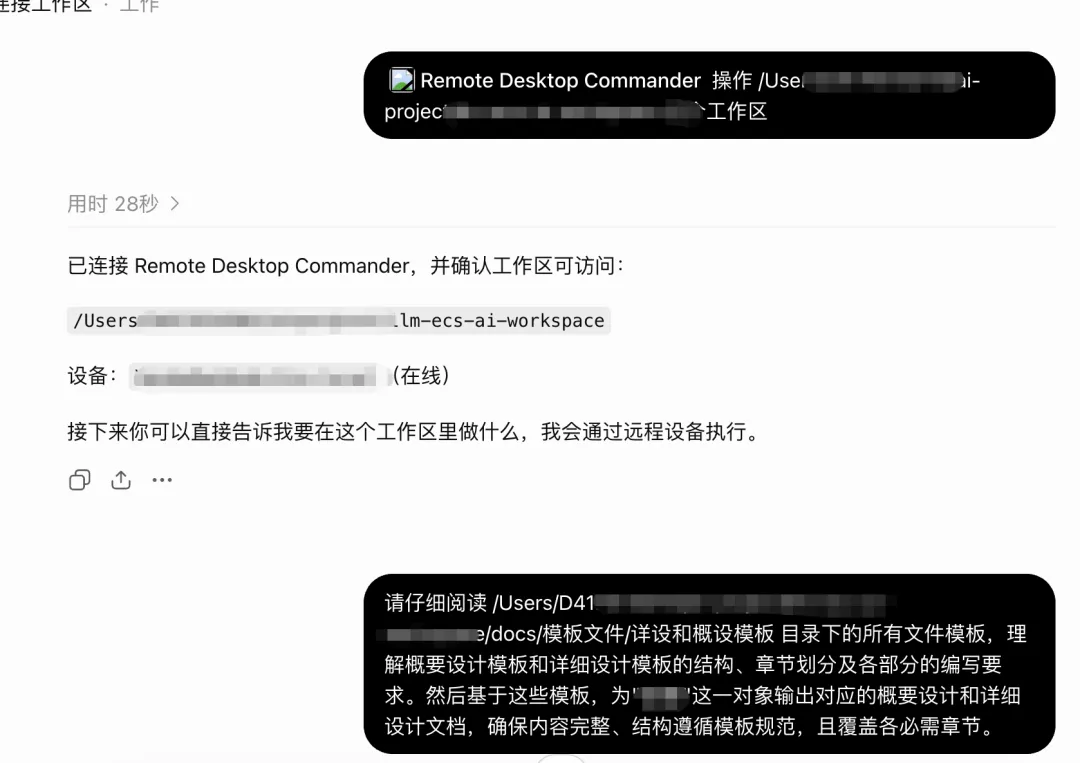
可以照着这个格式发指令:
使用 Remote Desktop Commander 操作我电脑上的「项目路径」。先读取 README、项目规则和 Git 状态,概括当前进度及待完成事项。我的目标是「具体目标」。请先说明准备改哪些文件,再实施修改、运行相关验证,并汇报改动、测试结果和仍未解决的问题。不要提交或推送代码。
这样做的关键是把上下文交代清楚。同一个项目目录能让两个工具看到同一批文件,但 Codex 的历史对话、临时判断和未写进文件的要求,不会自动出现在网页版 ChatGPT 的上下文里。最好提前把阶段进度、约束和下一步写进项目文档。
怎么看它有没有真的在干活
我会保留运行连接程序的终端,同时在 ChatGPT 中要求它阶段性汇报:读了哪些文件、执行了什么命令、验证是否通过。对于长时间运行的构建或测试,让它返回进程状态和实际输出;需要时再开一个本地终端核对 Git 变更及测试结果。
“已经连接”只说明有了操作入口,不等于任务完成。 截图里能看到工作区可访问,但最终是否完成,仍要看文件差异和验证结果。
使用前记住这三点
- 权限是真实的。 连接程序以你本机账号的权限运行。先用具体项目目录做测试,避免在含有密钥或私人资料的目录中给出宽泛指令。
- 高风险动作写清边界。 删除文件、安装软件、提交或推送代码等操作,最好在任务指令中明确是否允许,并要求执行前展示计划。
- 用完及时断开。 停止本地连接程序即可让设备离线;也可以到设备管理页面撤销配对。
对我来说,这个组合最有价值的地方,是让网页版 ChatGPT 能够直接处理电脑上的真实项目。但决定效果的仍是任务描述、项目现状和最后的验证。先让它读懂现场,再让它动手,远比一句“帮我接管项目”可靠。
参考资料:Remote Desktop Commander 官方设置说明 · ChatGPT 插件页面 · 项目 README 与权限说明