ARTICLE · 1026043
我把PDF、Word、Excel、PPT、OCR、批量处理做成了一个免费的本地文档处理工具!
如果你平时经常和 PDF、Word、Excel、PPT、图片打交道,大概率遇到过这样的场景:临时要把一份 PPT 转成高清图片,结果电脑没装 Office;想把 PDF 拆成几页发给别人,却要先去网上找工具;几十张图片要批量改名、加水印,一个个处理能把人折腾到怀疑人生;拿到一份扫描版 PDF,明明里面全是文字,却没法复制;更麻烦的是,一些在线转换网站还要求把文件上传服务器——普通资料或许无所谓,但如果涉及合同、客户信息、项目方案、财务数据,就很难让人放心。也正因为这些看似不起眼、实际上每天都在消耗时间的小问题,我最近一直在折腾一个本地文件处理工具,名字叫 LAX 文件工坊。它的目标很简单:尽量把大家常用的文件转换和批处理能力装进一个工具里,文件留在本机处理,不用为了一个小操作来回找网站、注册账号、忍广告。

先说我最看重的一点:文件格式转换不应该建立在“必须安装 Microsoft Office”这个前提上。 很多单位电脑、备用电脑、刚重装的系统并没有 Office,但我们依然可能收到 DOCX、XLSX、PPTX 文件。LAX 文件工坊加入了独立的高保真文档引擎,桌面版在准备好引擎之后,即使没有安装 Microsoft Office,也可以把 Word、Excel、PPT 转成 PDF,再进一步输出 PNG、JPG、WebP 等图片格式。这里的“高保真”和普通的“读取文字再重新排版”完全不是一回事:真正影响文档转换效果的,往往是分页、字体、表格宽度、幻灯片元素位置、矢量图形等细节,如果只是把文字提取出来重新拼一遍,内容虽然还在,版式基本已经变了。现在的处理思路是先通过本地排版引擎完成页面渲染,再导出结果,所以对于方案书、汇报 PPT、表格文件这类特别依赖版面的内容,效果会稳定很多。当然,特殊字体、超复杂图表或者某些非常规 Office 特性依旧可能存在兼容差异,这也是任何格式转换软件都绕不开的问题。
如果你的需求是“把整份文档变成图片”,这个工具也做了一个我自己很在意的小细节:一份文件有多少页,就可以输出多少张图片。 比如一个 36 页的 PPT,选择 PNG 后,会自动生成第 1 页到第 36 页对应的图片;PDF 有 200 多页,也可以继续往后处理,不再人为限制只能导出前几十页。页码范围默认设置为“全部”,如果只想要其中一部分,也可以直接输入类似 2-6,9,12 的范围,甚至选择奇数页或偶数页。图片清晰度也没有弄一堆让人看不懂的参数,而是直接分成 标准、高清、超清 三档。普通资料用标准即可,日常分享建议高清,需要做长图、印刷或进一步放大的内容,可以选择超清。对于不懂 DPI、分辨率这些参数的用户来说,这种方式其实更实用。

除了转换,另一个非常高频的需求就是 PDF 页面管理。很多人为了“删掉 PDF 第 3 页”,都会专门搜索“PDF 删除页面”;过一会儿又为了“合并两个 PDF”重新搜另一个网站。LAX 文件工坊把这些操作放在同一个页面里,可以完成 PDF 合并、拆分、提取页面、删除页面、旋转、调整顺序 等操作。比如一份 80 页的培训资料,只想把其中第 12 到 20 页发给同事,不需要重新制作文件,直接输入页码范围提取即可;扫描件方向错了,也可以批量旋转后重新生成 PDF。真正提高效率的工具,不是功能数量看起来很多,而是能不能把原本要五六步完成的事情压缩成一两步。
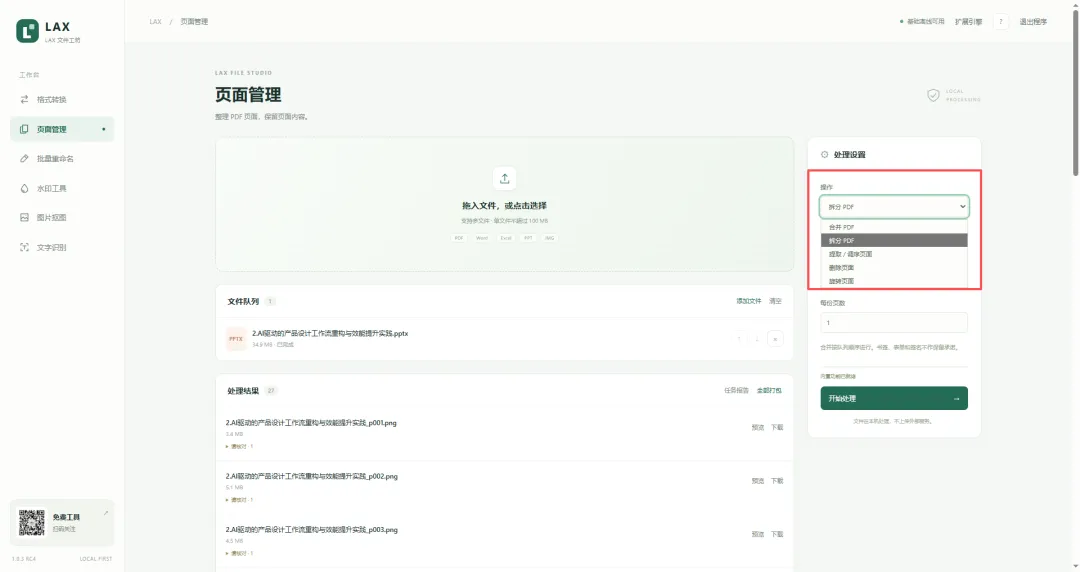
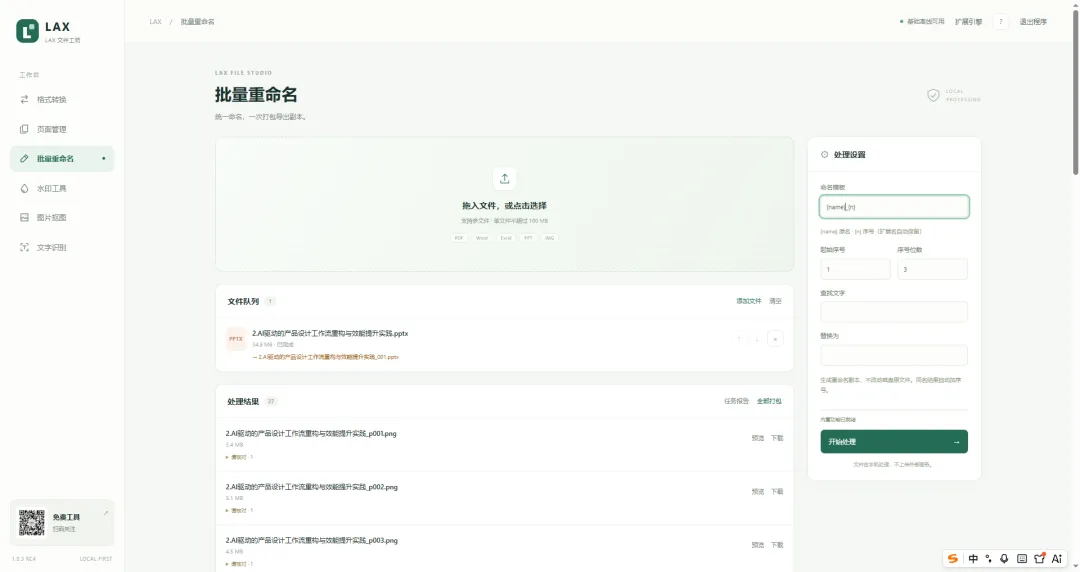
如果你日常文件特别多,我更推荐试试里面的批量处理。文件处理最浪费时间的地方,往往不是某一次转换,而是同样的动作重复几十遍。例如几十份资料统一转成图片、照片按照“项目名+序号”批量重命名、给一批 PDF 和图片统一加文字水印,或者一次处理多份文件。LAX 文件工坊支持多文件加入任务队列,处理完成后可以统一下载结果,也可以分别预览。批量重命名支持模板、序号和文字替换,而且默认生成新的结果文件,不会直接把你的磁盘原文件改掉。对于做自媒体、运营、行政、教学、设计以及资料整理的人来说,这类“小功能”往往比那些看起来很炫的大功能更能节省时间。
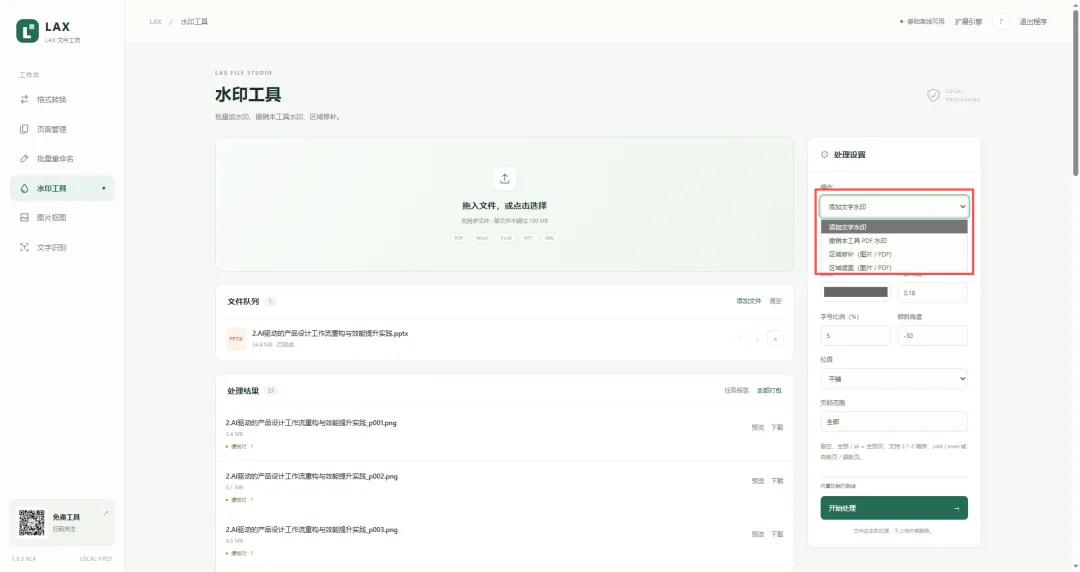
图片方面,我也把几个经常要单独找网站的能力塞了进来,包括 批量加水印、图片抠图以及 OCR 文字识别。OCR 特别适合扫描 PDF、截图、纸质资料照片,比如别人发来一张课程表、一页通知或者一份扫描合同,需要把里面的文字复制出来,就可以直接进行识别,再把结果变成可编辑文本。抠图则更适合背景相对明确的商品图、头像、素材图,目前同时保留了基础背景处理和实验性的 AI 抠图能力。这里也提醒一句:所谓“去水印”并不等于可以神奇地恢复所有被水印覆盖的原始内容,本工具自己添加、且没有被彻底展平的 PDF 水印可以撤销,普通图片上已经覆盖到原像素的内容,只能进行区域修补,不可能凭空还原被遮住的信息。
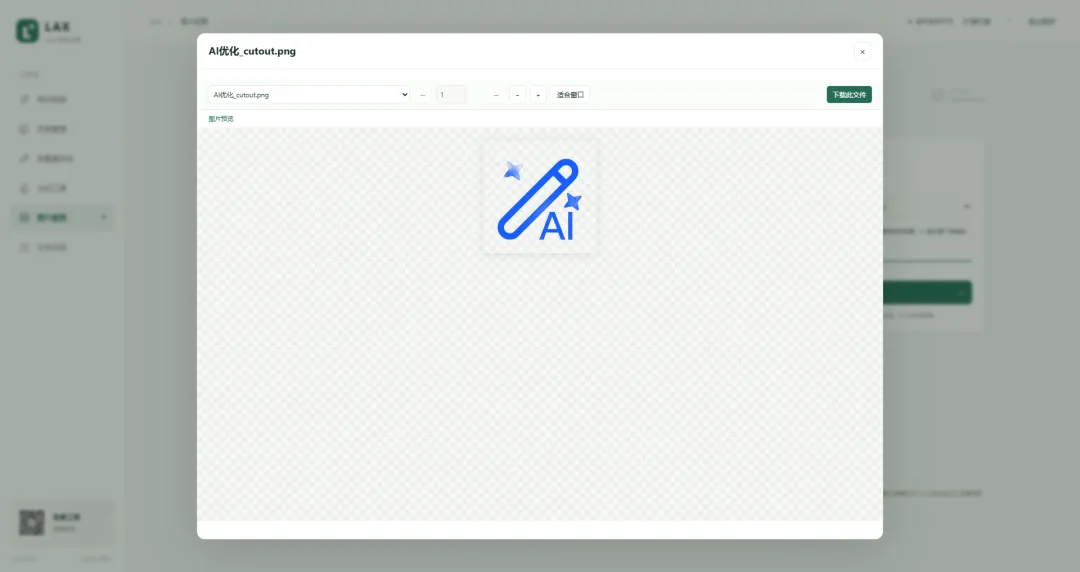
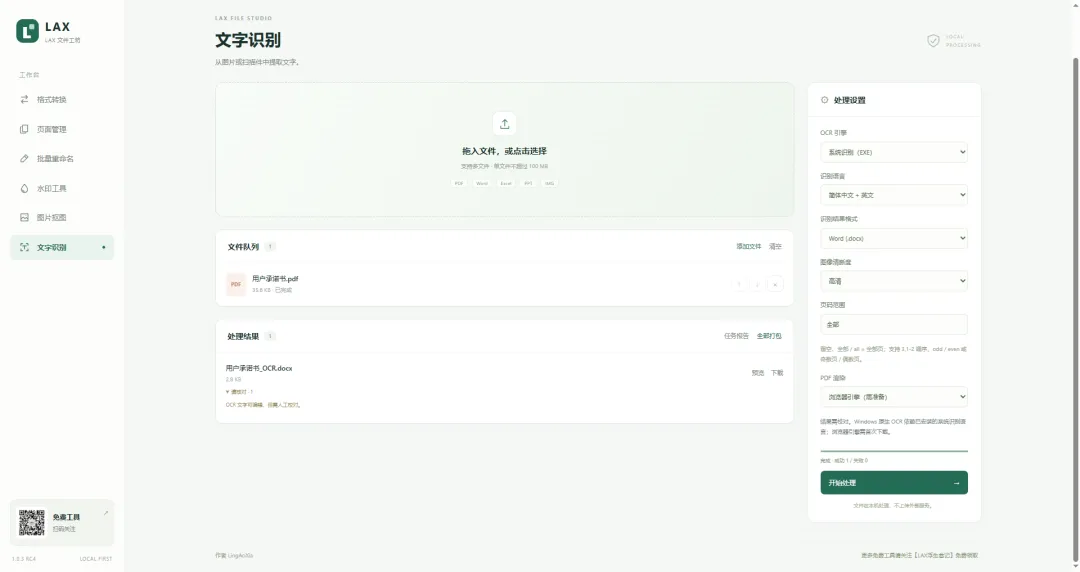
这一版还有一个使用体验上的变化,我觉得非常重要:处理完之后,不用马上下载文件才能确认效果。 图片、PDF、Word、Excel、PPT 等生成结果都尽量支持在程序内部预览,可以先看看有没有少页、方向是否正确、版式有没有明显异常,再决定下载。尤其是 PPT 转几十张图片时,以前最烦的是下载之后才发现只导出了第一页;现在页码范围默认就是“全部”,生成之后可以直接在结果区检查。对于格式转换工具来说,“能生成文件”只是第一步,“能让用户马上知道生成得对不对”才算真正完整。
还有很多朋友最关心隐私问题。LAX 文件工坊的核心思路就是 LOCAL FIRST,本地优先:文件处理尽量在用户自己的电脑完成,而不是上传到陌生网站。PDF 页面处理、图片转换、批量处理等功能都围绕本地运行设计。高保真文档引擎、OCR、PDF 渲染以及实验性 AI 抠图属于扩展能力,首次使用时需要把对应引擎准备到本机,缓存完成之后后续就可以直接复用。所以如果你准备把它放到一台经常处理资料的 Windows 电脑上,可以一次把需要的扩展准备好,以后就不用每次重新下载。对于合同、内部资料、客户文件等敏感内容,本地工具的意义其实远远不只是“方便”,更重要的是减少不必要的数据上传。
目前这套工具我一直按照“能让普通用户直接用”的方向优化,所以 Windows 版本不要求用户安装 Python、Node.js、Go 之类的开发环境,解压后直接运行即可。界面我也刻意控制得比较克制,没有把几十个按钮全部堆在首页,而是分成格式转换、页面管理、批量重命名、水印工具、图片抠图、文字识别几个主要入口。第一次看到时可能觉得功能并不夸张,但真正用起来会发现,以前散落在七八个网站里的操作,基本可以集中在这里完成。如果你身边经常有人问“PDF 怎么拆?”“PPT 怎么批量转图片?”“电脑没 Office 怎么预览和转换?”“扫描件怎么提取文字?”,这套工具应该会非常适合收藏下来。重要文件依旧建议先使用副本操作,尤其是特别复杂、特别大的 Office 文档,转换后先通过预览核对一下结果,这是任何文档处理软件都值得养成的习惯。
我会继续围绕真实使用场景完善它,而不是单纯往里面堆功能。如果你觉得这种“不用到处找网站、文件尽量留在自己电脑里处理”的工具有用,也欢迎把文章转发给经常处理文档的朋友。很多时候,真正能提升效率的并不是多学一个复杂软件,而是把每天重复十几次的小操作,变成一次点击。