ARTICLE · 1027515
不用建模,AI 搞定 3D 博物馆 APP,全流程展示 | Vibe Coding 案例第 7 期
不用建模,AI 搞定 3D 博物馆 APP,全流程展示 | Vibe Coding 案例第 7 期以上是近期完全通过 AI 制作的网站,中间的家具展示区域可以 360 度拖拽查看,还可以放大查看细节。 Vibe Coding 实操案例来到第七期了,今天我们做这个 ⬆️,3D 博物馆小应用,可以 360 度查看文物藏品,线上逛展哦~ 这个案例中用到的工具是: - Tripo AI:生成 3D 模型 - ChatGPT:生成 UI 界面图片 - Codex:生成 UI 界面代码 接下来看看具体过程: 第一步:生成 3D 模型 现在很多酷炫的网站都用到了 3D 素材,但是 3D 素材制作很麻烦。虽然最近 GPT-6 可以调用 Blender 建模,但是精细度完全达不到生产级标准。 试了一圈 AI 生成 3D 模型的工具,发现Tripo AI 效果不错。 操作很简单,先点击生成模型功能: 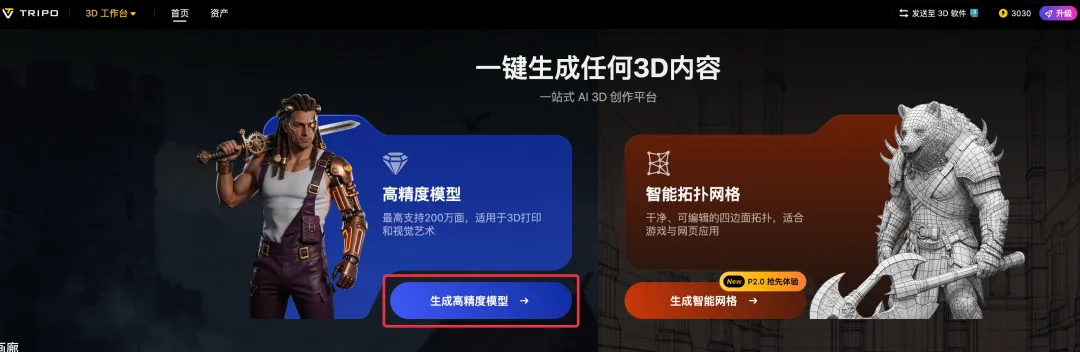
然后,在左侧上传文物图片,点击生成就可以了 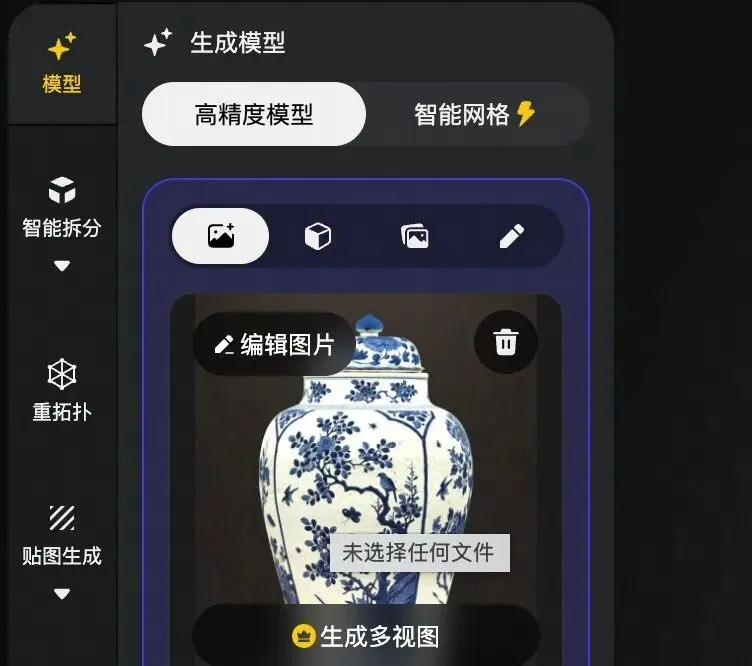
一段时间后,高精度的模型就生成好了,可以点击下方导出按钮导出: 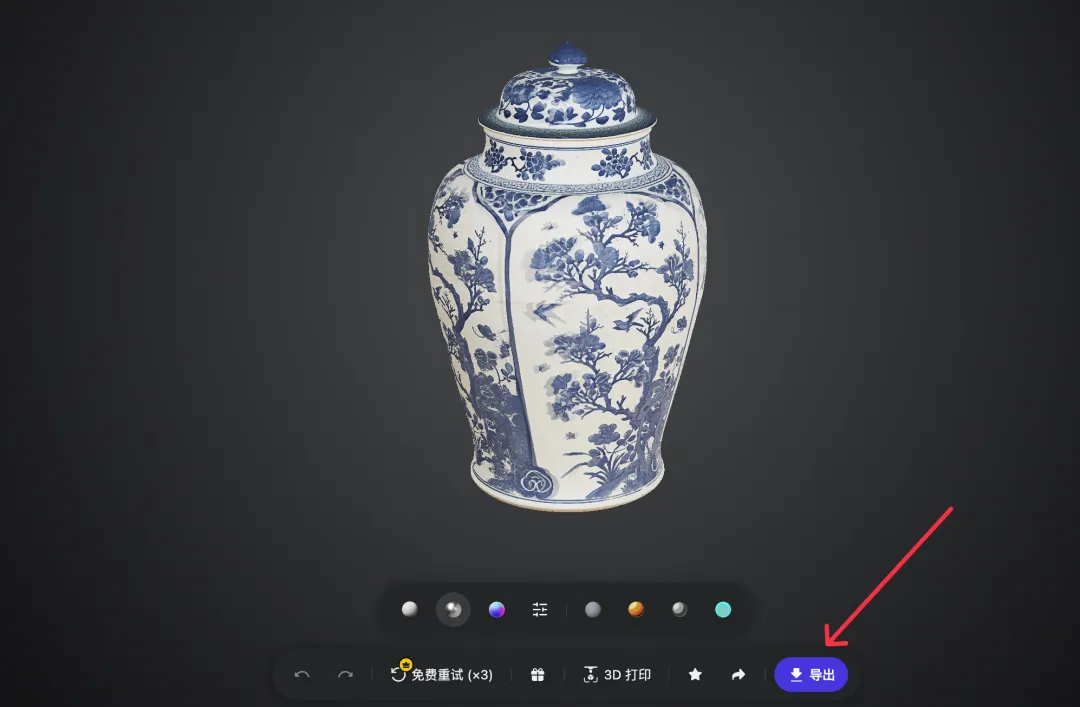
同样的方式,再生成一些文物模型,这一步就完成了。 第二步: ChatGPT 生成 UI 界面图片 用 AI 生成 UI 界面,特别是移动端界面时,尽量不要直接让 Codex 这种写代码的工具去做。 具体原因我在之前的案例中反复说过,它们直接生成的界面,视觉水平比较差,基本上就是个能点击的原型。 所以最好先生成图片,然后根据图片再让它写代码。 这个案例中,我先让 AI 自由发挥,生成一个博物馆文物展示应用,我发现它做的虽然专业度是不错的,但比较复杂: 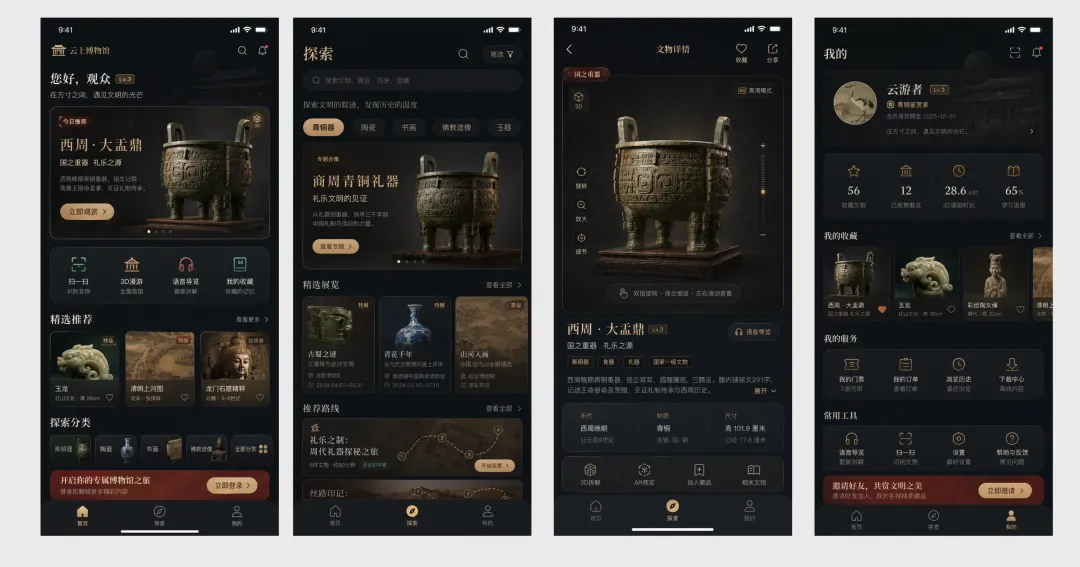
所以我根据它第一版生成的内容,针对性的简化处理,挑选了一些我想要的功能,比如首页文物列表,文物详情页等,然后生成的内容就挺不错了: 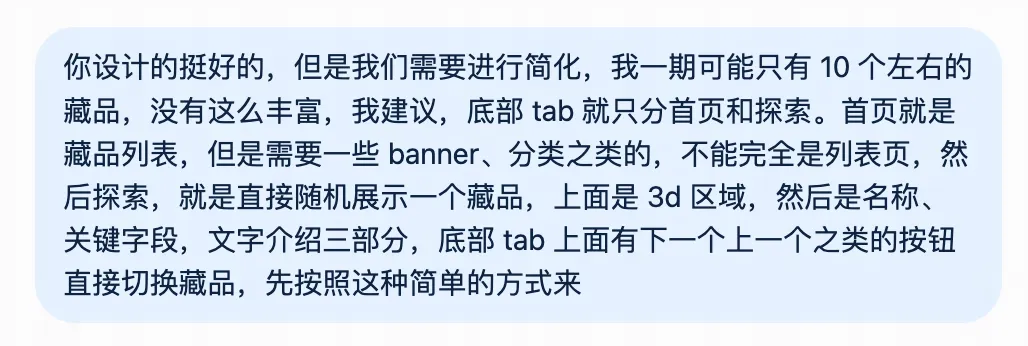
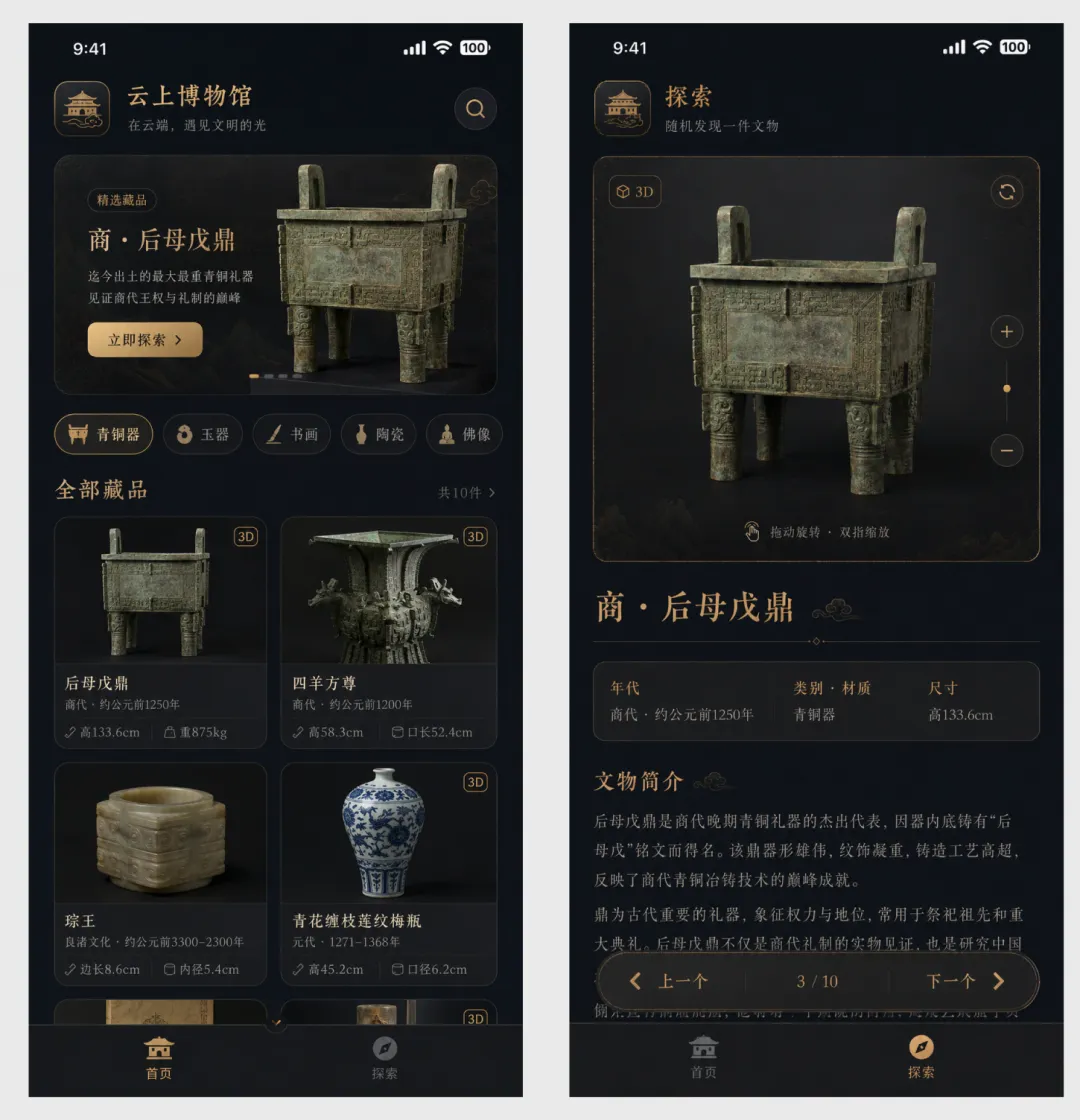
到这里,UI 图也生成得差不多了。进入写代码阶段: 第三步:Codex 生成应用 第一轮的指令非常简单,就是根据我的两张 UI 图,一比一还原界面,并且使用已经放在项目文件夹中的 3D 模型。 以下就是第一轮的结果,还原度还不错,就是模型光线太暗了: 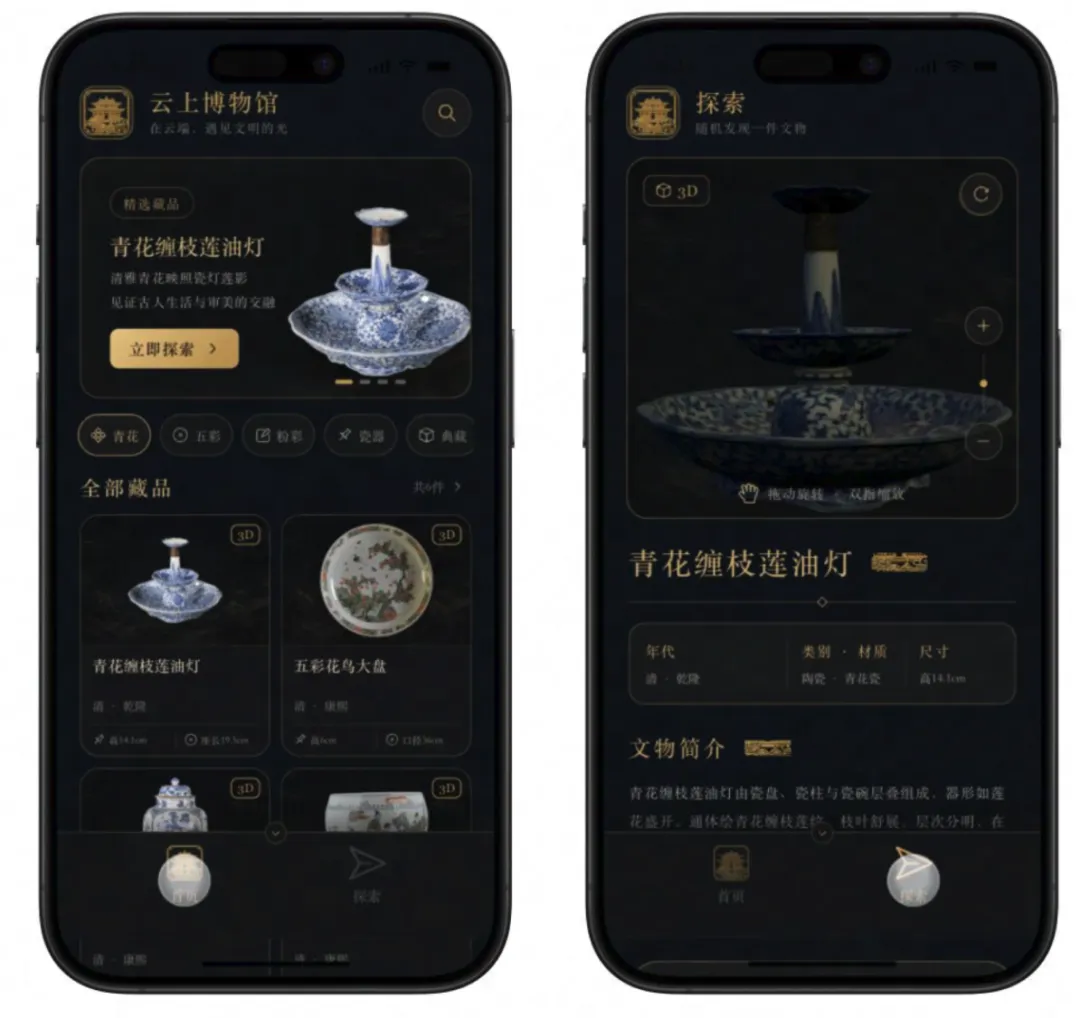
继续调整细节,我让它调整了光线,同时增加一个全屏查看藏品的功能: 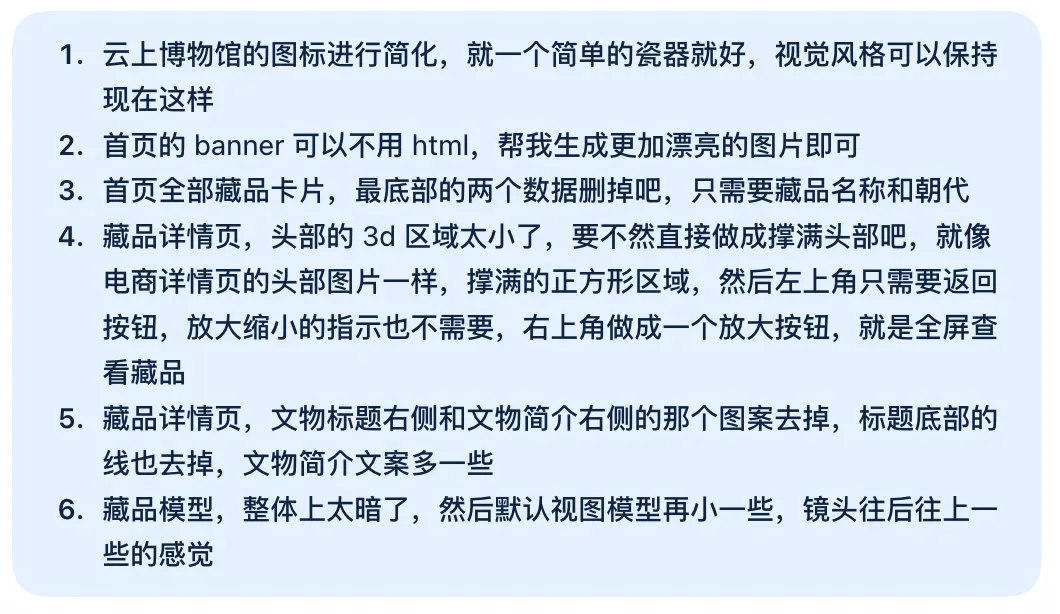
这次调整下来就好多了,然后经过一些小细节处理,就完成啦: 好了,今天先这样。有任何问题可以评论区提问~ (文章完) 往期内容 【 Vibe Coding 实操案例六】专业级可落地产品官网,AI 制作全流程,AI+UI实践 【 Vibe Coding 实操案例五】网页聚光灯动效制作,AI+UI 工作流 【 VibeCoding 实操案例四】IP 形象跟随鼠标转头的网站效果怎么做?UI+AI 设计工作流实战 【 AI+UI 工作流实操案例三】钟表组装展示网站,从 GPT Image 到 Codex 【 AI+UI 工作流实操案例二】3D 家具售卖网站,从 GPT Image 到 Codex 【 AI+UI 工作流实操案例】高质量 UI 设计工作流,从 GPT Image 到 Codex
关注
重播 分享 赞
关注
重播 分享 赞