ARTICLE · 1028802
Blender插件推荐【好东西在底下】
Blender 基础全解与插件体系

01
Blender 是一款开源免费、跨平台的全能三维计算机图形软件,由荷兰程序员 Ton Roosendaal 于 1995 年发起开发,遵循 GPL 开源协议,任何人都可以免费下载、使用、学习,甚至查看软件底层源代码,也能基于源码进行二次开发与插件编写。软件支持 Windows、macOS、Linux 三大主流操作系统,同时兼容 ARM 架构设备,个人爱好者、独立创作者、小型工作室乃至大型影视动画公司都可以直接使用,不存在版权收费、水印等限制。
一、Blender 核心基础知识点
1.1 界面与视图操作
Blender 界面由3D 视口、大纲视图、属性面板、时间轴、节点编辑器五大核心区域构成,支持自定义布局与快捷键,适配建模、动画、渲染等全流程工作流。视图操作是基础:鼠标中键旋转视图,Shift + 中键平移,滚轮缩放;数字键 0 切换相机视图,1/3/7 快速切前 / 侧 / 顶视图,5 切换正交 / 透视模式。物体操作遵循 G(移动)、R(旋转)、S(缩放)三大核心快捷键,配合 X/Y/Z 约束轴向,Shift+D 复制物体,Alt+D 关联复制,Ctrl+A 应用变换,这些操作贯穿全流程,是提升效率的关键。
1.2 物体模式与编辑模式
物体模式下管理对象整体,执行移动、旋转、缩放、父子绑定等操作,不修改模型内部结构;编辑模式(Tab 切换)深入模型内部,操作顶点、边、面三大元素,1/2/3 键快速切换选择模式。编辑模式核心工具:E 挤出、I 内插面、Ctrl+R 环切、Ctrl+B 倒角、F 封口、M 合并顶点、X 删除,配合 Alt + 左键循环选择,可快速搭建基础模型。此外还有雕刻模式、权重绘制模式、姿态模式,分别适配有机建模、骨骼绑定、动画调整需求,模式切换是 Blender 操作的核心逻辑。
1.3 建模基础:网格与修改器
建模从基础几何体(Shift+A 添加立方体、球体、圆柱等)开始,通过编辑模式调整形态,结合修改器实现非破坏性编辑。常用修改器:细分曲面(Ctrl+1/2 快速添加,平滑模型)、镜像(对称建模,节省一半工作量)、阵列(批量复制排列)、实体化(给面片添加厚度)、倒角(软化边缘,提升质感)、缩减(优化面数,适配性能需求)。修改器可堆叠、可调节参数、可随时关闭删除,相比直接编辑模型,保留了极强的可调整性,是专业建模的标准工作流。
材质与纹理系统
Blender 采用节点式材质系统,切换到 Shading 工作区,以 Principled BSDF 为核心节点,连接基础色、金属度、粗糙度、法线、自发光等属性,实现写实、卡通、透明等各类材质效果。纹理加载通过 Image Texture 节点,支持 PNG、JPG、HDR 等格式,UV 编辑(U 键展开)确保纹理正确贴合模型。材质属性中,金属度控制反射强度,粗糙度控制反光模糊度,法线贴图增强表面细节,HDR 环境纹理提升材质真实感,配合灯光可实现影视级视觉效果。
灯光与渲染引擎
灯光是画面氛围的核心,Blender 提供日光、点光、聚光、面光、环境光五种类型:日光模拟平行太阳光,适合户外场景;面光发射柔和光线,适合室内布光;环境光通过颜色或 HDR 图照亮全局。渲染引擎分三类:EEVEE实时光栅化渲染,速度极快,适合动画预览与游戏开发;Cycles路径追踪光追渲染,画质写实,适合静帧与影视输出;Workbench白模预览,专注建模环节。渲染设置需调整分辨率、采样率、输出格式,F12 渲染单帧,Ctrl+F12 渲染动画,合理搭配引擎与参数,平衡速度与画质。
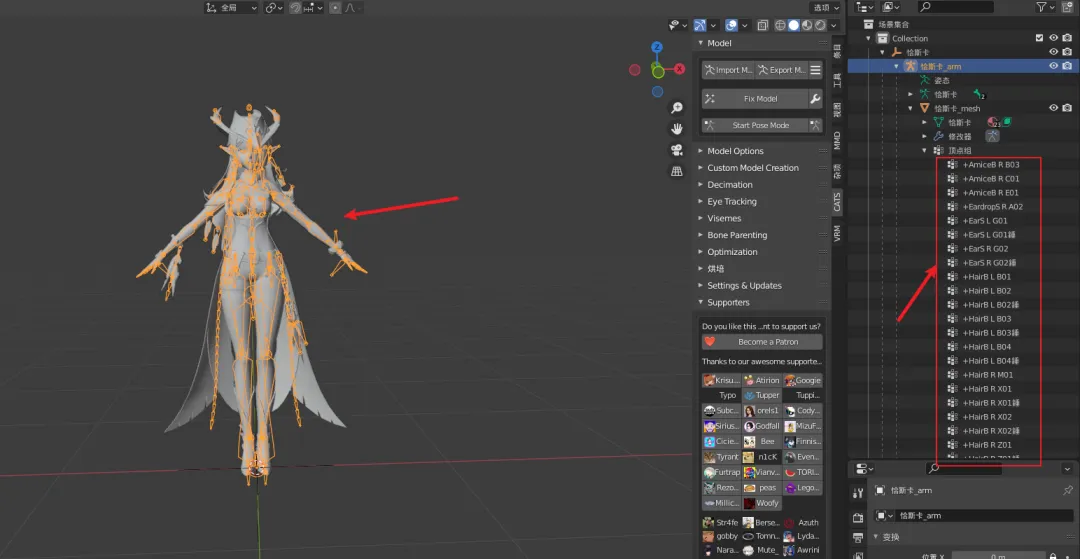
1 骨骼绑定与角色动画
角色动画的核心是骨骼绑定(Rigging),通过 Armature 骨架控制模型变形。流程分为三步:创建骨骼(Shift+A 添加骨架,编辑模式挤出骨骼,搭建层级结构)、绑定模型(选中模型 + 骨架,Ctrl+P 设置自动权重)、权重绘制(调整骨骼对模型的影响范围,避免变形穿模)。姿态模式(Ctrl+Tab 切换)下调整骨骼姿势,I 键插入关键帧,时间轴控制动画播放,曲线编辑器优化动画缓动效果。绑定完成的模型可复用动画,支持动作库导入、关键帧编辑、循环动画制作,是角色动画的基础流程。

二、Blender 插件核心知识点

1
2.1 插件定义与价值
2
2.2 第三方插件(按需安装)
3
2.2.2 第三方插件(按需安装)
4
2.3 插件安装与管理基础
2.1 Blender 插件(Add-on)是基于 Python 开发的扩展工具,分为内置插件与第三方插件,用于简化操作、增强功能、优化工作流。插件可覆盖建模、绑定、动画、渲染、材质全环节,将复杂的多步操作简化为一键执行,大幅降低操作门槛,提升创作效率。对于角色动画师,插件可解决骨骼绑定繁琐、动作制作耗时、动画调整复杂等痛点,是专业创作的必备工具。
2.2内置插件是 Blender 官方集成的工具,稳定兼容,无需额外安装:Rigify自动化角色绑定,一键生成专业控制器,简化骨骼搭建流程;Loop Tools优化拓扑结构,实现圆形化、扁平化、桥接等操作;Pose Library姿态库,存储复用角色姿势,统一动画风格;Bool Tool增强布尔运算,快速实现模型切割、合并;Node Wrangler节点编辑器加速工具,一键连接、预览、整理材质节点。
2.2.2 第三方插件由社区开发者制作,功能更垂直:Motion Builder动画快速编辑,支持动作拼接、循环、重定时;Auto-Rig Pro专业角色绑定,适配人形、动物模型,自动生成 IK/FK 控制器;FLIP Fluids流体特效模拟,制作水花、烟雾等动态效果;Decal Machine贴花工具,快速添加纹理细节;AI 动画类插件(如自研 AI Animation),一键为绑定模型添加动作,颠覆传统动画制作流程。
2.3 插件安装分三种方式:启用内置插件(Edit→Preferences→Add-ons,搜索名称勾选启用);手动安装第三方插件(下载.zip 压缩包,Edit→Preferences→Add-ons→Install,选择文件并启用);拖拽安装(Blender 4.2 + 支持,直接将.zip 文件拖入 3D 视口自动安装)。安装后需在 Add-ons 列表中启用,部分插件会在 3D 视口右侧 N 面板、顶部菜单栏或属性面板生成专属入口,可自定义快捷键与参数。
插件安装分三种方式:启用内置插件(Edit→Preferences→Add-ons,搜索名称勾选启用)

AI Animation 插件全功能详解与安装教程
这是一款我自己开发的Blender5.0适配的插件,相对于传统 Blender 角色动画制作,需手动调整骨骼姿态、插入关键帧、优化动画曲线,单个简单动作需耗费数小时,复杂动作更需专业动画知识,对于新手、短视频创作者、独立开发者而言,门槛极高。同时,已完成骨骼绑定的模型,复用动作需手动匹配骨骼,流程繁琐低效。而我今天给大家带了AI Animation 插件应运而生,专为已绑定骨骼的人体模型设计,无需 AI 算力依赖、无需复杂设置,通过内置动作库,一键为模型添加目标动作,颠覆传统动画制作流程,但是动作库还未完全开发完整,但是我觉得做一些基础的动作还是没有问题的。

AI Animation 插件完整功能介绍



插件启动后,自动扫描场景中的人体模型,精准识别 Armature 骨架结构,判断模型是否完成骨骼绑定。若模型未绑定,插件会弹出提示,引导用户完成绑定;若已绑定,自动锁定骨骼对象,无需手动选择,避免误选、漏选问题。该功能适配标准人形骨架、Rigify 绑定、Auto-Rig Pro 绑定等主流绑定方式,无需额外设置,即开即用。

自动识别绑定骨骼



插件启动后,自动扫描场景中的人体模型,精准识别 Armature 骨架结构,判断模型是否完成骨骼绑定。若模型未绑定,插件会弹出提示,引导用户完成绑定;若已绑定,自动锁定骨骼对象,无需手动选择,避免误选、漏选问题。该功能适配标准人形骨架、Rigify 绑定、Auto-Rig Pro 绑定等主流绑定方式,无需额外设置,即开即用。

三、Blender 插件安装通用教程(适配 AI Animation)

3.1 安装前准备
确认 Blender 版本:AI Animation 适配Blender 3.0 及以上版本,建议使用 3.3 LTS 或 4.2 稳定版;
下载插件文件:获取 AI Animation 插件zip 压缩包,切勿解压,保持原始压缩格式;
备份工程文件:安装前保存当前 Blender 工程,避免数据丢失。

方法一:手动安装(最通用,全版本适配)
打开 Blender 软件,进入任意工程界面;
点击顶部菜单栏Edit(编辑)→Preferences(偏好设置),打开偏好设置窗口;
在左侧菜单栏选择Add-ons(插件)选项,进入插件管理页面;
点击插件页面右上角Install(安装)按钮,弹出文件选择窗口;
找到下载好的AI Animation.zip 压缩包,选中后点击Install Add-on(安装插件);
等待安装完成(1-2 秒),插件列表会自动显示 AI Animation 插件;
勾选插件左侧复选框启用插件,启用后按钮变为蓝色,插件加载完成;
关闭偏好设置窗口,返回 3D 视口,按N 键打开右侧面板,即可看到 AI Animation 标签。
3.5 插件启用与验证
安装启用后,在 3D 视口按N 键,右侧面板会出现AI Animation选项卡;
点击选项卡,展开插件面板,显示动作库、参数调节、生成按钮等功能;
选择已绑定骨骼的人体模型,点击任意动作,再点 “生成动画”,时间轴出现关键帧,即安装成功。
获取方式在这里自取
截屏扫二维码复制内容
▼
or
点击蓝字 关注我们 ////
NEW///ARRIVAL

福利不断,关注户浪