ARTICLE · 1030511
stata 19 mac版本详细图文安装教程(附安装包)stata 安装教程
前言
Stata 19 mac版本在计量经济学领域用的人不少,装起来倒不算复杂,但 Mac 上的权限弹窗实在多,一步点错就容易卡在半路。这篇把从下载 Stata 安装包到激活完成的每一步都拍了图,第一次在 Mac 上装的同学跟着走就行。
安装前的准备
开始之前确认几件事,跳过去容易中途卡壳:
• 留出足够的磁盘空间,Stata 安装包和解压后的文件都不小 • 系统版本别太旧,更新一下再装更稳妥 • 先把安全设置里对未知来源应用的限制放宽,否则安装包可能根本打不开
下载 stata 19 mac版本
https://pan.quark.cn/s/99687e5c2592
下载完拿到的是 Stata19.dmg 安装包,后面的步骤都从这里开始。
stata mac 版本安装教程
1、双击 “Stata19.dmg” 图:stata 19 mac版本详细图文安装教程(附安装包)stata 安装教程
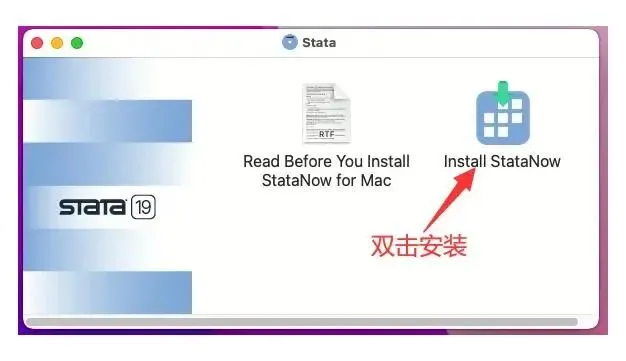 图:stata 19 mac版本详细图文安装教程(附安装包)stata 安装教程
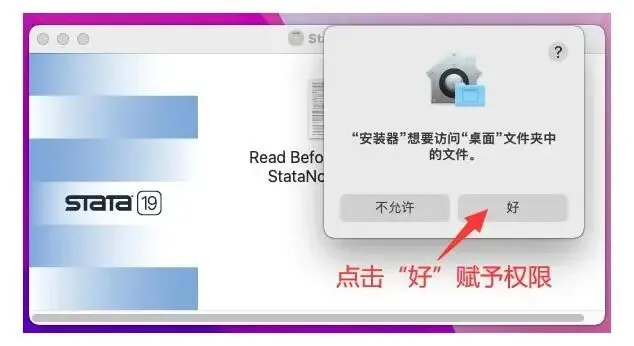 图:stata 19 mac版本详细图文安装教程(附安装包)stata 安装教程
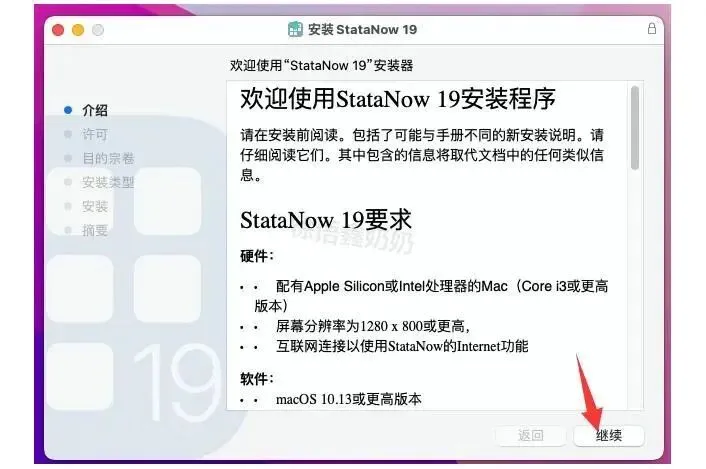 图:stata 19 mac版本详细图文安装教程(附安装包)stata 安装教程
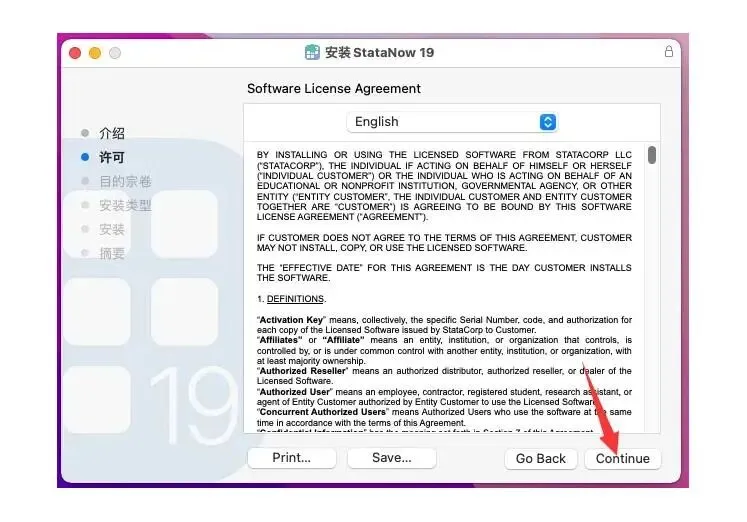 图:stata 19 mac版本详细图文安装教程(附安装包)stata 安装教程
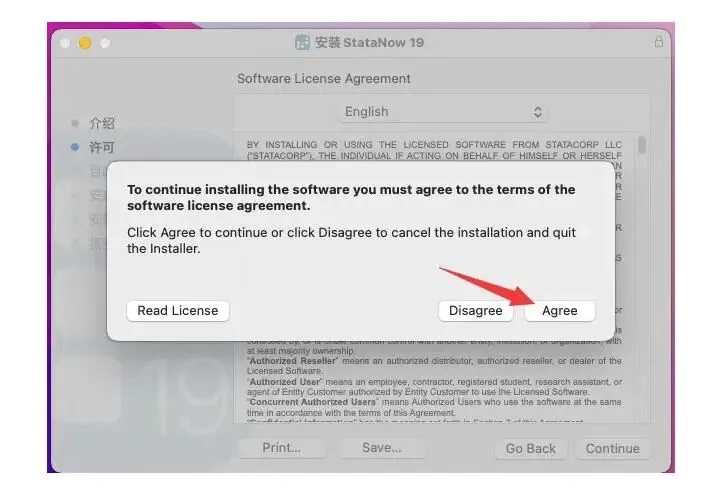 图:stata 19 mac版本详细图文安装教程(附安装包)stata 安装教程
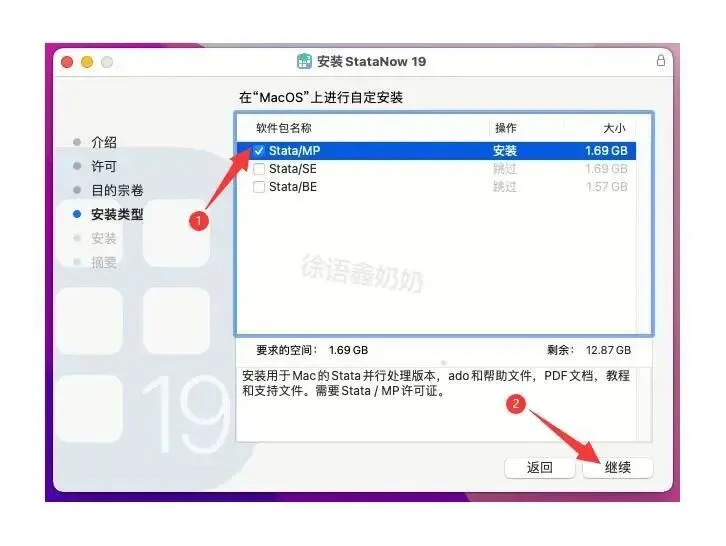 图:stata 19 mac版本详细图文安装教程(附安装包)stata 安装教程
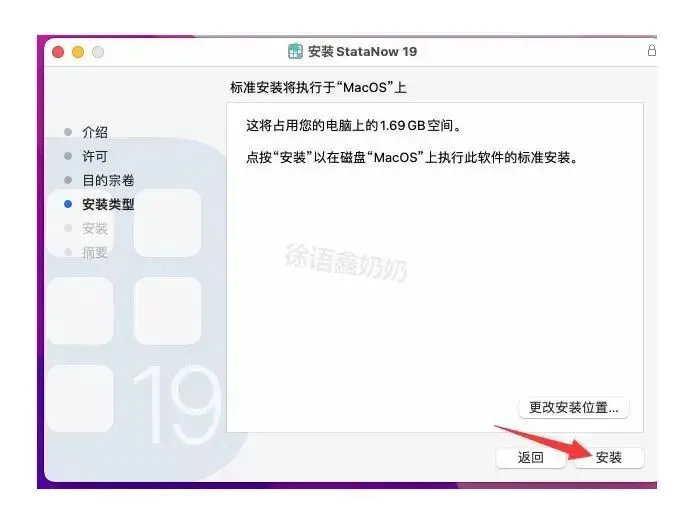 图:stata 19 mac版本详细图文安装教程(附安装包)stata 安装教程
 图:stata 19 mac版本详细图文安装教程(附安装包)stata 安装教程
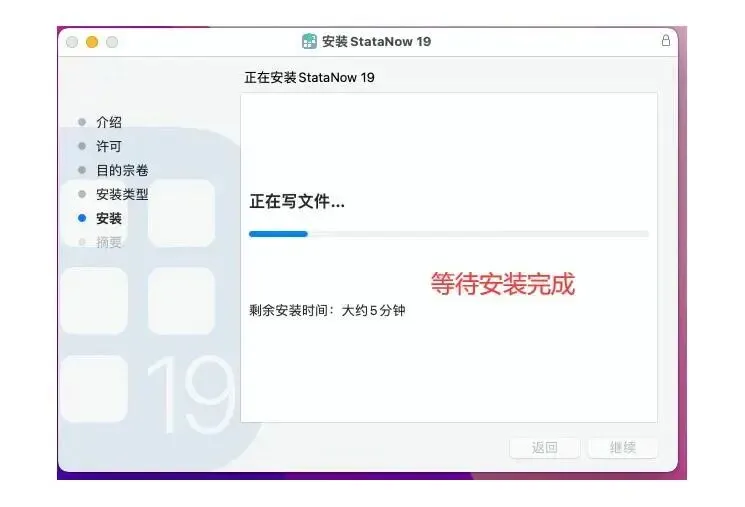 图:stata 19 mac版本详细图文安装教程(附安装包)stata 安装教程
 图:stata 19 mac版本详细图文安装教程(附安装包)stata 安装教程
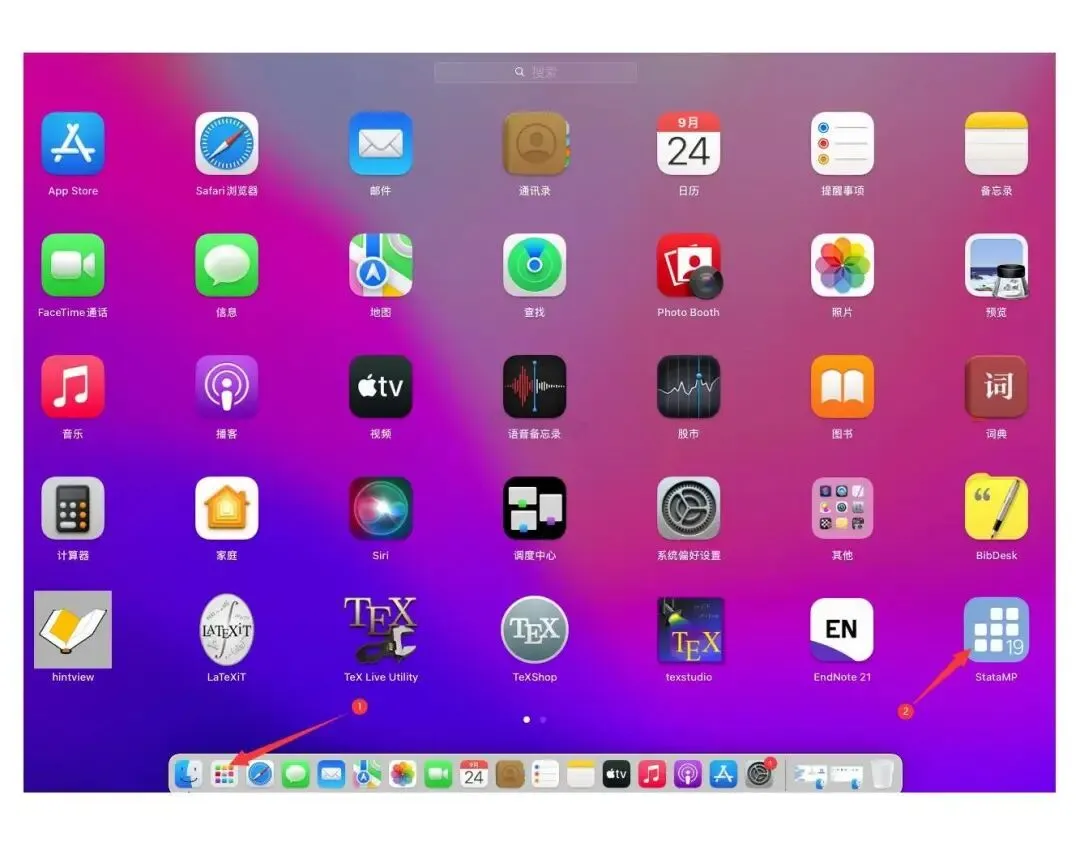 图:stata 19 mac版本详细图文安装教程(附安装包)stata 安装教程
13、在弹出的激活窗口中,复制输入授权信息,然后点击“Next”
14、勾选在线注册授权信息在 资料包中 图:stata 19 mac版本详细图文安装教程(附安装包)stata 安装教程
stata 19 mac版本详细图文安装教程(附安装包)stata 安装教程
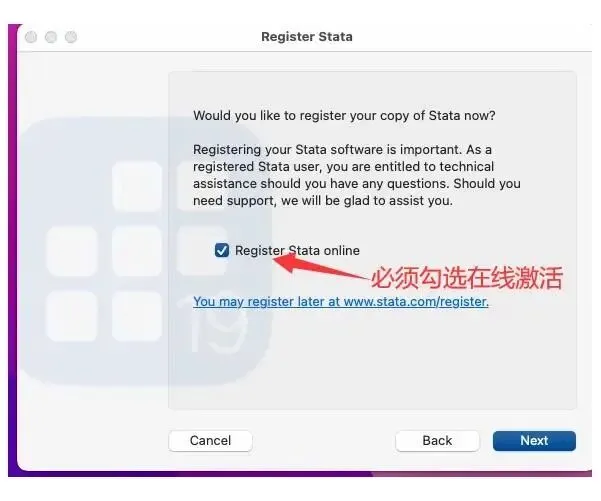 图:stata 19 mac版本详细图文安装教程(附安装包)stata 安装教程
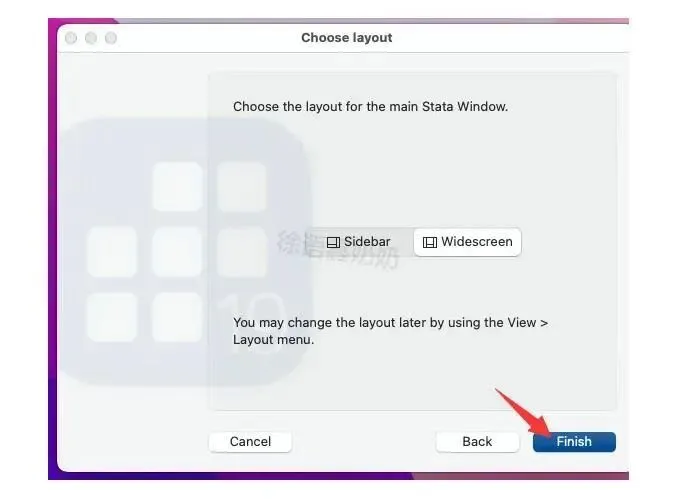 图:stata 19 mac版本详细图文安装教程(附安装包)stata 安装教程
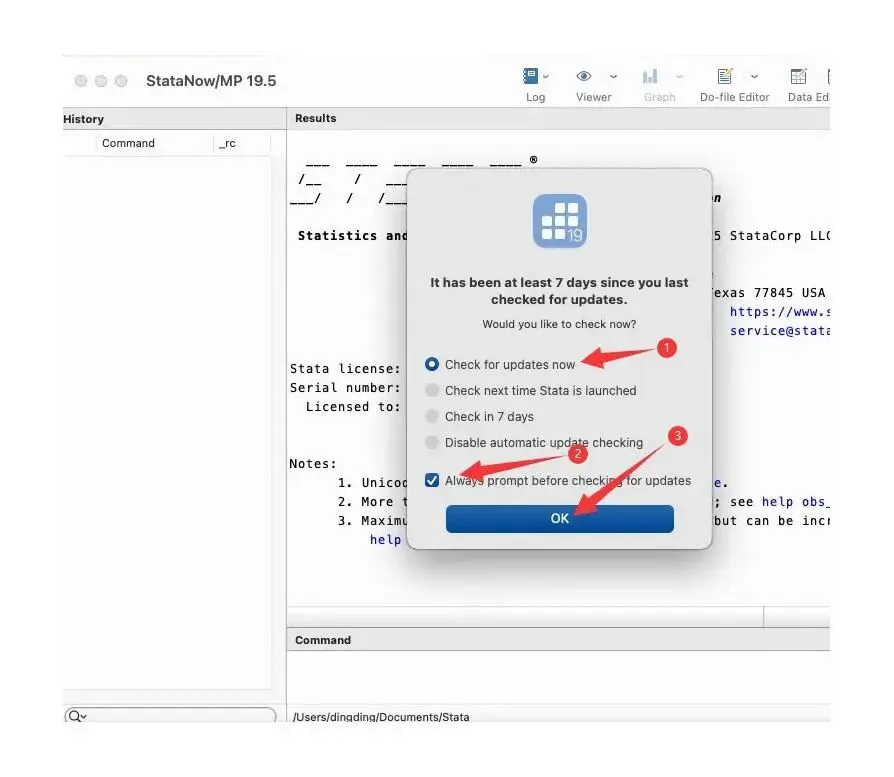 图:stata 19 mac版本详细图文安装教程(附安装包)stata 安装教程
到这里 Stata 19 mac版本就算装好了,主界面能正常打开说明前面每一步都走对了。
stata 19 mac版本报错无法打开的常见原因与解决办法
装完之后点图标没反应、或者弹窗提示无法打开,多数不是安装包本身的问题,而是 Mac 的安全机制在拦。下面几种情况最常见。
第一种是提示"来自身份不明的开发者"。这是 Gatekeeper 拦截,进「系统设置」→「隐私与安全性」,在安全性一栏能看到刚才被拦的提示,点右侧的"仍要打开"再确认一次即可。Stata 19 mac版本在首次启动时基本都会遇到这个环节。
第二种是双击 Stata 19 mac版本图标后图标在程序坞跳一下就消失。这类通常是安装过程没走完,或者上次安装残留了不完整的文件。建议把应用程序里的 StataMP 拖到废纸篓清掉,重新挂载 Stata19.dmg 再装一遍,中途别关电脑。
第三种是激活时提示授权信息无效。多半是复制授权信息时带上了多余的空格或换行,粘贴前先粘到纯文本编辑器里清一下格式。另外授权信息只对当前版本的 Stata 19 mac版本有效,装错版本号也会报这个错。
第四种是打开后界面能进但立刻闪退。先看看系统版本是不是太旧,Stata 19 mac版本对新版 macOS 支持更好;再确认安装时输入的密码是否与当前账户一致,密码不对会导致部分组件没写入完整。
按上面的顺序排查,绝大多数"Stata 19 mac版本打不开"的情况都能自己解决。