ARTICLE · 1042818
中望CAD 2026 中文版安装教程:完整图文步骤(附下载)
| https://docs.qq.com/doc/DYWtrbERBc0tLVUdL |
电脑里要装一款顺手的国产 CAD,又不想在英文界面和繁杂命令里折腾,中望CAD 2026 是很省心的选择。它对 DWG 图纸的兼容做得扎实,界面也贴近国内工程师的使用习惯,机械、建筑、电气方向的制图需求基本都能覆盖。
这篇教程把中望CAD 2026 从解压到首次打开的完整流程按阶段拆开讲,每一步都配了操作截图,照着点就行。适用于 Windows 10 / Windows 11。
一、中望CAD 2026 是什么
中望CAD 2026 是中望软件在自主二维 CAD 平台上持续迭代的新一代产品,定位通用型二维设计工具。它保留了大量传统 CAD 的操作习惯,绘图、标注、图层管理、布局打印等基本功扎实,同时不断吸收三维设计、数据交换领域的新需求。
• 图纸兼容:支持 DWG / DXF 主流格式,读取和保存常见图纸文件时信息完整,与上下游单位交换图纸基本无障碍
• 覆盖广泛:机械零件图、建筑施工图、电气原理图等常规场景都能胜任
• 上手友好:中文界面 + 熟悉的命令布局,从其他 CAD 软件迁移过来的成本很低
简单说,如果你需要一款稳定、兼容、不折腾的二维 CAD,中望CAD 2026 值得放进备选清单。
二、2026 版本亮点
这一版的重点放在「画图更顺手、看图更高效、协作更省事」上,几个值得关注的变化:
• 操作响应更跟手:底层图形引擎持续优化,打开大图纸、平移缩放、连续选择这类高频操作明显更流畅,长时间绘图不易出现卡顿感
• 三维数据打通:支持 STEP 模型数据导入,能直接引用其他三维软件导出的模型继续做二维出图,跨软件协作更顺
• 界面按习惯来:Ribbon 面板支持自定义组合、选项板可堆叠,绘图区空间利用率更高;图纸窗口可拖成浮动形式,多屏对比查看更方便
• 显示效果更直观:提供概念、灰度、X 射线、真实等多种视觉样式,查看模型结构与设计细节更清晰
三、安装前的准备
动手安装前,先把两件事做好,能省掉后面大半的麻烦:
1. 暂时关闭杀毒软件与防火墙,避免安装过程中的组件被误拦截 2. 从上方下载地址获取安装包,确认下载完成后放在一个记得住的位置
四、正式安装
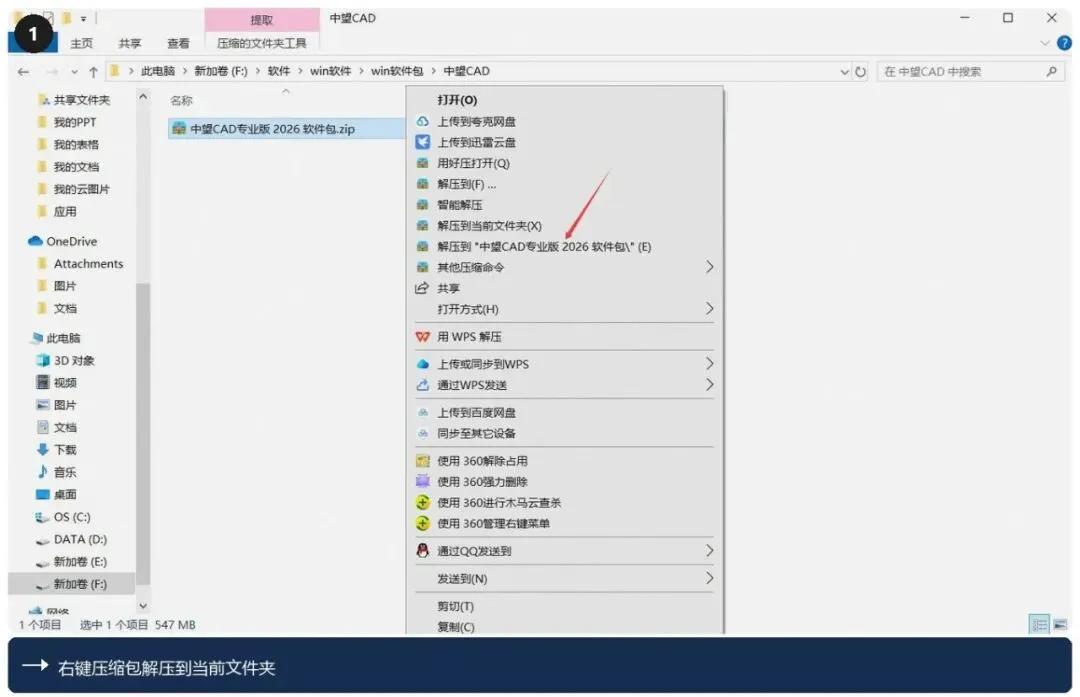
第1步:解压安装包
找到下载好的压缩包,右键选择「解压到当前文件夹」,解压完成后进入解压出的文件夹。
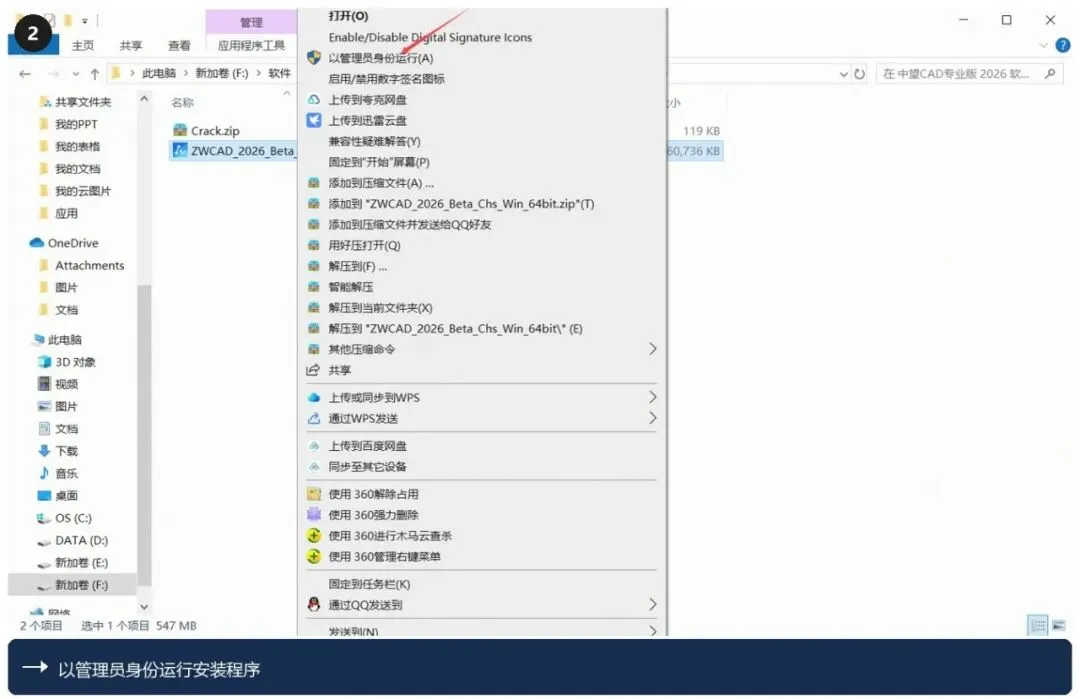
第2步:以管理员身份运行安装程序
在解压文件夹中找到安装主程序(ZWCAD_2026 系列 exe),右键选择「以管理员身份运行」。
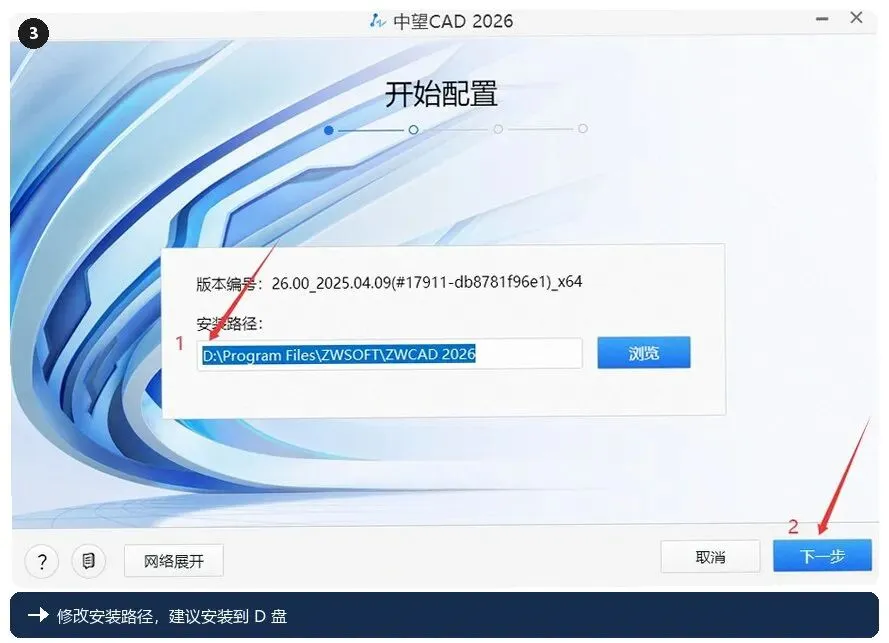
第3步:选择安装位置
安装界面出现后,点击「浏览」可自定义安装目录;也可以直接把盘符 C 改成 D(如将 C 改为 D,软件即安装到 D 盘),确认后点击「下一步」。
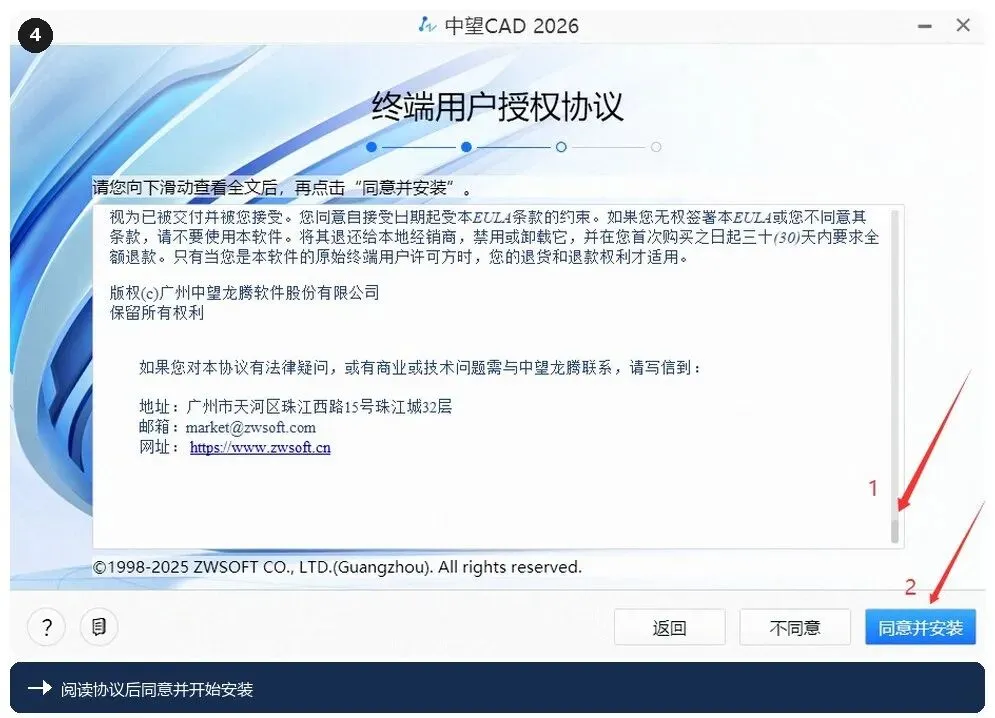
第4步:同意协议并开始安装
阅读许可协议,将滚动条拖到底部,勾选同意相关条款,点击「同意并安装」。
第5步:等待安装完成
安装过程需要几分钟,进度条走完后点击「完成」按钮。
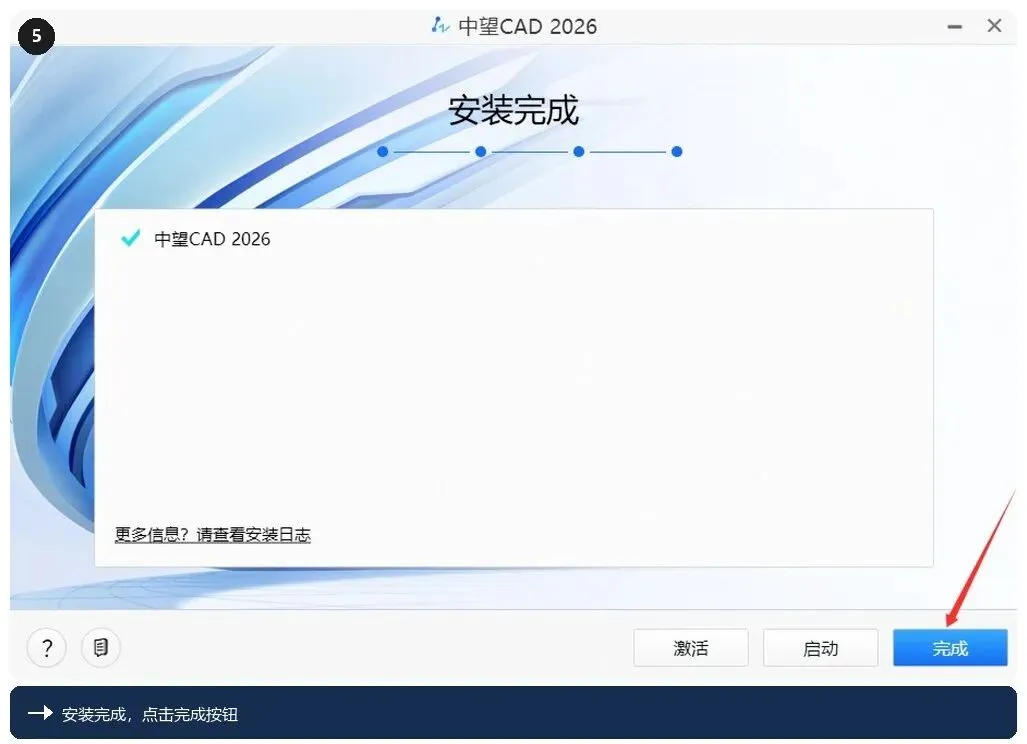
第6步:关闭安装窗口
点击窗口右上角的「关闭」,退出安装程序界面。到这里主程序部分就装好了,下面进入许可配置环节。
五、完成软件许可配置
安装包文件夹里附带了一组配置文件,按下面的顺序操作即可完成软件许可配置:
第1步:解压配置文件夹
回到最初解压出的安装包文件夹,找到其中的授权配置文件夹,右键选择「解压到当前文件夹」。
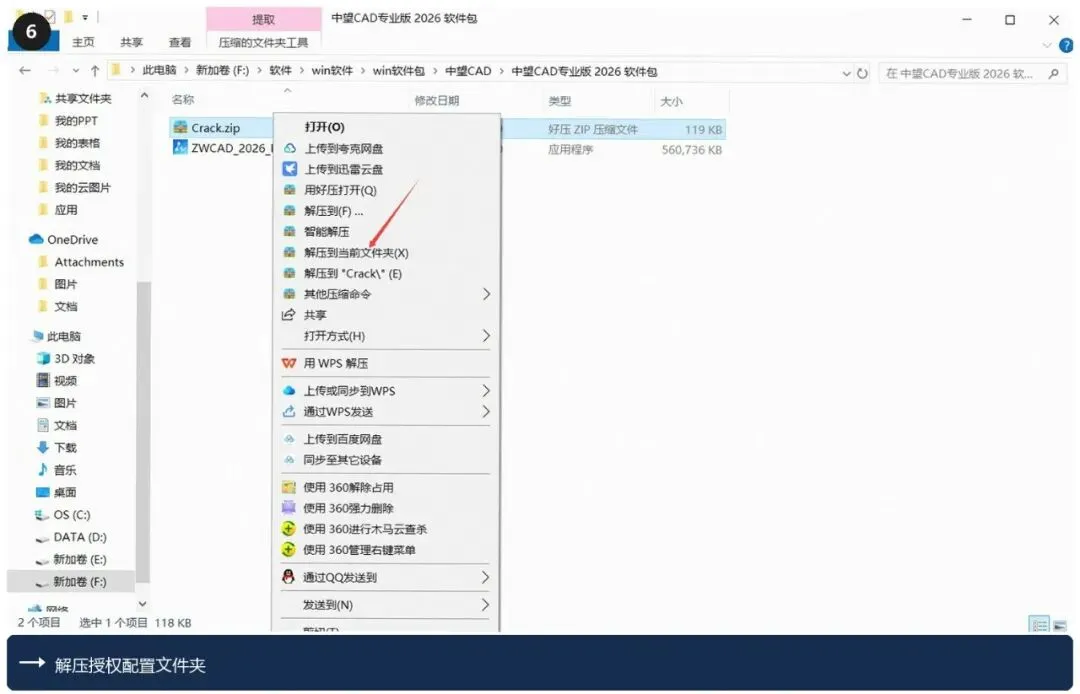
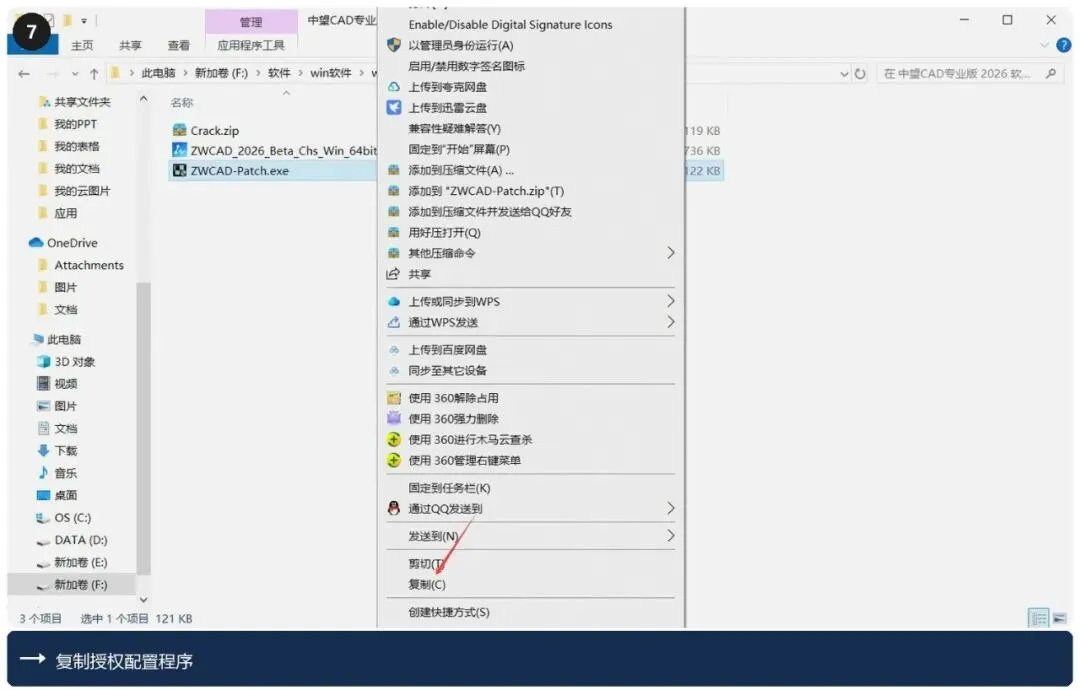
第2步:复制配置程序
在解压出的内容中找到授权配置程序(ZWCAD-授权.exe),右键选择「复制」。
第3步:找到安装目录
回到桌面,右键「中望CAD 2026」快捷方式,选择「打开文件所在的位置」,软件安装目录会自动弹出。
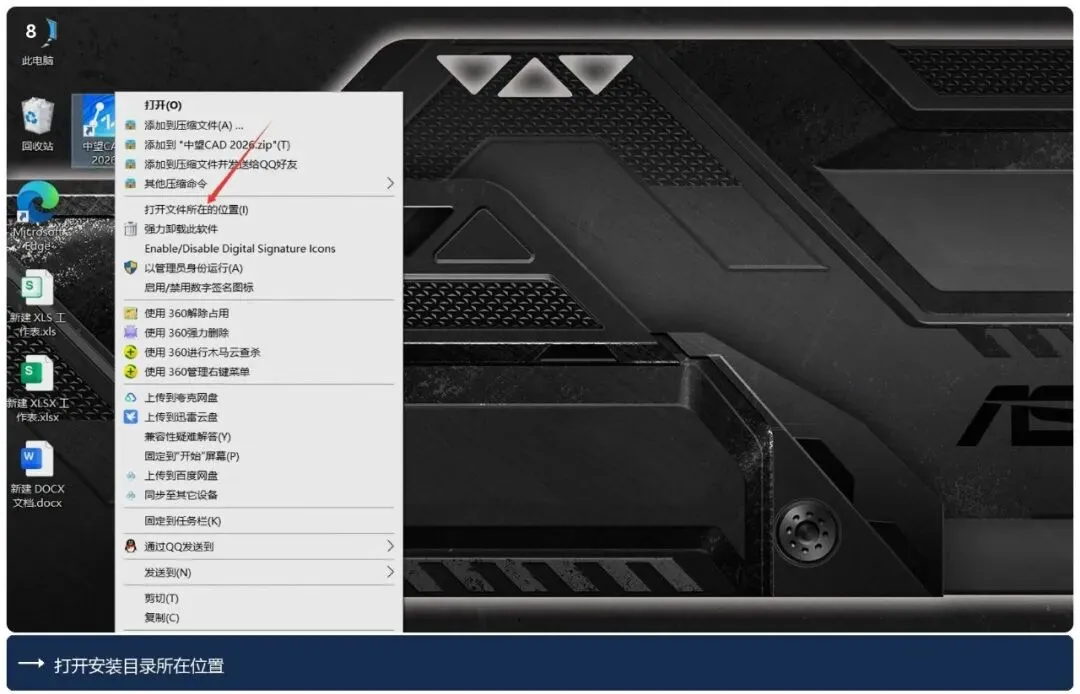
第4步:粘贴配置程序
在安装目录的空白处右键,选择「粘贴」,把刚才复制的配置程序放进来。
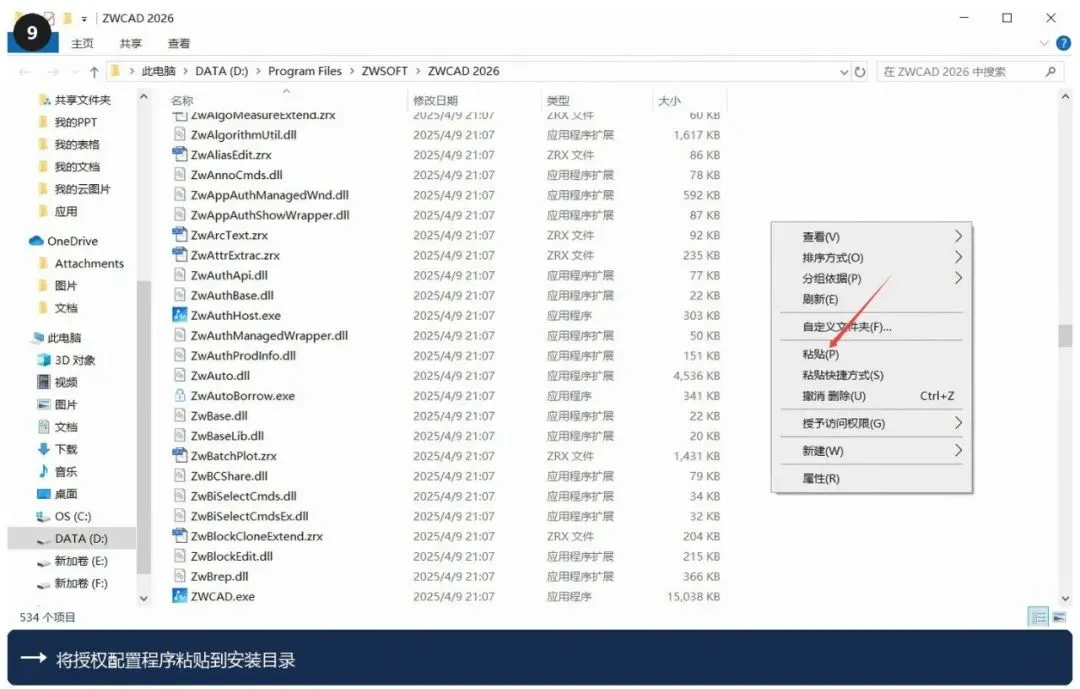
第5步:运行配置程序
在安装目录中找到刚粘贴进来的配置程序,右键「以管理员身份运行」。
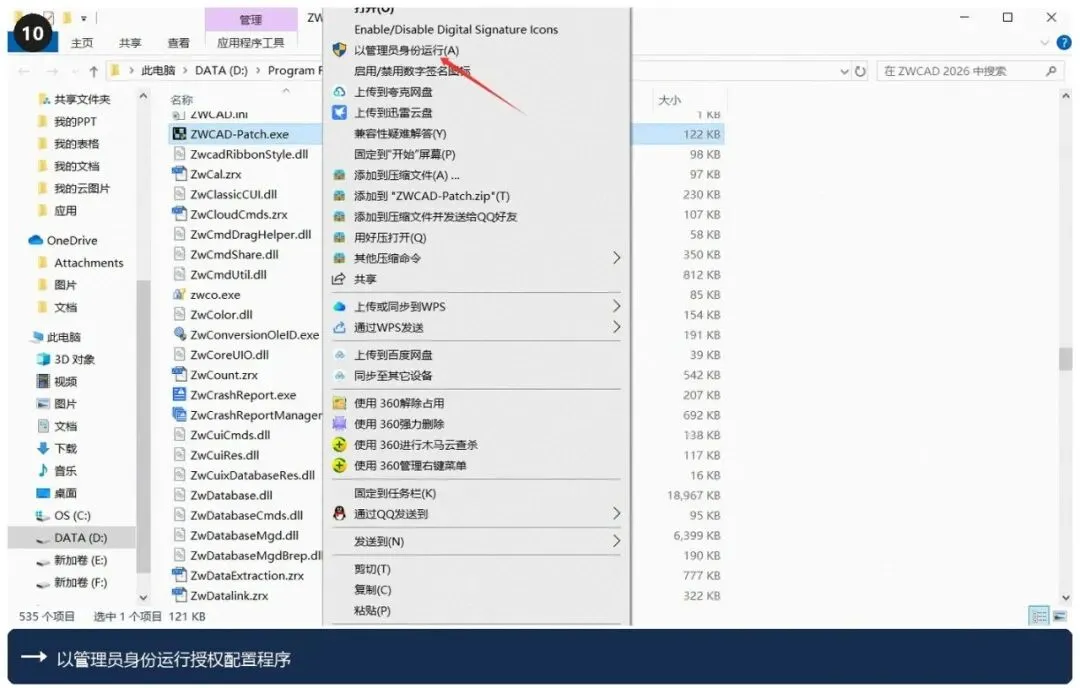
第6步:点击应用
配置程序窗口打开后,点击「应用」开始执行配置。
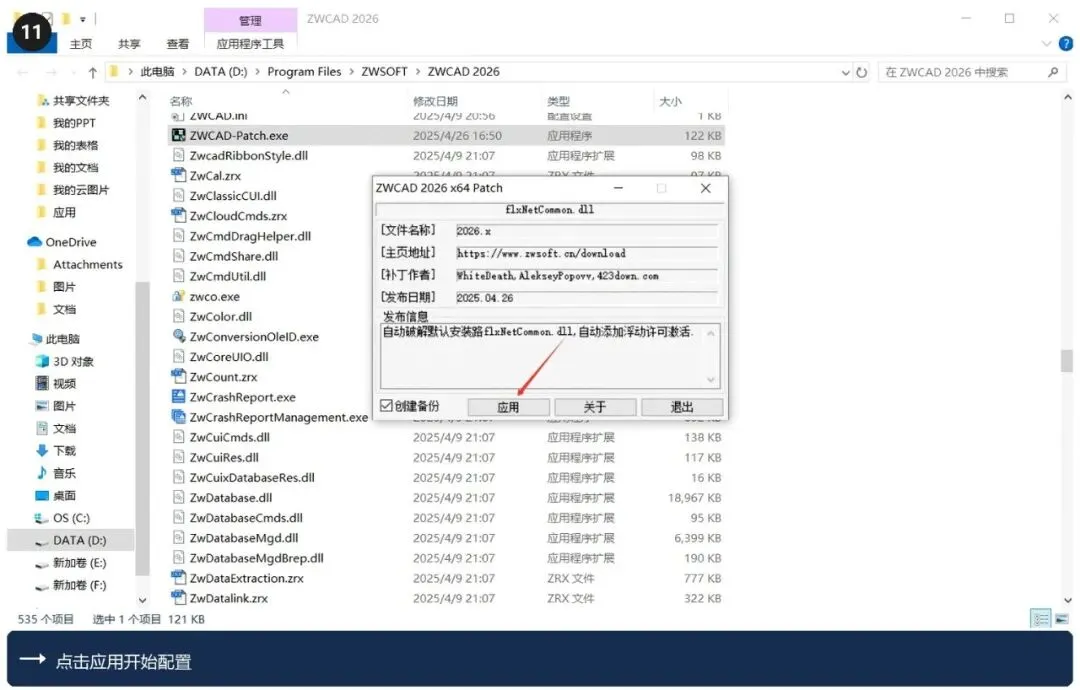
第7步:确认提示
弹出确认提示时,点击「是」继续。
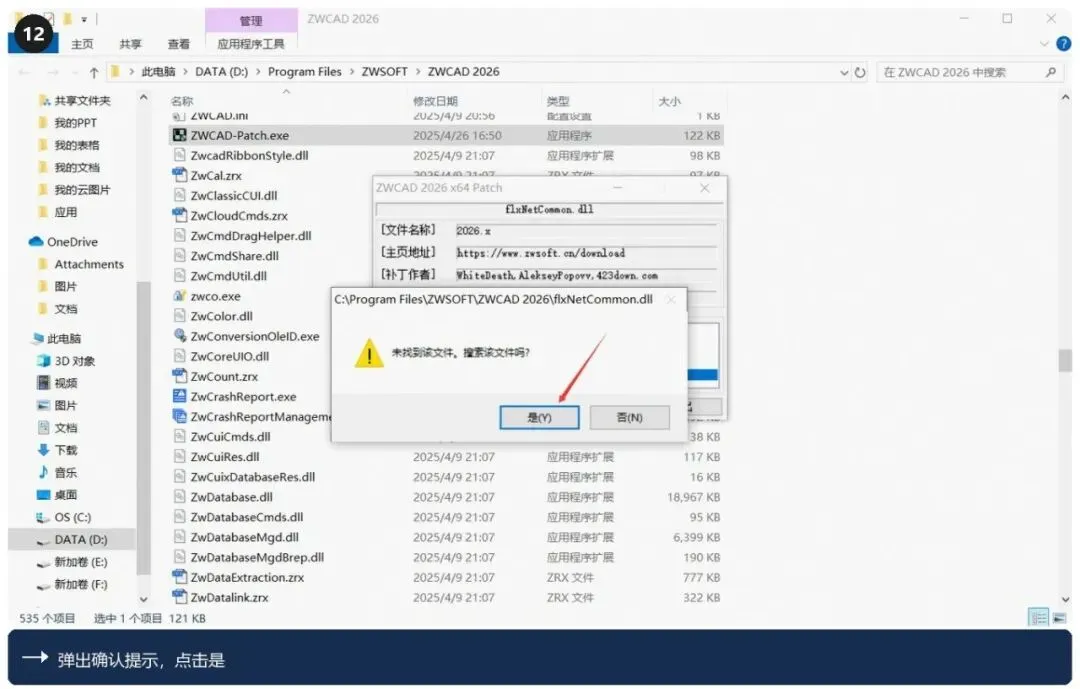
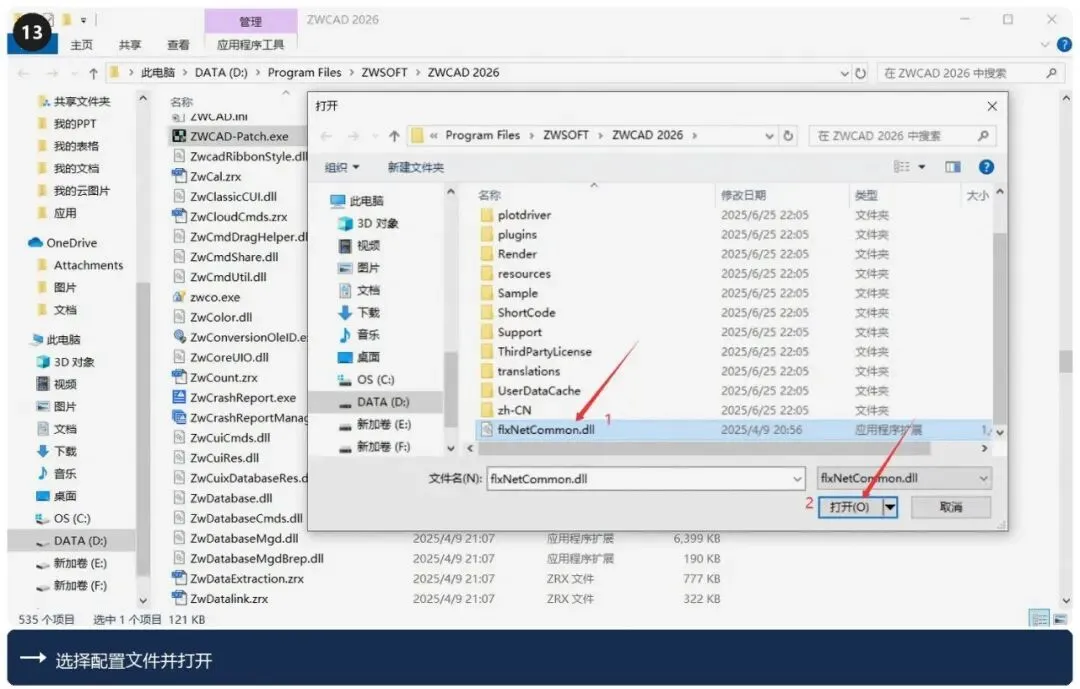
第8步:选择配置文件
按窗口提示选择对应的配置文件,点击「打开」,随后配置程序会自动完成剩余工作。
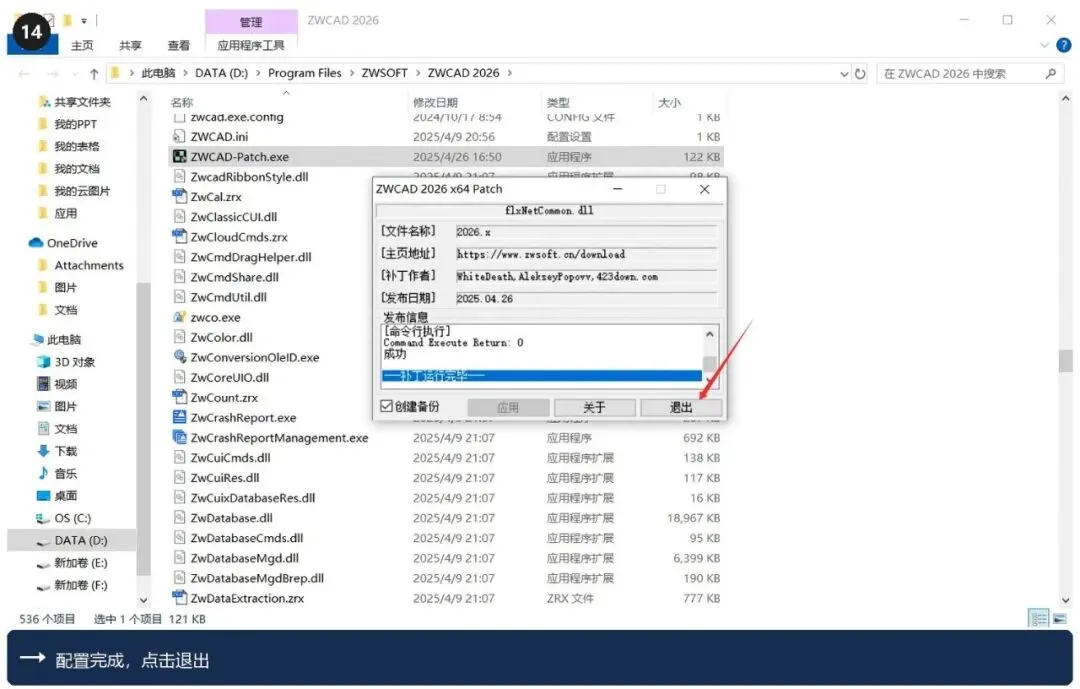
第9步:退出配置程序
看到配置完成的提示后,点击「退出」关闭窗口。
六、启动验证
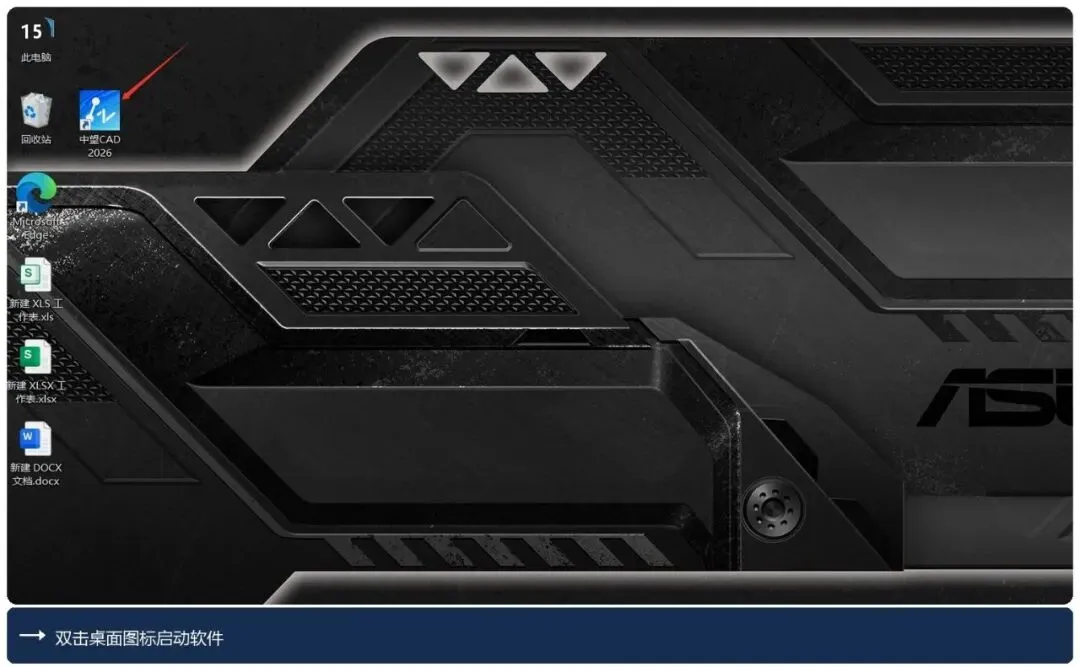
第1步:启动软件
双击桌面上的「中望CAD 2026」图标,首次启动加载会稍慢,耐心等待即可。
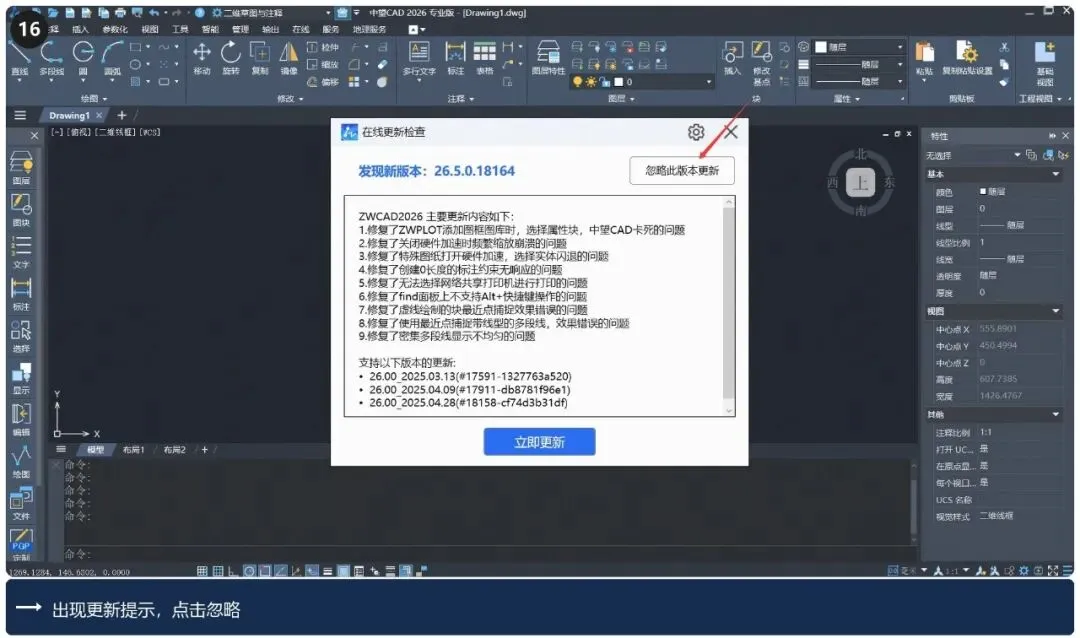
第2步:跳过版本更新提示
如果弹出版本更新提示,点击「忽略此版本更新」即可正常进入。
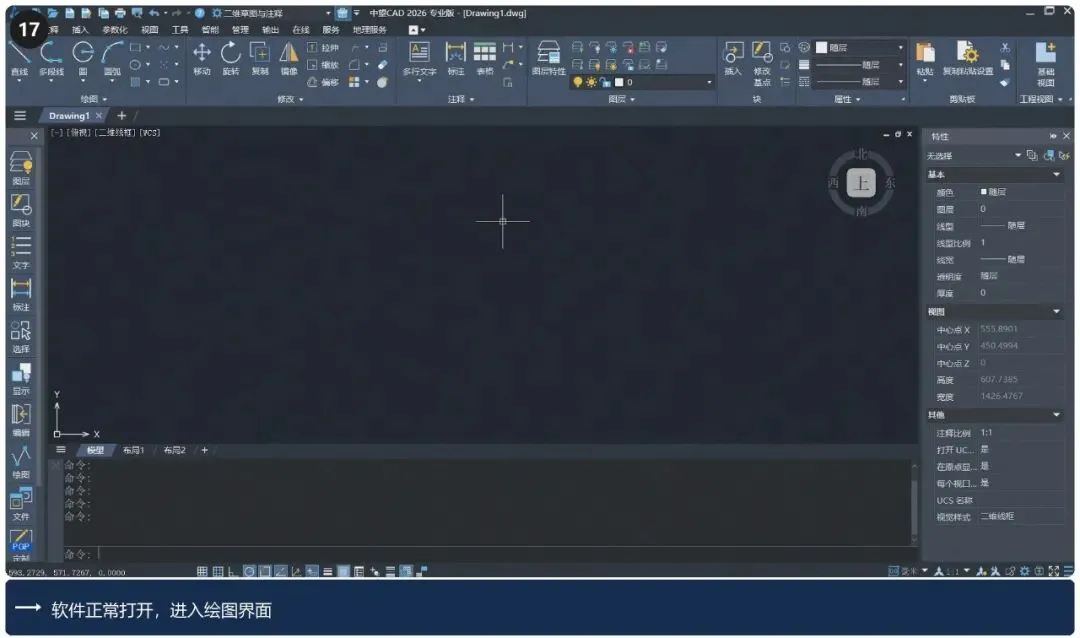
第3步:进入绘图界面
软件正常打开后即可开始绘图,安装与配置全部完成。
小贴士:安装路径和项目文件路径尽量使用纯英文,能避免个别字体或插件读取时报错;如果后续软件打不开,优先检查杀毒软件是否误删了配置目录中的文件。