ARTICLE · 1053753
周末照片/作业图片难整理?一键转PDF超省心
📦 4 Parts + Conclusion 👉 滑动 PART 01 踩坑原因 常见误区 PART 02 三步搞定 图片转PDF PART 03 实测体验 用了俩月 PART 04 使用技巧 小...
📦 4 Parts + Conclusion
👉 滑动
PART 01
踩坑原因
常见误区
PART 02
三步搞定
图片转PDF
PART 03
实测体验
用了俩月
PART 04
使用技巧
小贴士
PART ///
写在最后
总结与体验
我之前周末带娃出去玩拍了几十张照片想整理成册,一张张打印真的太麻烦。
班级群老师发的好几张作业图,直接打出来顺序乱得没章法,翻聊天记录能翻到你怀疑人生,家里有娃的都体会过~
之前想把娃的成长照拼在一起存档,导出时画质被压缩,真的闹心。
01
PART
先说为啥这些场景总踩坑吧
WHY IT FAILS
单独打零散图片,要么顺序错漏要么页边距不对,浪费一堆纸不说,还糟心。
自己手动往文档里拼的话,还要反复调尺寸,我之前试过一次,耗了半小时都没弄好。
用陌生工具更怕跳垃圾广告,还要下APP占内存,操作复杂的话根本玩不转。
02
PART
亲测下来用星耀PDF转换助手的图片转PDF功能,三步就能搞定
THREE STEPS
选图上传
打开星耀PDF转换助手,找到图片转PDF入口,直接勾选要整理的图。
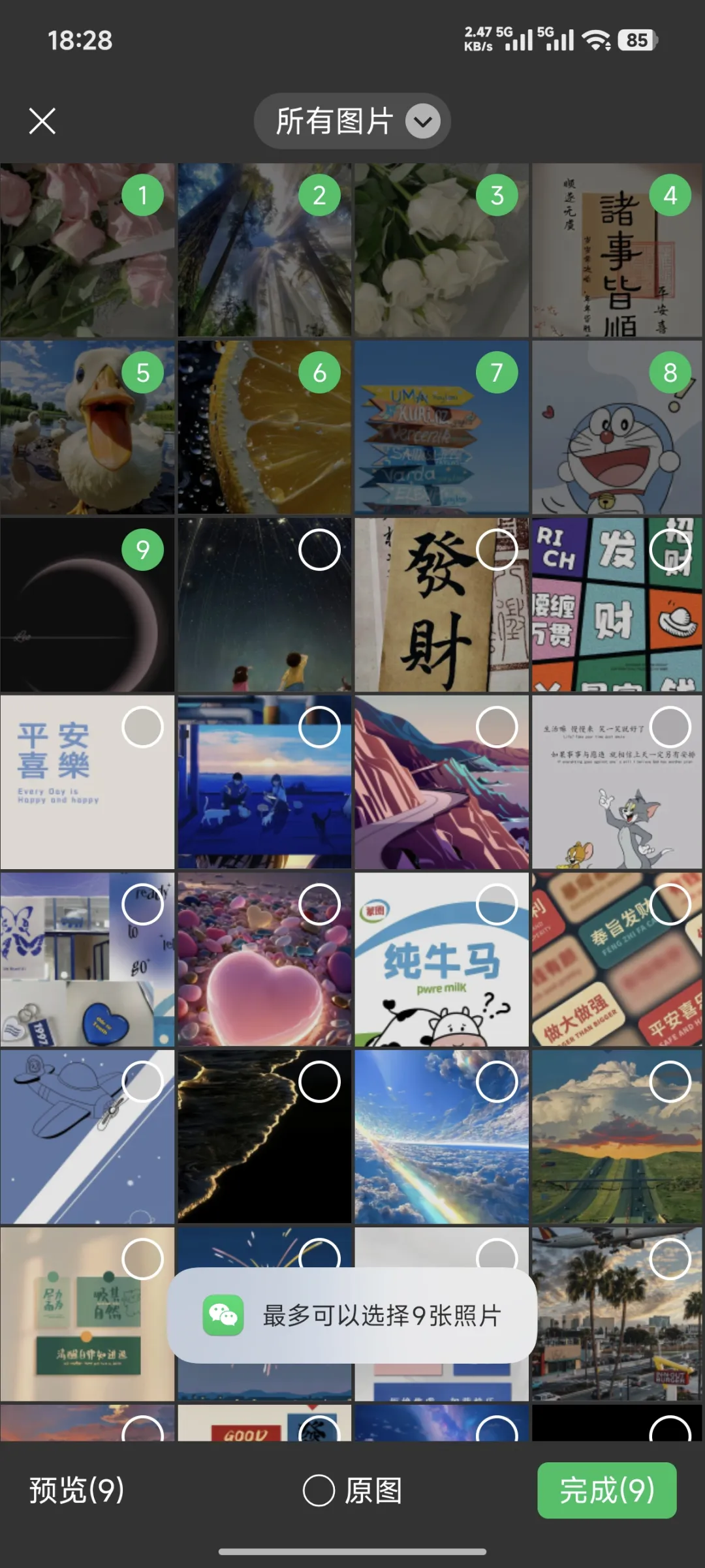
一次最多可选9张,单张不超10MB,总大小不超30MB就ok,日常用完全够。
调整排版
可以逐张裁剪边角,作业图直接裁掉多余的聊天框边,照片可以剪掉没用的杂物。
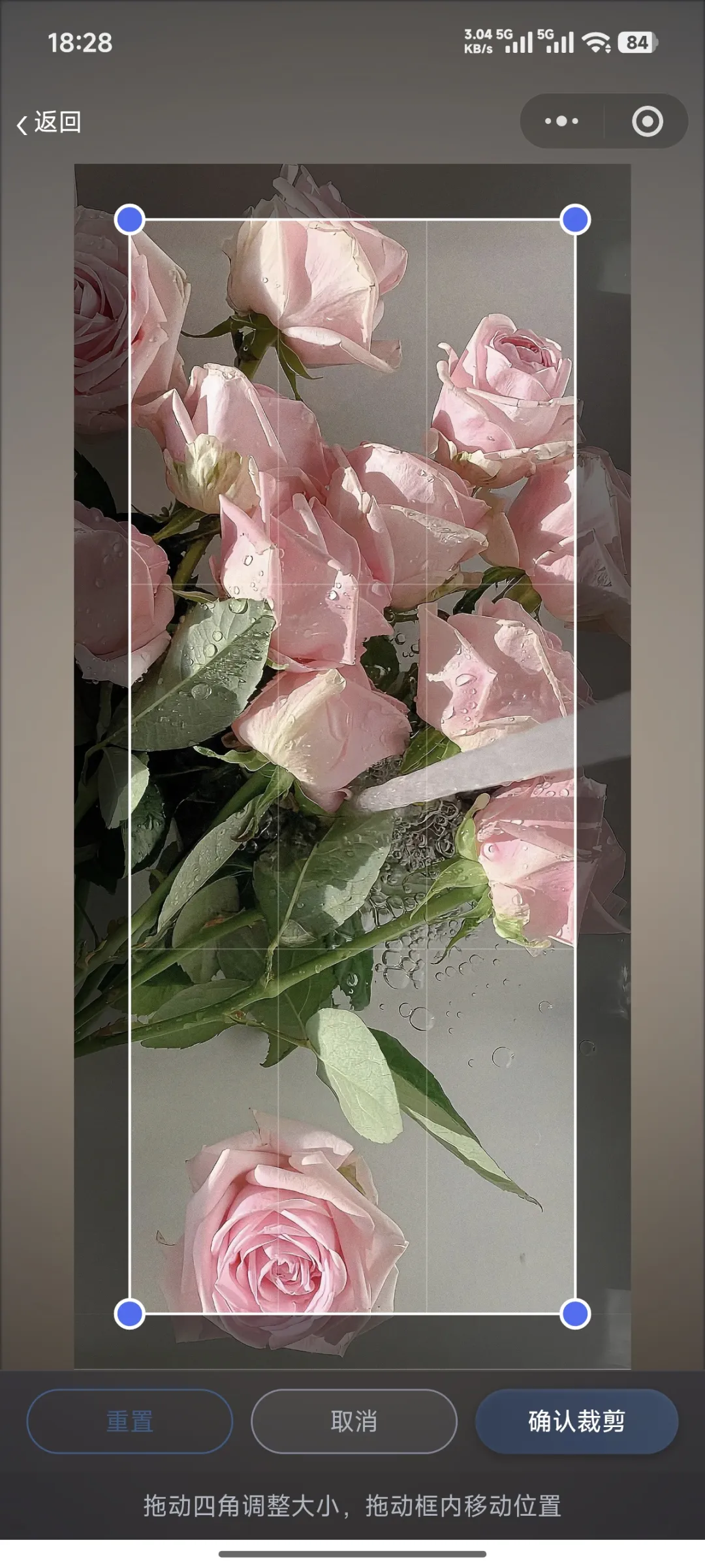
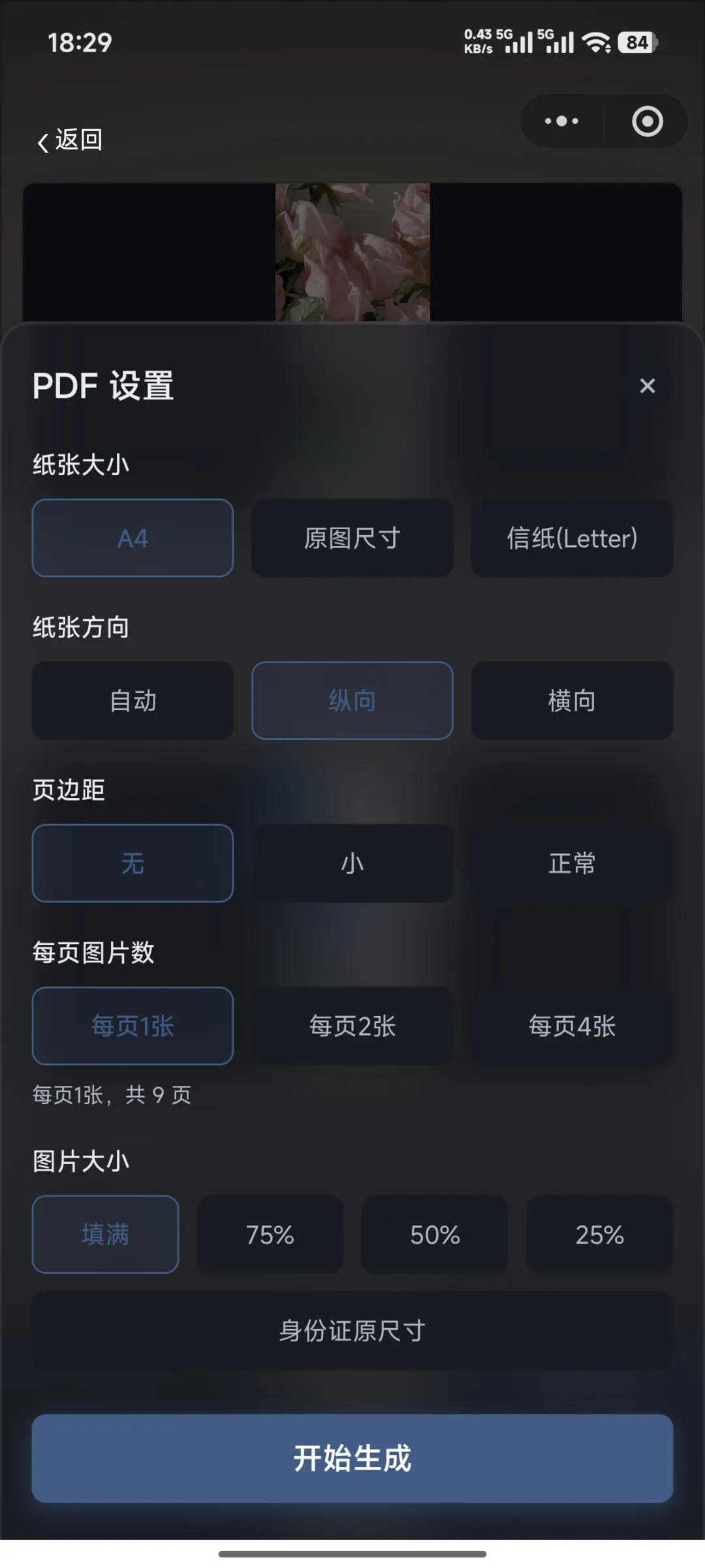
调整完还能选输出尺寸,适配A4打印或者电子存档的不同需求,特别贴心。
导出使用
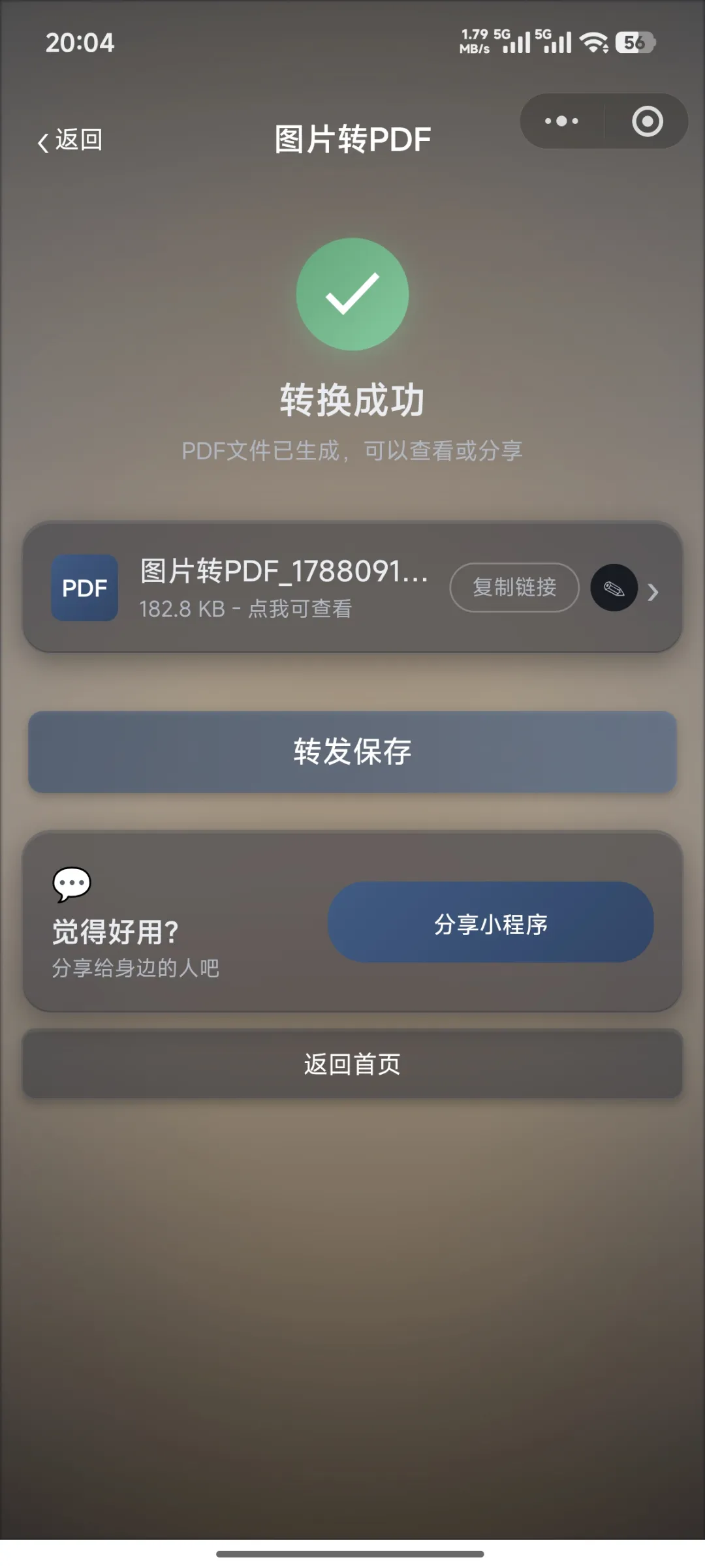
点击生成按钮,几秒就能拿到高清PDF,直接转发打印或者存微信都可以。
📱 图片转PDF
微信搜索「星耀PDF转换助手」立即使用
👉 点击体验
03
PART
说实话,我用了快俩月,它比我之前试过的所有工具都好用
TWO MONTHS REVIEW
免费使用,每日有3次免费下载额度,不用分享不用看广告直接用。
不用下载不用注册,微信里打开就能用,不占手机多余内存。
操作历史保留24小时,不小心关了页面也能在历史里重新下载。
04
PART
最后给你们提几个我摸出来的使用小技巧啊
TIPS & TRICKS
整理作业图建议选A4尺寸导出,打印出来和作业本大小一致,不用二次裁剪。
整理出游/成长照片可以选自定义排版,拼接PDF画质清晰,不会糊。
额度用完可分享给好友加2次,或者看激励视频加次数,不用额外花钱。
///
LAST
写在最后
THE END
✨ 一句话总结
一键把零散图片转成规范PDF,打印存档都方便。
🚀 立即体验
直接点击👉「星耀PDF转换助手」,不用下载不用注册,打开就能用,免费满足大部分日常需求。
📌 更多功能
PDF免费工具 | 图片转PDF、合并拆分、加水印,一键全搞定
既然看到这里了,如果觉得有用,随手点个赞、在看、转发三连吧。
THANKS FOR READING