ARTICLE · 1058179
新手入门|认识 Excel 界面,看懂这些区域才算真正上手
新手入门|认识 Excel 界面,看懂这些区域才算真正上手很多刚接触 Excel 的朋友,一打开软件就懵了,密密麻麻的按钮,不知道点哪里。 其实 Excel 界面划分很清晰,把各个区域认清楚,后续学习录入数据、设置公式都会轻松很多。 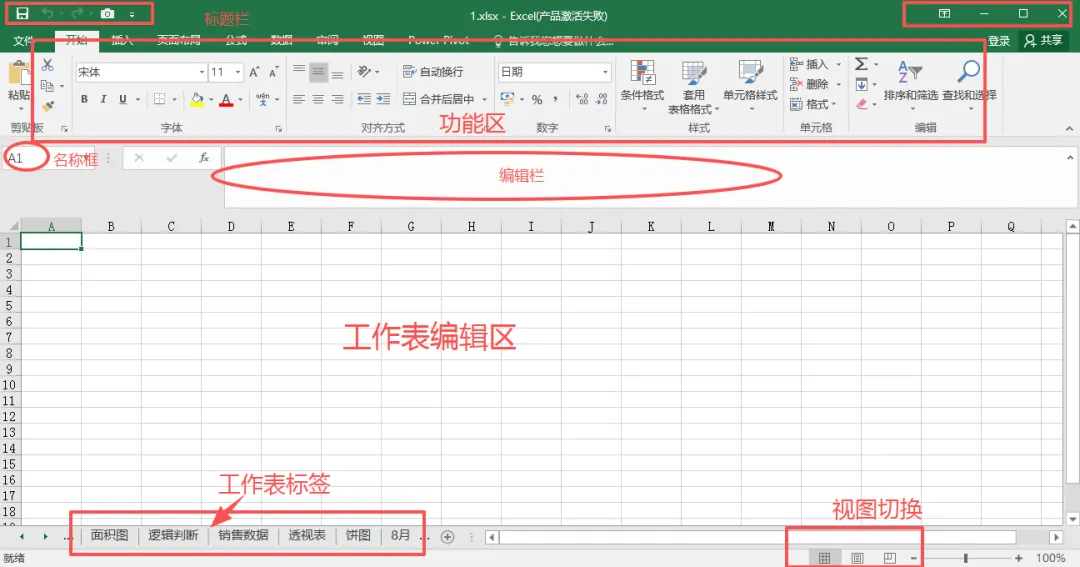
最上方是标题栏,这里能看到当前文件名称,右侧还有最小化、窗口缩放、关闭按钮。 旁边就是快速访问工具栏,可以把保存、撤销、恢复这类高频按钮放这里,不用每次去功能区查找。 紧接着是功能区,也就是我们常说的菜单栏。分为开始、插入、页面布局、公式、数据、审阅、视图几个选项卡。点击不同标签,下方就会切换对应的工具。像字体调整、复制粘贴在【开始】;插入图表、形状在【插入】;写函数公式就打开【公式】。 左上角有个名称框,选中单元格时,这里会显示单元格地址,比如 A1、B3,也可以直接在这里输入地址快速跳转到指定单元格。 旁边长长的一条是编辑栏,用来查看、修改单元格里的内容,当单元格内容很长,直接在单元格内不方便编辑,就在这里修改。 中间大片网格区域,就是工作表编辑区。横向是字母列标 A、B、C,纵向是数字行号 1、2、3,行列交叉就是单元格,单元格是 Excel 存放数据最小单位。 底部是工作表标签,默认会有 Sheet1、Sheet2、Sheet3。一个文件可以放多个工作表,点击标签切换表格,右键还可以新增、重命名、复制工作表。最右侧还有缩放滑块,拖动可以放大缩小表格视图,方便查看。 右下角还有视图切换按钮,可以在普通视图、页面布局视图之间切换,打印预览的时候,页面布局视图会很实用。 不少新手会忽略一个小细节:点击左上角行号列标交叉的小三角,可以一键选中整张表格。熟练记住各个区域的位置,后面学 RANK、VLOOKUP 这些函数,就不会分不清编辑栏和单元格了。 基础界面不用死记硬背,打开软件对照多看两遍,很快就能熟悉。打好这个基础,后面学制表、统计、函数都会事半功倍。