ARTICLE · 1079273
电脑小白必看!Everything 安装使用教程,文件秒搜原来这么简单
点赞关注转发不迷路
引言:Windows 自带搜索慢得让人抓狂,装个 Everything,几百 G 文件也能 1 秒出结果。
前几天帮同事找一个三个月前的合同,她记得文件名里有个“2025”和“采购”。用 Windows 自带搜索,转了三分钟还没出结果。我让她装了个 Everything,输入关键词,结果 0.3 秒就跳出来了。
她瞪大眼睛问我,这玩意儿叫什么,在哪下载。我说你居然不知道 Everything?这几乎是装机必备了。
下面把 Everything 的安装和使用方法说清楚,电脑小白也能看懂。
一、先去官网下载,别在乱七八糟的站下
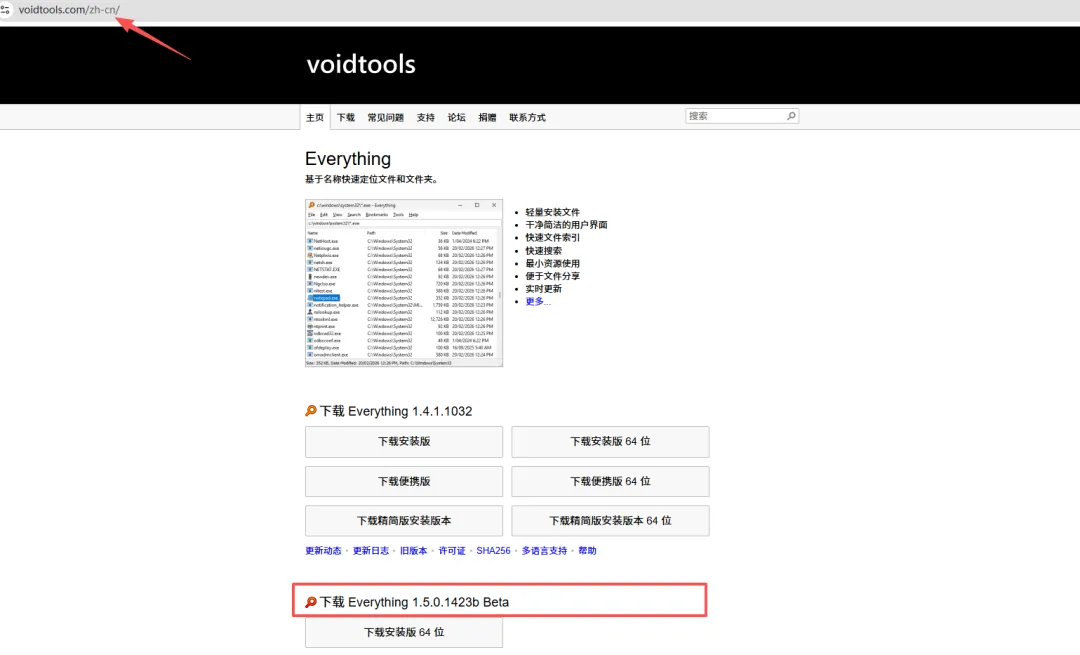
Everything 的官网是 voidtools.com。百度搜“Everything”,第一个结果不一定对,很多是第三方下载站,捆了一堆垃圾软件。
打开官网后,点“Download”,选“Download Installer”下载安装版,或者选“Download Portable”下载便携版。便携版不用安装,解压就能用,放在 U 盘里带到哪都能使。
安装过程没什么好说的,一路下一步就行。注意有一页会问你要不要装“Everything 服务”,勾上,不然每次启动都要等它重新索引。另外它会问是否安装“ETP/FTP 服务”,这个不用勾,普通用户用不上。
二、第一次打开,先等它建索引
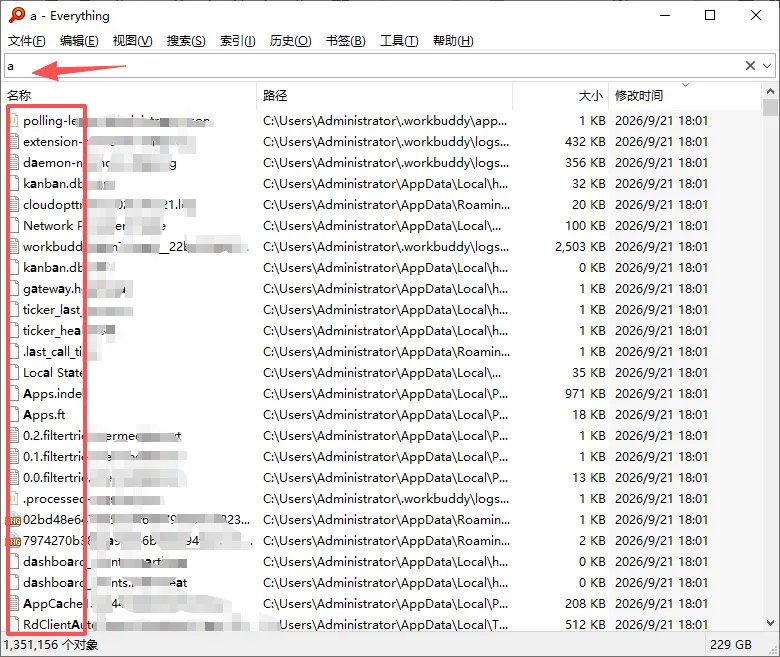
装完打开 Everything,它会自动开始扫描你电脑里的所有文件,建立索引。这个过程一般几秒到几十秒,取决于你硬盘里文件多少。
索引建完之后,你在搜索框里随便打个字母,比如“a”,下面瞬间就会列出所有文件名里带“a”的文件,速度快得吓人。这就是它和 Windows 搜索最大的区别——Windows 搜索每次都要实时扫描,Everything 只扫描一次,之后查索引。
三、基础搜索:直接打字就行
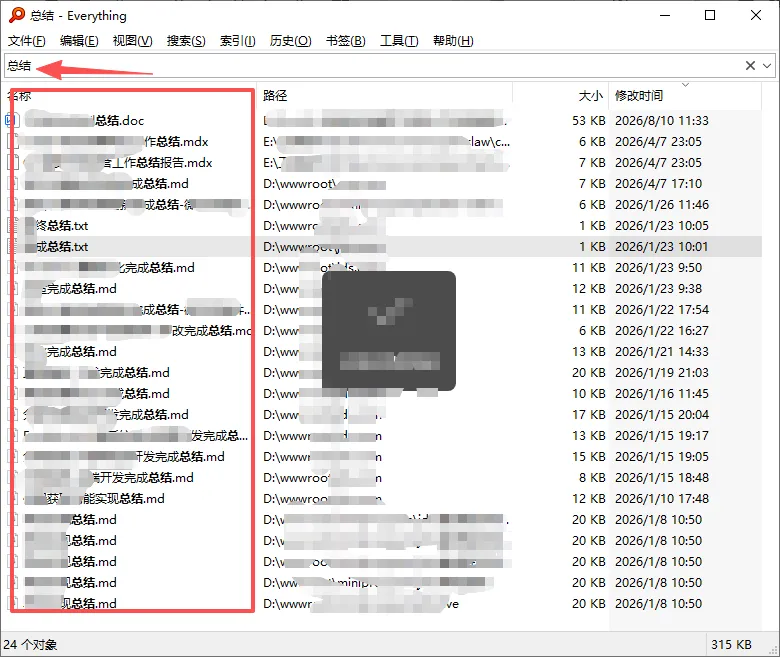
Everything 的搜索逻辑特别简单:你输入什么,它就匹配文件名里包含这个字符串的所有文件。不需要选“包含”还是“等于”,不用管大小写,基本上是秒出结果。
比如你想找“年度总结.docx”,直接输入“年度总结”四个字,下面就会列出所有文件名里带这四个字的文件。要是文件太多,再加几个关键词缩小范围,比如“年度总结 2025”。空格在 Everything 里表示“同时包含”,也就是 AND 逻辑。
四、进阶搜索:这几个语法很实用
Everything 支持一些简单的搜索语法,学会了效率翻倍。
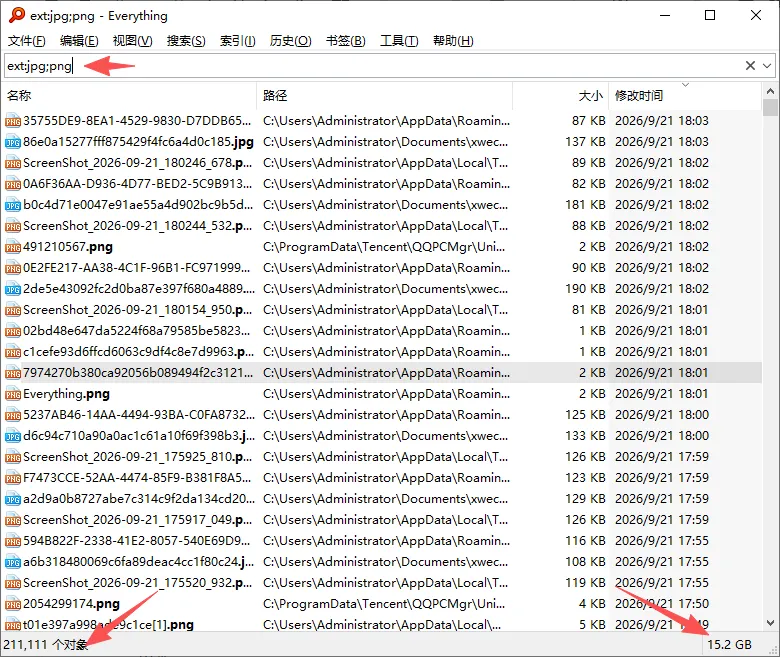
第一,按类型搜。输入 ext:pdf,只搜 PDF 文件。输入 ext:jpg;png,搜 jpg 和 png 图片。写文档的时候想找某个图片素材,用这个特别快。
第二,按路径搜。输入 path:D:\工作,只在 D 盘的“工作”文件夹里搜。文件多的人,用这个能过滤掉大量无关结果。
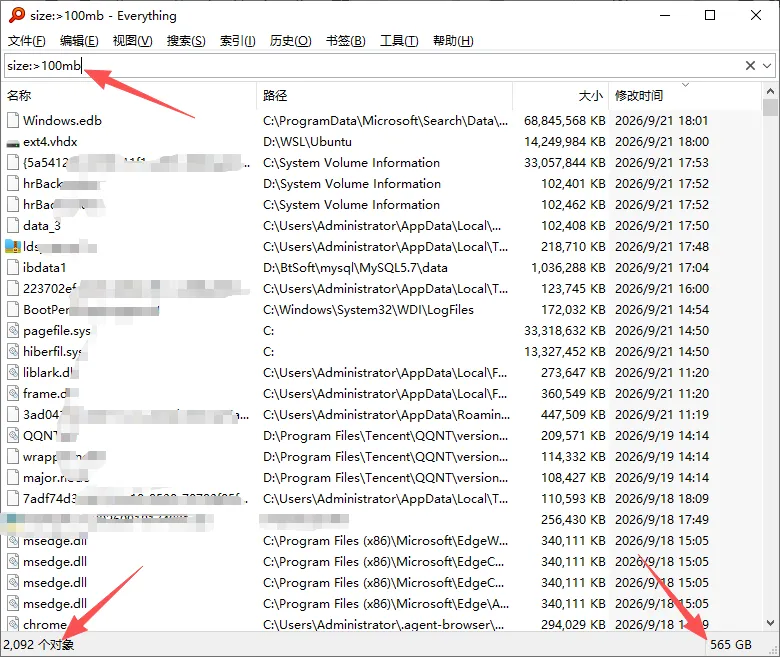
第三,按大小搜。输入 size:>100mb,搜大于 100MB 的文件。C 盘快满了想找大文件清理,这个语法特别有用。
第四,按修改时间搜。输入 dm:today,搜今天修改过的文件。输入 dm:thisweek,搜本周修改过的。写周报的时候想找这周改过的文档,一搜就出来。
五、几个实用设置,用起来更顺手
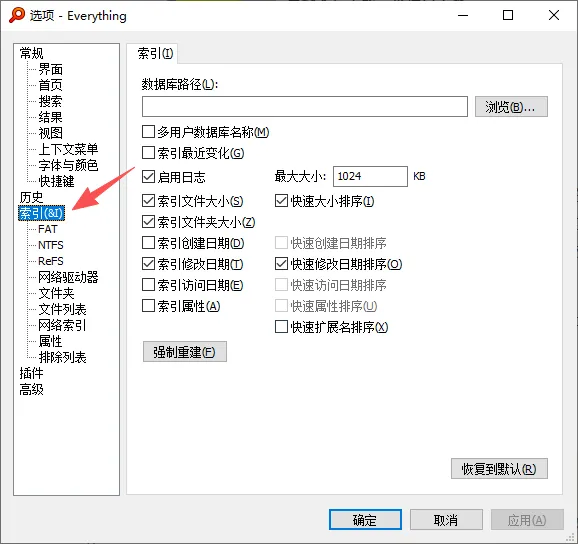
Everything 默认只搜文件名,不搜文件内容。如果你需要搜文件里的文字,在“工具”→“选项”→“索引”里,勾上“索引文件内容”,然后选要索引的文件夹和文件类型。但注意,这个功能会让索引变慢,而且不是所有文件类型都支持。
还有,如果你有移动硬盘或者 U 盘经常插拔,可以在“选项”→“索引”→“文件夹”里,把移动硬盘加进去。不过移动硬盘拔了之后索引会失效,下次插上要重新扫描。
热键也可以改。默认是 Ctrl+Alt+E 呼出窗口,如果你觉得别扭,可以在“选项”→“热键”里改成自己习惯的。
注意几点
Everything 不搜文件内容,只搜文件名。要搜内容得手动开索引,而且只对部分格式有效。
第一次安装后索引时间取决于文件数量,几百 G 文件也就几十秒,别急。
如果装了之后发现搜不到某些盘,去“选项”→“索引”→“文件夹”里检查有没有漏加。
Everything 完全免费,无广告无捆绑。官网下载最安全,别在第三方站下。
装完 Everything,你会发现以前用 Windows 搜索浪费的时间,加起来能看一部电影。对于经常处理文件的人来说,它可能是装机后第一个该装的工具。
你现在用什么工具搜文件?有没有比 Everything 更好用的?欢迎留言说说。
如果这篇文章对你有用,👍 ❤️ 转发给需要的朋友吧。
推荐阅读: