ARTICLE · 1084852
中望CAD 2022 中文版安装教程:完整图文步骤(附下载)
| https://docs.qq.com/doc/DYWtrbERBc0tLVUdL |
中望CAD 2022 属于比较「成熟稳定」的一代版本:核心功能完整、运行稳定,对老电脑的兼容也不错,至今仍有不少单位把它作为日常出图的主力。如果你手头的机器配置不算高,或者只需要纯粹的二维绘图环境,这个版本性价比很高。
这篇教程从解压开始,把中望CAD 2022 的完整安装与配置流程一步步走完,全程配图,跟着操作即可。适用于 Windows 10 / Windows 11。
一、中望CAD 2022 是什么
中望CAD 2022 是中望软件基于自主内核打造的二维 CAD 产品,面向机械设计、建筑工程、电气绘图等常规场景,功能上覆盖了从绘图、标注、图层管理到图块与批量打印的完整链路。
• 稳定省心:长时间绘图运行平稳,大图纸处理不易崩溃
• 兼容可靠:DWG / DXF 主流格式读写顺畅,与不同 CAD 软件交换图纸无障碍
• 配置门槛低:对电脑配置要求友好,中低端机型也能流畅运行
二、2022 版本亮点
• 性能与稳定性优先:这一版在底层引擎上做了大量优化,开图、保存、重生成的响应速度更稳,适合追求「不折腾」的日常绘图
• 图纸格式兼容广:可读取保存主流的 DWG / DXF 图纸文件,跨版本、跨软件协作时信息保持完整
• 绘图体验顺手:对象捕捉、图块编辑、填充等高频操作的交互细节持续打磨,出图效率有保障
• 配套工具齐全:批量打印、数据提取、布局出图等工程实用功能一应俱全
三、安装前的准备
1. 安装全程关闭杀毒软件和防火墙,避免组件被误删导致安装失败 2. 从上方下载地址获取安装包,放到电脑本地磁盘
四、正式安装
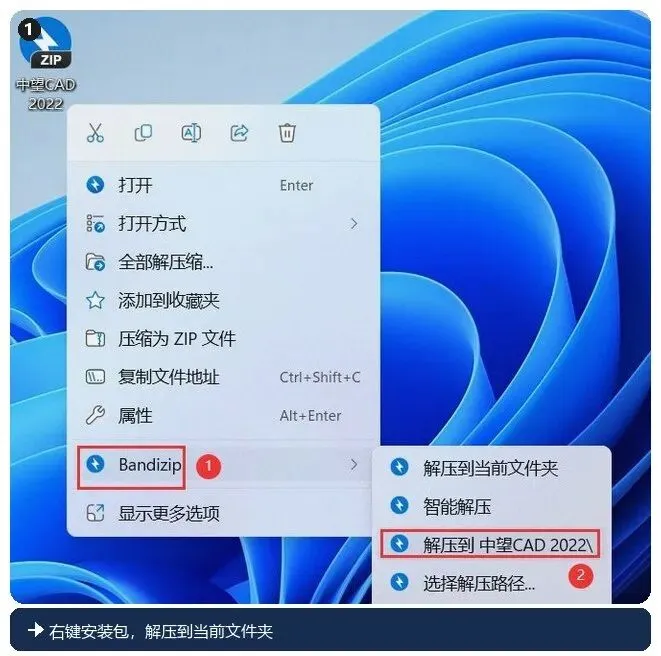
第1步:解压安装包
找到下载好的中望CAD 2022 压缩包,右键选择「解压到 中望CAD 2022\」。解压完成后双击进入解压出的文件夹。
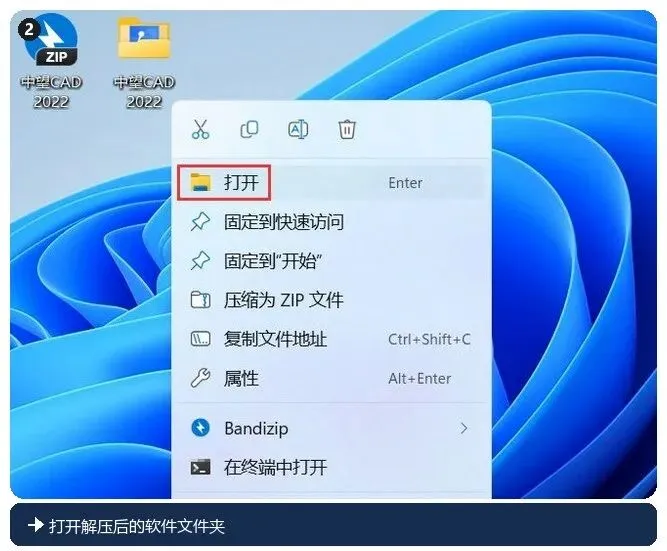
第2步:打开解压文件夹
在解压出的文件夹中可以看到软件的主程序与相关文件。
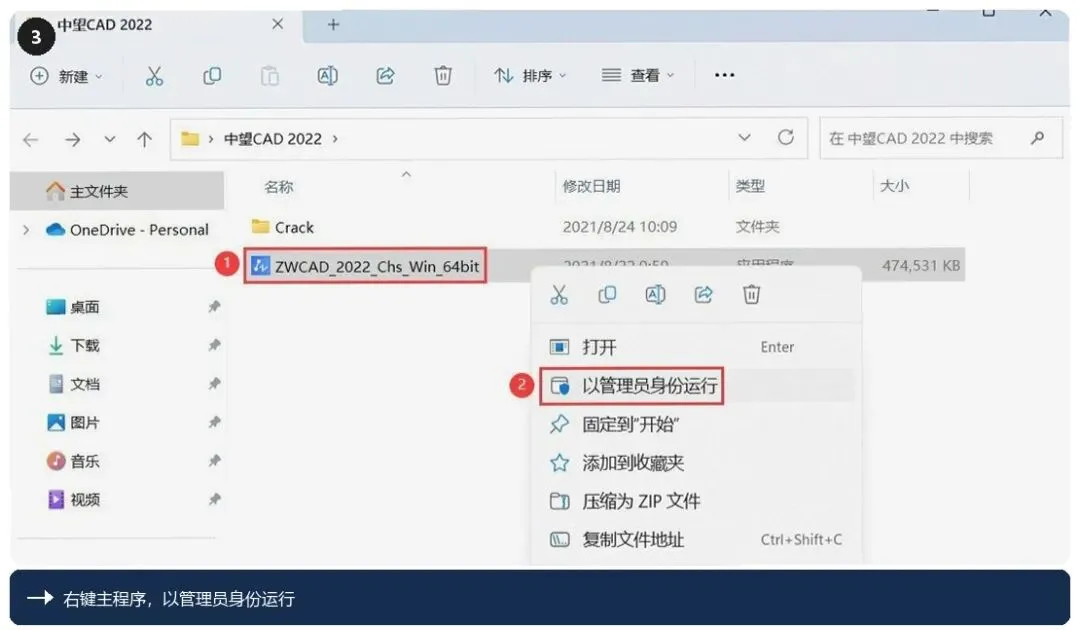
第3步:以管理员身份运行主程序
找到 ZWCAD_2022 应用程序,右键选择「以管理员身份运行」。
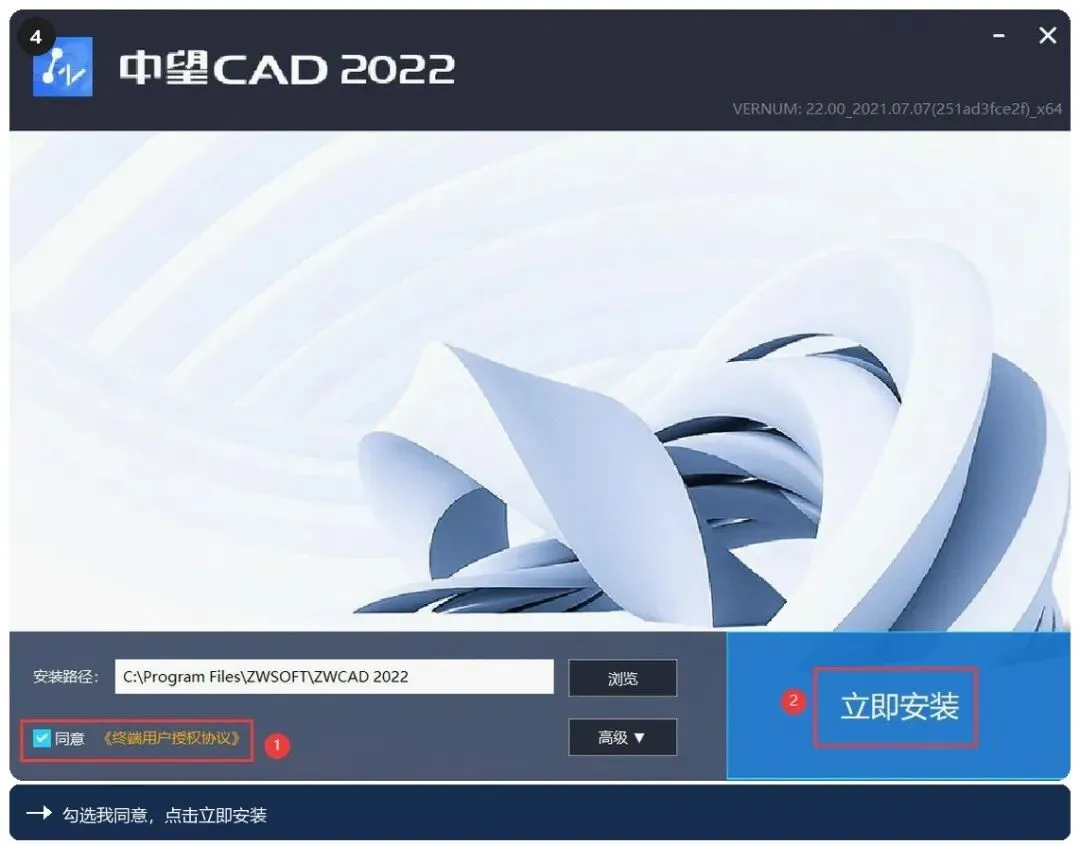
第4步:同意协议并立即安装
勾选「我同意」许可协议,点击「立即安装」。
第5步:等待安装
安装程序开始复制文件,耐心等待片刻。

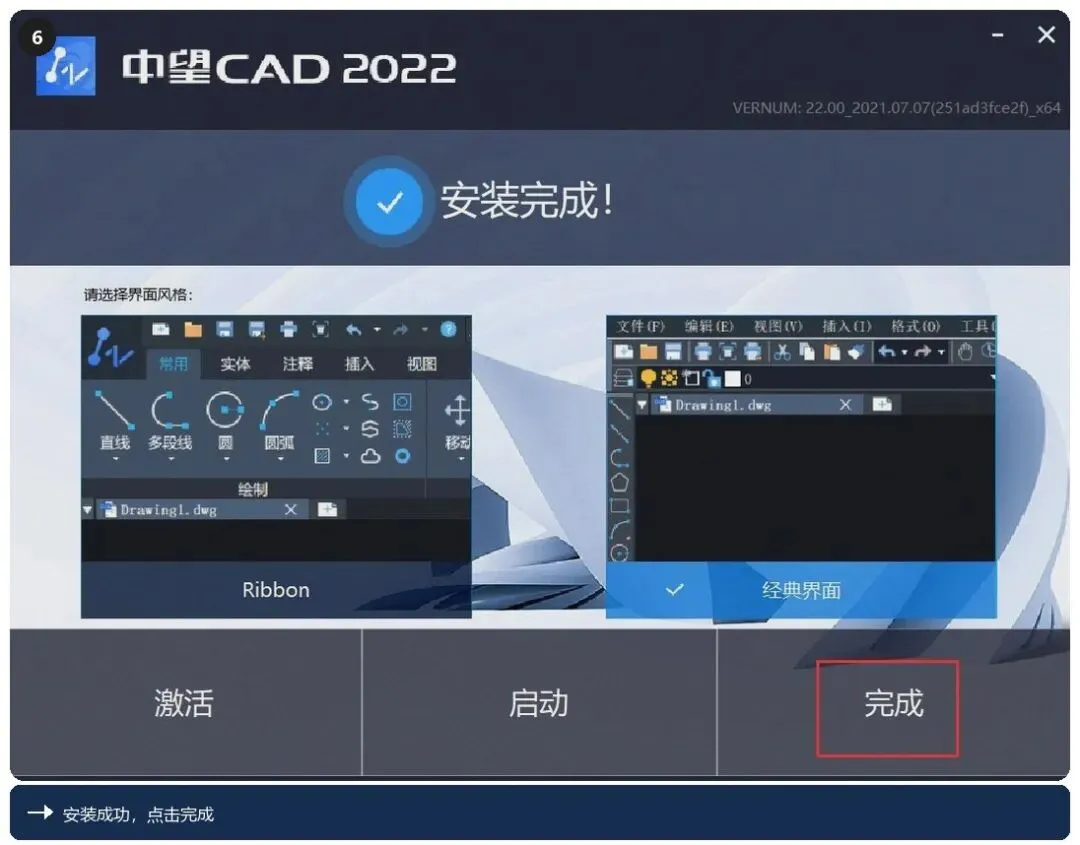
第6步:完成安装
安装成功后点击「完成」按钮。
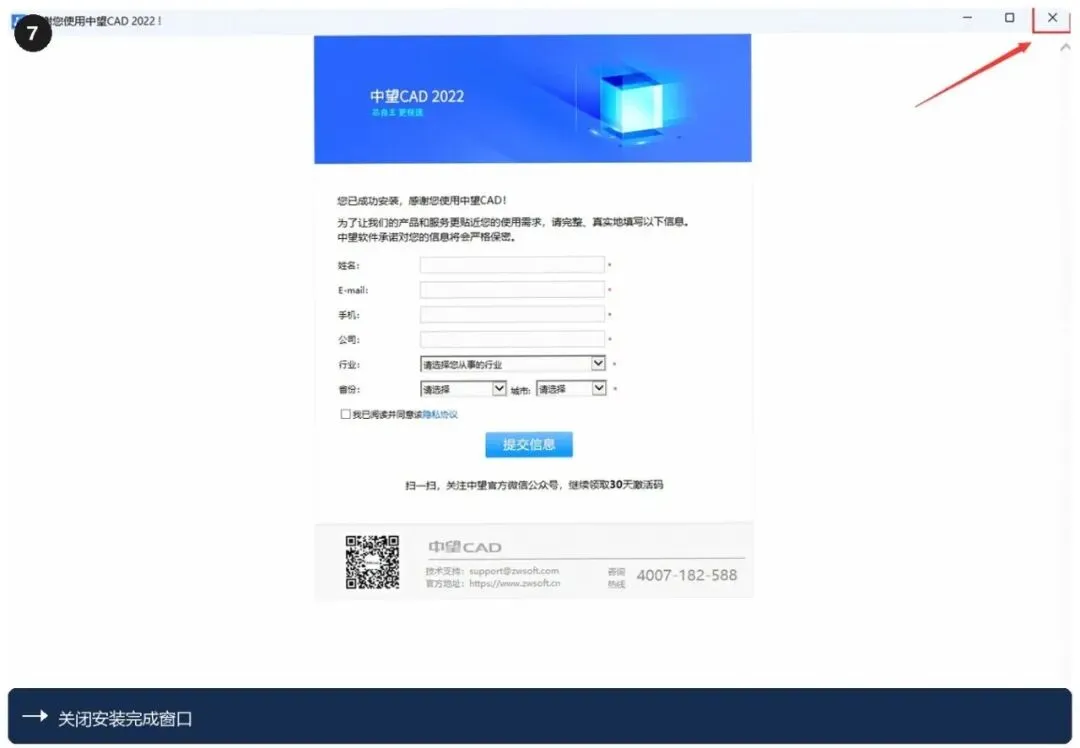
第7步:关闭安装窗口
点击右上角「关闭」按钮退出安装程序。
五、完成软件配置
安装包里附带了一个授权配置文件夹,需要把其中的文件放进软件安装目录:
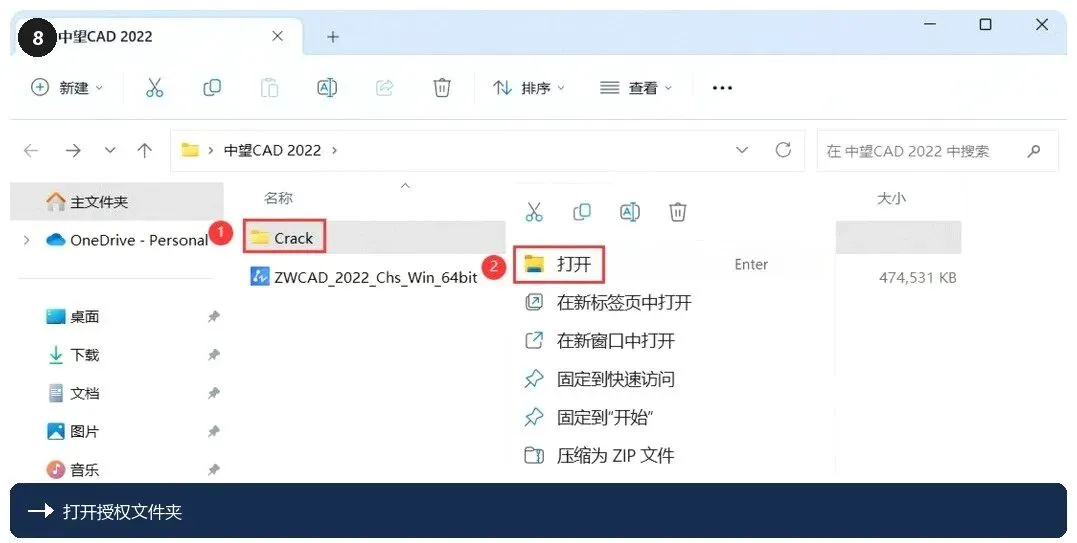
第1步:打开配置文件夹
回到解压出的「中望CAD 2022」文件夹,找到授权文件夹,右键选择「打开」。
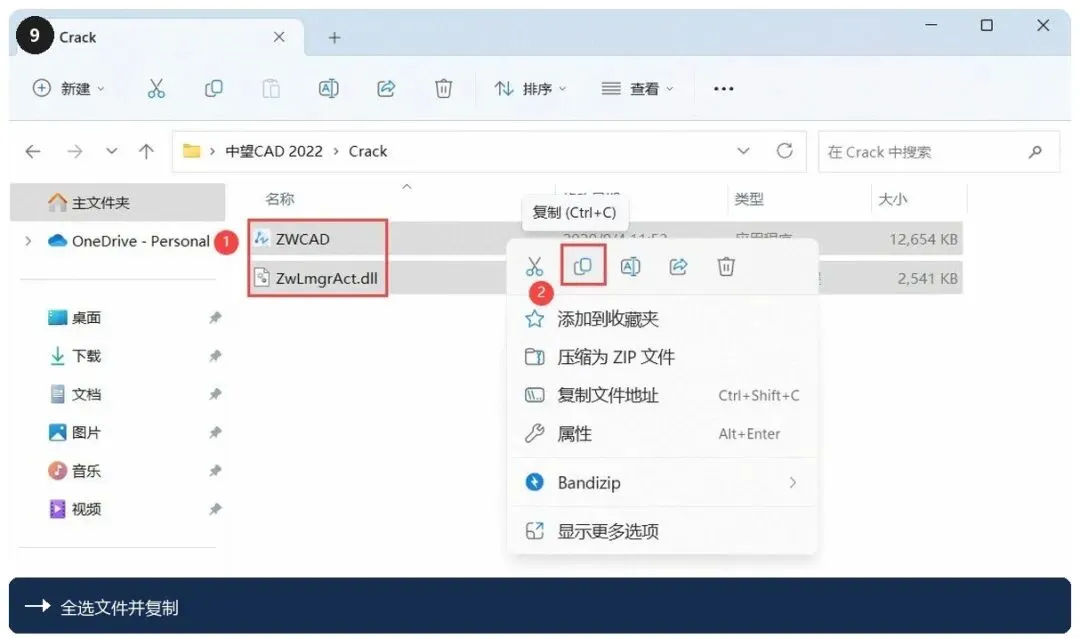
第2步:复制全部文件
在授权文件夹中选中全部文件,右键点击「复制」。
第3步:打开软件安装目录
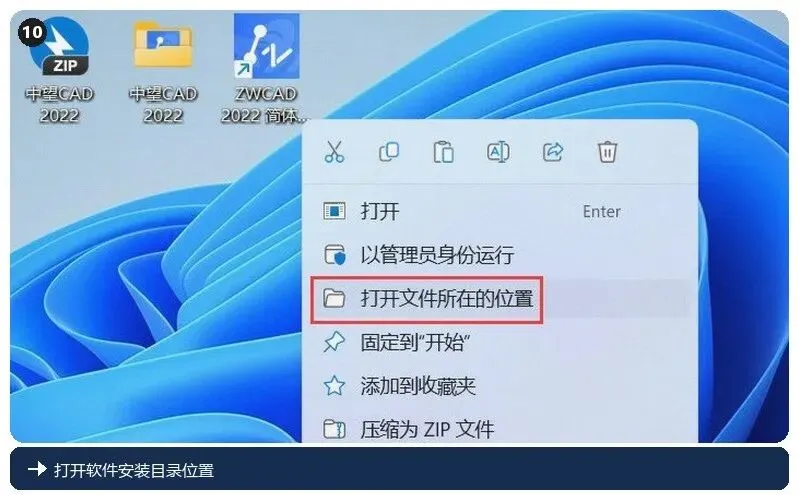
回到桌面,右键「ZWCAD 2022」软件图标,点击「打开文件所在的位置」。
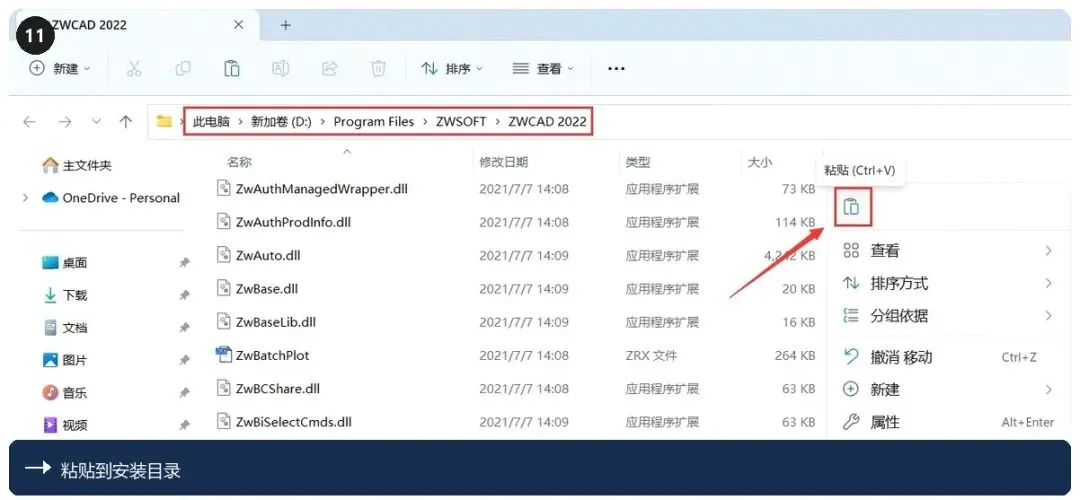
第4步:粘贴文件
在打开的安装目录空白处右键,点击「粘贴」。
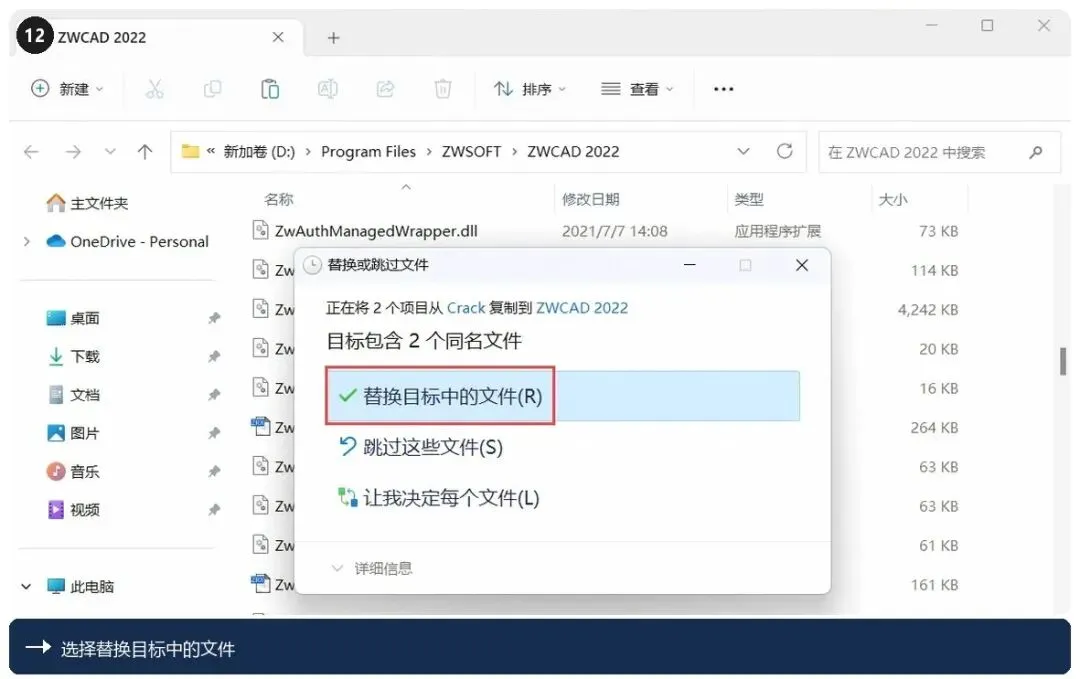
第5步:确认替换
系统询问是否替换目标文件时,选择「替换目标中的文件」。
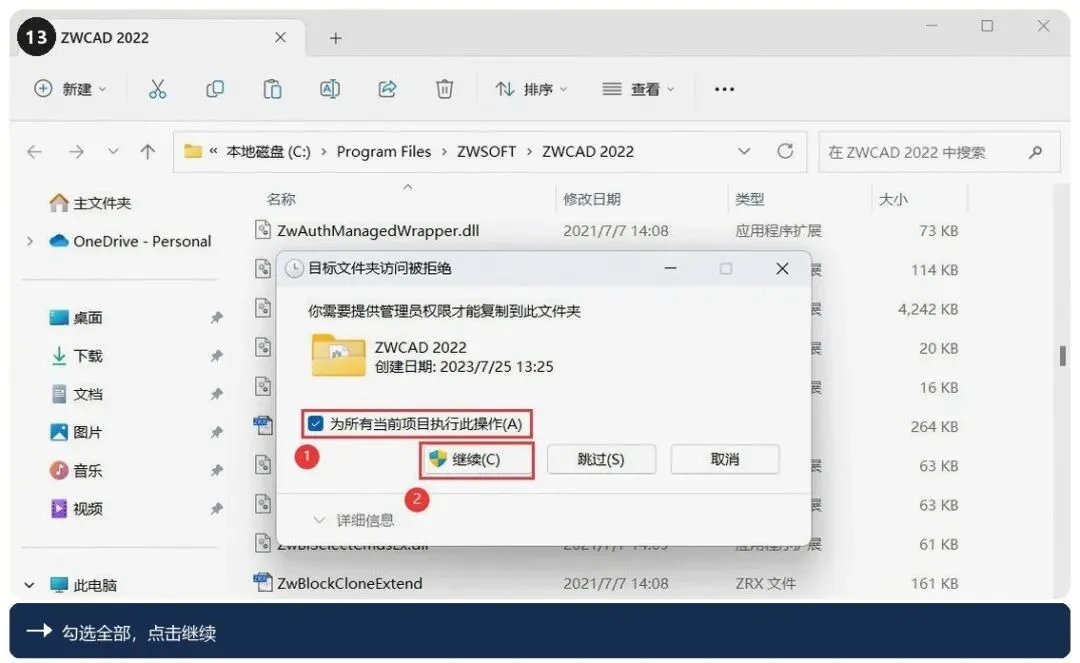
第6步:确认继续
勾选「为所有当前项目执行此操作」之类的选项,点击「继续」完成文件替换。
六、启动验证
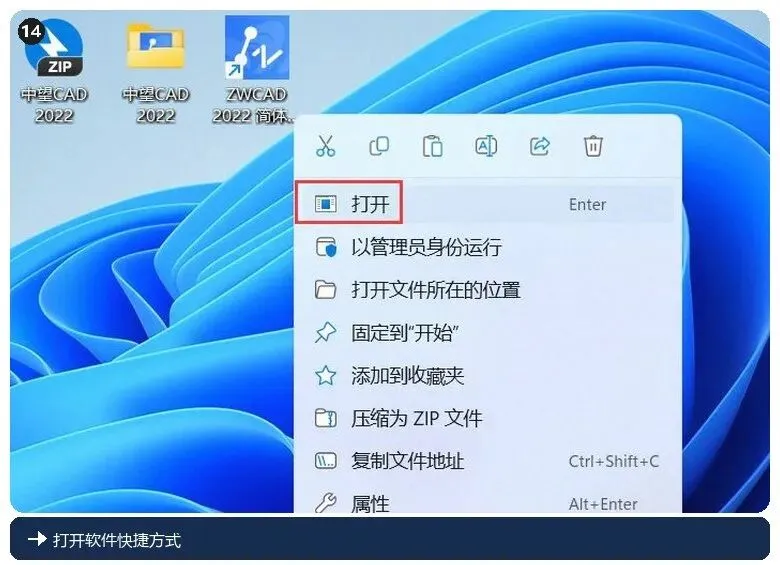
第1步:打开软件
回到桌面,右键「ZWCAD 2022」图标,选择「打开」。
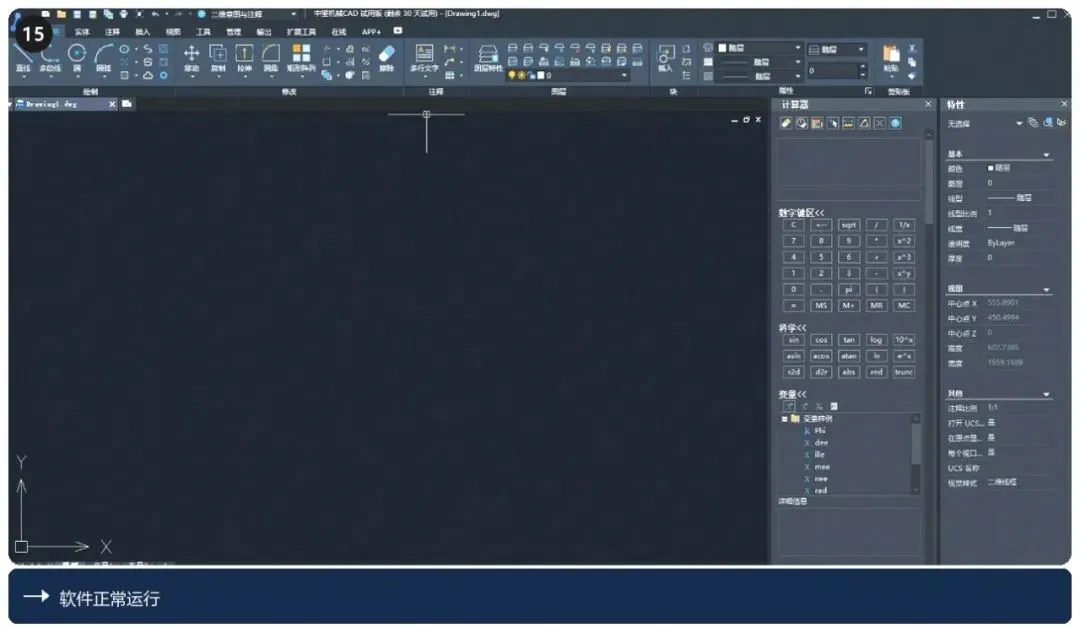
第2步:进入工作界面
软件成功打开并进入绘图界面,即表示安装与配置全部完成。
小提示:整个安装配置流程中,若杀毒软件弹出拦截提示,请选择允许或先临时关闭杀毒软件;配置文件建议保留一份备份。
常见问题
安装时提示需要管理员权限怎么办?
对安装程序右键选择「以管理员身份运行」即可,这是正常的安全提示。
替换文件后软件无法打开?
先检查是否所有配置文件都已复制到位,必要时重新执行一次「五、完成软件配置」中的步骤。