ARTICLE · 1103204
Excel教程:Excel条件格式,你真的会用吗
Excel教程:Excel条件格式,你真的会用吗1、标识重复项 将A列中重复的姓名标识颜色: 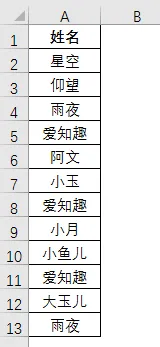
选中单元格区域A2:A13 【开始】-【条件格式】-【突出显示单元格规则】-【重复值】 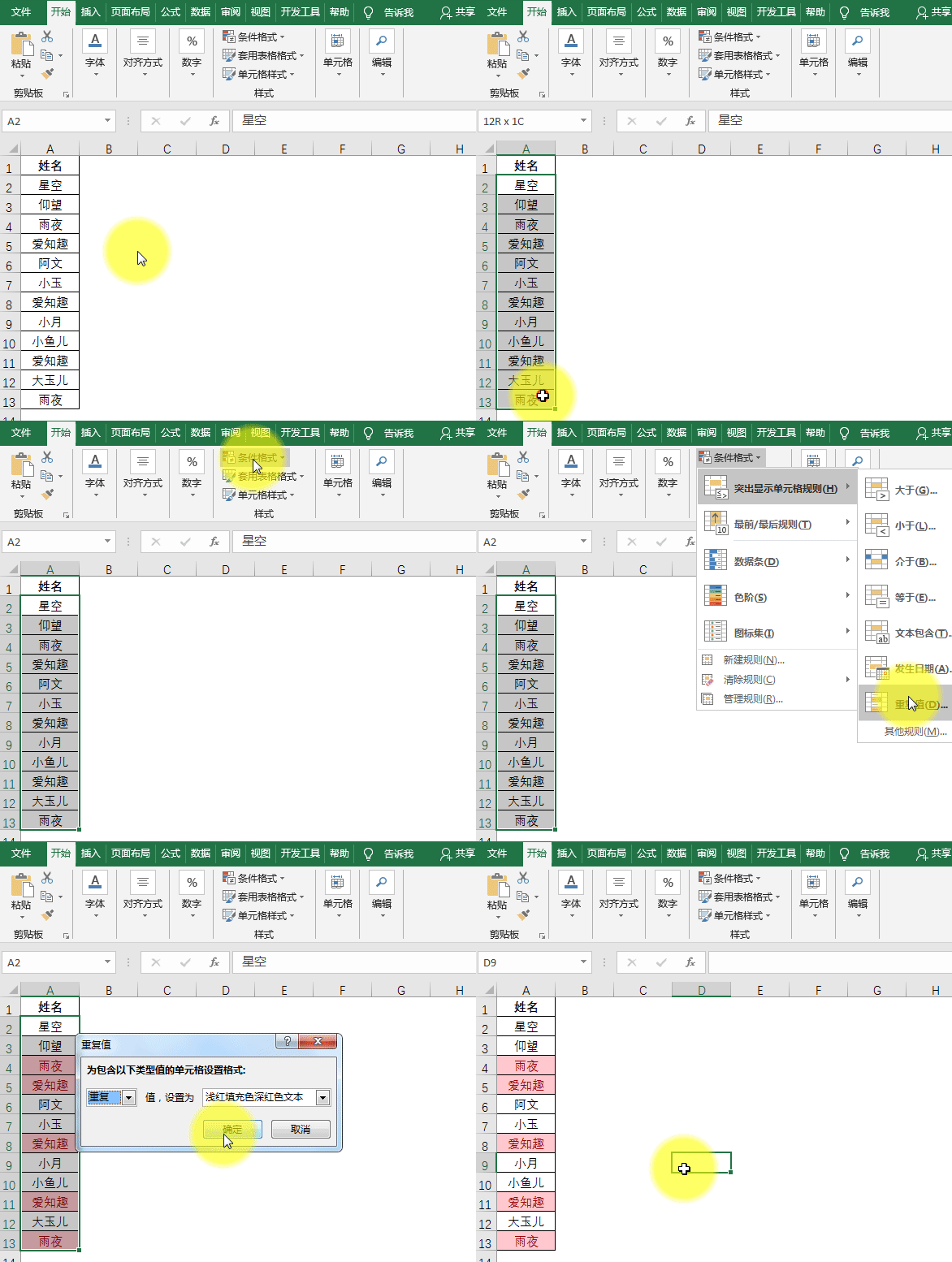
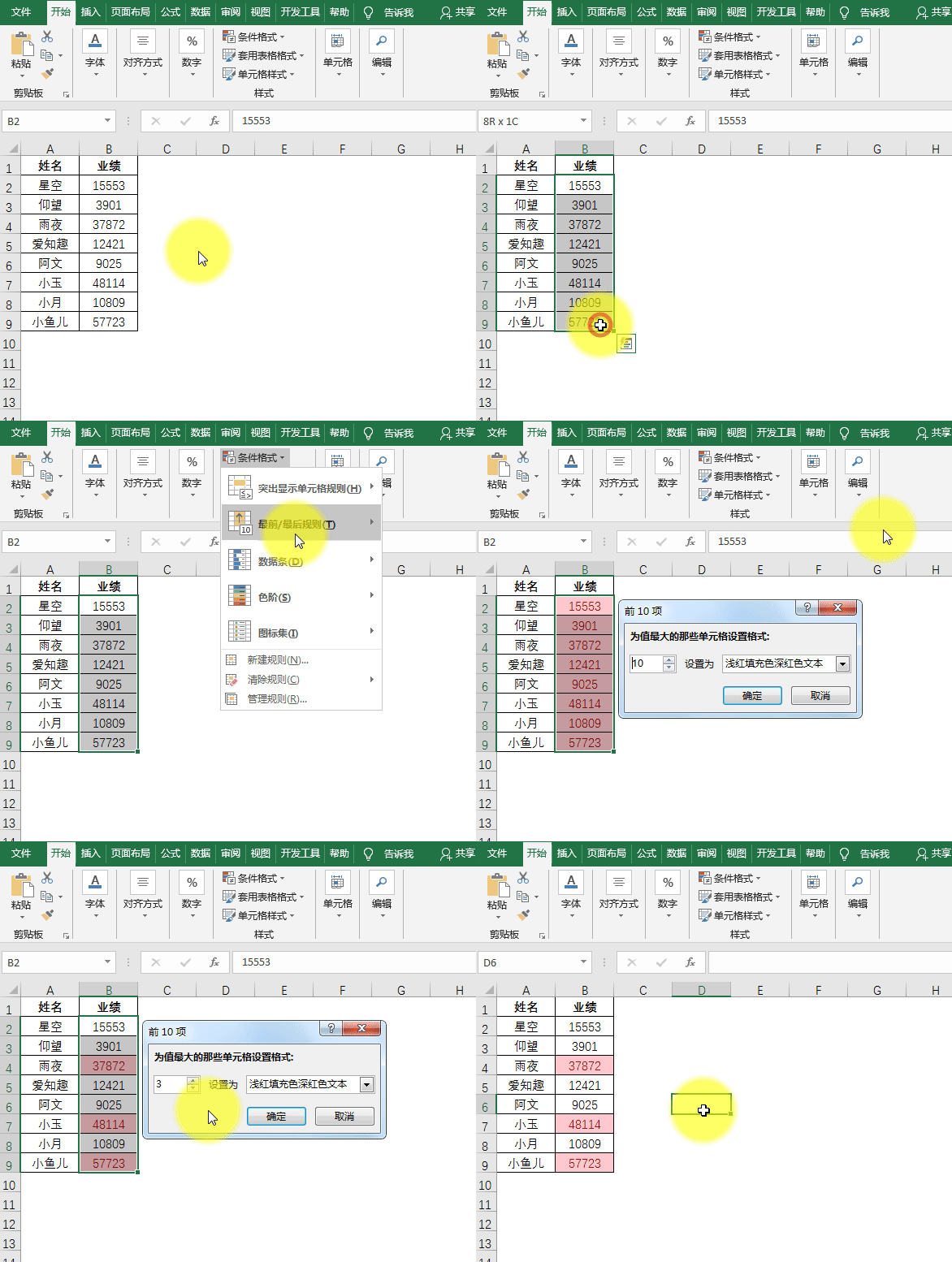
2、标识出前三的业绩 将B列业绩中前三名业绩标识颜色: 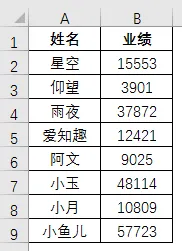
选中单元格区域B2:B9 【开始】-【条件格式】-【最前/最后规则】-【前10项】 在弹出的【前10项】对话框中把10改成3,点【确定】 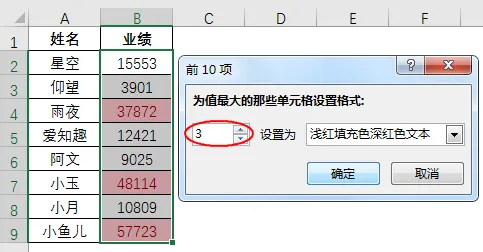
3、数据图形化——数据条 数据条功能可以让数据在单元格中实现类似于条形图的效果。数据条的长短,表示值的大小。 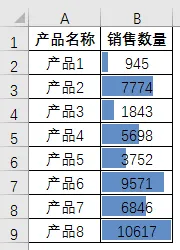
选中单元格区域B2:B9 【开始】-【条件格式】-【数据条】,有【渐变填充】和【实心填充】供选择。 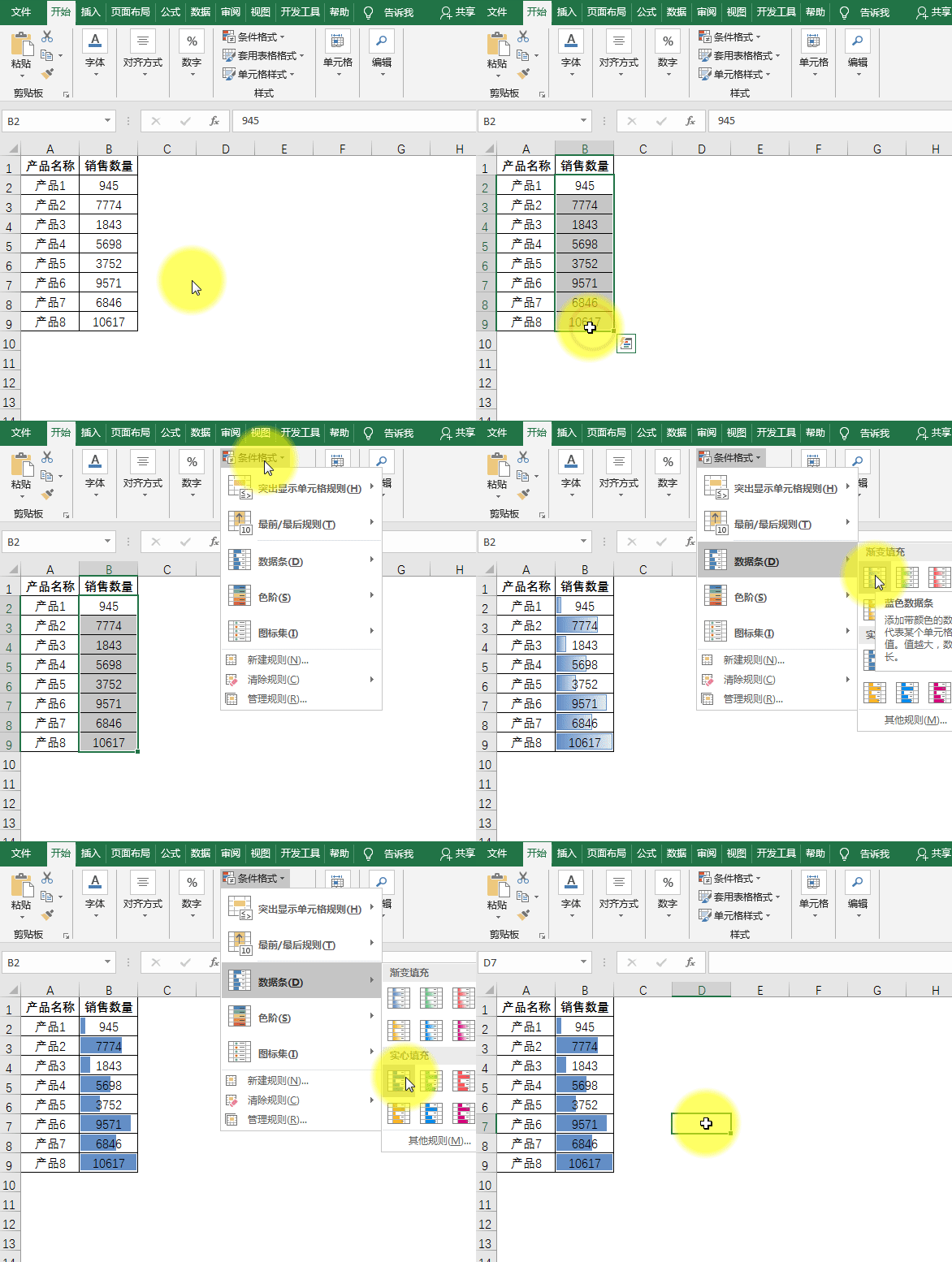
4、数据图形化——色阶 色阶功能可以为单元格区域添加颜色渐变,通过填充颜色来实现数据图形化。 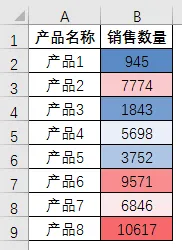
选中单元格区域B2:B9 【开始】-【条件格式】-【色阶】,有12种色阶供选择。 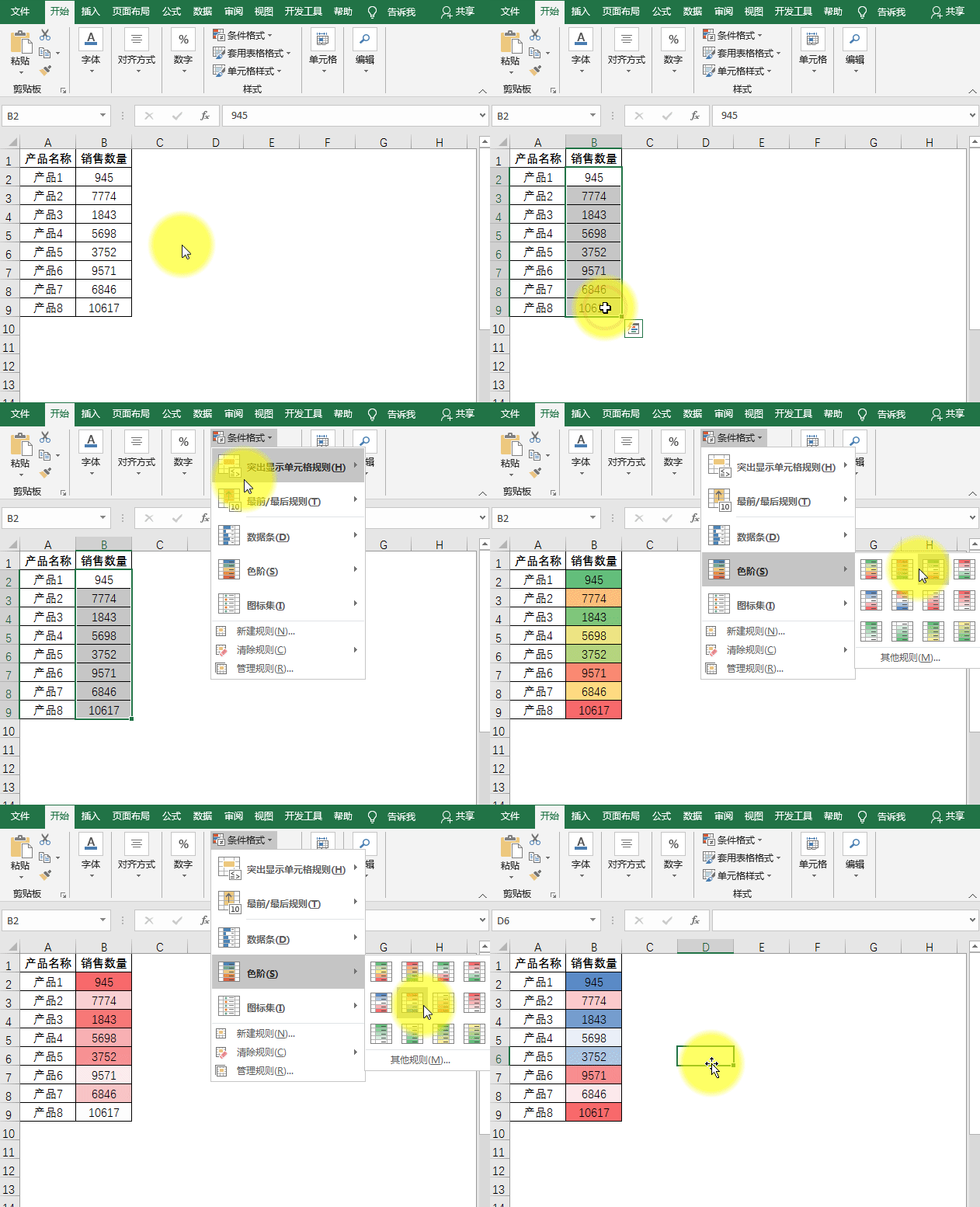
5、数据图形化——图标集 图标集功能通过使用图标的方式来展示数据,包括方向、形状、标记、等级等图标样式,实现数据的可视化。 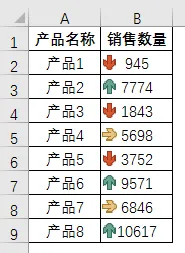
选中单元格区域B2:B9 【开始】-【条件格式】-【图标集】 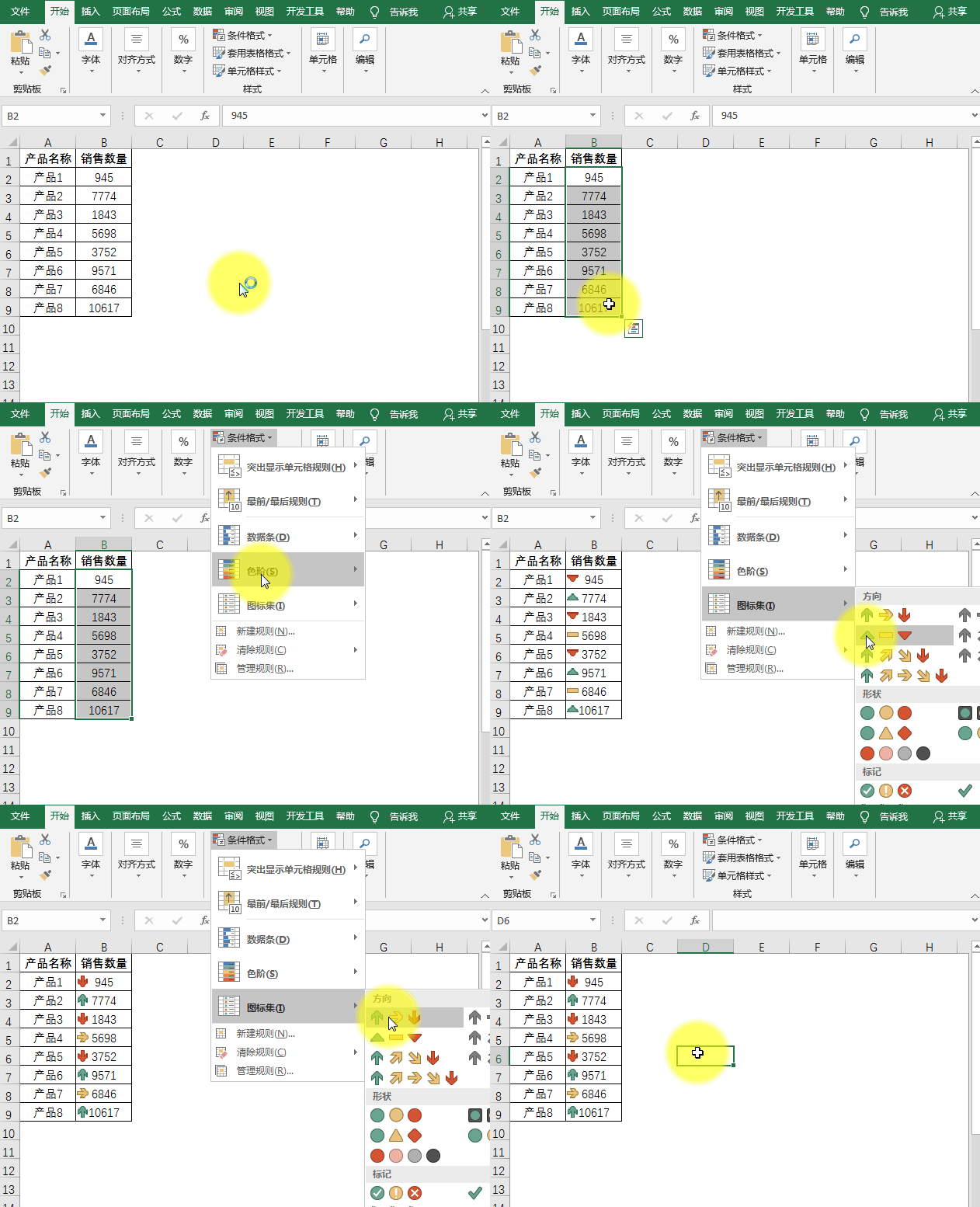
6、制作五星好评 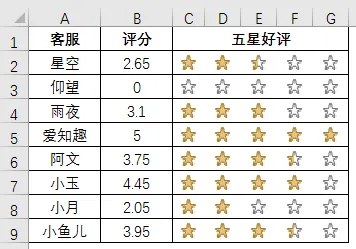
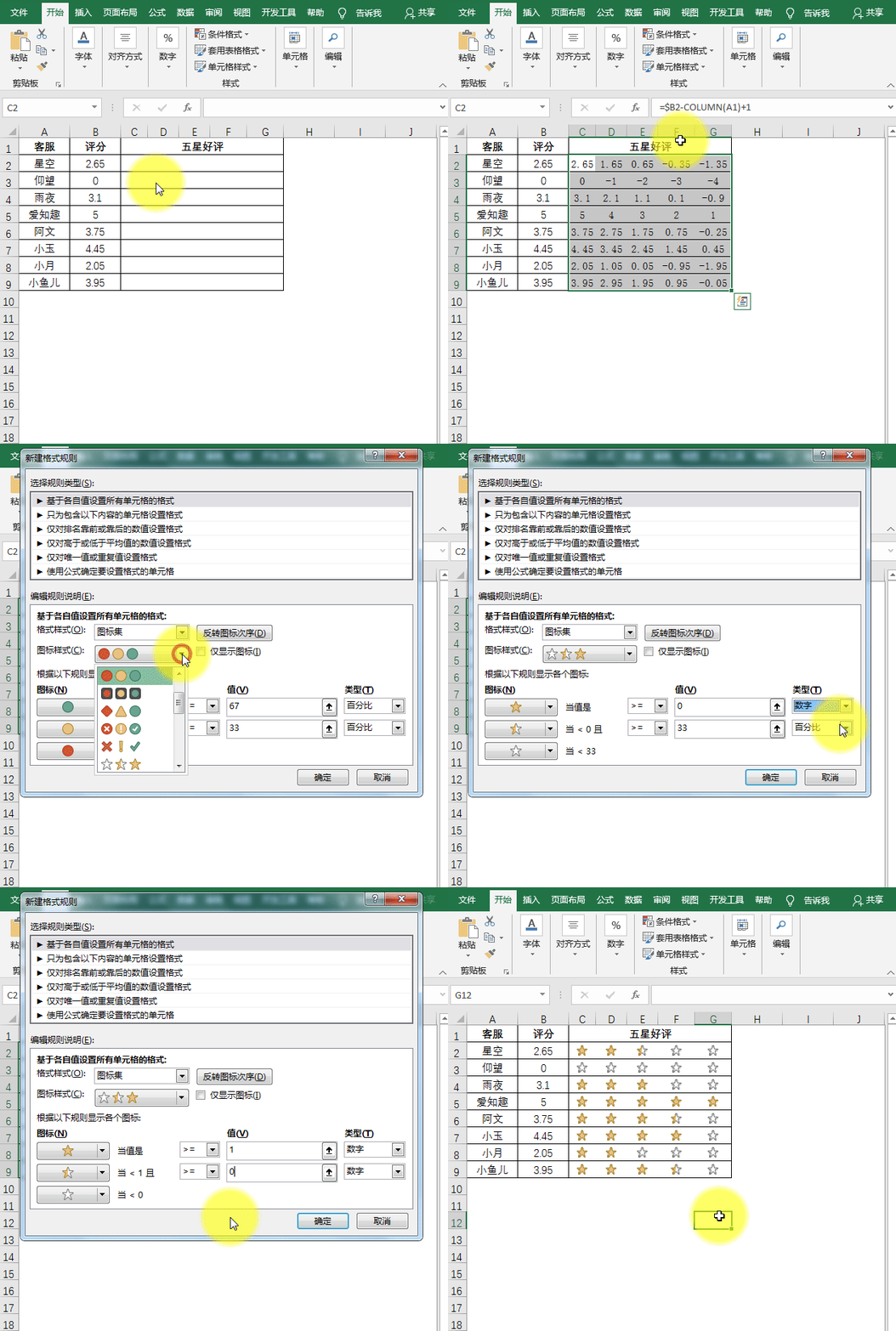
选中单元格区域C2:G9 输入公式:=$B2-COLUMN(A1)+1,按<Ctrl+Enter>键 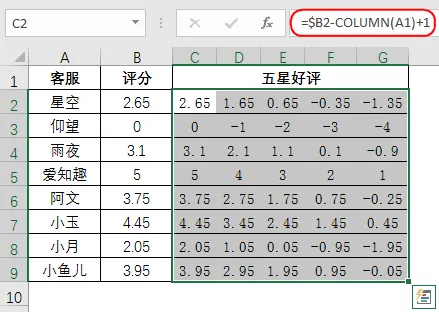
【开始】-【条件格式】-【图标集】-【其他规则】 在弹出的【新建格式规则】对话框中【图标样式】选择【3个星形】,勾选【仅显示图标】 相关设置如下图: 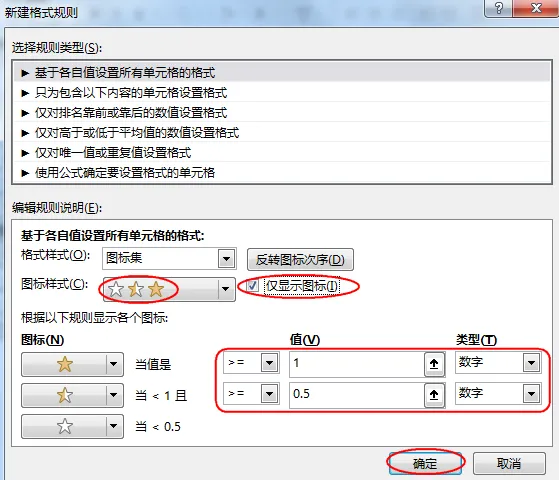
7、隔行填充颜色 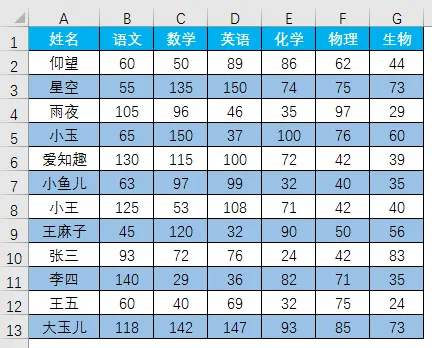
选择单元格区域A2:G13,【开始】-【条件格式】-【新建规则】 在弹出的【新建格式规则】窗口中选择【使用公式确定要设置格式的单元格】 输入公式:=MOD(ROW(),2) 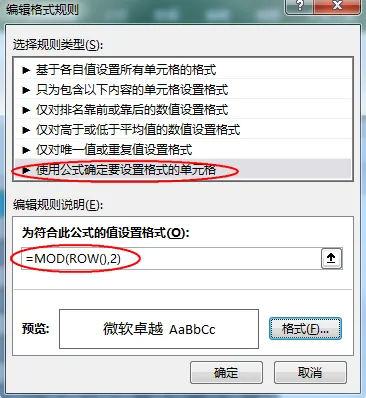
【格式】-【填充】-选择填充颜色-【确定】-【确定】 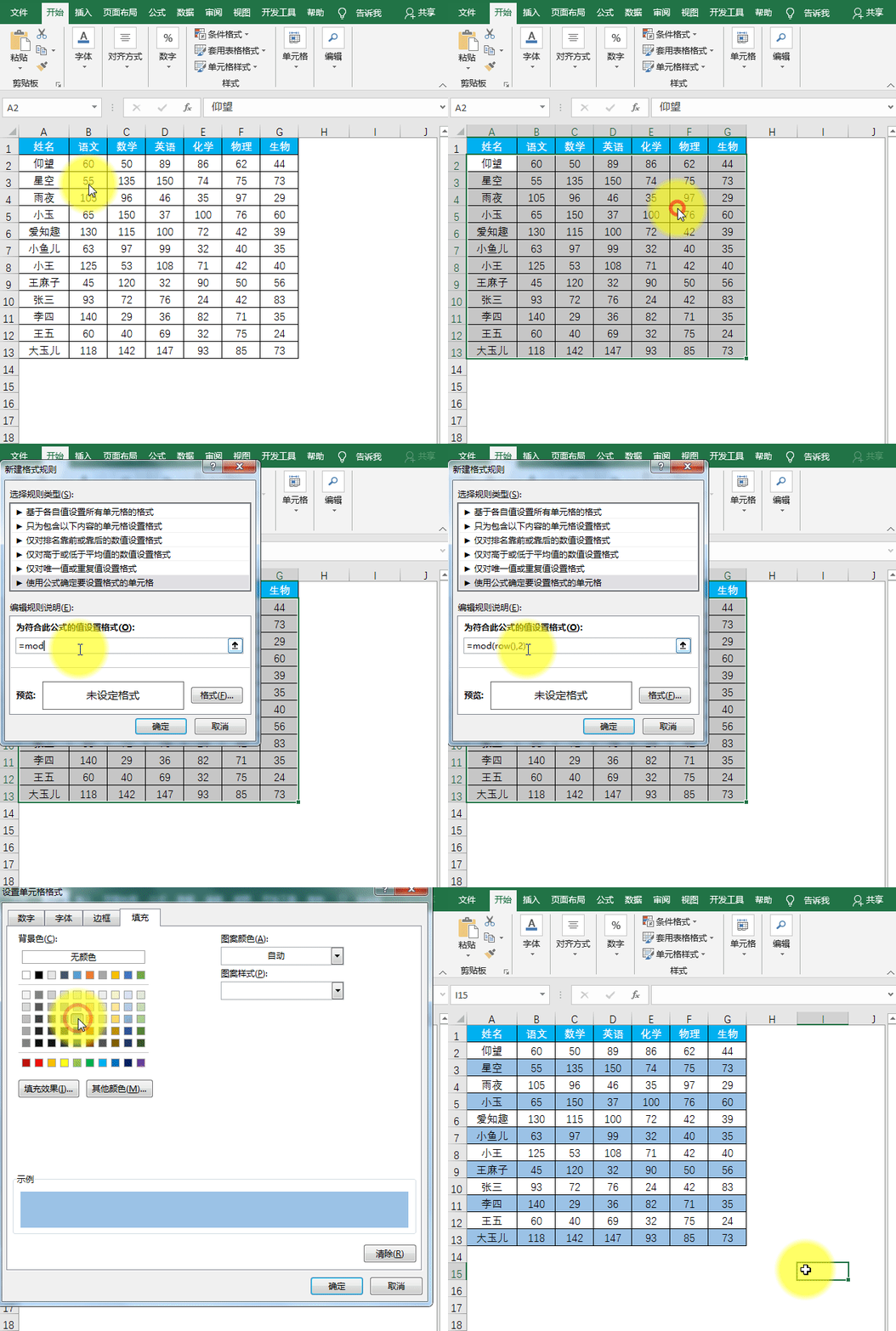
8、聚光灯效果 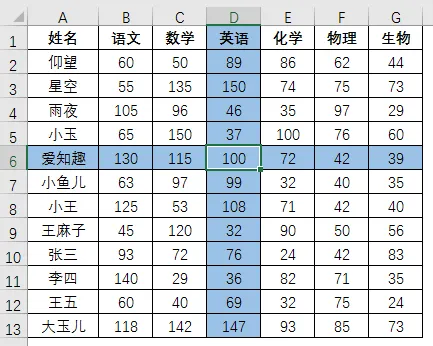
选中要设置的数据区域,【开始】-【条件格式】-【新建规则】 在弹出的【新建格式规则】窗口中选择【使用公式确定要设置格式的单元格】 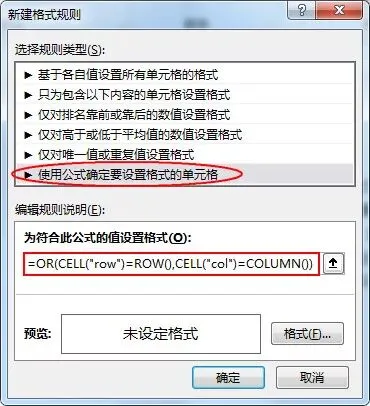
在【为符合此公式的值设置格式】下输入公式: =OR(CELL("row")=ROW(),CELL("col")=COLUMN()) 【格式】→【填充】→选择颜色→点【确定】 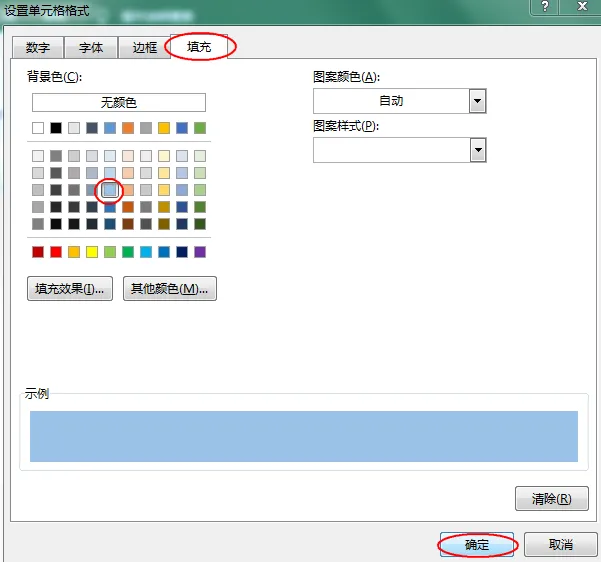
点【确定】 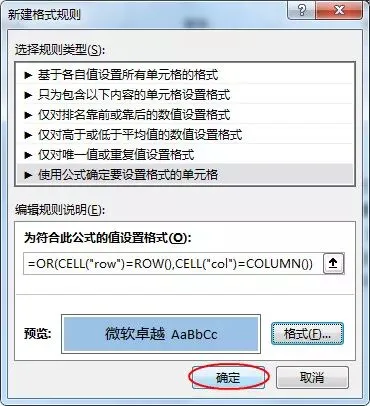
使用VBA代码自动刷新;或者按<F9>键刷新。 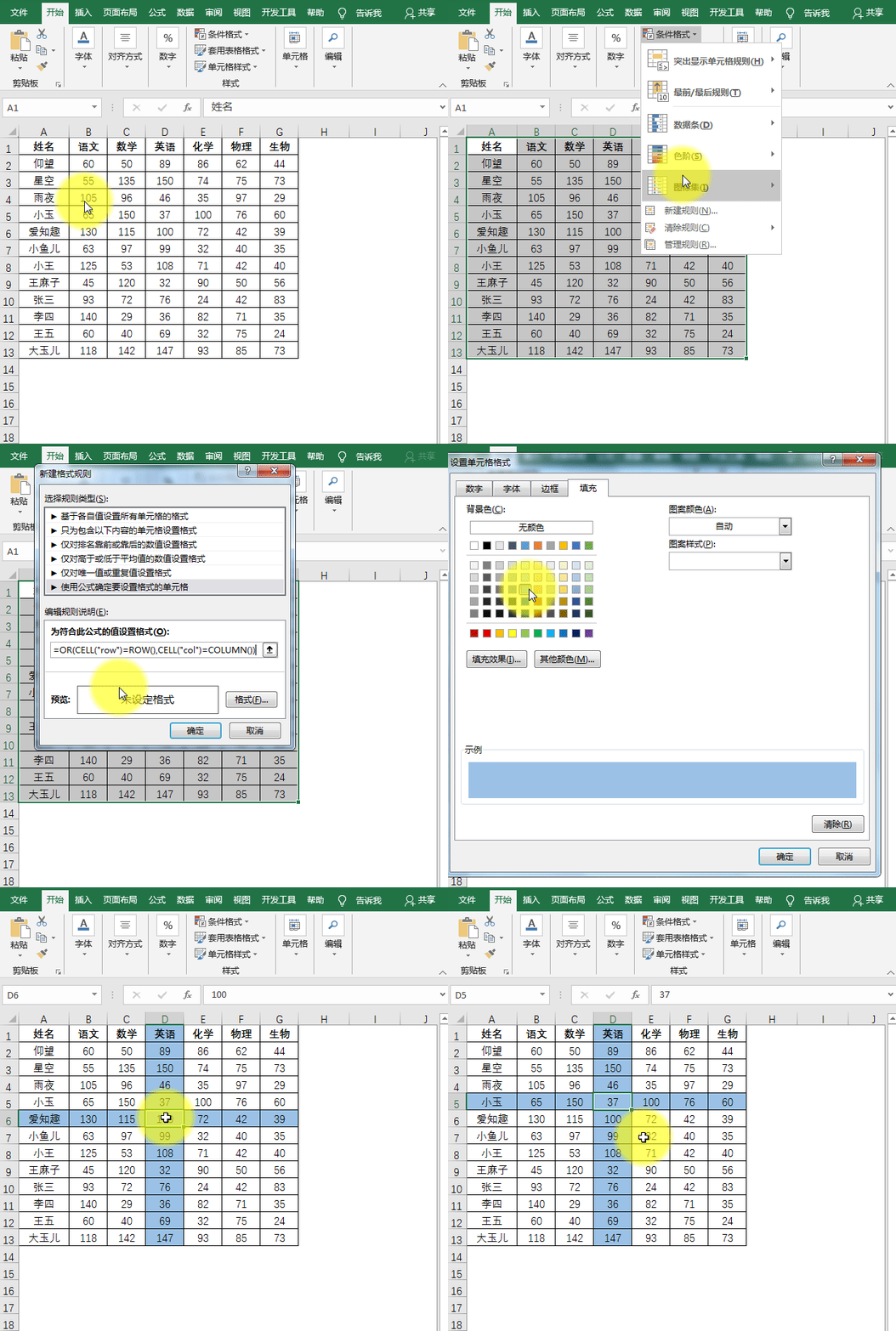
今天的分享就到这,如果教程对大家有用,希望大家多多分享点赞支持小编哦!你的每一次点赞和转发都是支持小编坚持原创的动力。