ARTICLE · 1115122
闲置的Windows电脑别关机:开这个原生远程桌面,在外用手机也能流畅操控
出门在外或者休假,突然有急事非用那台台式机不可;或者资料全在电脑里,手头手机根本搞不定。这种情况,你会怎么办?其实Windows自带了个超顺的免费远程工具,手机在外也能流畅操控家里电脑。
或者你还会用到各种别家的远程控制软件。用过的人都懂,刚开始还行,用着用着就开始限速,画面卡,分辨率低。传个文件,还要开VIP,不开就把速度压到几十KB。
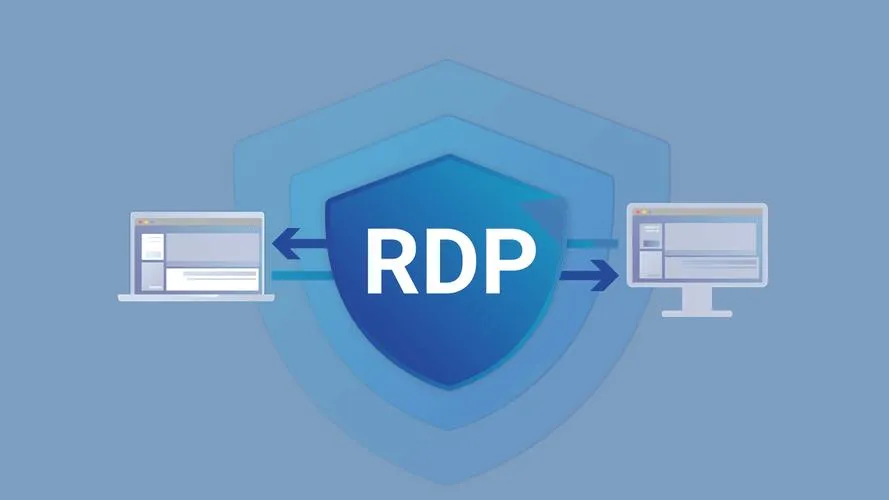
Windows自带RDP,很流畅
其实绝大多数人不知道,我们天天用的Windows,本身就内置了一个远程工具,画质和顺滑感都很好。我以前在科技公司时,看系统维护大佬外地出差,拿个手机或平板就能极顺地控家里和公司的电脑,我还专门请教了一下。
为什么原生这么顺:它只传"变了的那块"
技术上管它叫RDP。听做系统维护的大佬说,市面上别家软件连电脑时,画面数据要先绕到对方公司服务器转一圈再回手机,中间一拥堵或没交钱开高级通道,就卡得要命。而原生RDP是微软给系统深度定制的协议,传画面不是像实时录屏那样把整屏一股脑丢给你,而是只传屏幕上"发生变化那部分"的指令和数据。
占用带宽极小,画质却特别清楚。只要有网,在手机上点一下,家里电脑几乎零延迟响应,顺滑得像你直接坐那台电脑前操作。听完你是不是会觉得,这么多年白给别家软件交智商税。
注意只有专业版/企业版才有
要留意,Windows家庭版没这功能,只有专业版或企业版内置。系统是家庭版,就先想办法升专业版。开启很简单:设置里找"系统",往下拉看到"远程桌面",直接勾上。为防电脑自己睡死断连,顺手把电源里的睡眠改成"从不",让它一直通电待机。
手机在外怎么找到家里电脑:内网穿透来搭桥
电脑端开关搞定后,核心难点来了:手机在外用移动网络,怎么精准摸到家里那台电脑。你家电连家里路由器,手机在外面用运营商网络,俩默认不在同一局域网,手机根本没法直连。以前技术同事跟我说,传统解法是搞公网IP或做端口映射,但太复杂,得跟宽带商申请、钻路由器设置,普通人门槛太高。
现在有简单到极致的法子:用内网穿透工具,拿Tailscale这种来说。别被名字吓到,操作简单到极点,家里电脑下个软件,手机也下个对应软件,两边登同一账号。它就在手机和家里电脑之间搭一条安全的私人虚拟通道。不管手机走到哪、用哪地移动网,在这软件的作用下,手机和家里电脑好像还插在同一台路由器上。
手机装微软官方远程桌面
在手机上装微软官方出的远程桌面应用。打开点"添加电脑",把刚才软件给家里电脑分配的 IP 填进去,再输你电脑的用户名和登录密码。按下连接瞬间,家里桌面就清清楚楚显在手机屏上。手指当鼠标,单击、双击、拖拽文件都顺手,还内置虚拟键盘,要敲字输命令直接弹出来。
亲测体验:方便、安全、还不费电
我自己出门就常这么干,临时处理家里硬盘里的复杂表格,或用家里装的专业软件跑点数据,掏手机点开就搞定,不用大老远跑回家,也不背沉笔记本。更狠的是,这种连接全程不经任何别家中转服务器,听做安全的朋友说,数据极安全,不怕隐私文件漏给软件公司。
有人担心一直开着费电。其实现在电脑不跑大软件时待机功率很低,一个月多不了几度电,比起它带来的便利完全可忽略。哦对了,台式机记得接 UPS 或者别轻易断电,不然断网了手机这边也就连不上了。
#Windows远程桌面 #RDP #内网穿透 #Tailscale #手机控电脑

一个在IT公司待了15年的80后女生,不是技术人,但多年摸爬滚打也算懂点技术,每天和你聊技术,陪你轻松看懂数字时代。