ARTICLE · 1115120
用这款软件让你的照片一键拥有高级感十足的水印
用这款软件让你的照片一键拥有高级感十足的水印有没有这样的经历? 好不容易拍到了一张心仪的照片,后期也做好了,色彩、构图都很棒,迫不及待想分享到社交媒体,在手指点击“发送”的瞬间,总觉得如果这张照片再加一个水印,把我拍摄这张照片的参数——相机和镜头型号、光圈、快门速度、ISO都放到照片上,那该多好呀! 可是,有些朋友觉得用PS捣鼓这些玩意儿太麻烦,于是便草草套了一个模板了事。 有没有能够自动读取拍摄参数并且作为水印添加到照片上的办法呢? 有的,朋友。 今天给大家分享一款神奇的软件,它能够自动读取照片EXIF信息,包括相机型号、镜头型号、拍摄参数、时间等,并且添加到照片水印中。最关键的是,这是一款免费软件! 这款软件名叫“Semi-Utils",是B站上一位名叫“吨吨吨的半夏”的up主开发的开源软件。 此处我以我拍摄的一张照片为例,向大家介绍怎样使用这款软件添自动添加水印。 解压缩之后,得到一个名叫“semi-utils-latest”的文件夹,打开,看到“semi-utils-build1520”文件夹,打开,将待处理图片放到“input”文件夹中。 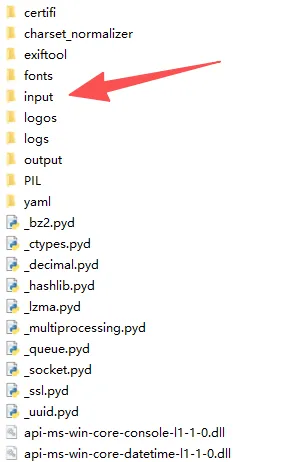
未添加水印照片是这样的: 
然后双击“main.exe"图标,程序开始运行,界面是命令行界面,熟悉DOS操作系统的老鸟应该感到熟悉和亲切(暴露年龄了)。 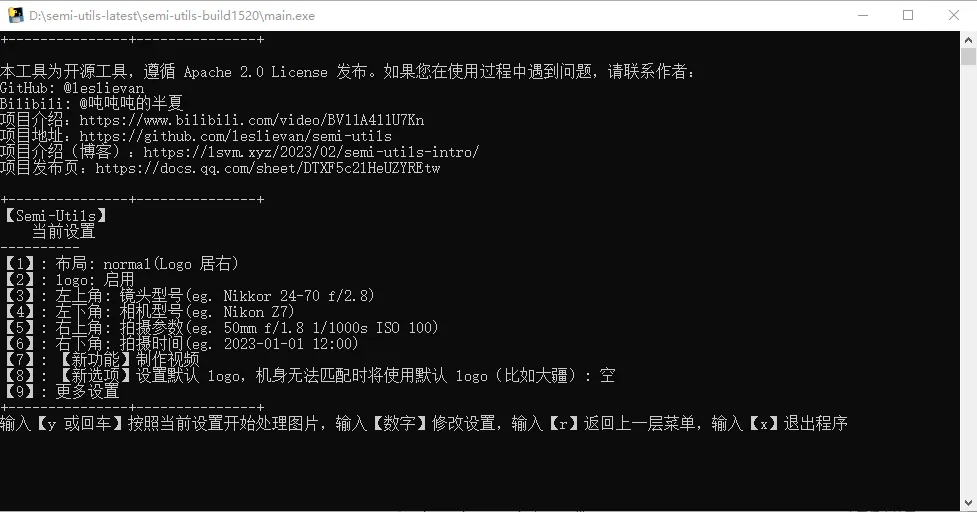
输入数字可以进行水印设置,包括是否启用logo,相机型号、镜头型号和拍摄参数及时间等。 我们先使用默认参数进行处理。 在命令行下输入y或者直接回车,这时软件就开始自动设置水印,等几秒钟,软件显示处理完成。 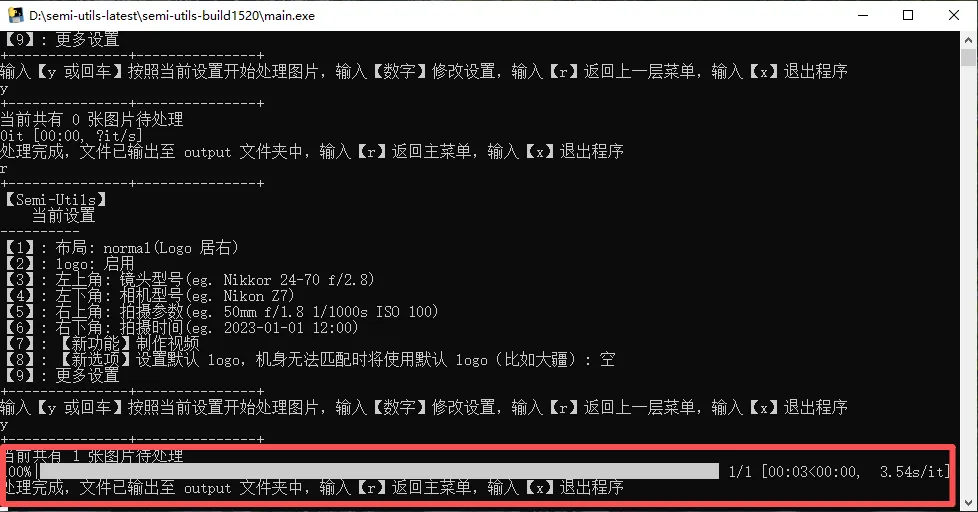
这时,便可以进入“output”目录查看,水印照片生成了,长这样: 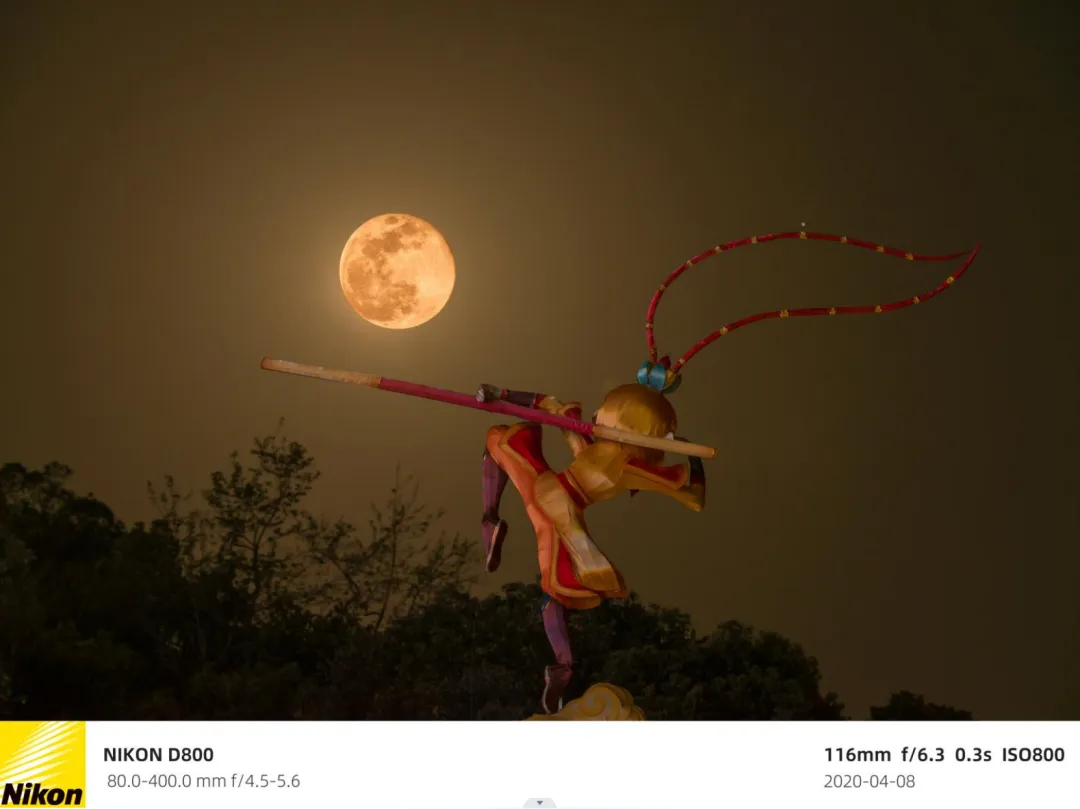
你看,尼康相机的LOGO,相机型号,镜头型号,拍摄参数,拍摄日期。这几个参数简洁大方地呈现在图片上,是不是高级感一下就来了呢! 以下是我用这个软件制作的其他水印图片: 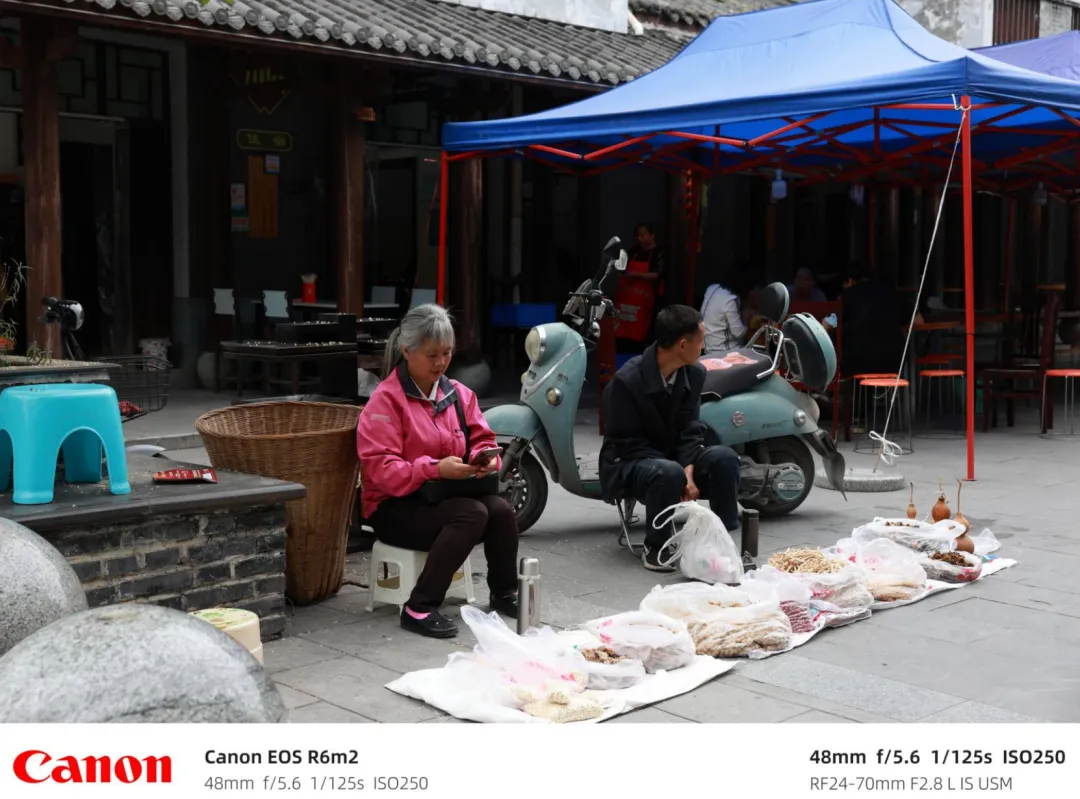
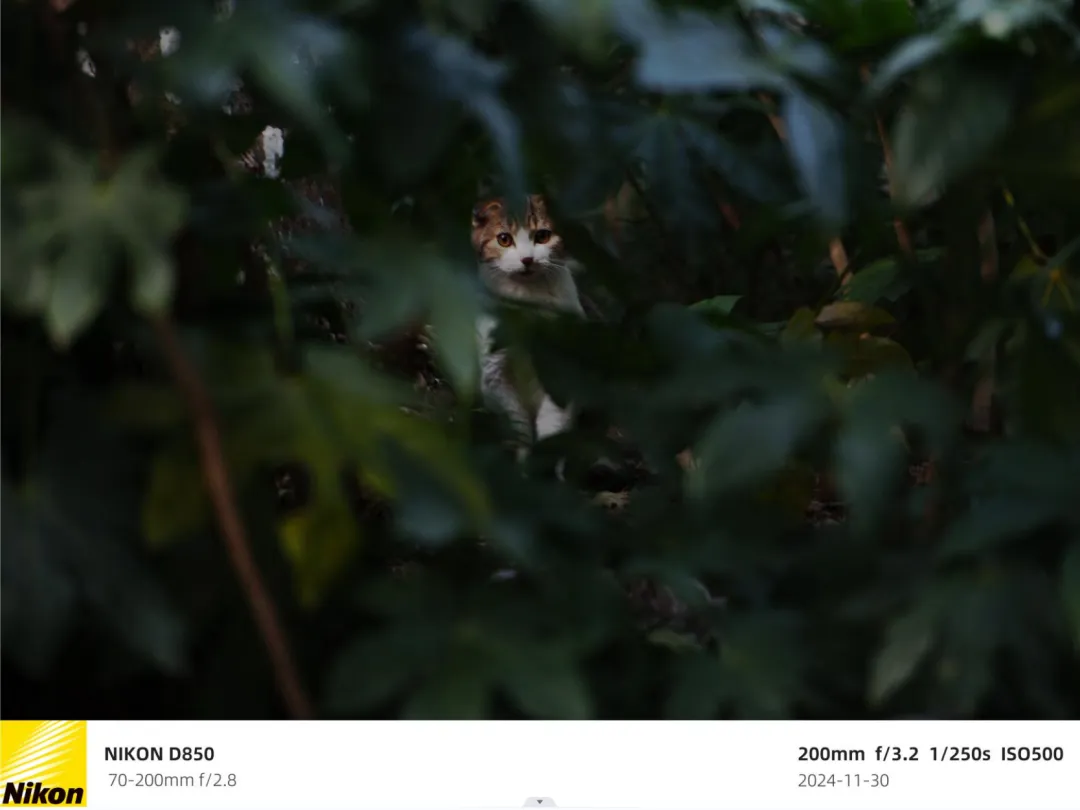
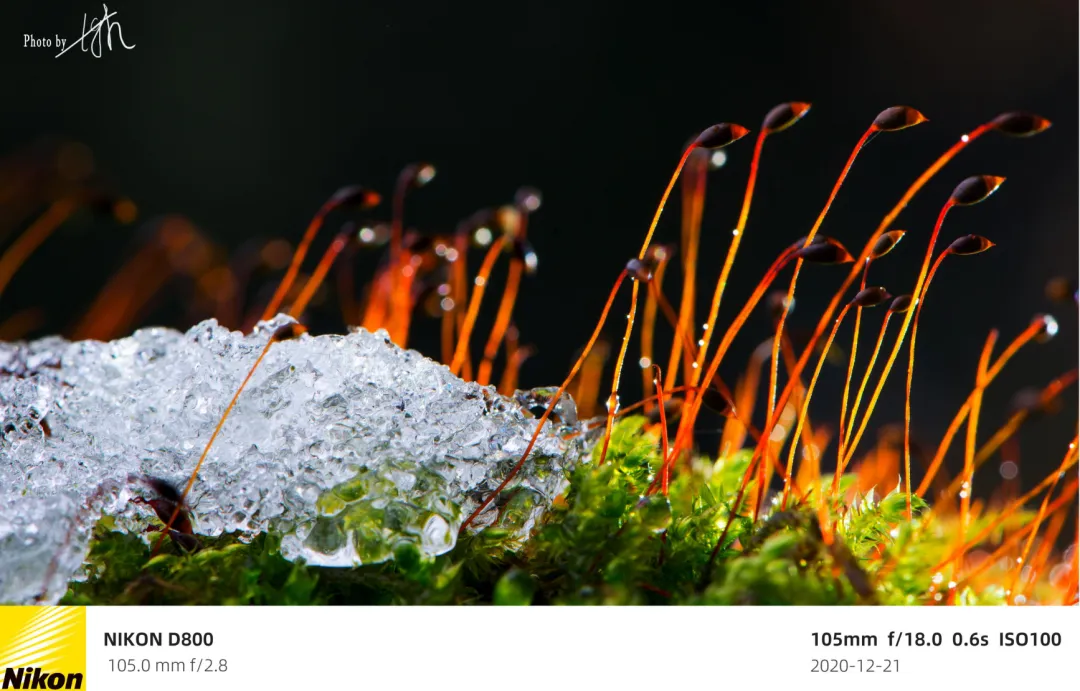
如果你对水印的排版不满意,可以通过命令行设置不同的排版格式。经过不完全测试,这款软件支持尼康、佳能、索尼等主流相机,还等什么,快点行动起来吧,让你的照片也能自动添加这样高级的水印。 这个软件是开源软件,需要的朋友,可以在评论区私信我,我给你发送。