ARTICLE · 1116855
office 2026下载安装超详细教程
这份 office安装教程 把 office 2026 的下载和安装串成一条线,从 office安装包 到手,一直到装完能正常打开,每一步都对应一张界面截图。第一次接触的话照着顺序走,基本不会中途卡住;装好之后的 office中文版 可以直接拿来用,不用再单独折腾语言设置。
需要先说明一下:这里提到的 office 2026 属于 office2024 的升级版本,与 office2024 并没有本质区别。近两年 office 实际上一直没有推出真正的新版本。
office 下载
https://pan.quark.cn/s/a187694fecc5
office 2026安装教程
下面进入这份 office安装教程 的主体部分,按顺序执行即可。
【1】在【office 2026】压缩包上点鼠标右键,选择(win11 系统要先点一下“显示更多选项”)【解压到 Office2019(64bit)】。office安装包 解压后的文件夹里就是后续要用的全部文件。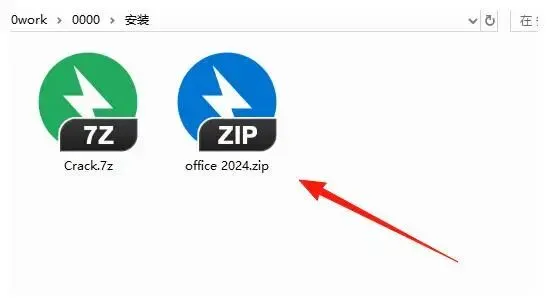
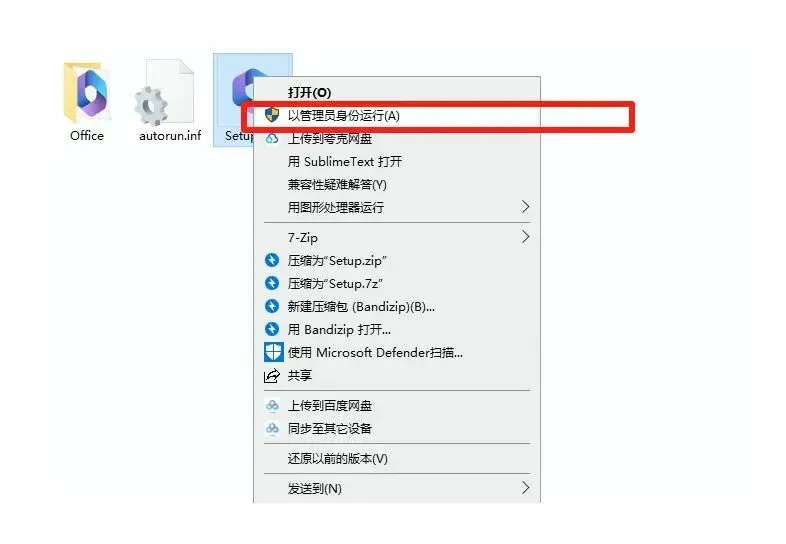
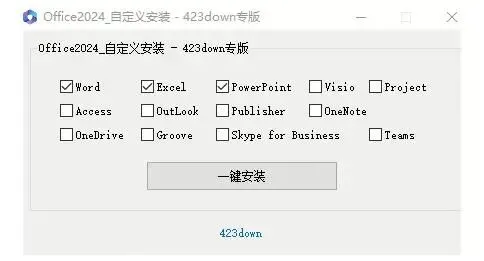
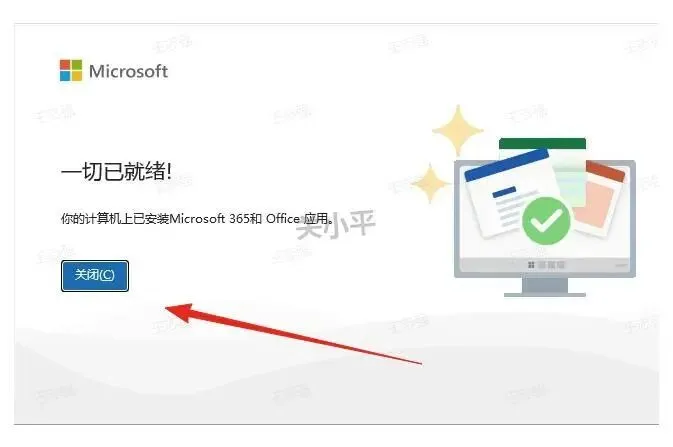
【6】在【Crack】上点鼠标右键,选择【解压到当前文件夹】。
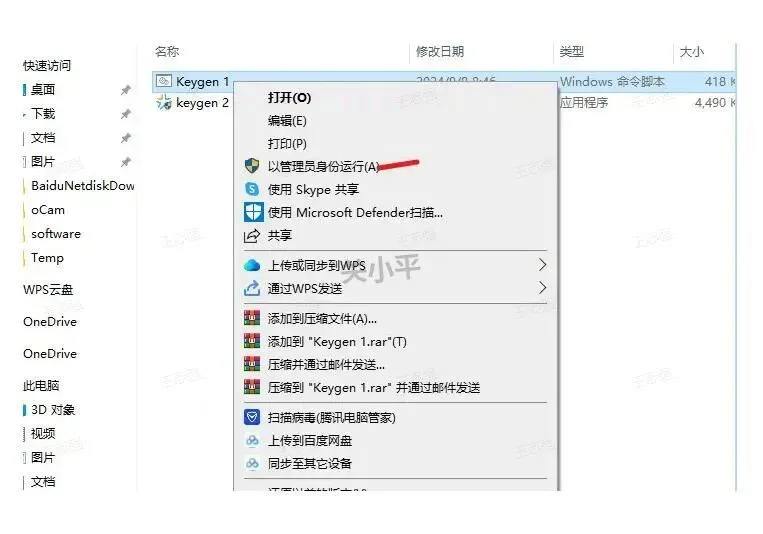
【7】在【Keygen 2】上点鼠标右键,选择【以管理员身份运行】。注意:解压【Crack】之前,必须先把“所有杀毒软件(部分电脑自带的“McAfee”也要一并关闭)、防火墙、Windows Defender”关掉,否则程序有可能被误杀清除,或者解压后无法正常运行。
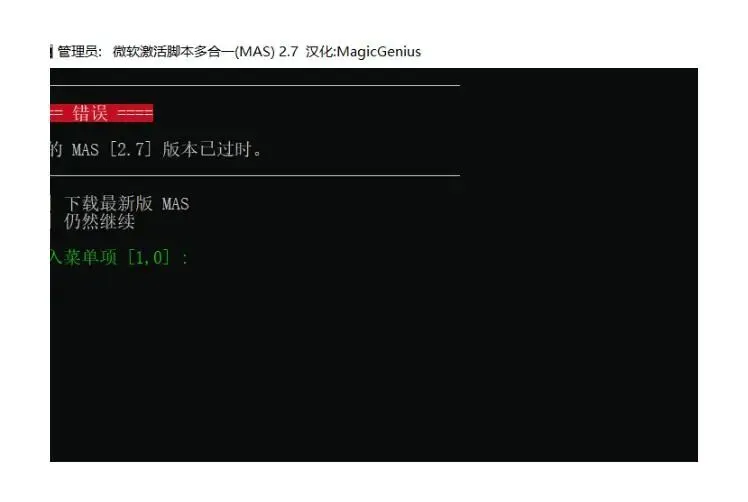
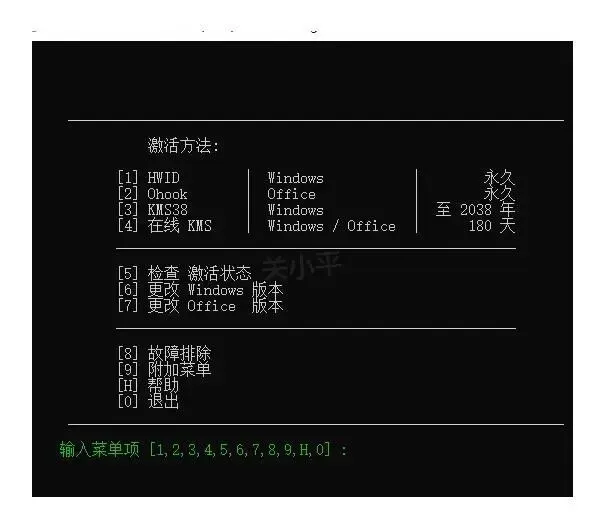
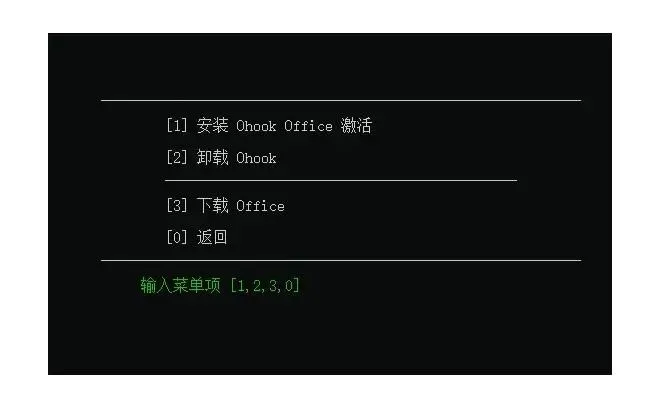
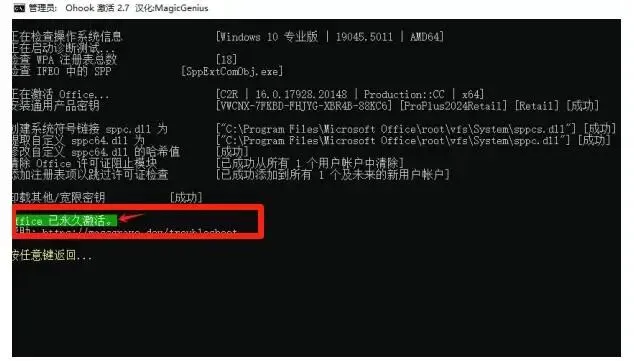
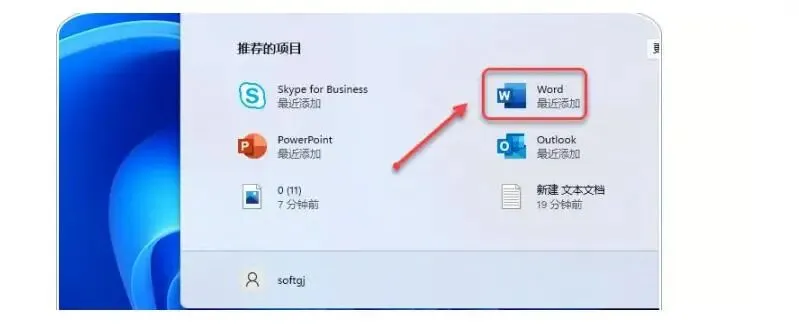
【13】双击桌面上的【Word】图标,把软件启动起来。
【14】点击【接受】。走到这一步,office中文版 已经可以正常打开了。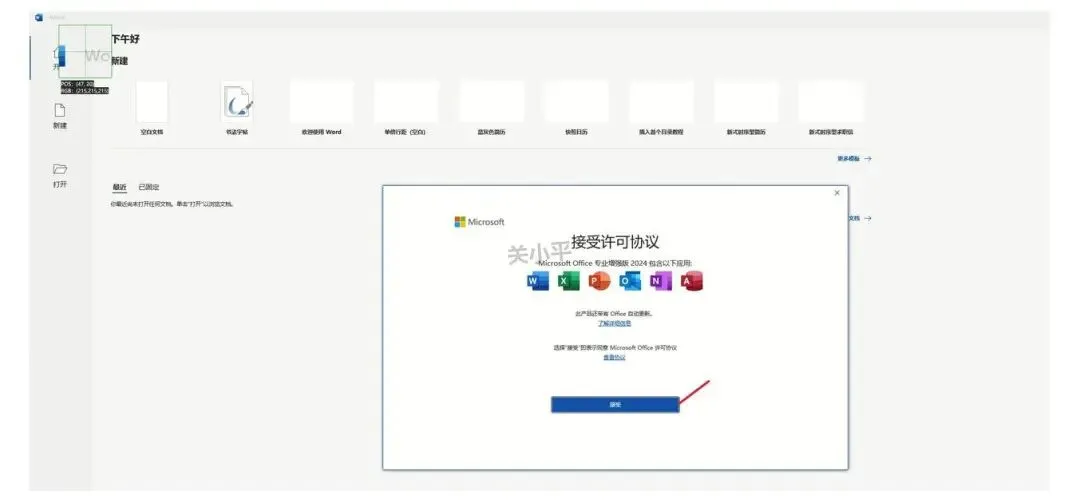
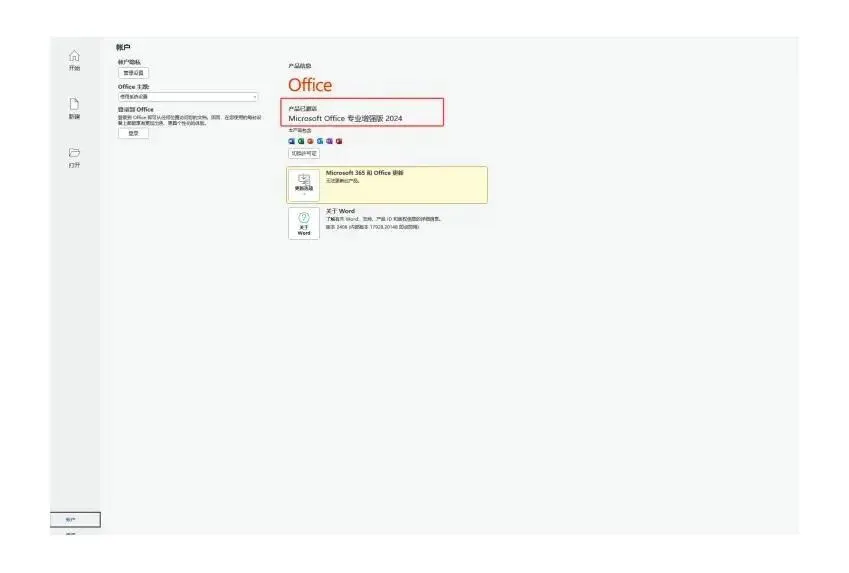
office新手常见操作误区解析
不少人装 office 2026 的时候,真正卡住的地方并不在安装本身,而是装完之后的几个小动作上。
第一个常见问题是路径选择。office 2026 的安装包体积不算小,运行之后还会持续产生缓存和临时文件,如果一路默认塞进系统盘,用久了会明显拖慢开机速度。动手前先规划好位置,比装完再迁移省事得多。
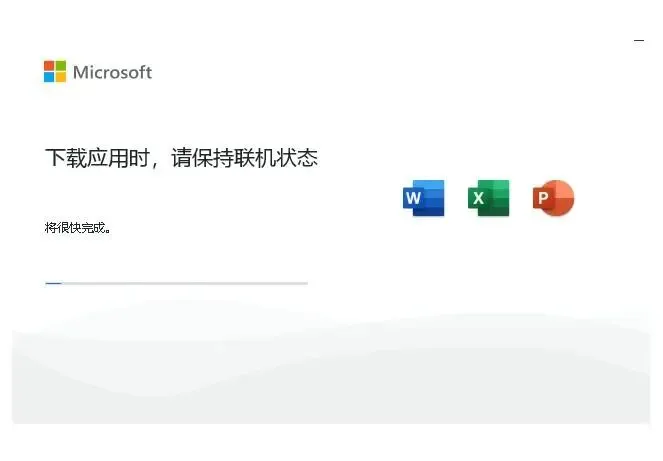
第二个问题是安装过程被反复中断。office 2026 装到一半看到进度条不动就急着结束进程,很容易留下残缺组件,后面再重装也未必干净。稳妥的做法是耐心等进度走完,中途别去点其他窗口。
第三个问题出在快捷方式上。office 2026 装完之后桌面并不会自动铺满图标,需要自己从开始菜单把 Word、Excel、PowerPoint 拖出来。有人以为没装上,其实只是图标没建。
第四个问题是安全软件干扰。office 2026 相关文件在解压和运行时,容易被防护程序拦截,表现是文件莫名消失,或者提示无法运行。处理方式是先临时关闭相关防护,全部完成后记得恢复。
最后一个误区是忽视授权环节。office 2026 装好后如果不走完授权流程,打开时会提示试用或者功能受限。把 office安装教程 里最后几步做完,再验证一下 Word 能否正常新建文档,才算真正装好。
把这几处细节注意到,这份 office安装教程 的流程基本可以一次跑通,office安装包 解压出来的文件也能一次用上,office中文版 可以直接投入使用。