ARTICLE · 1118017
【Corel Painter】安装包 + 激活教程(超详细小白版)Corel Painter2023及安装步骤
Corel Painter就是主打真实手绘质感的绘画软件,大白话讲,专门用来做数位手绘、艺术插画的。和普通修图绘图软件不一样,它最大的亮点就是笔刷超级真实,能模拟现实里水彩、油画、色粉、炭笔的笔触效果,连纸张纹理都能完美复刻。不用真的纸笔颜料,在电脑上就能画出堪比手绘的作品。艺术设计、视觉传达专业的同学基本都会接触,平时手绘课作业、插画课设、质感创作都能用,算是手绘质感做得最到位的一款工具。
Corel Painter (全版本)安装包下载链接:
百度网盘
https://pan.baidu.com/s/1uOzCBbA_61a_9RSGwM43nQ?pwd=8888
夸克网盘
https://pan.quark.cn/s/eba243bef608
123云盘
https://www.123865.com/s/j5j1jv-wzvTH
所有软件均为压缩文件,务必使用解压缩软件解压后再进行安装,不解压直接进行安装会导致安装失败。
如遇链接失效,点击公众号菜单栏【最新链接】,即可获取最新的下载链接
安装步骤
1、将安装包进行解压
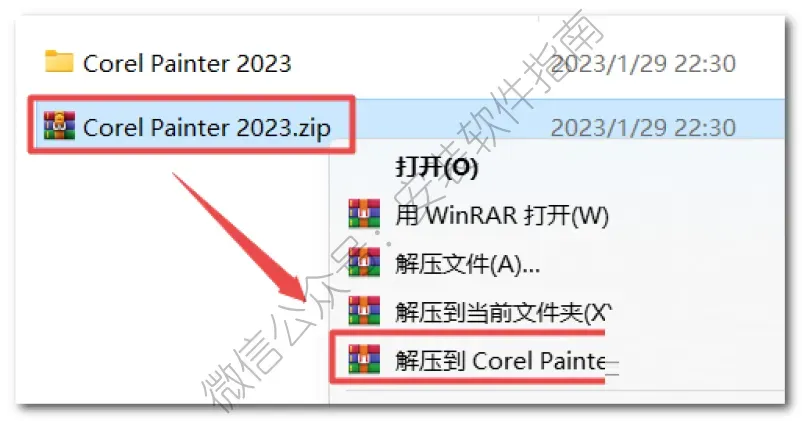
2、打开Setup文件夹,然后以管理员身份运行如下图程序
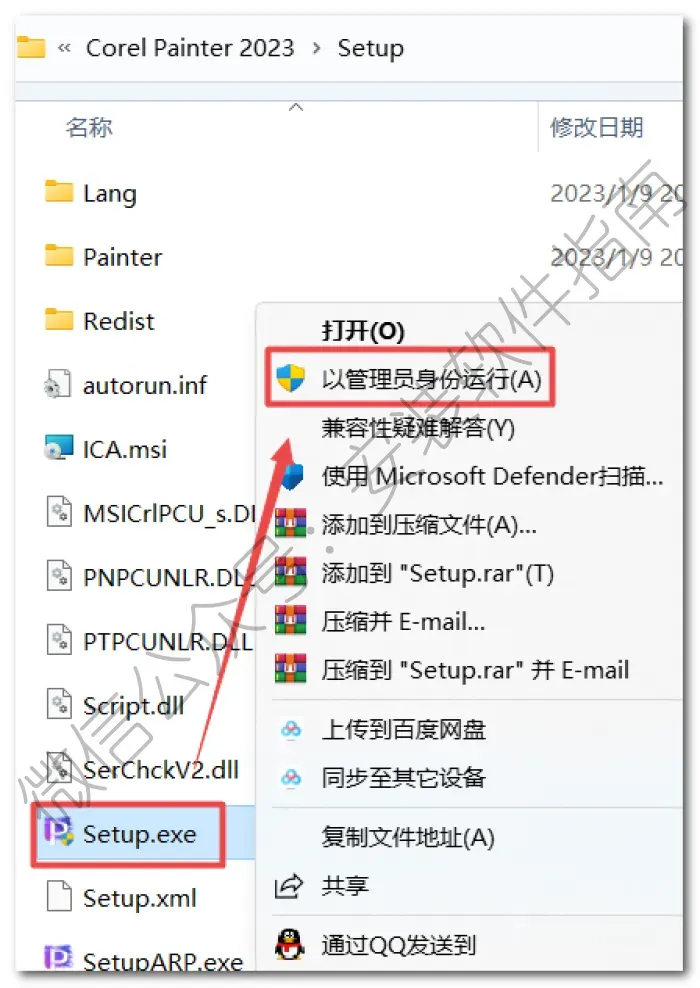
3、选择中文,然后点OK
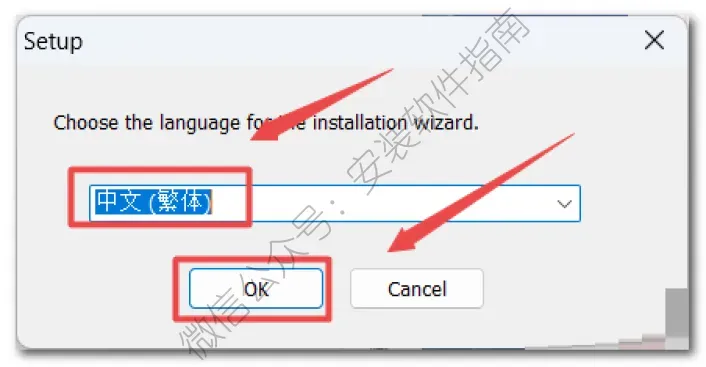
4、勾选我没有序列号,然后点下一步
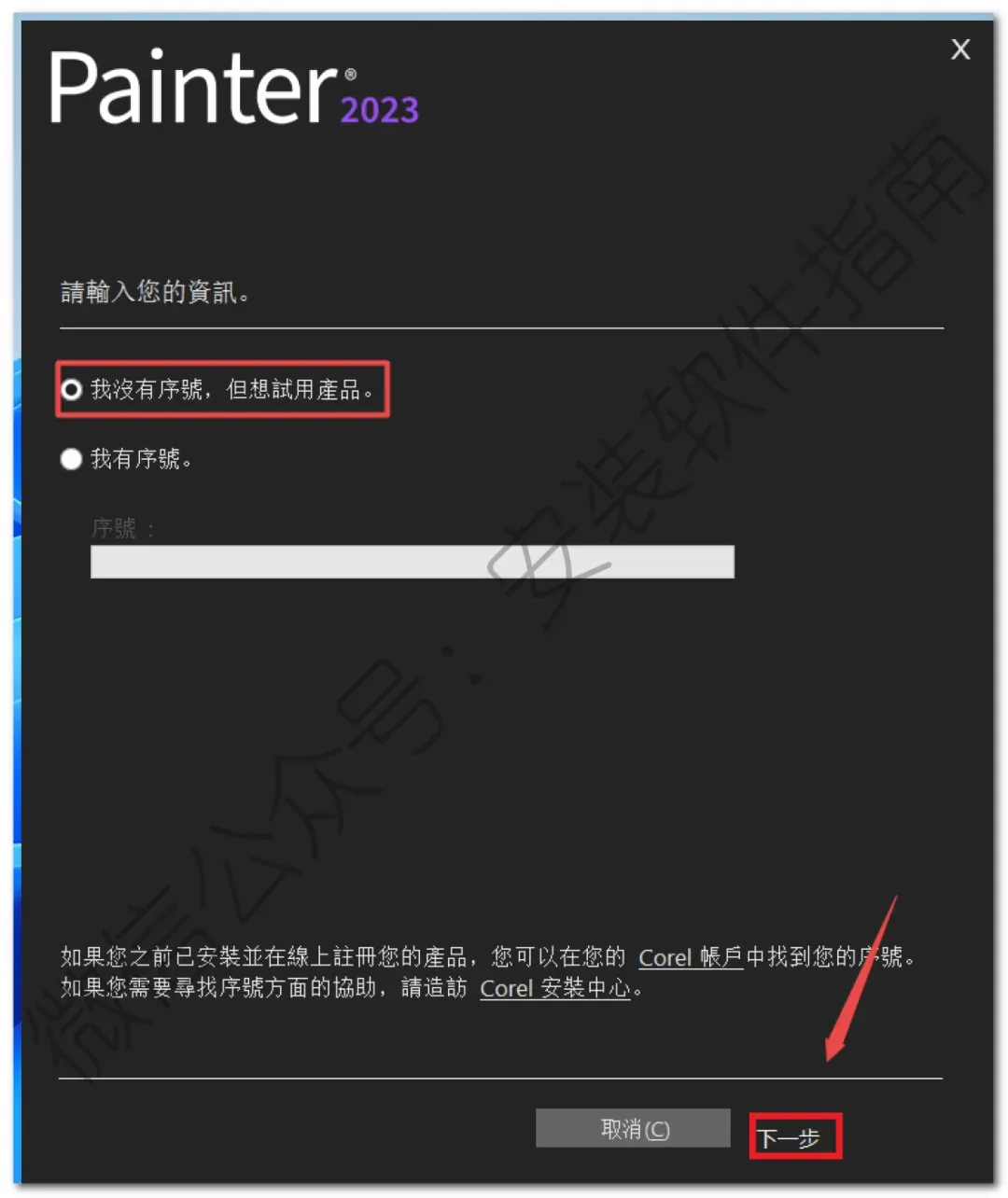
5、选择软件安装路径,建议和教程中的保持一致,本例安装到D盘(将路径地址中的首字符C改为D表示安装到D盘,或者可以在其它磁盘里创建一个新的文件夹,安装路径不要出现中文),点击“下一步”
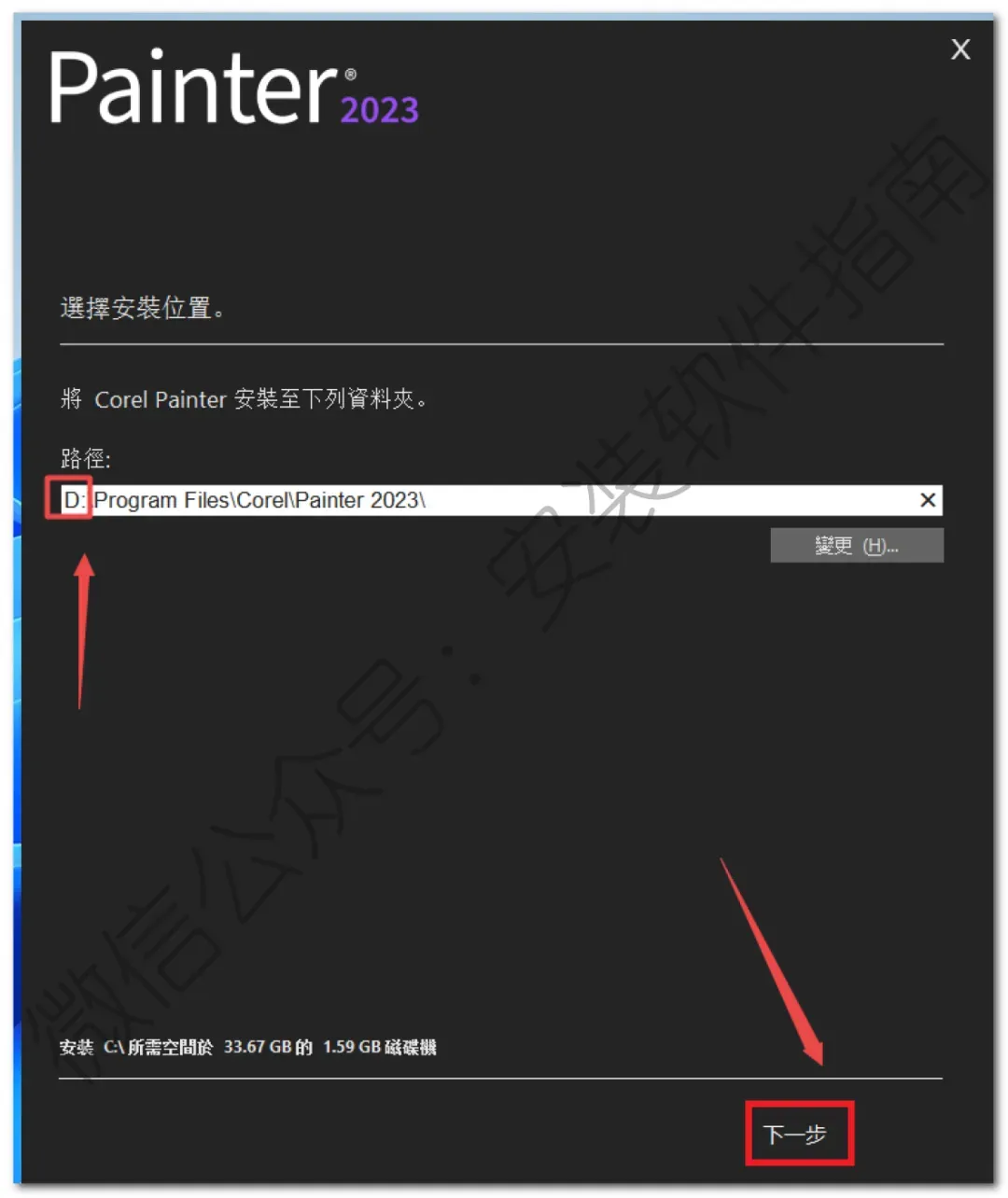
6、安装中,请等待
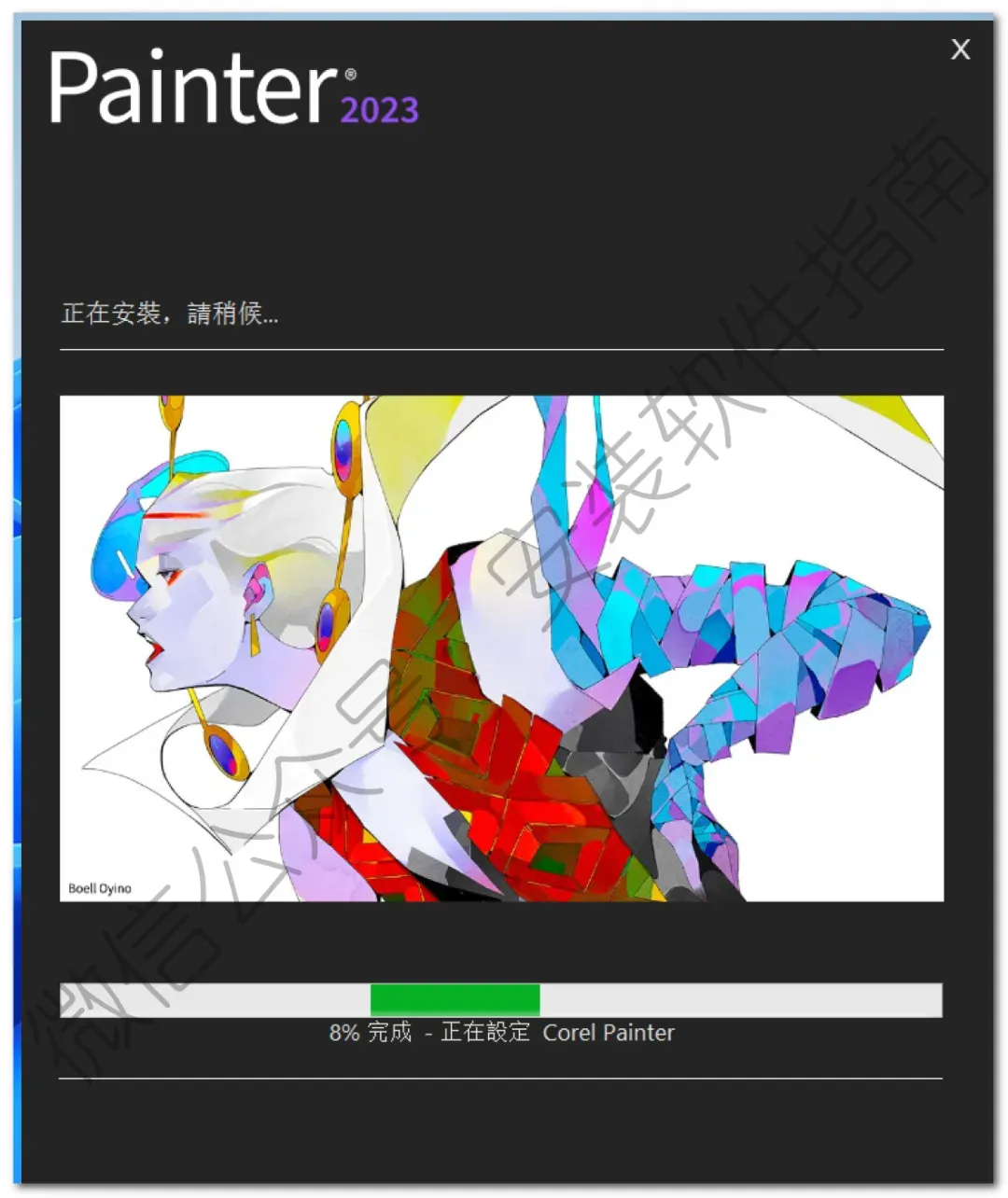
7、拖动滑块到底部,点击“Agree“
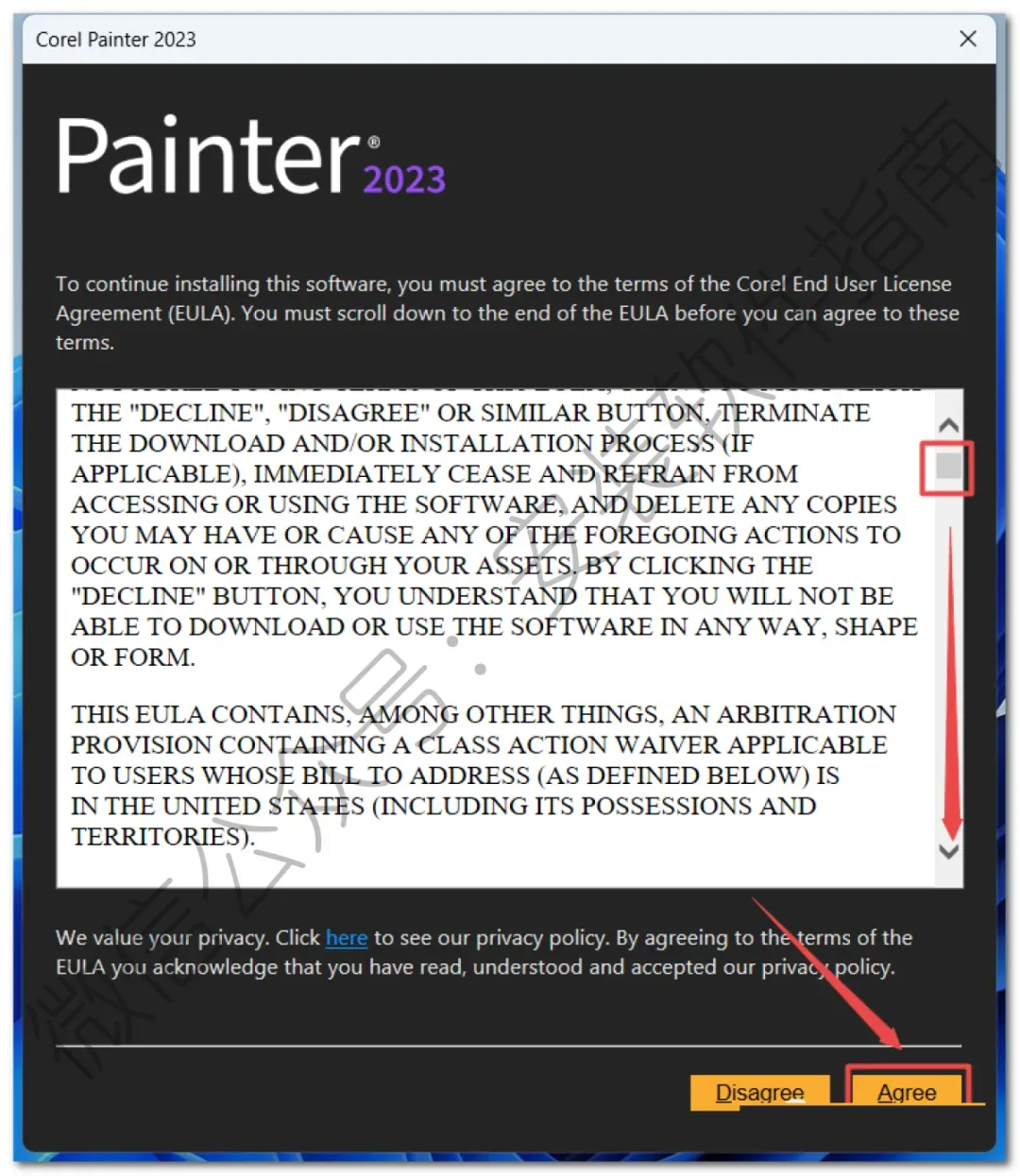
8、点右上角关闭
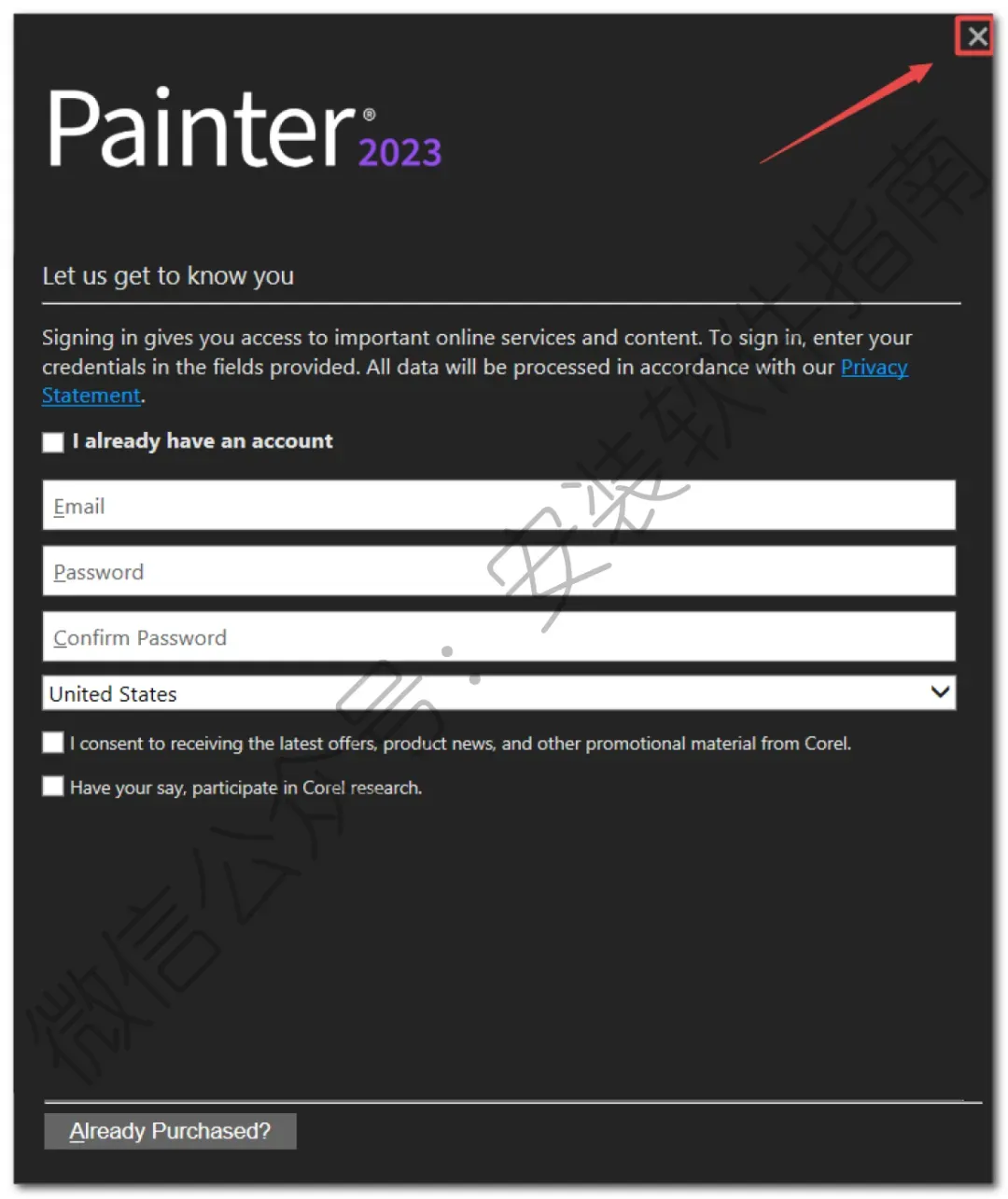
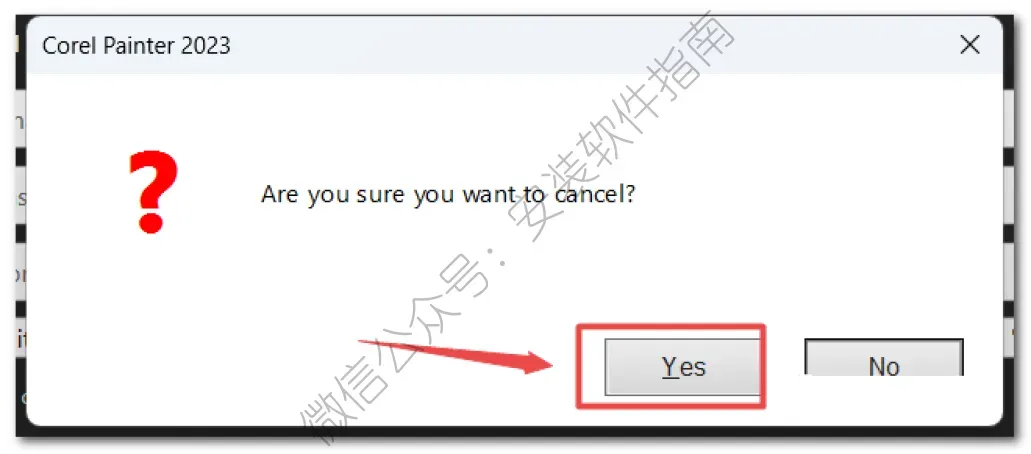
9、点Yes
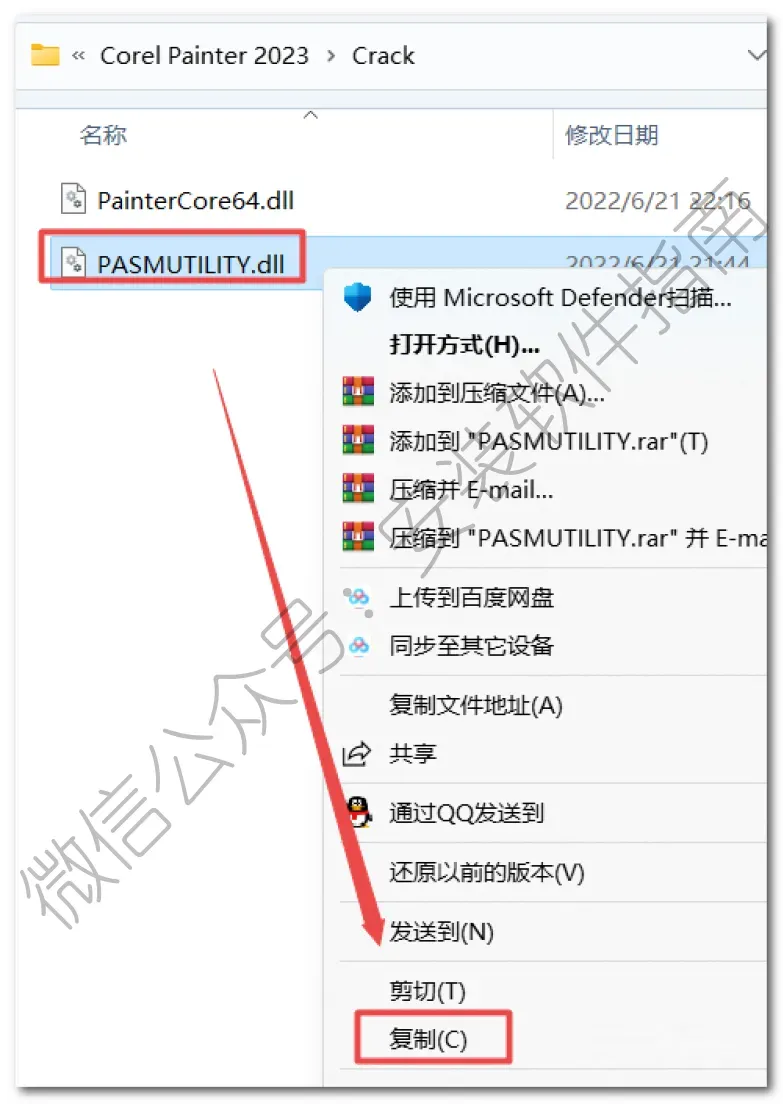
10、返回之前解压出来的文件夹,双击打开”Crack“文件夹,然后复制如下图程序
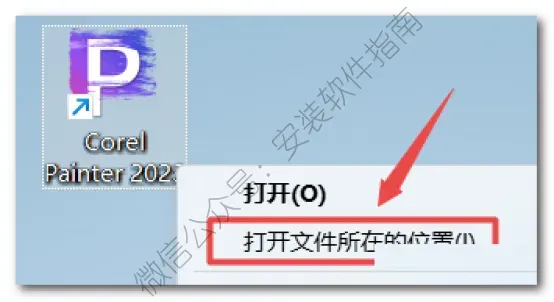
11、在桌面找到此软件,然后打开文件所在的位置
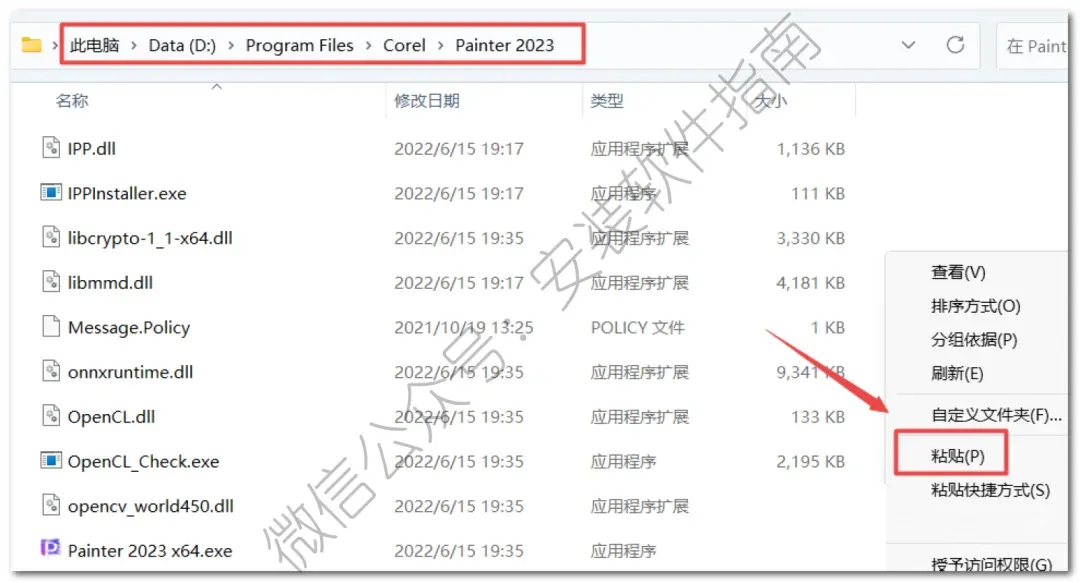
12、将刚刚复制的文件粘贴进去
13、点替换
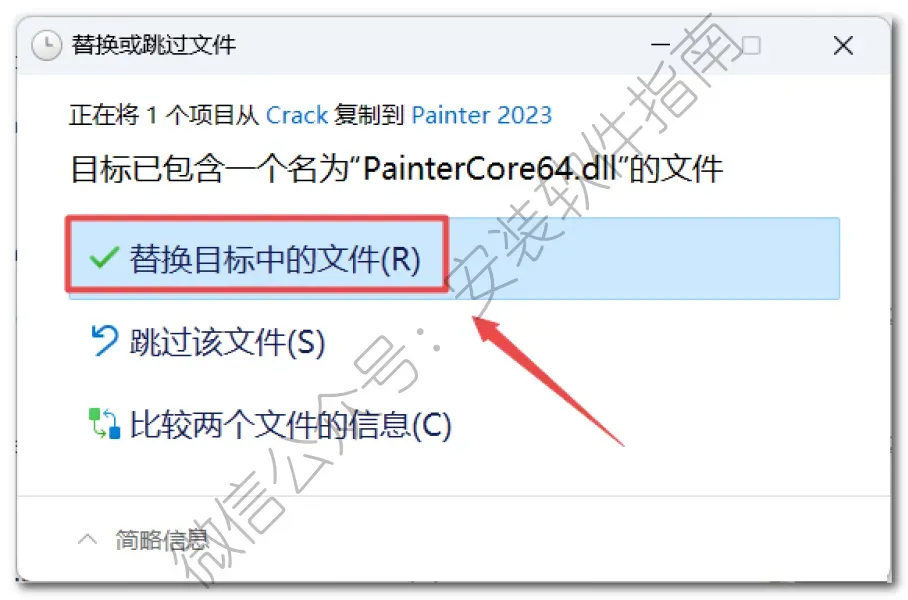
14、再次返回”Crack“文件夹,鼠标右键点击“PASMUTILITY.dll”选择“复制”
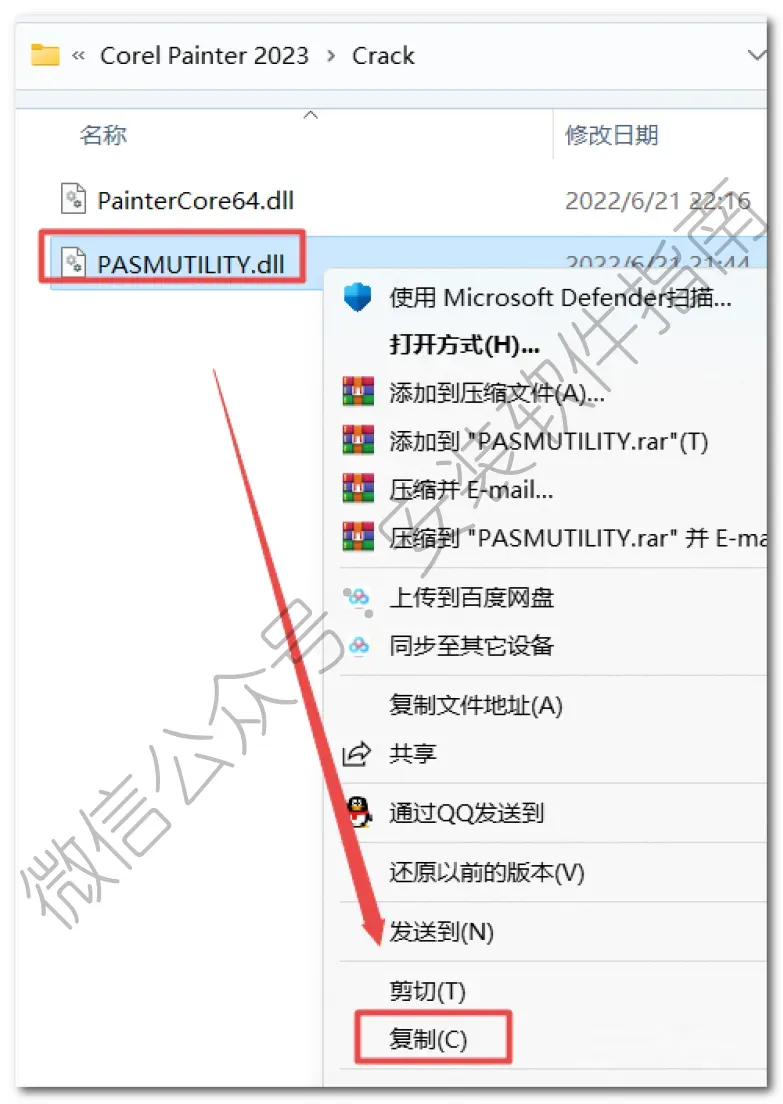
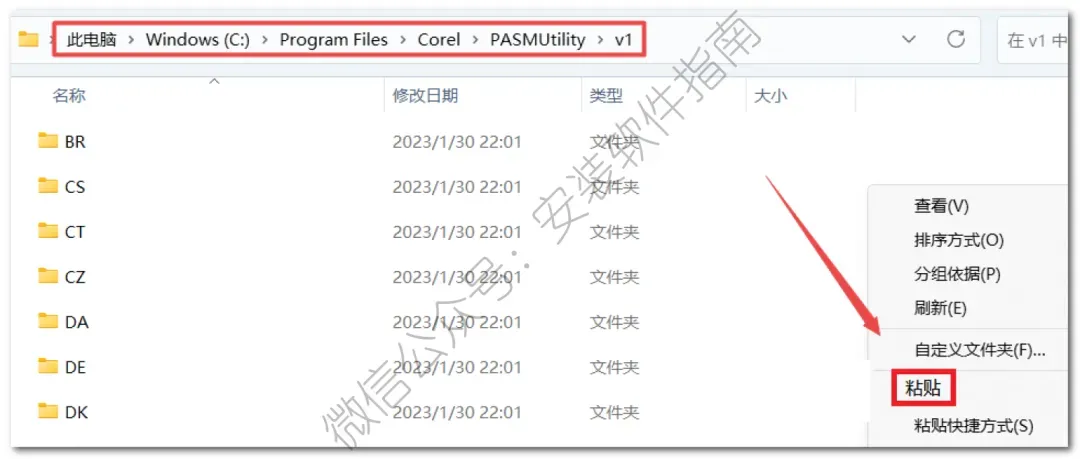
15、依次打开文件夹路径“C:\Program Files \Corel\PASMUtility\v1”,在打开的文件夹空白处,鼠标右键“粘贴”刚才复制的文件
16、点替换
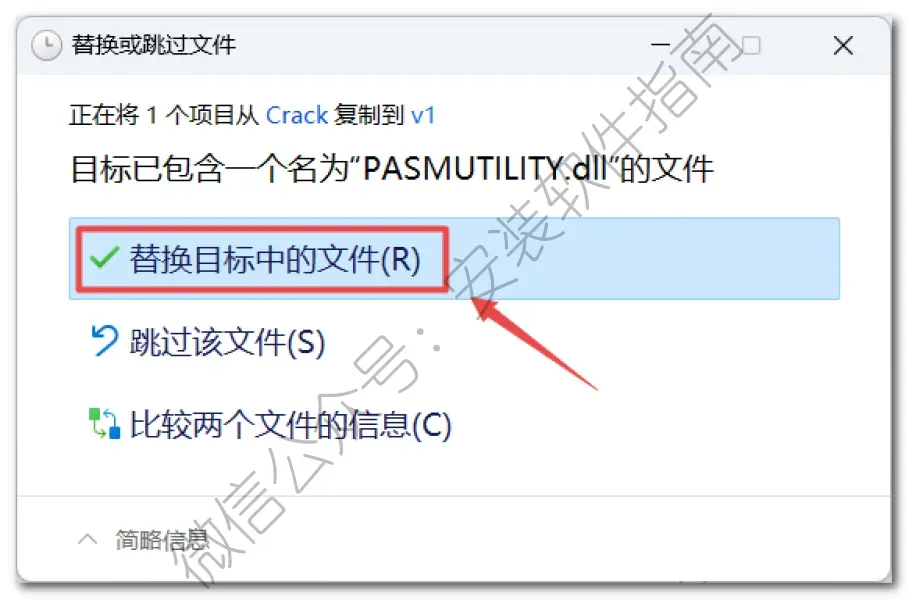
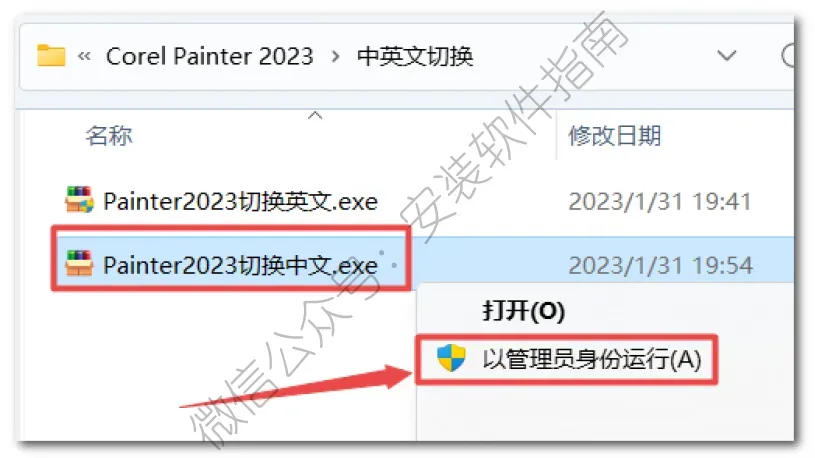
17、返回之前解压出来的文件夹,双击打开”中英文切换“文件夹,鼠标右键点击“Painter2023切换中文.exe”选择“以管理员身份运行”
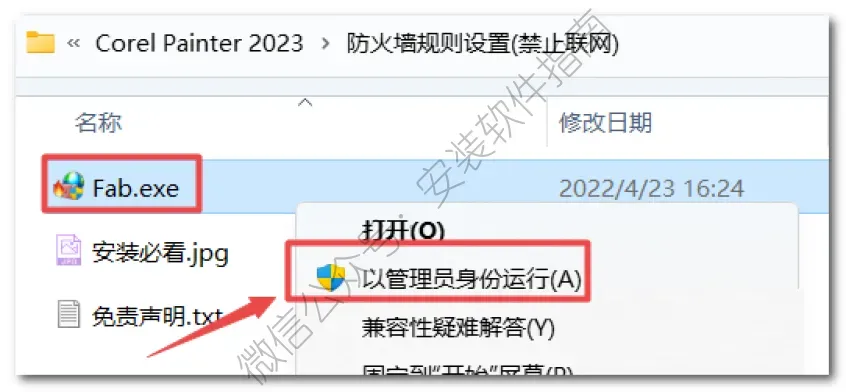
18、返回之前解压出来的文件夹,双击打开“防火墙规则设置(禁止联网)”,找到并选中“Fab.exe”,鼠标右键点击“以管理员身份运行”
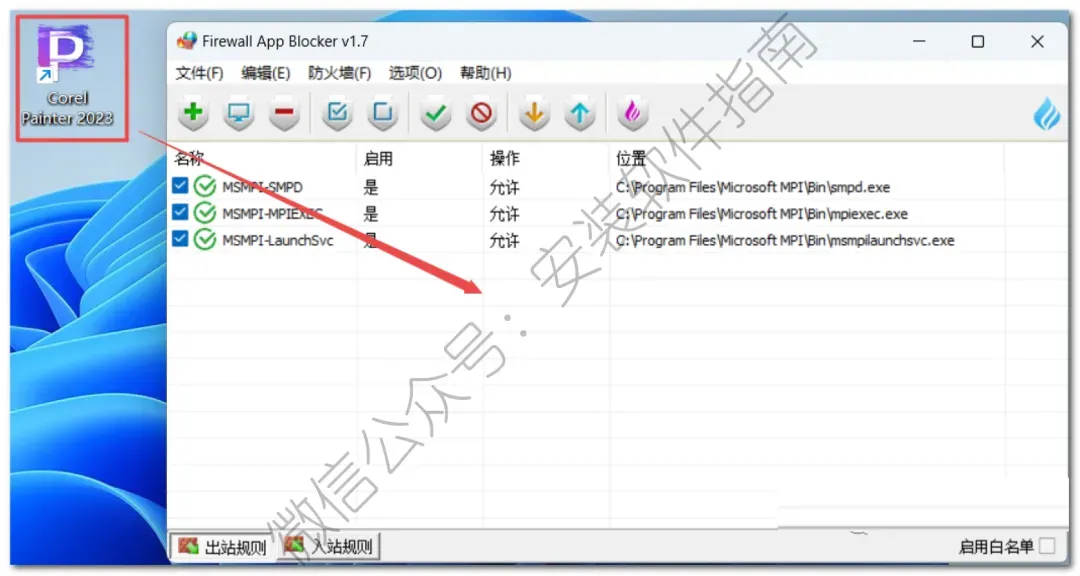
19、将Corel Painter 2023程序直接拖动到程序界面中,显示”阻止”
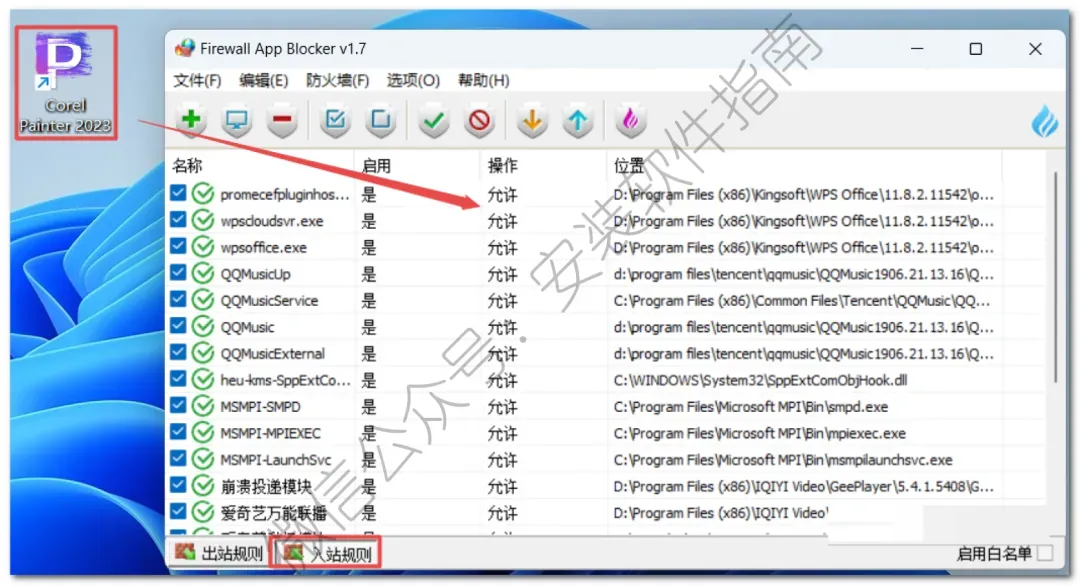
20、点击“入站规则”,将Corel Painter 2023程序直接拖动到程序界面中,显示”阻止”
21、打开软件
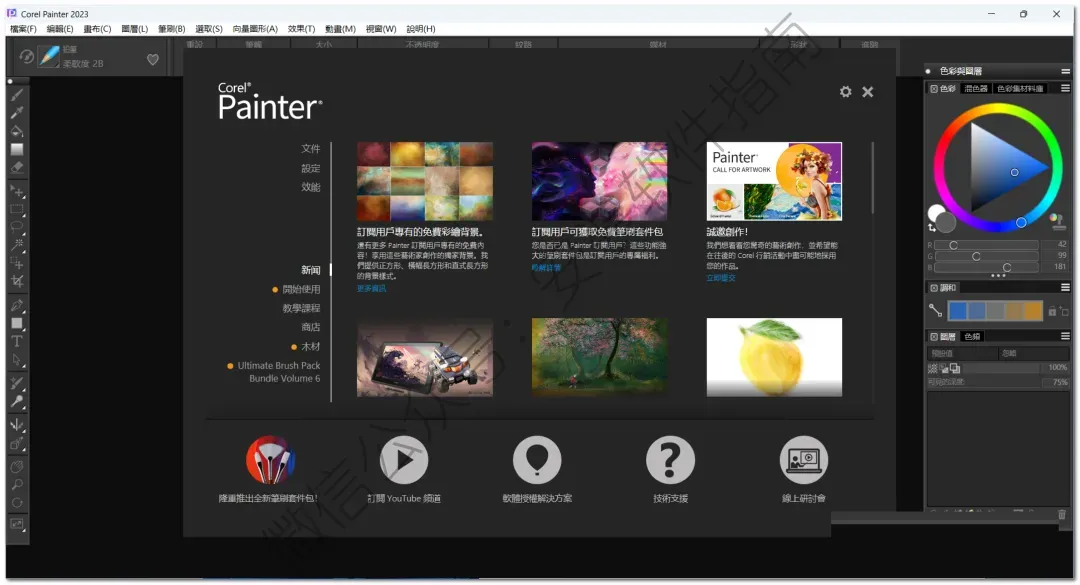
22、OK软件打开界面如下图所示
说实话,我第一次打开Corel Painter的时候,真的完全摸不着头脑。之前一直用操作简单的绘图软件,工具少、上手快。这款软件一打开,满屏的笔刷选项、纹理设置、色彩参数,密密麻麻的功能键看得我眼花缭乱。当时赶着做一张手绘插画作业,我随便挑了个水彩笔刷就开始画,结果笔触特别奇怪,要么完全没有晕染效果,要么颜色糊成一团。我也不知道要匹配纸张纹理,还乱调透明度参数,画出来的画面又假又生硬,完全没有手绘那味儿,折腾一晚上都没画出一张能用的稿子,当时真觉得这软件太难驾驭了。
后来大三做整套手绘插画课设,要求必须做出真实的艺术肌理,不能用普通扁平画风,我才沉下心慢慢摸索透彻。那次课设需要画多组不同材质的插画,有油画质感、彩铅质感,普通绘图软件根本做不出这种细腻层次。我慢慢摸清了门道,不同笔刷得搭配对应的纸张纹理,水彩配水彩纸、色粉配粗纹纸,质感一下子就出来了。而且不能一次性把颜色涂满,多层薄涂叠加,画面才会细腻自然。靠着慢慢调试参数,最后交的整套插画作业肌理饱满、质感真实,和同学的普通插画比起来差异特别明显,课设分数也很亮眼。
用久了之后我真心觉得,这款软件在手绘质感这块真的没对手。说实话,它不是靠滤镜造假质感,是实打实模拟真实绘画的落笔、叠色、晕染逻辑。每一笔的轻重变化都很自然,画出来的作品不会有廉价的数码感。而且自带的原生笔刷特别丰富,基本不用额外下载第三方资源,日常画画、做作业完全够用。我现在闲下来画插画、练手绘质感,还是会优先打开它,用着特别顺手。
我跟你们说,新手用Corel Painter真的超多坑,我当年几乎踩遍了。很多新人最大的误区,就是不管画什么材质,都用默认白纸和默认笔刷,画出来的笔触干巴巴的,完全没有手绘层次。还有人喜欢一次性堆厚重颜色,不懂分层上色,最后画面又脏又乱,怎么微调都救不回来。
我印象最深的一次翻车,赶课设ddl的时候,我图省事,全程用油画笔刷硬涂,没搭配纹理,也没分层上色。画完看着勉强完整,但是没有虚实变化,细节全部糊在一起。提交之后老师直接打回,说画面质感敷衍,完全达不到手绘作业的标准。我只能连夜重新铺底色、换适配笔刷、叠加肌理,一点点细化笔触,熬了好久才整改完成,真的特别折腾。还有很多新手乱改图层混合模式,导致画面色差错乱,自己还找不到问题根源。
分享几个我自己实打实摸索出来的新手小经验,都是特别实用的干货。画不同质感的画,一定要对应更换纸张纹理,这是出效果的关键,别全程用默认设置。新手别乱调复杂的高级参数,先用原生笔刷练手感,熟练之后再微调透明度和笔触大小。
上色尽量分层薄涂,别一次性堆色,画面层次会细腻很多。不要随便改动图层默认混合模式,很容易导致色彩失真、画面异常。做完作品一定要分层保存,别合并所有图层,后期想修改细节根本无从下手。
总的来说,Corel Painter刚上手劝退感拉满,功能太多、参数细碎,新手很容易画不出效果。但只要摸透材质和笔触的搭配逻辑,适应它的绘画节奏,就会发现它的质感模拟真的无人能打。不管是学生做手绘插画课设、艺术创作作业,还是日常练习数位手绘,都是特别宝藏的工具,熟练之后画质感图真的事半功倍。