ARTICLE · 1122249
新手小白安装WorkBuddy保姆式教程和避坑指南
50岁学AI · 保姆教程
新手小白安装 WorkBuddy保姆式教程和避坑指南
WorkBuddy 的安装方式有很多种,可以直接让龙虾帮你安排,或者在你自己的电脑管家里找到后安排。但对于一个只会打开网页的新手小白来说,我这里分享一个更简单的保姆式安装教程。我这个不算是新手小白的人,之前装好之后还是踩了个坑——直接传文件处理资料,差点把工作资料交给模型去训练,这里也教大家避个坑。
今天我把安装和安全设置两步都拆给你看,你跟着点就行,不用动脑子。
📌 这篇适合谁新手小白,重度使用 WorkBuddy 的朋友
📌 看完你能做到自己装好 WorkBuddy,并调好两项安全设置,安心传资料
第一部分:6步装好 WorkBuddy
1到下载页
打开浏览器,在网址栏输入 codebuddy.cn/work,回车,就到了下载页。
你会看到:页面上有 Windows 和 Mac 两个下载按钮。
2选对版本下载
先看自己电脑是 Windows 还是苹果 Mac——不确定的话,屏幕左下角有"开始"菜单的就是 Windows。下载页上点对应的那个版本,就下载到电脑了。
💡 小提醒:下载时如果弹窗问"保留"还是"丢弃",点"保留"。
3双击安装
下载完找到安装包,双击它,然后一路点"下一步",到勾选那页记得把"创建桌面快捷方式"打上勾,再点下一步就装好了。
4微信扫码登录
桌面找到图标双击打开,点左上角"登录",会跳出二维码,拿微信扫一下。
5授权文件夹
扫完手机点确认,电脑会弹一个"授权文件夹访问",你勾上"桌面"和"文档"这两个就行,别的先不管。
6看到工作台就装好了
关掉弹窗,看到那个工作台界面,就是装好了,可以开始用了。
装好先别急着用——还有一步安全设置要调,不然你传的资料可能被拿去优化模型。
第二部分:装好后调好两项安全设置
刚装好就直接传文件,很多人以为自己传的东西只有自己能看见。其实软件里有两个地方要确认,不然用着不踏实。我带着你调,也就两三分钟。
1关掉"体验优化计划"
点左下角头像 → 设置 → 找到"体验优化计划",确认它是关着的。默认情况下它不参与模型训练,但你经常处理工作资料,顺手关掉更安心——关了之后,你的内容就不会拿去优化模型了。记住,先关这个,再传文件,顺序别搞反。
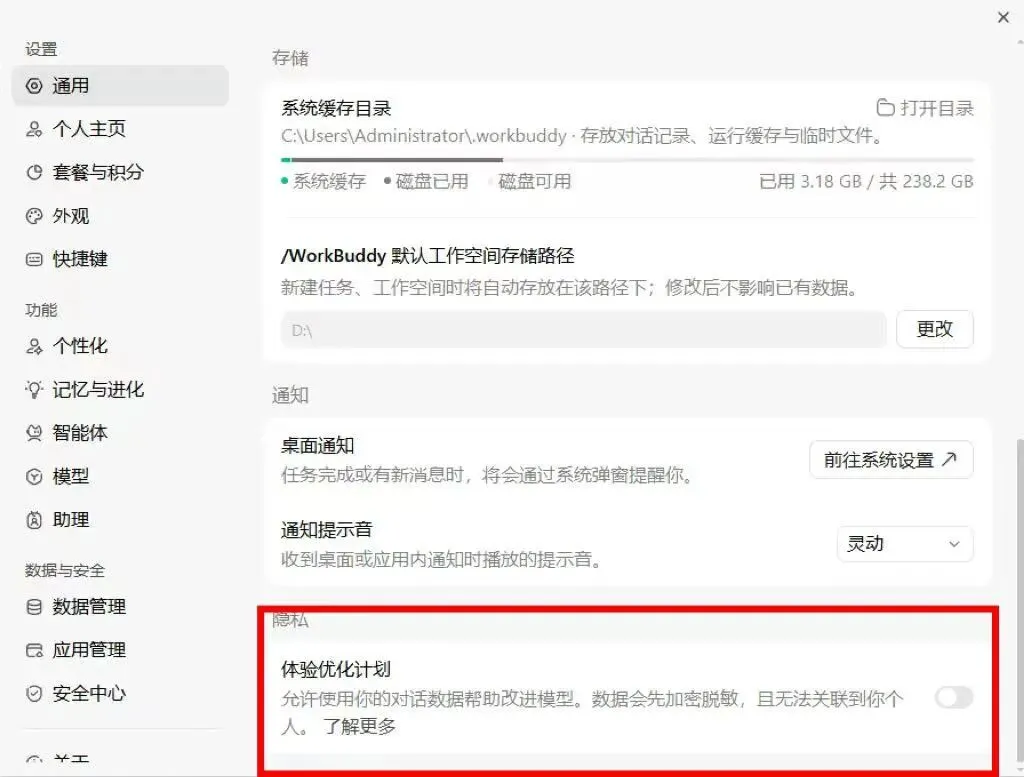
▲ 头像 → 设置 → 体验优化计划,确认是关闭状态
⚠️ 避坑:如果你已经传过文件才看到这篇,现在去关掉也不晚。关掉之后,以后传的内容就不会再被纳入优化计划。
2确认"安全中心"三项开着
点开"安全中心",安全沙箱、删除保护、自动备份,默认都是开着的。你进去看一眼,三个都亮着就行——亮着就代表文件删了能找回、改了能退回、越权操作会被拦。不用你一个个手动开,但一定要确认没被人关掉。
三项分别是:
- 沙箱安全
:AI 运行在隔离沙箱里,防止它乱动你电脑。 - 自动备份
:每轮对话改文件前,先自动备份一份,能退回。 - 删除保护
:删文件先丢回收站/废纸篓,不是直接消失。
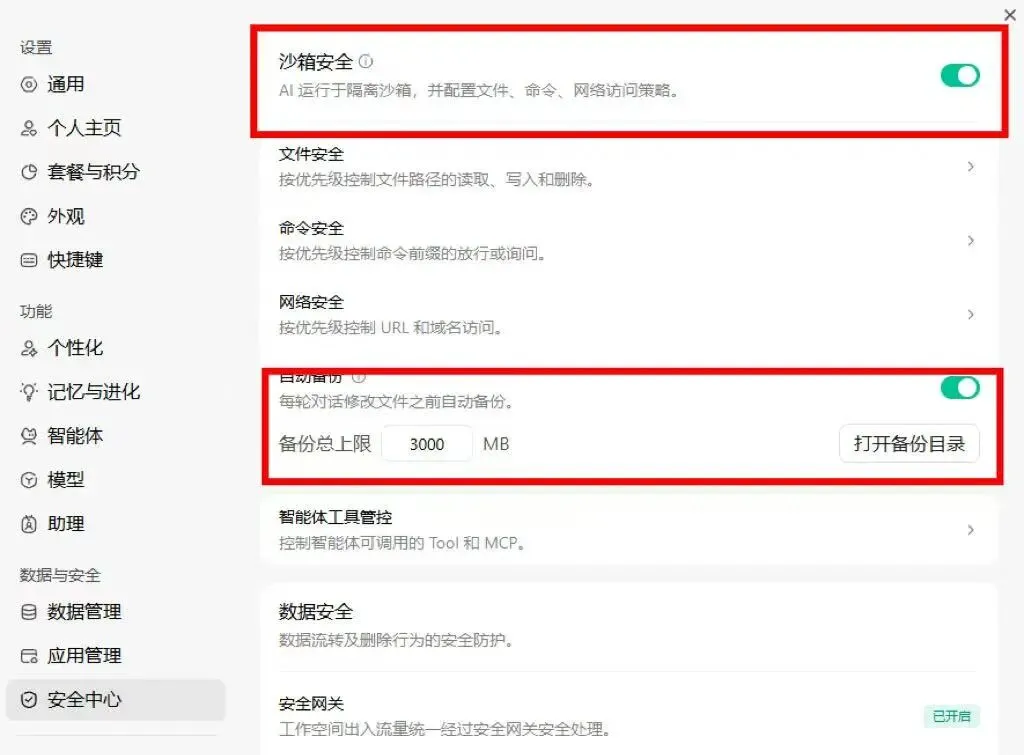
▲ 安全中心:沙箱安全和自动备份都要亮着
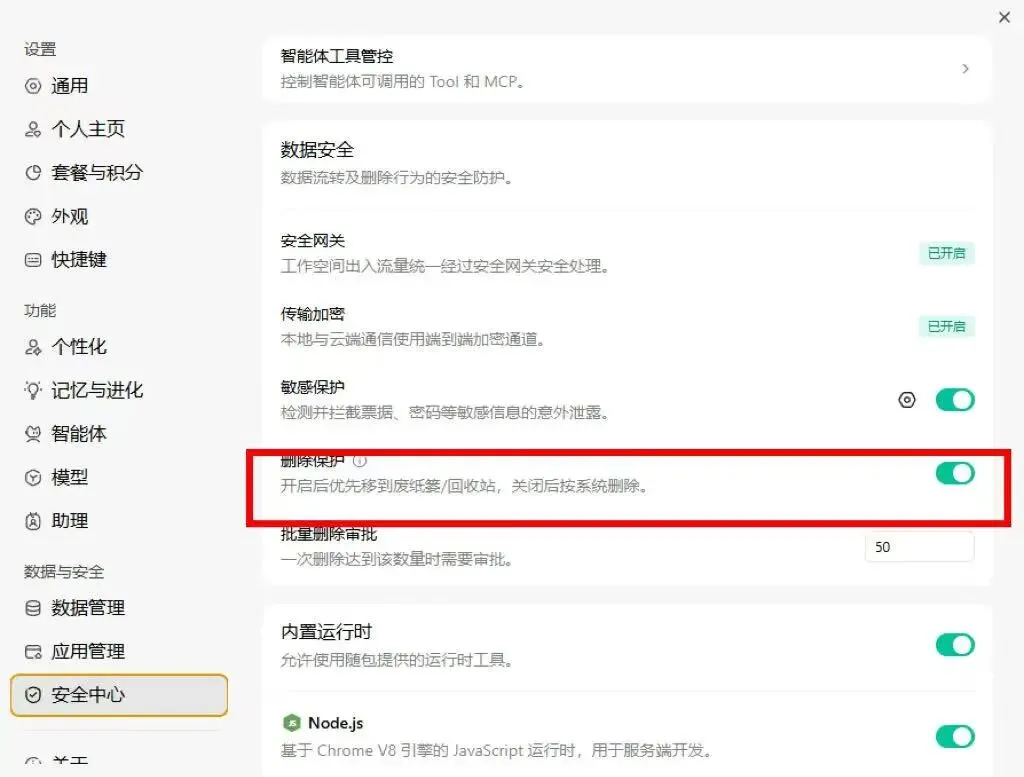
▲ 安全中心:删除保护也要亮着
💡 小提醒:有个别开关你拿不准是什么的,先别乱关跟安全有关的那几个——关错了反而更危险。拿不准的,后台问我。
✅ 避坑清单(发前再对一遍)
安装时勾上"创建桌面快捷方式" 传文件前,先把"体验优化计划"关掉 安全中心三项:沙箱、备份、删除保护都亮着 拿不准的开关,先问再动
装好、调好,照着做一遍就能安心用。卡住了,在后台问我,我看到了回你。
其实装软件、调安全都不难,难的是你愿意动手试第一次。装好调好,咱们下一期聊怎么用它干活。
下期预告:WorkBuddy 装好后,第一次打开该点哪里?我会用同样的一步一图方式带你走一遍。