ARTICLE · 1131986
多份PDF要合并?隐私文件想加密?手机上免费搞定,3步出结果
一、先说说你的烦恼
你有没有遇到过这些情况——
人事让你把身份证扫描件和学历证明合成一份PDF提交,你手上有三四个文件,但没有电脑上的Adobe Acrobat。于是一个一个发过去,对方回你一句:"请合并成一个文件。"
或者老师把整本练习册的PDF发到班级群,你家孩子只需要做第20到25页。你对着50页的PDF想打印,要么全打浪费纸,要么一页一页截图——截完发现顺序乱了。
还有一种更常见的场景:你跟客户签完合同,把PDF发过去,结果对方转发给了其他人。你想给合同加个"仅供XX项目使用"的水印,却发现手机上没有工具能做这件事。
其实这些操作——合并、拆分、加密、加水印——用对工具,手机上一两分钟就能搞定。不需要开电脑,不需要装任何软件。
二、这个功能能做什么
除了这些PDF操作,小程序还支持Word/PPT/电子书转PDF、PDF转Word、CAJ文件转文档、语音转文字、视频格式转换,以及学生场景的「作业打印」——自动整理排版、调整页边距。全部免费,微信扫码即用。
三、3 步搞定
下面以「合并多份PDF」为例,拆分、加密、加水印的操作流程几乎一样。
第 1 步:打开小程序
微信搜索「大鹏PDF格式转换」直接打开,首页会看到一排功能入口,PDF相关的操作都在里面。
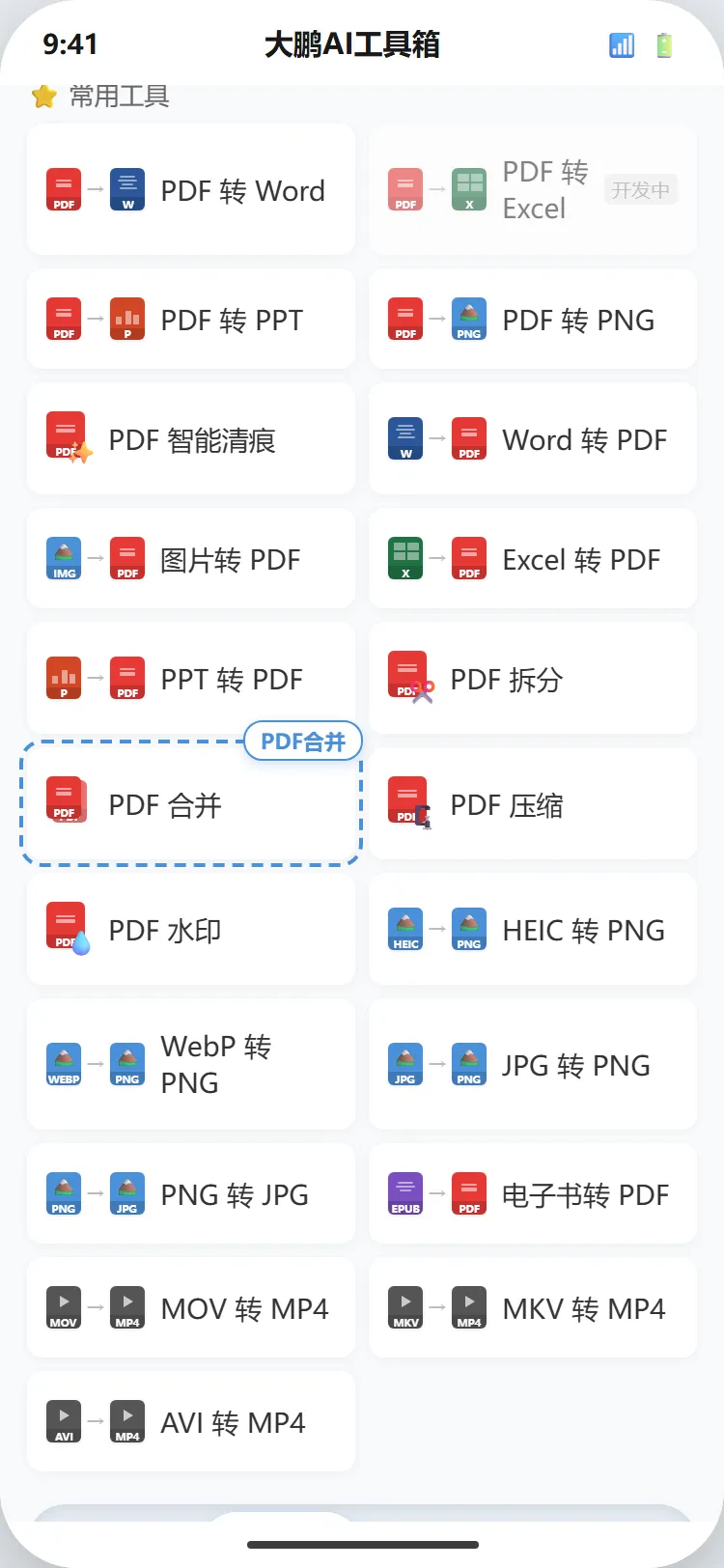
第 2 步:按顺序选择你要合并的PDF
进入功能后,你可以从微信聊天记录里直接勾选文件——同事刚发的合同、老师发的资料,不用先存到手机。注意勾选的顺序就是合并后的顺序,如果需要调换,取消重选就行。支持一次选多个。
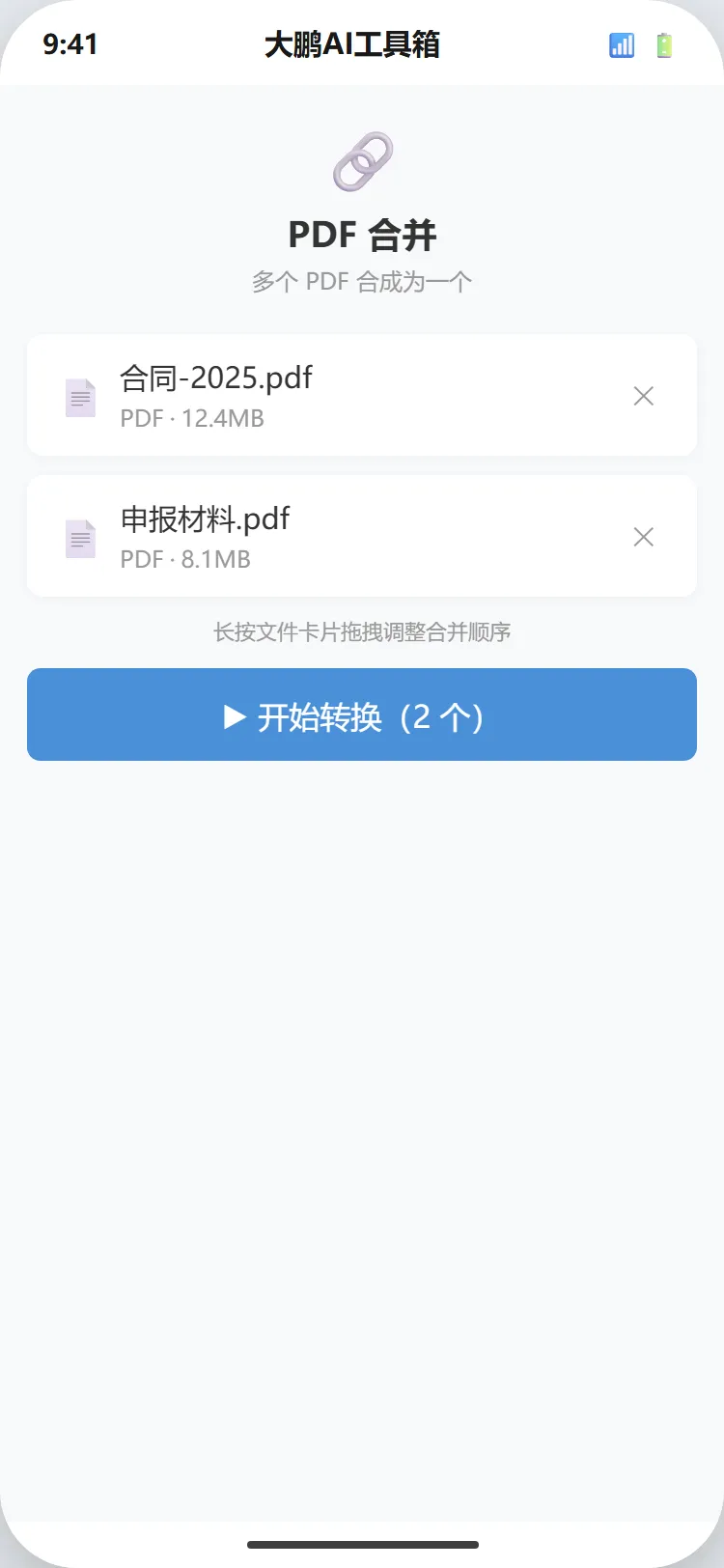
第 3 步:一键合并,下载结果
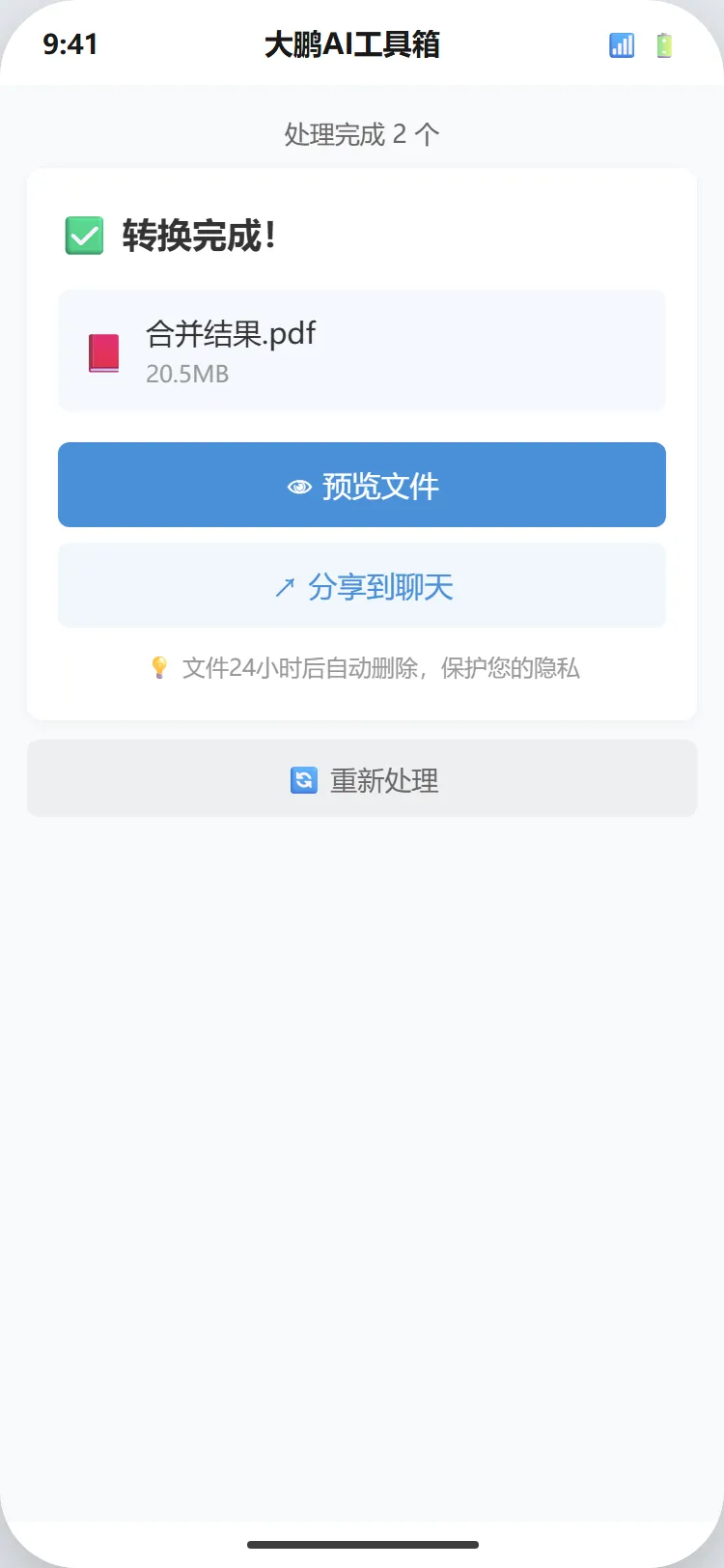
选好后点「合并为单个PDF」,几秒到几十秒就能拿到合并好的文件。可以直接预览、下载到手机,或者分享给微信好友。万一合并过程中出了问题,也不会影响你单个的PDF文件——该在的都在。
拆分、加密、加水印的操作步骤完全一样:选择文件 → 设好参数(页码范围/密码/水印文字)→ 一键生成。上手一次就全会了。
四、小技巧
两个实用建议。第一,身份证扫描件、合同、成绩单这类隐私文件,转换完成后顺手加个打开密码再发出去——即使对方误转发,没有密码也打不开。第二,如果文件是给特定场合用的(比如投标、内部评审),加一行文字水印,写上"仅供XX使用",能有效防止被随意扩散。密码自己务必记好,丢了就解不开了——这个工具提供的是加密和解密能力,不能帮你破解别人设了密码的文件。
五、微信扫码,手机上直接操作
微信搜一下「大鹏PDF格式转换」,免费、免下载、免注册。下次再遇到PDF要合并拆分加密码,掏出手机三两下就搞定了。
六、遇到问题?
打开小程序,首页底部有一个「意见反馈」入口。PDF合并顺序不对?拆分页码搞混了?加密后忘记密码?——点进去告诉我们,你的每一条反馈我们都会看,也确实会根据反馈来改进。