ARTICLE · 1146032
还在手动逐条查快递?快递批量查询高手下载注册全攻略来了
对于刚接触快递批量查询高手的新用户来说,最常卡住的地方往往不是查单本身,而是第一步——软件去哪儿下、账号怎么注册、登不上又是什么原因。不少人在各类下载站随手点了带捆绑的安装包,结果还没用上功能就先装了一堆插件;也有人不清楚这款软件是「账号+密码」的登录制,装完直接就在登录界面卡了壳。其实整套流程并不复杂,从正规渠道下载安装包,到完成注册、首次登录并进入主界面,只要按顺序走7个步骤就能全部搞定,下面就把每一个环节拆开讲清楚,帮你少走弯路。
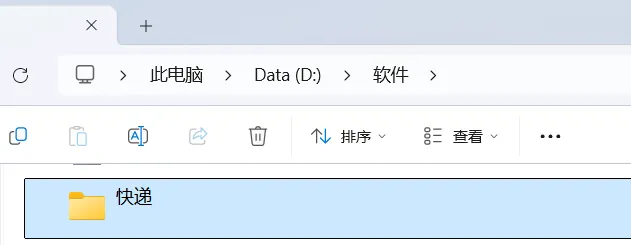
第一步:新建文件夹 打开电脑,在D盘中右击选择下拉列表中的新建文件夹选项,在该盘中新建一个文件夹,并为其命名为“快递”。
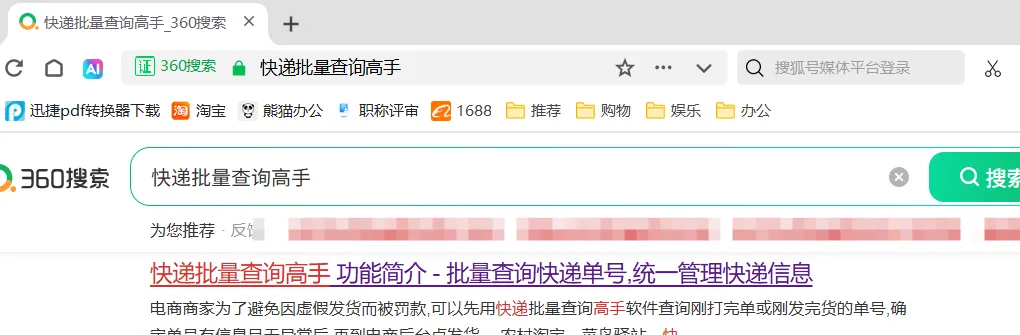
第二步:认准正规渠道获取 打开浏览器,搜索快递批量查询高手(也常被称作灵软/晨曦快递批量查询高手)。找到对应电脑版的安装包点击下载,下载到“快递”文件夹中。安装包体积很小,几秒钟即可下载完成,务必避开那些夹带捆绑弹窗广告的第三方下载站。
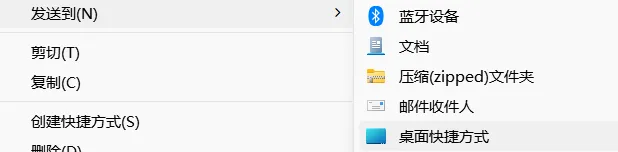
第三步:发送电脑快捷方式 下载完成之后,选中并右击软件,选择下拉列表中的“发送到”下的“桌面快捷方式”选项,即可将软件以快捷方式发送到电脑桌面,方便随时查看和使用。
第四步:进入注册入口新用户 首次打开软件会直接停留在登录界面,登录界面下方一般带有「免费注册」入口,点击后进入账号注册页面。注意这款软件不是免登录就能用的,必须先有账号才能进入主界面,这一步是新用户最容易忽略的环节。
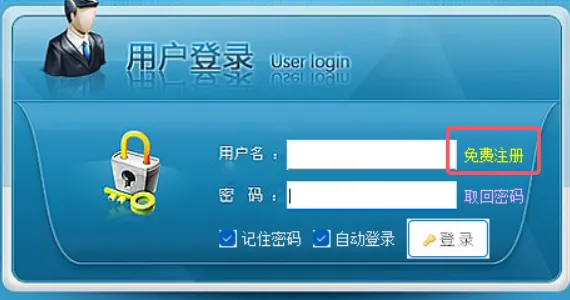
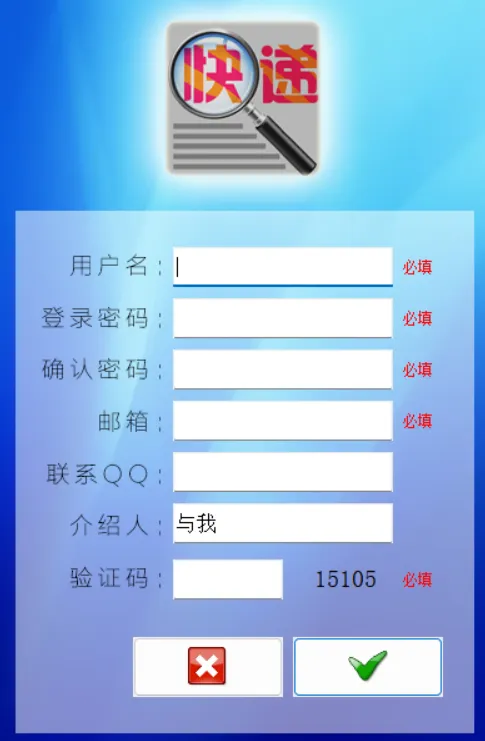
第五步:填写账号信息提交注册 在注册页面中按提示填写用户名、登录密码等信息,建议用户名与密码分开记录保存,因为软件支持换电脑登录但账号需要凭密码找回。信息确认无误后点击注册提交,页面提示注册成功即代表账号开通完成。
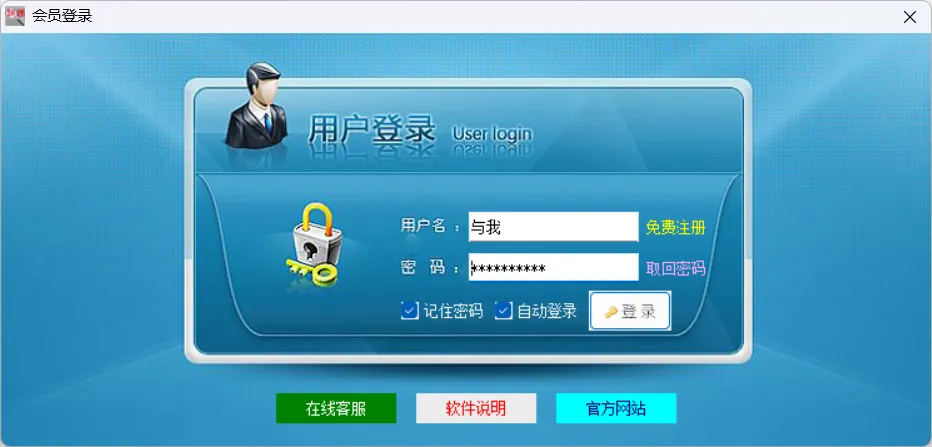
第六步:返回登录界面输入账号密码登录 注册完成后回到软件的登录界面,在对应输入框中依次填入刚注册好的用户名和密码,点击「登录」按钮。登录采用账号密码校验方式,同一账号可以换电脑登录,但需要注意不能同时在多处设备上使用,一处登录会把另一端挤下线。
第七步:登录校验通过后即进入软件主界面,顶部是功能操作区,中部是数据展示区,底部是状态提示区。此时可以点击顶部的「添加单号」按钮开始导入快递单号,也可以先进入「高级设置」按自己的使用习惯调整参数并保存,至此下载、注册、登录全流程就顺利完成,可以正式进入批量查单环节了。