ARTICLE · 1172994
PDF 合并/压缩/转 Word,这个免费工具箱全包了
你为了 PDF 花过多少冤枉钱
要合并两个 PDF,搜到一个在线网站,上传,提示"文件超过 10MB 请开通会员"。
要转成 Word,上传完发现转换结果里全是乱码,还得手动重排。
最难受的是:你上传的那份文件里,可能是合同、身份证、工资单。传到一个你不知道是谁运营的网站上。
我现在的做法是:所有 PDF 操作都放在自己电脑上做。 用的就是 PDF24 这套工具箱(我装的是 11.31.1 版)。
它是什么
一个 Windows 上的 PDF 工具集合,免费、无需注册、离线运行。装上之后,它不是"一个软件",而是十几个小功能摆在你面前:
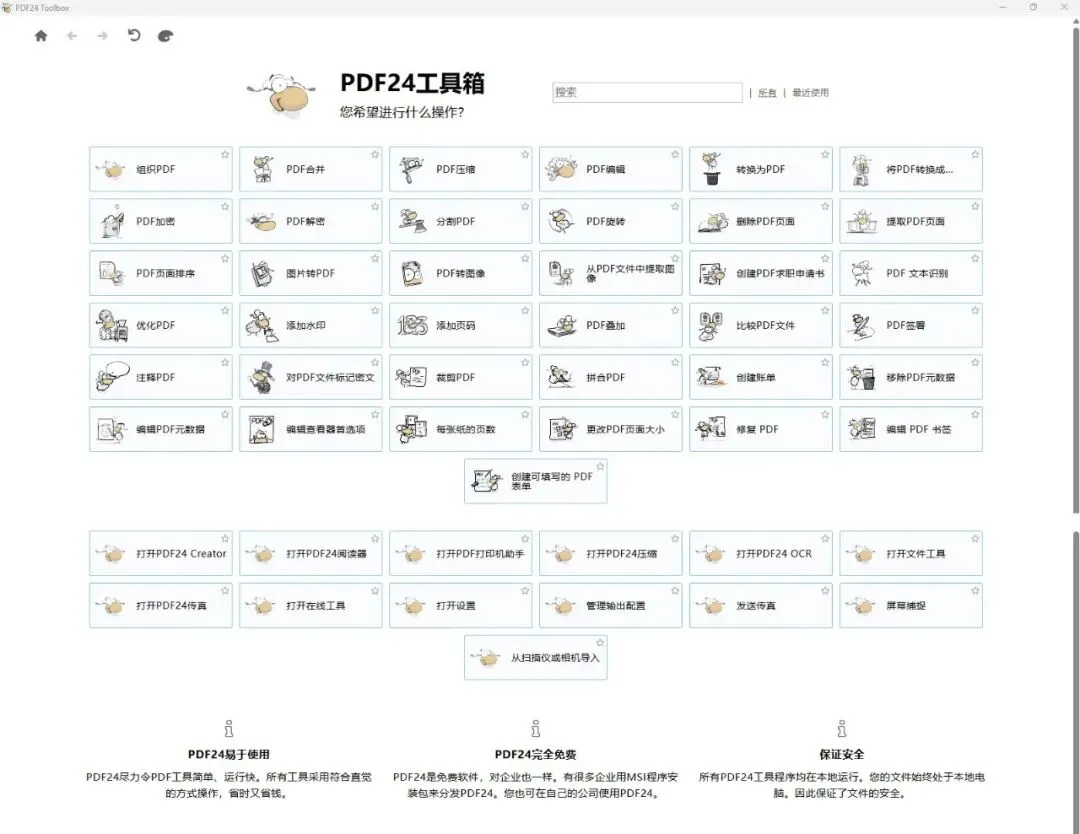
日常能碰到的 PDF 需求,基本都在里面了。
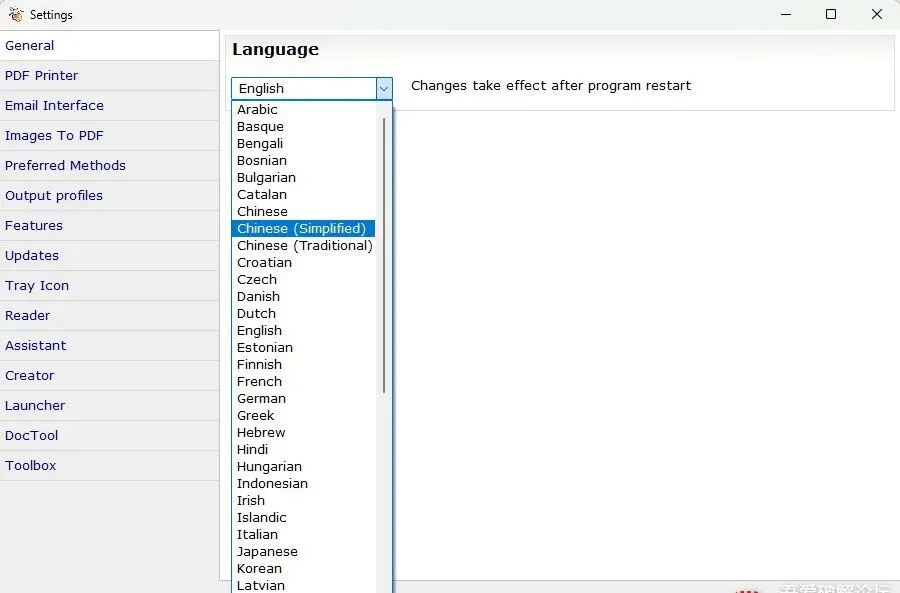
先说一个上手小坎:默认英文
装完打开是英文界面,别急着卸。在 Settings → Language 里选 Chinese (Simplified),确定后重启程序就是中文了:
三个最常用的操作
合并: 打开工具 → 合并 PDF → 把要合的文件拖进去 → 拖动调整顺序 → 合并。顺序可以拖动改,这点比很多在线工具强。
压缩: 选压缩 → 拖入文件 → 选压缩等级 → 开始。一般"中"等级就能把几十 MB 的扫描件压到几 MB,文字清晰度基本看不出差别。
转 Word: 选 PDF 转 Word → 拖入 → 转换。要提醒一句:转换效果取决于原文件。如果是文字版 PDF(比如从 Word 导出的),转换几乎无损;如果是扫描件图片,必须先走 OCR 识别,不然转出来是空白或者一堆错字。
它凭什么值得装
不上传。 所有处理在你自己电脑完成,断网也能用。处理合同、证件、财务文件的时候,这一条比什么功能都重要。
不收费不注册。 没有"免费三次",没有"导出带水印",没有弹窗让你开通会员。
不用联网等队列。 在线工具上传 50MB 文件要等半天,本地工具是秒级的事。
两个要提前知道的限制
一,OCR 需要额外装语言包。 默认可能只带英文,要识别中文得在设置里下载中文语言包(需要联网一次,之后离线可用)。
二,复杂排版会有偏差。 表格多、分栏、带特殊字体的 PDF,转 Word 后排版大概率要手动调。这是所有 PDF 转换工具的通病,不是它的问题。我的经验是:转换完先通读一遍再发出去,尤其是数字。
什么情况下我还是用在线工具
只有一种:对方发来的 PDF 需要多人协作批注。那种场景本地工具干不了,得用在线协作平台。
除此之外,一个人能干完的活,我都在本地做。
下载地址
官网下载:https://www.pdf24.org/ (免费、免注册,Windows 安装包直接下) 官网直链:https://www.pdf24.org/pdf24-creator-11.31.1-x64.exe (写文时的版本,之后以官网最新为准) 也可以去文末原帖下载,原帖是吾爱破解用户整理的版本
别从软件下载站拿,那些经常被塞东西。
一句话
能用本地工具解决的,就别把文件传到别人服务器上。
本文工具为 PDF24 Creator(德国 Gecko&Co. 出品的免费软件),著作权归原作者所有。版本与截图信息参考吾爱破解原帖:https://www.52pojie.cn/thread-2131086-1-1.html (PDF工具箱 PDF24 Creator 11.31.1,作者 映梓)截图取自原帖。转载使用请注明以上出处。