ARTICLE · 1179947
把腾讯开源的AI助手搬进 NAS - Octop
点赞 + 关注 + 收藏 = 学会了
💡整理了一个 NAS 专属玩法专栏,感兴趣的工友可以戳这里关注 👉 《NAS邪修》
Octop 是腾讯云开源的一个自托管 AI 助手,支持多用户、多 Agent。简单说,就是把一整套 AI 工作台装进你自己的机器里。Web 控制台、命令行、IM 通道(飞书、钉钉、QQ、微信、企业微信等)和定时任务都由同一个进程提供,数据统一存放在 ~/.octop/ 下——默认 SQLite,也可以换成 PostgreSQL。
Octop 内置了知识库(基于文档的 RAG 检索)、连接器(OAuth + MCP,一键接入腾讯文档、腾讯会议、Notion、滴答清单等)、ACP 双向集成(可以在对话里把编码任务委派给 OpenCode、Claude Code、Codex)、Token 统计等一堆能力。
本次以绿联 NAS 为例演示 Octop 部署步骤,其他品牌 NAS 的操作步骤基本一致,跟着做就能轻松部署!
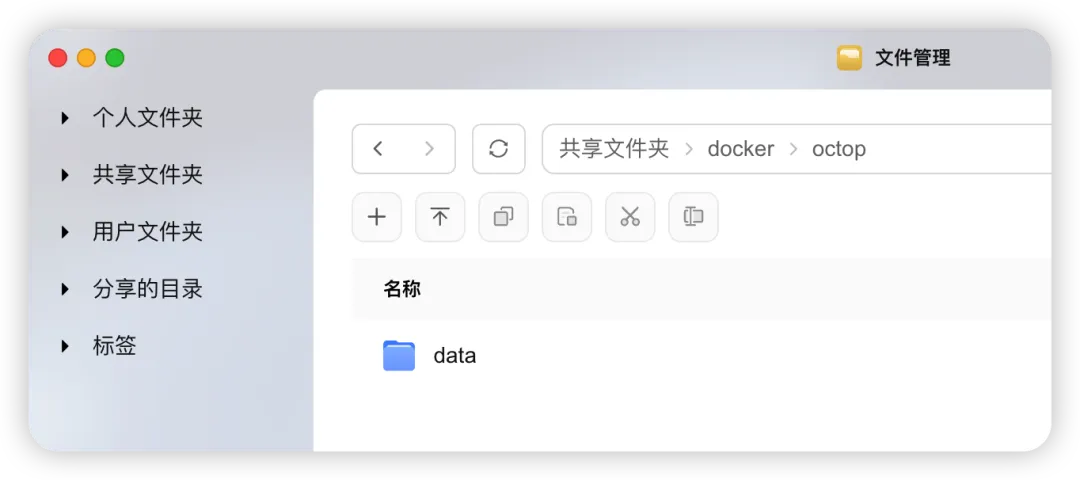
打开绿联 NAS 的「文件管理」应用,找到 docker 文件夹,在其中新建 octop 文件夹,在 octop 文件夹里创建一个 data 文件夹。
打开「Docker」应用,切换到 “项目” 面板点击“创建”,按以下信息填写:
项目名称:octop
存放路径:选择上一步创建的
/docker/octop
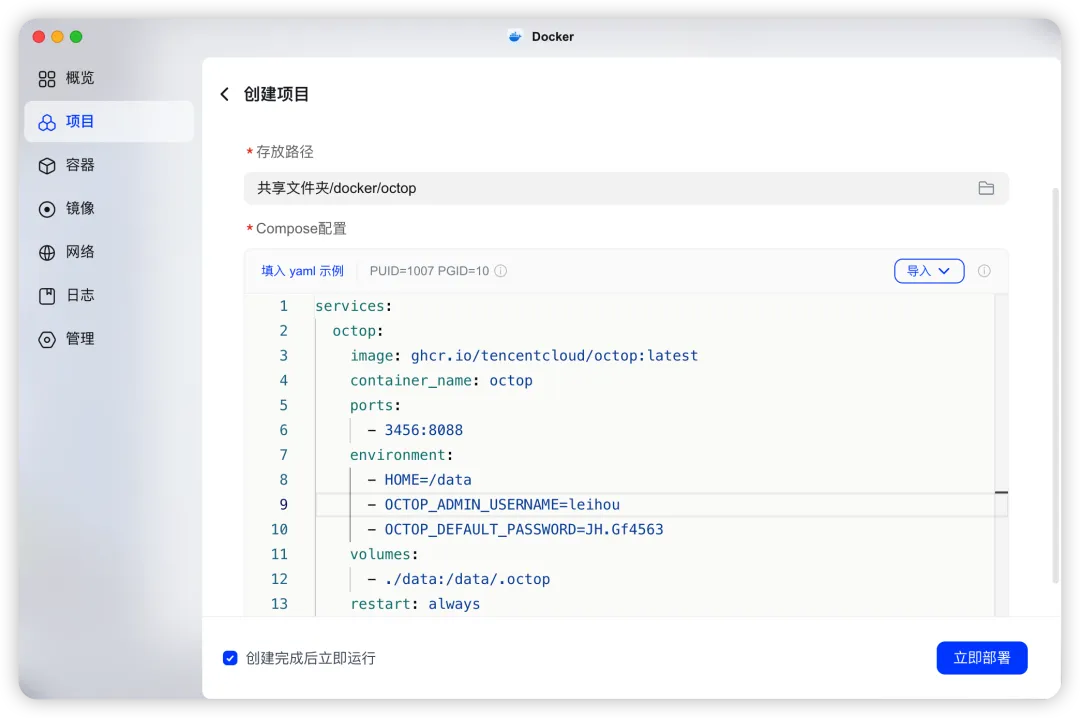
Compose配置如下:
services:octop:image: ghcr.io/tencentcloud/octop:latestcontainer_name: octopports:- 3456:8088environment:- HOME=/data- OCTOP_ADMIN_USERNAME=leihou- OCTOP_DEFAULT_PASSWORD=JH.Gf4563volumes:- ./data:/data/.octoprestart: always
OCTOP_ADMIN_USERNAME:管理员用户名,不填的话默认是
admin。OCTOP_DEFAULT_PASSWORD:首次管理员密码。需要使用强密码。如果没填这项的话,构建的时候会自动生成一个密码,在
/data/.octop/octop-login.txt里可以看到这个密码。
其他配置项可以在 octop 项目里自行查看 👉 https://github.com/TencentCloud/Octop
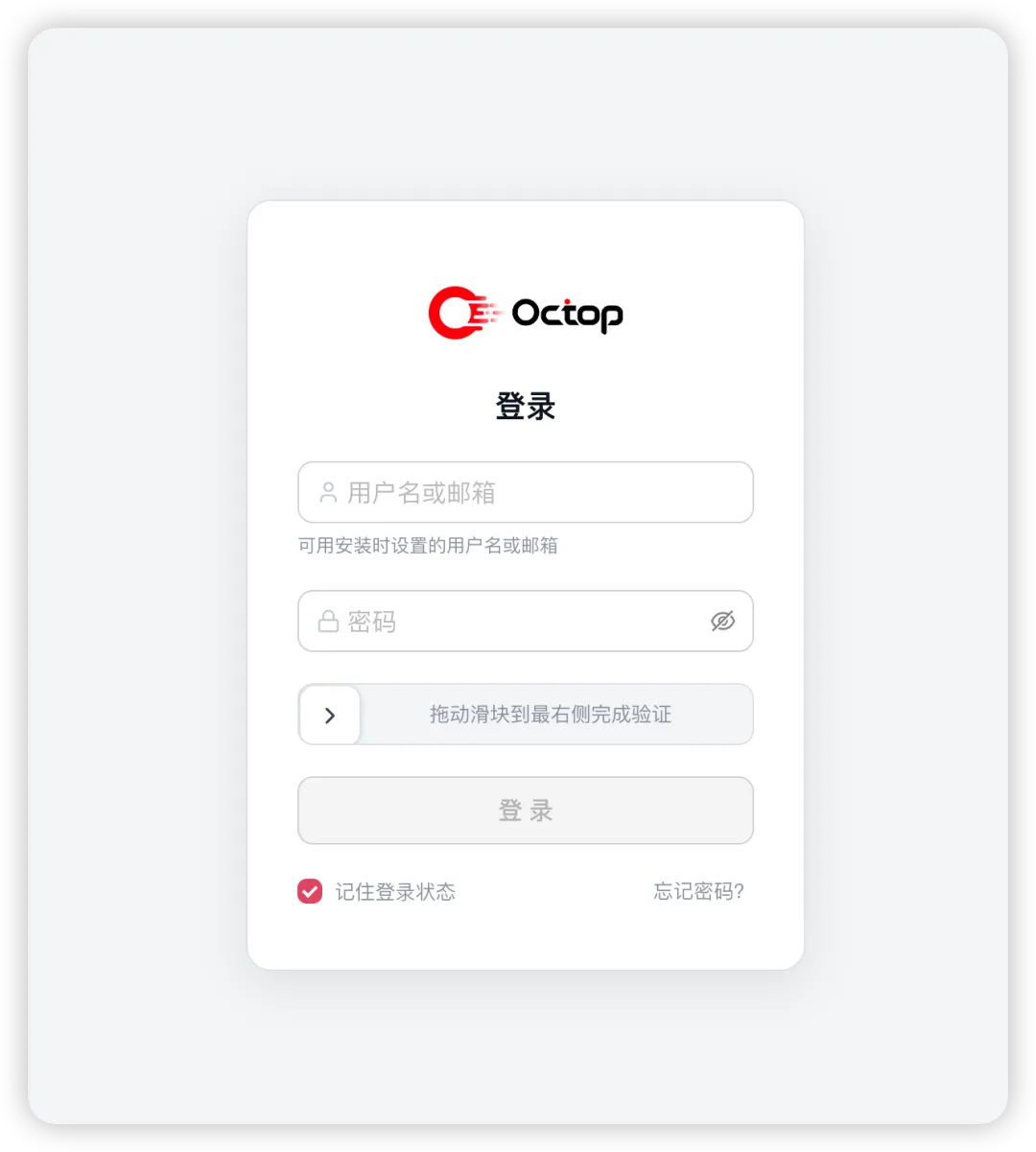
项目构建成功后,在浏览器访问 NAS_IP:3456,就能看到 Octop 的登录页。
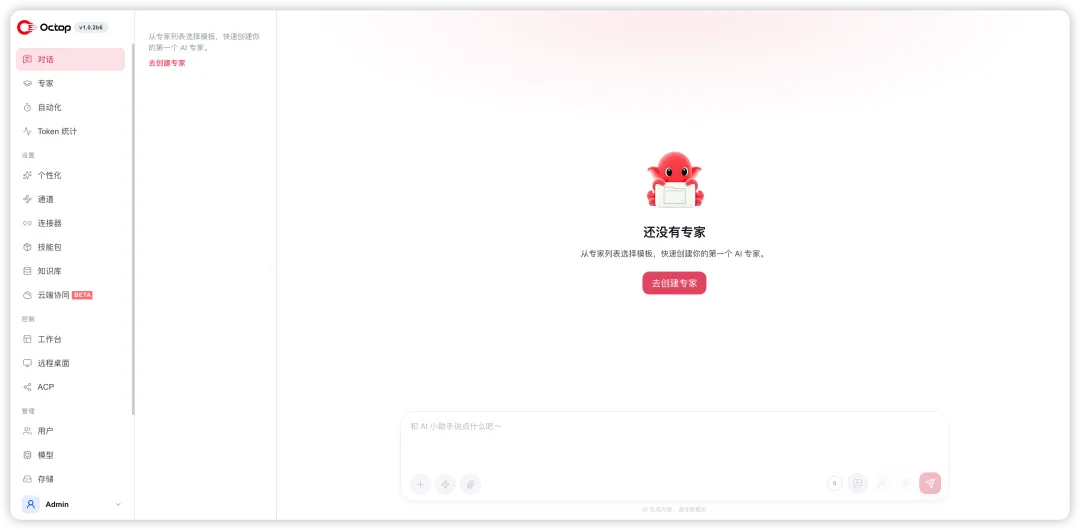
用上面 Compose 里配置的管理员账号和密码登录,首次进入是这样一个界面,左侧是对话、专家、自动化、Token 统计,以及通道、连接器、知识库、用户、模型等一长串设置项。
Admin,带「管理员」标签,账号是 @leihou,这个是在前面的 OCTOP_ADMIN_USERNAME 里配置的。这里也提供了修改密码和退出登录的入口。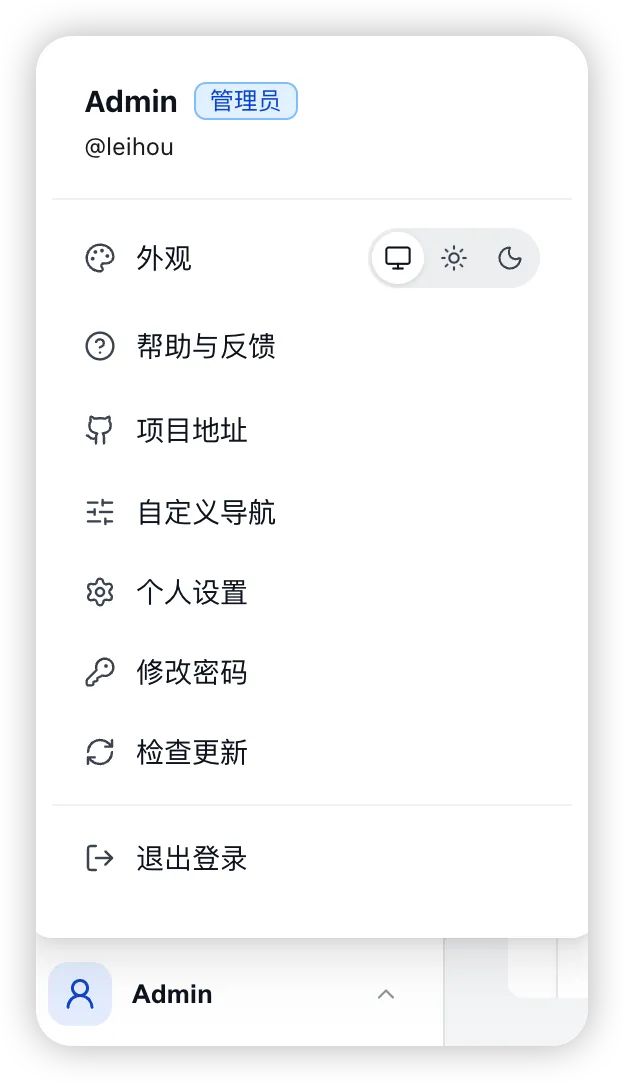
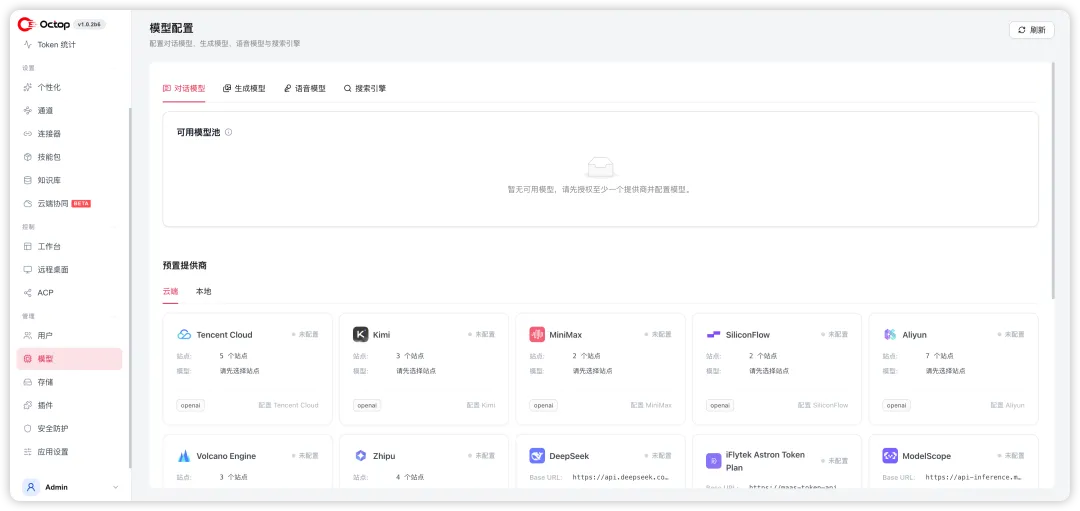
刚装好的 Octop 还不会说话,得先给它接上模型。进入「模型」→「对话模型」,可以看到预置了 Tencent Cloud、Kimi、MiniMax、SiliconFlow、Aliyun、Volcano Engine、DeepSeek 等一堆供应商,挑一个填上 API Key 就行。
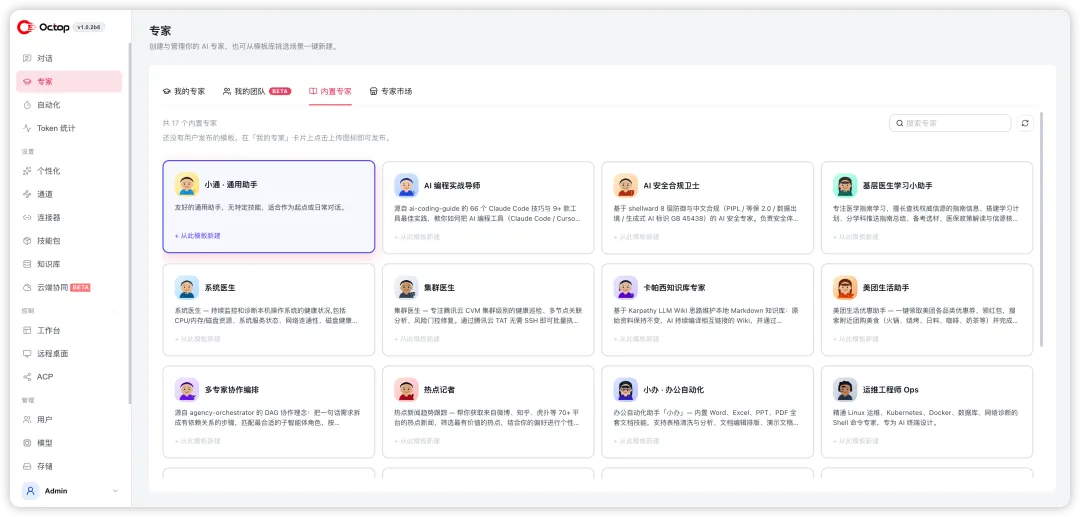
模型通了,再去「专家」页面挑一个角色。内置专家库有多个现成的模板,比如“小通·通用助手”,点“从此模板新建”就能创建。
这些都是开箱即用的角色,不用自己从零写提示词。
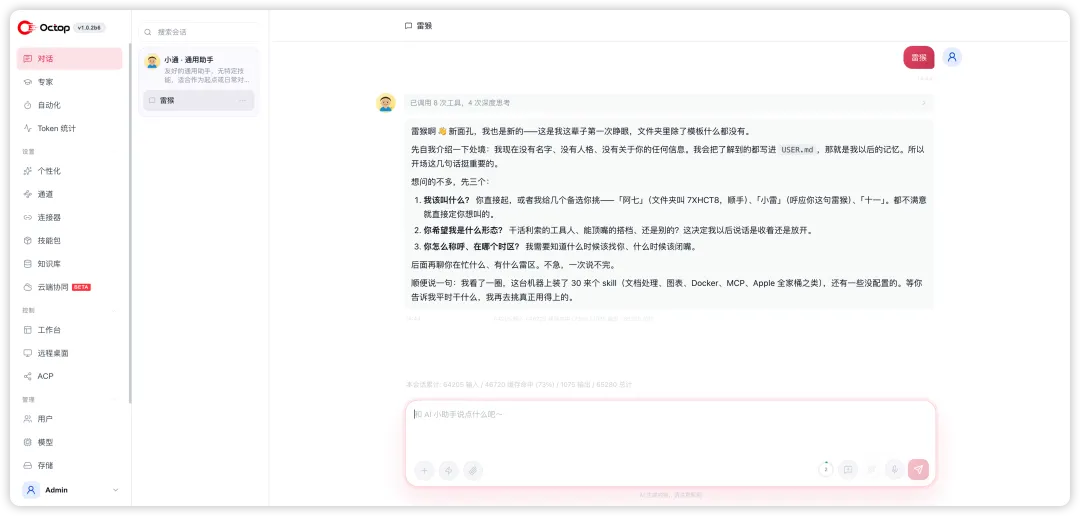
然后回到「对话」,就可以直接开聊了。
以上就是本文的全部内容啦,你有好玩的镜像推荐吗?欢迎在评论区留言讨论!
想了解更多NAS玩法记得关注《NAS邪修》👏
往期推荐:
点赞 + 关注 + 收藏 = 学会了