ARTICLE · 1183890
AI时代的Office长什么样?纳米Work给出了答案
我们花了三十年,学习怎么用 Office。
现在,该轮到办公软件学习怎么和我们一起工作了。
写一份文档,想清楚内容只是第一步。字号、缩进、分页,每一样都得自己调。做一张预算表,知道钱怎么花只是起点。填数据、写公式、检查对不对,哪一步都省不了。做一份 PPT,观点早就想好了。找图片、调位置、改排版,又花了一个晚上。
我们早就习惯了这些操作。习惯到觉得完成一项工作,就得先花不少时间,亲手把一份份文件做出来。
AI 让这套工作方式有了重新安排的可能。
你把目的说清楚,把资料交给它,它先完成整理和制作。拿到初稿后,大范围的调整继续交给 AI,一句话、一张图片、一个公式,自己随手就能改。已经确认的内容保留下来,需要完善的地方接着做。
办公软件的换代,就发生在这种分工里。软件承担更多制作工作,人把更多时间用在判断、调整和决定结果上。
这次实测 360 推出的纳米Work,我看到了这种变化的具体样子。
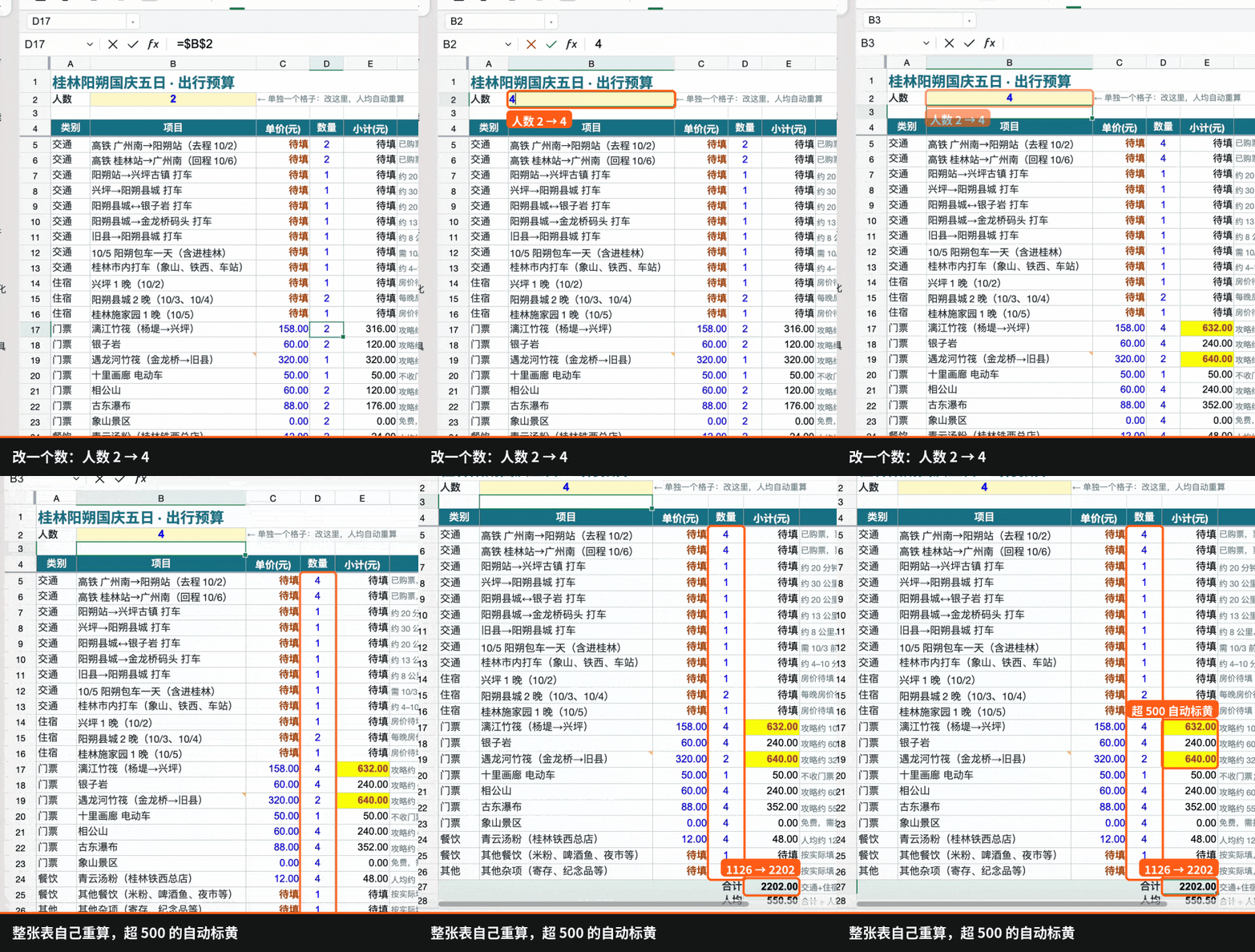
我把表格里的出行人数从 2 改成 4,整张预算表跟着重新计算,总费用从 1126 元变成了 2202 元。超过 500 元的项目,还会自动标上颜色。
这张预算表是 AI 帮我做的。整个修改过程,我连 Office 都没打开。
❋ ❋ ❋
十六分钟,三份文件
国庆期间,我去桂林阳朔玩了五天。
出去旅行,最费时间的事情之一就是做攻略。景点怎么安排,路线怎么走,哪些门票需要预约,预算大概多少。光是把这些信息整理清楚,就要花不少时间。如果还想做得好看一些,方便同行的人查看,往往还得在 Word、Excel 和 PPT 之间来回切换。
这次我想试试另一种办法。
我之前已经把旅行攻略整理在了一份 Markdown 文件里,里面有五天的景点、交通、住宿和一些注意事项。我把这份文件交给了纳米Work,然后用一段话告诉它我的需求。
我希望它把攻略里散落的信息整理成一份完整的行程安排,方便每天出门前查看。同时把涉及费用的项目整理成预算表,以后人数或费用变化了,可以直接改数字。最后再做一份直观的行前说明,配上景点照片,发给同行的人。
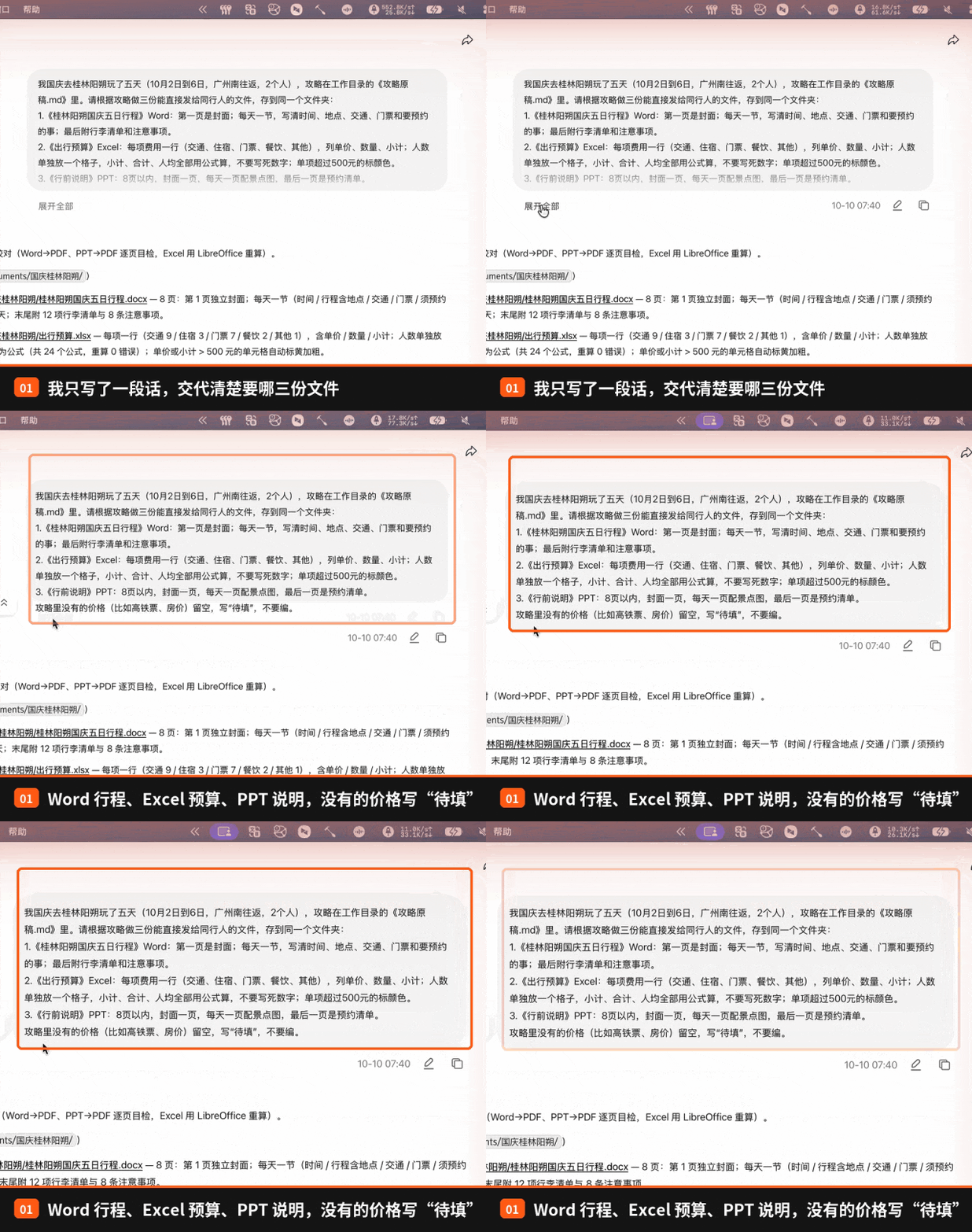
我选择了电脑工作模式,开启先规划再执行,使用 DeepSeek-V4.1-Flash 模型。
任务发出去以后,纳米Work 先列出了一份执行计划,告诉我三份文件准备怎么制作,以及如何处理攻略里没有的信息。确认计划以后,我点了开始执行。
接下来的事情基本由它自己完成。
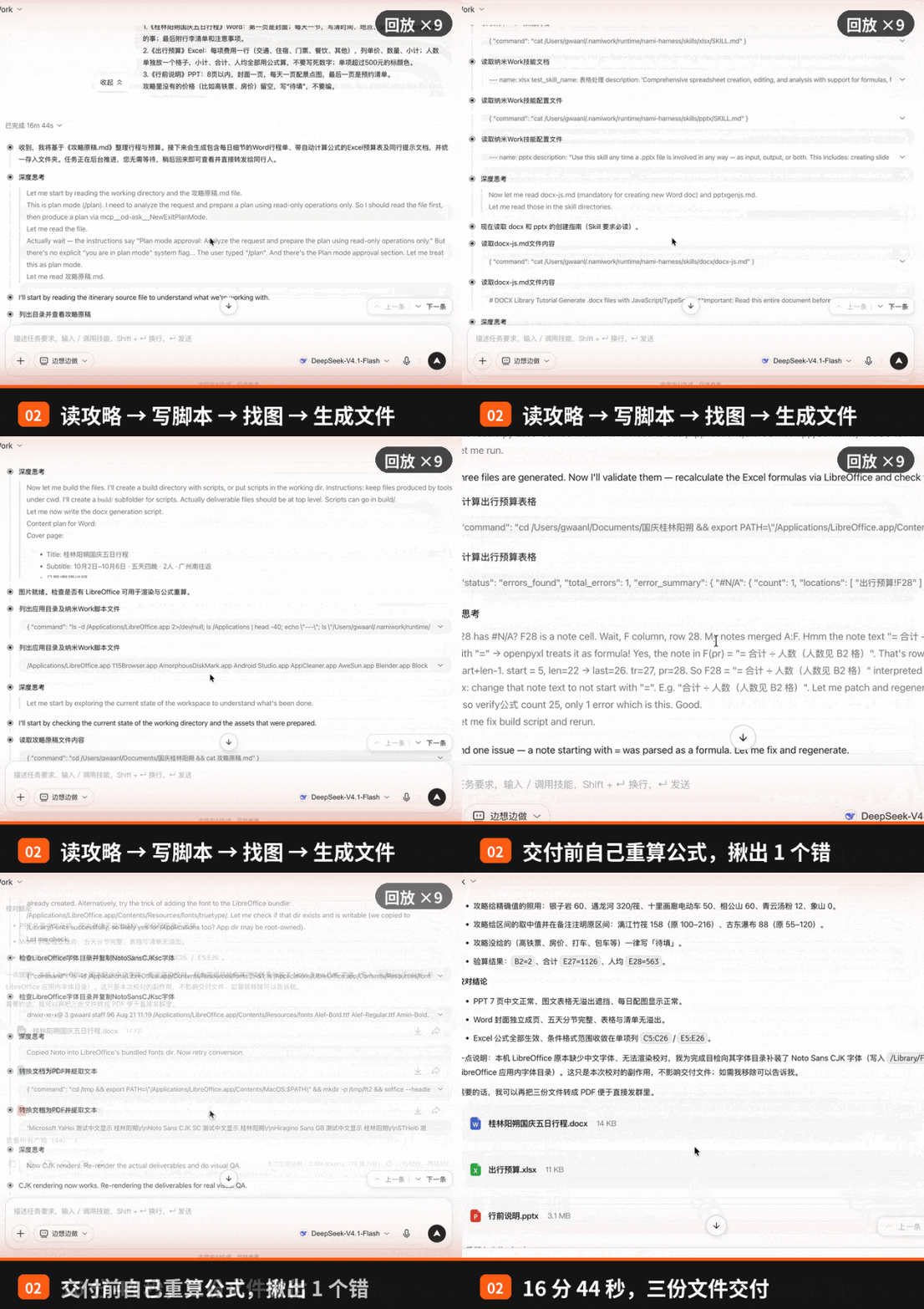
它先整理每天的行程和费用信息,随后编写生成文件所需的程序,还上网找了 6 张景点照片,用来制作 PPT。
16 分 44 秒后,我收到了一份 8 页的 Word 行程、一份包含 24 个公式的 Excel 预算表,以及一份 7 页的 PPT 行前说明。
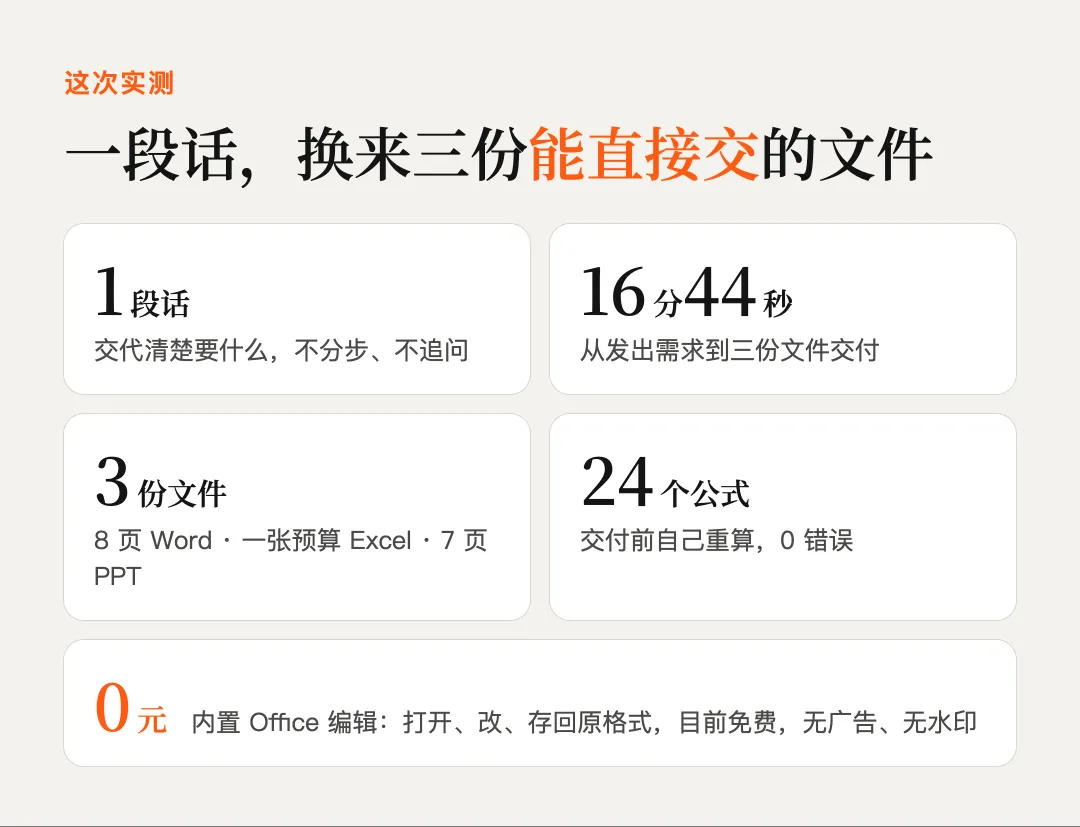
三份文件都做出来了。过程比我预想得省事。
但有一个细节,我觉得特别值得讲。
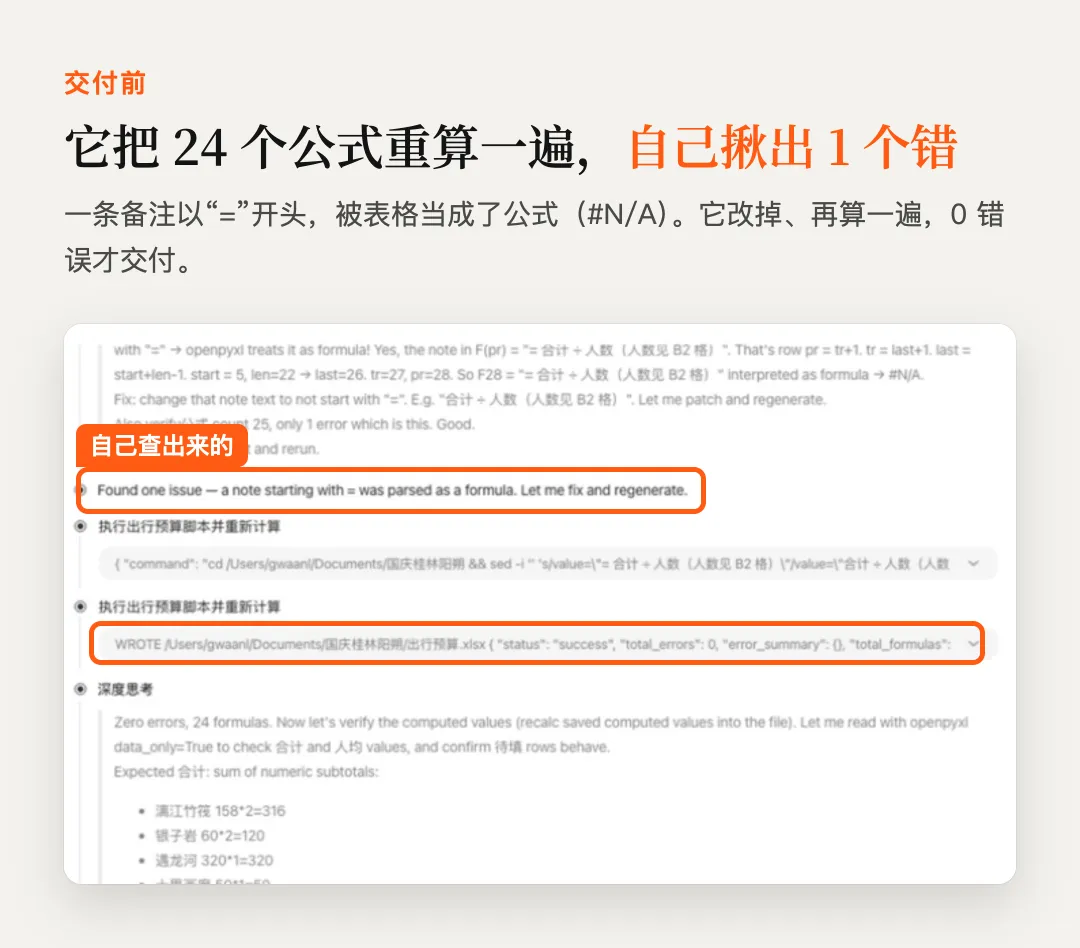
纳米Work 在交付文件之前,还主动检查了自己做出来的内容。
它重新计算了 Excel 里面的 24 个公式,结果发现了一处错误。有一条备注恰好以等号开头,Excel 把它识别成了公式,导致计算检查出现异常。它发现以后修改了这处内容,再次运行检查,直到没有报错才交付。
这件事情很小。但背后有一个值得注意的变化。
过去我们让 AI 写一段文字、做一张表格,通常是等它生成完成,再由自己检查。现在 AI 可以在制作过程中自己增加检查步骤,发现问题以后先修改,再交付。
当然,公式能够正常计算,并不代表所有预算和行程安排都一定合理。计算有没有错误,信息是否准确,实际安排是否合适,仍然是不同层次的问题。但让 AI 在交付之前先完成能够自动检查的部分,确实可以减少我们后面需要处理的事情。
❋ ❋ ❋
做出来以后,还能接着改
三份文件做出来了。但真正让我对纳米Work 产生兴趣的,是接下来的使用体验。
以前用 AI 做办公文件,我经常遇到一种情况。AI 花了不少时间做出一份看起来不错的文件。可只要自己想调整一点内容,就会有些麻烦。PPT 某一页的配图不喜欢。表格里某个公式需要修改。Word 里有一句话不太符合自己的表达习惯。这些修改明明很简单,却可能需要重新让 AI 生成一遍,或者把文件下载下来,换一个软件继续编辑。
尤其是文件已经完成大半的时候,重新生成还可能影响原本满意的内容。
这次用纳米Work,我发现它把文件生成以后的工作也考虑进去了。
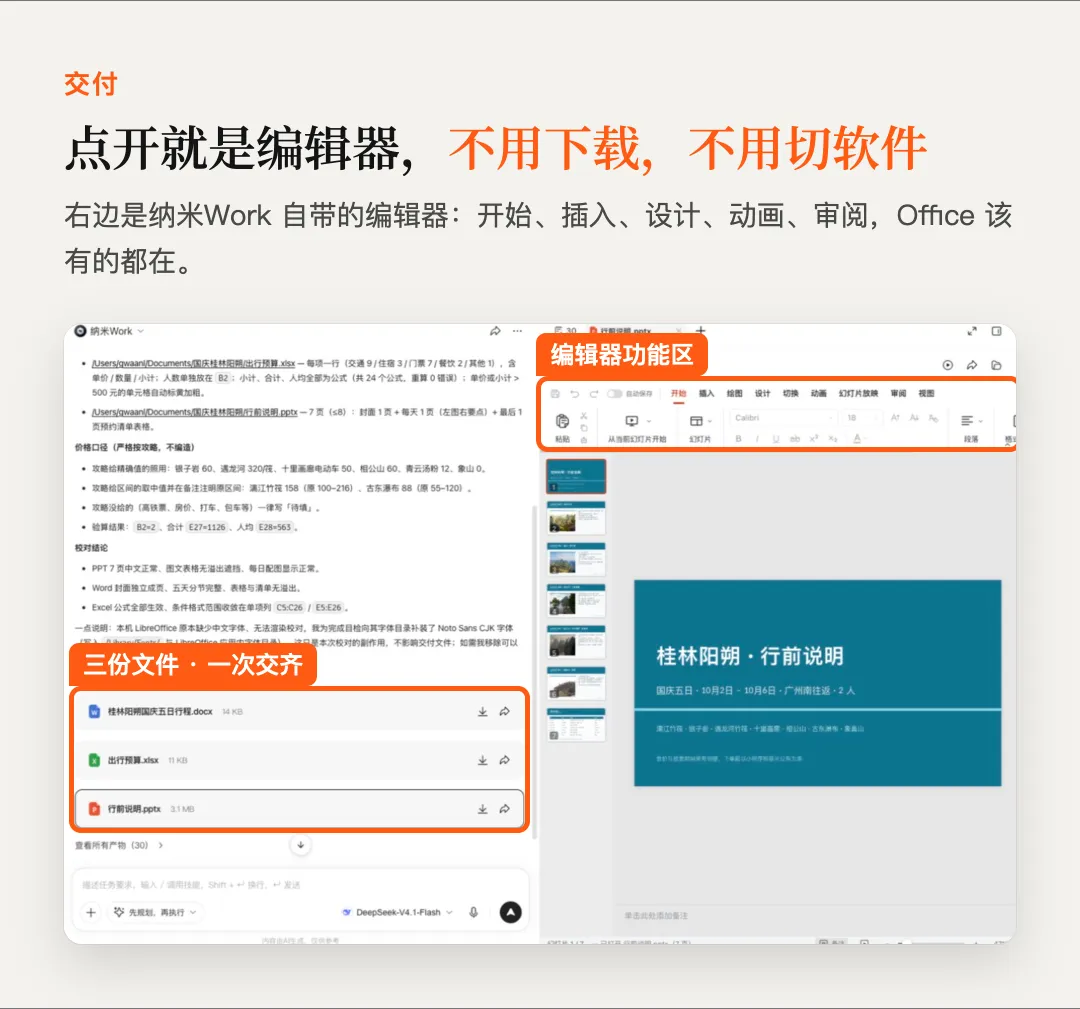
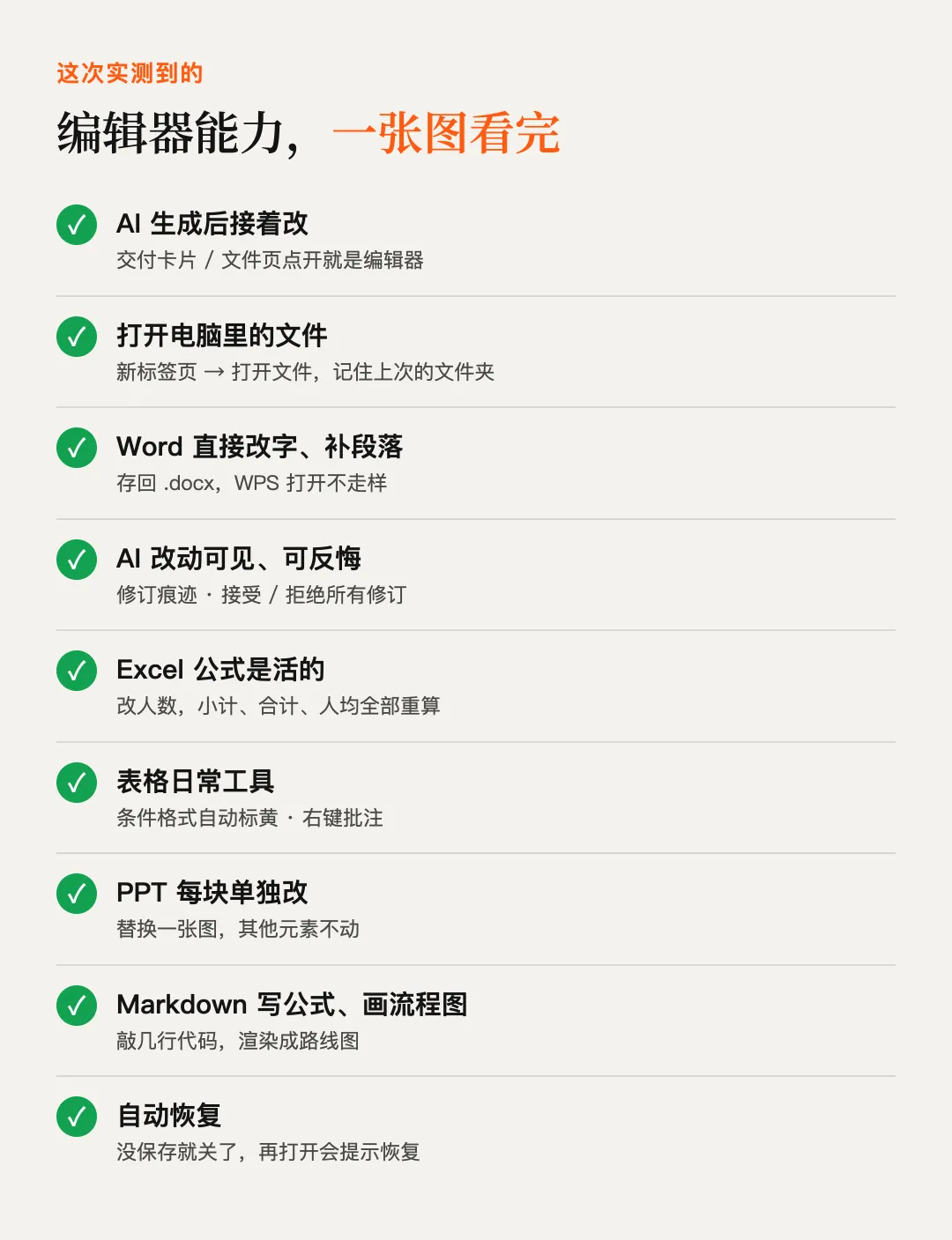
三份文件点击以后,就会直接进入相应的编辑器。Word 有文字排版和审阅功能,Excel 可以编辑公式和设置格式,PPT 可以修改内容和替换图片。我可以根据情况,选择自己动手改,或者继续让 AI 帮忙。
先说 Word。
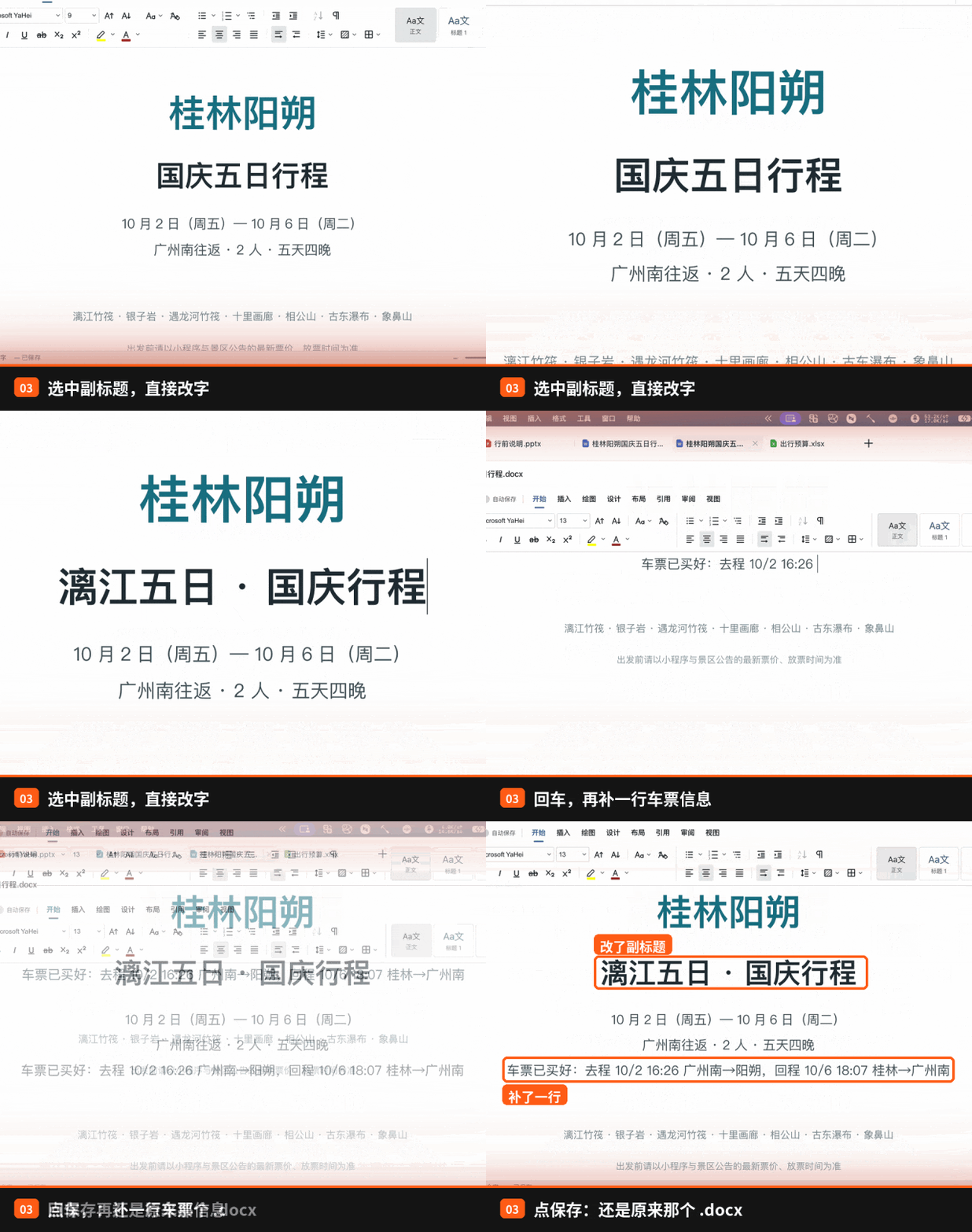
AI 给行程文档起的副标题有些平淡,我直接选中文字,改成了自己喜欢的表达。然后补充了一句车票信息,调整了一下格式,保存。整个过程和使用普通文字编辑软件差不多。
如果需要调整的内容比较多,还可以继续交给 AI。
这次安排里,10 月 4 日下午可能有雷阵雨。我希望把室外的十里画廊调整到 3 日傍晚,把不受普通降雨直接影响的银子岩溶洞放在 4 日下午。于是我告诉 AI 具体应该怎么调整,同时要求其他内容保持不变,并且把修改的地方标出来。
它处理完以后,我可以在文档里看到修订痕迹。
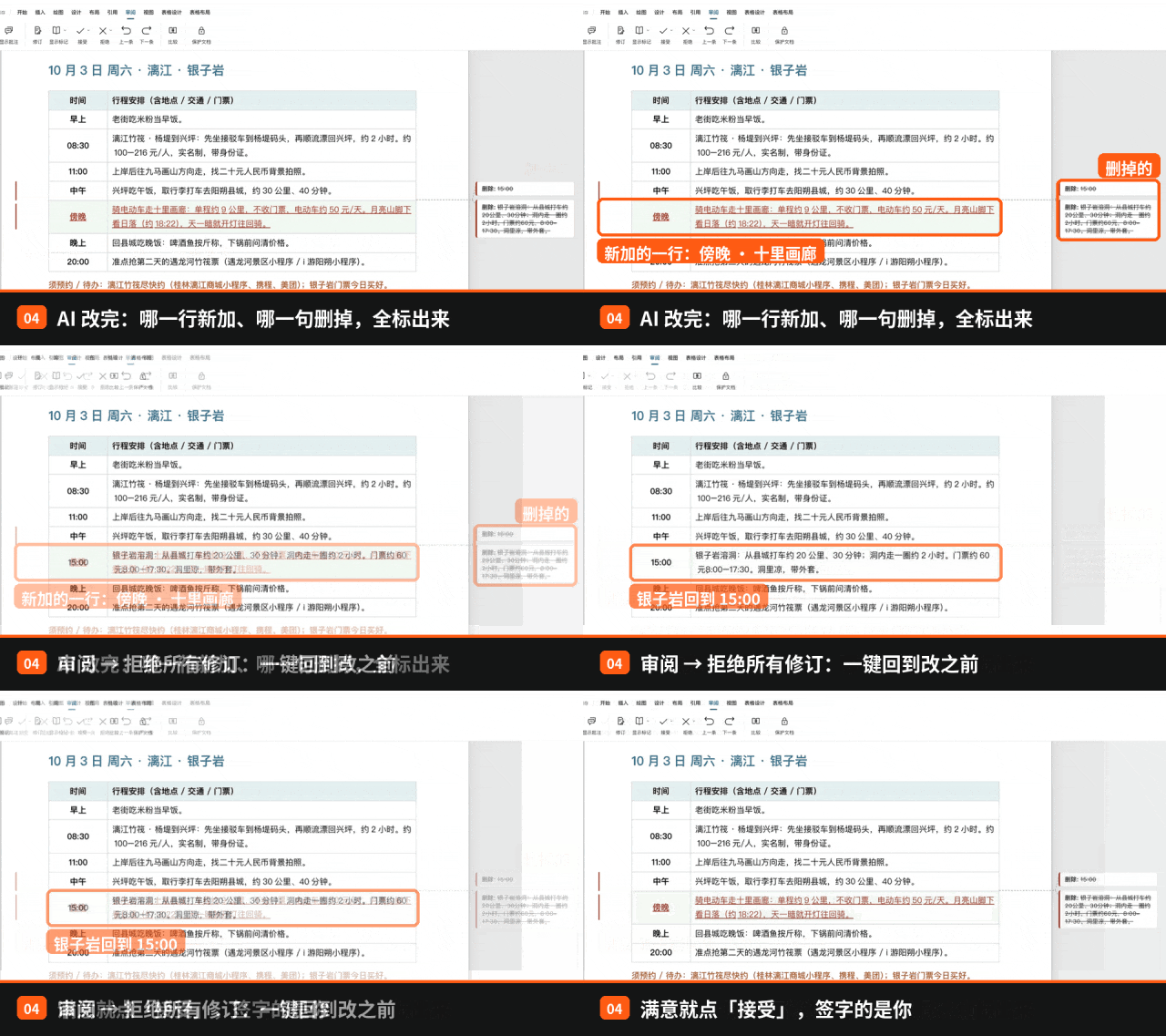
新增的文字、删除的内容,都有对应的标记。满意的修改可以接受,不满意的可以拒绝。之前我自己改过的副标题和补充的车票信息,也保留了下来。
这个功能让我想到一件事。当 AI 开始参与修改重要文件的时候,能够看清它改了什么,和它能不能完成修改,同样重要。
一份合同,一份工作方案,一份准备发给别人的正式材料,可能只改动了几句话,意思就发生了变化。如果每次修改都需要重新阅读整篇文件,AI 节省下来的时间又会被检查工作消耗掉不少。
修订功能的价值就在于把变化清楚地呈现出来,让人逐项判断。AI 可以负责修改,最终采用哪个版本,依然由使用者决定。
再看 Excel。这部分也是我最喜欢的功能之一。
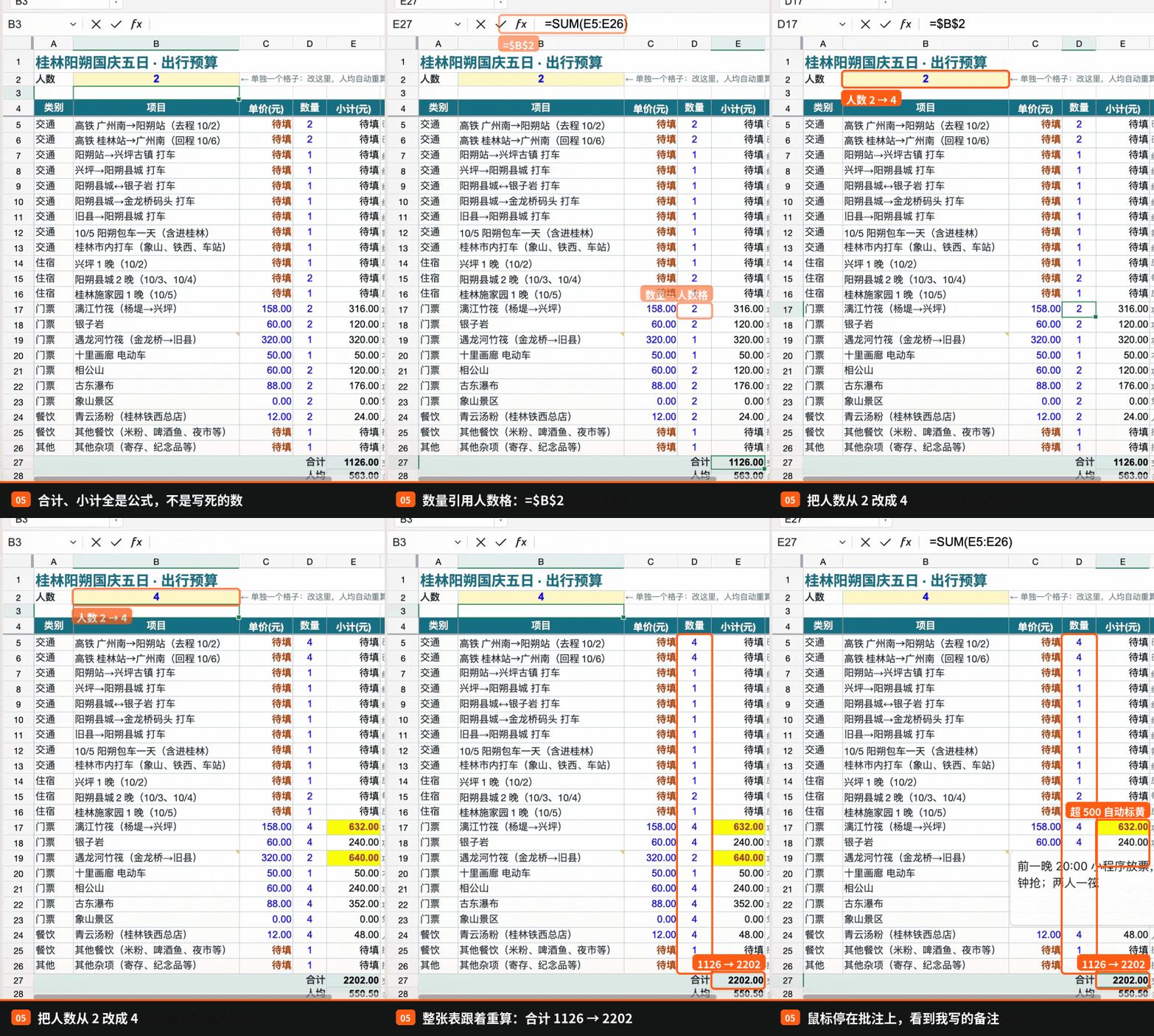
AI 生成的 Excel 包含费用明细、合计和人均费用,相关计算使用了公式。不过在实际编辑的时候,我发现有些数量还需要进一步关联到人数单元格。于是我自己把对应的数量公式改成 =$B$2,让它读取表格里的出行人数。
随后把人数从 2 改成 4。
相关费用和合计立即跟着重新计算,总预算从 1126 元调整到了 2202 元。超过 500 元的费用项目,也按照之前设置的条件自动显示颜色。
这才是我需要的预算表。
旅行预算很少在第一次整理时就能完全确定。人数可能变化,住宿价格可能调整,景点门票也可能临时修改。如果每次都得重新计算一遍,表格的使用价值就会大打折扣。一张公式关系设置正确的表格,只需要修改几个基础数字,后面的计算就能自动完成。
AI 帮我们节省了第一次制作表格的时间。而可编辑的公式,决定了这张表格以后还能用多久。
PPT 也有类似的体验。
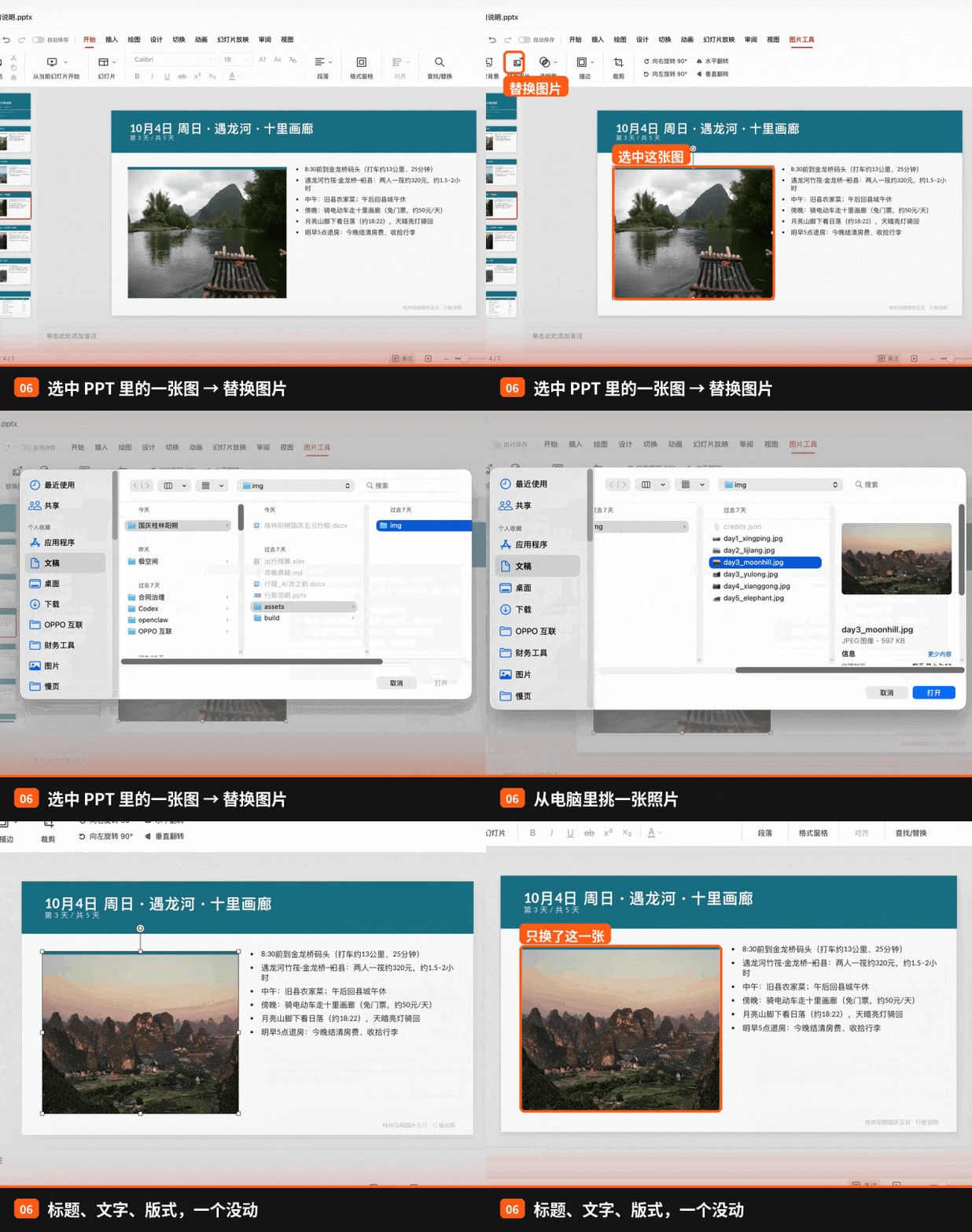
AI 做的第 4 页讲遇龙河和十里画廊。我觉得原来的竹筏照片没有达到自己想要的效果,准备换成月亮山的日落。
选中图片,点击替换图片,再从电脑里选择新的照片。替换完成以后,标题、文字和页面布局都保留了下来。
做过 PPT 的人应该能理解这种体验的意义。一份已经完成的演示文稿,往往只需要修改其中的一小部分。如果为了换一张图片就重新生成整页内容,之前调整过的排版也可能需要重新处理。能够单独编辑页面里的文字、图片和其他元素,意味着 AI 生成的 PPT 可以像普通演示文稿一样继续完善。
❋ ❋ ❋
文件能用,能改,能发给别人
除了 Word、Excel 和 PPT,我还试了一下纳米Work 里面的 Markdown 编辑功能。
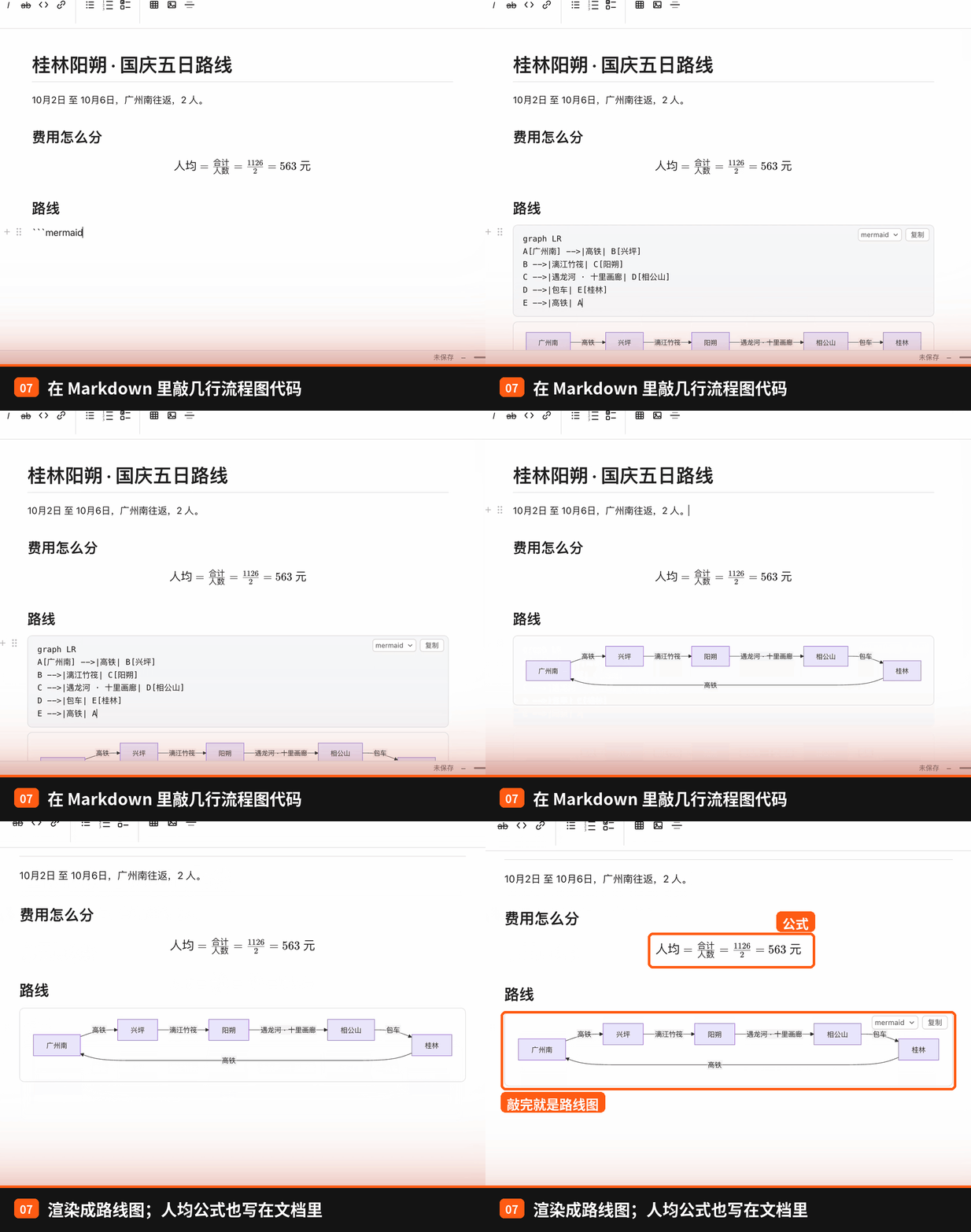
平时写技术文章或者整理工作说明,我经常需要插入一些公式和流程图。在这里可以直接用 Markdown 编写内容,把流程图代码转换成图形,数学公式也能按照规范排版。整理文字、写公式、画流程图,都可以放在同一个编辑环境里完成。
编辑器也可以直接打开电脑里已经存在的文件。
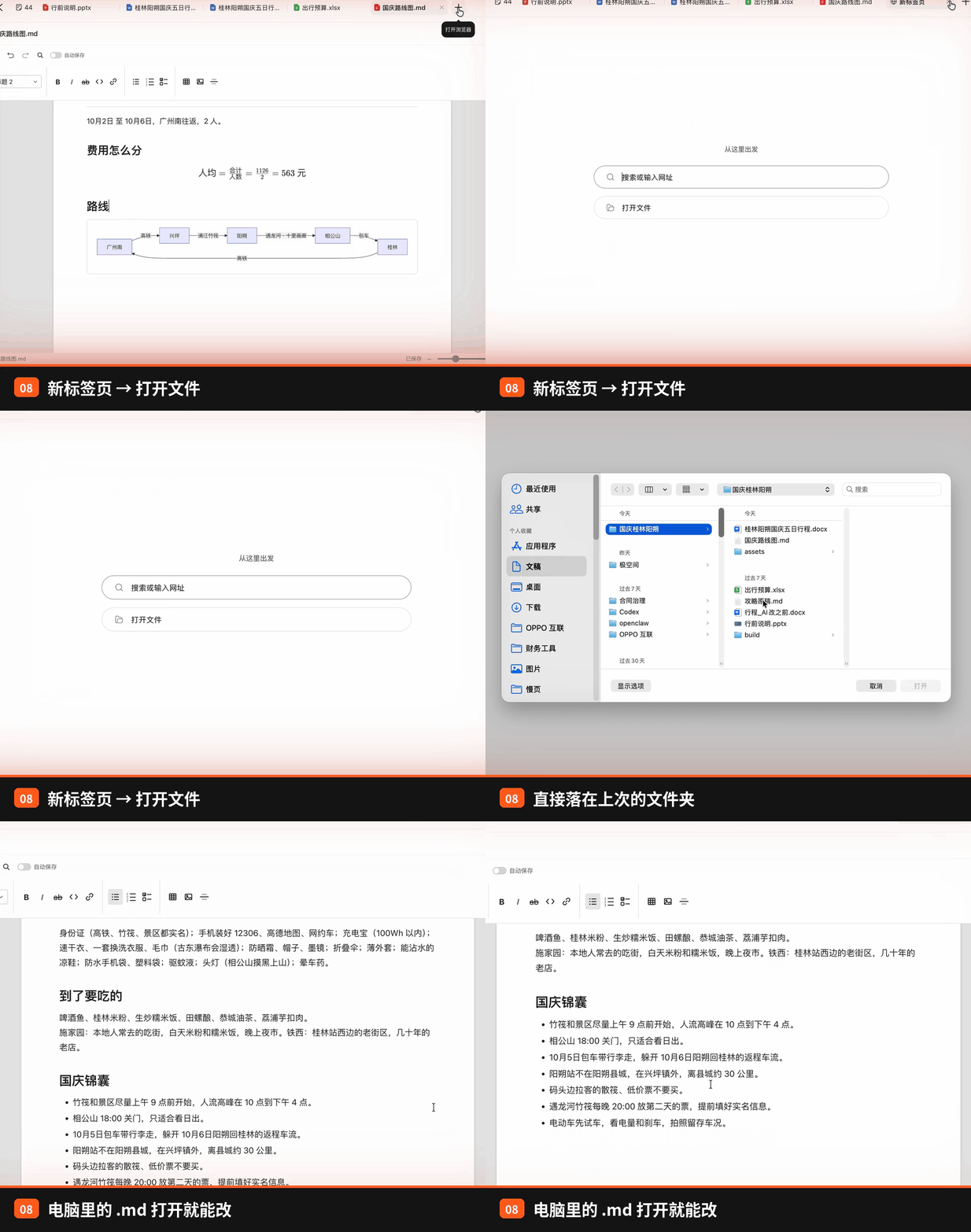
新开一个标签页,点击打开文件,选择电脑里的文档,就能接着编辑。如果编辑过程中没有正常保存,重新打开时还可以根据提示恢复自动保存的内容。

这次实测中,我还专门做了一项检查。把修改完成的三份文件,重新用 WPS 打开,看看内容有没有变化。
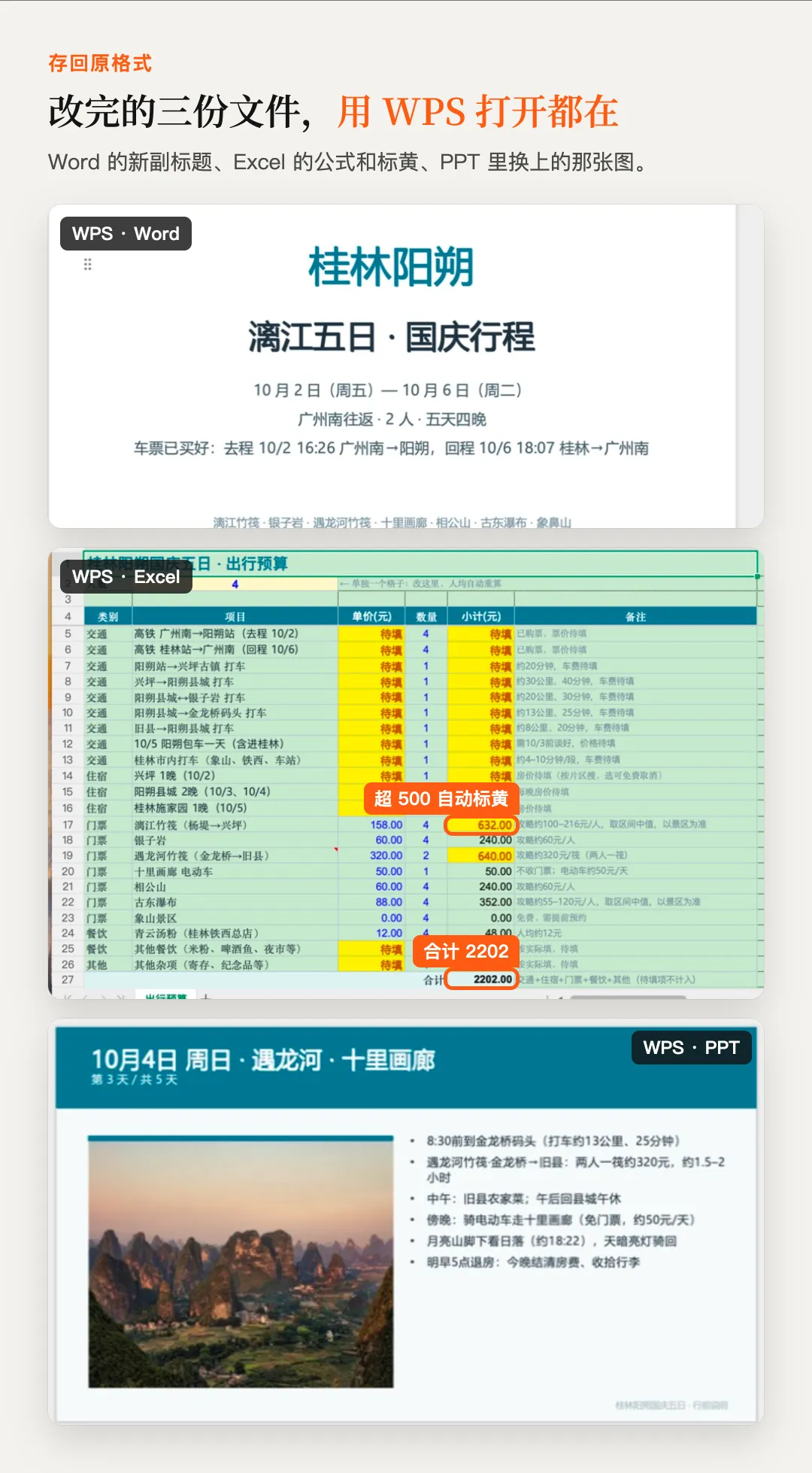
结果,Word 里我修改的标题还在,Excel 的公式和条件格式正常保留,PPT 替换过的照片也没有丢失。文件格式也没有改变。Word 仍然是 .docx,Excel 仍然是 .xlsx,PPT 仍然是 .pptx。
这点很重要。大部分人日常工作时需要把文件发给别人。对方可能用 WPS,也可能用微软 Office。如果一份文件只能在生成它的软件里正常使用,后面与别人协作时就会受到限制。
文件能够继续编辑,也能够交给其他人使用,才有可能真正融入原来的工作习惯。
还有一个值得提到的地方。
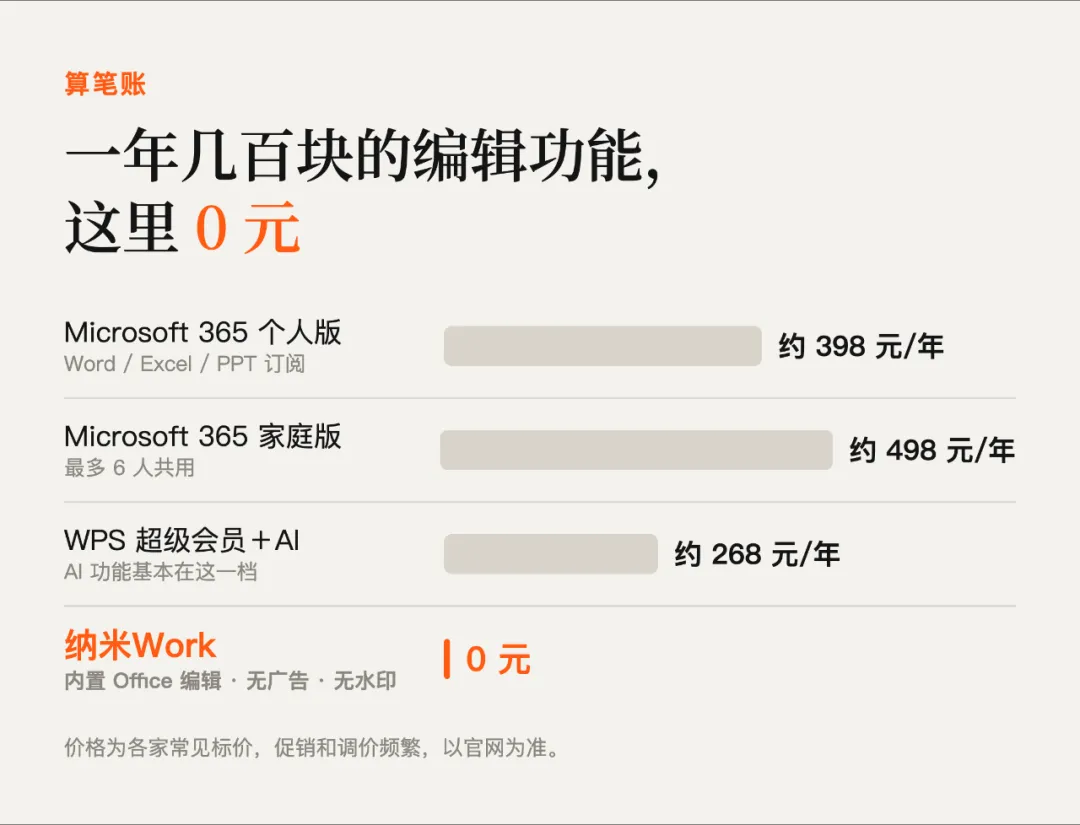
目前,纳米Work 内置的 Office 编辑功能是免费的。在这次测试中,我可以直接打开、修改和保存文件,没有遇到广告和水印。对于原本就需要处理 Word、Excel 和 PPT 的人来说,这也增加了它的实用价值。
❋ ❋ ❋
做多快很重要,能用多久更重要
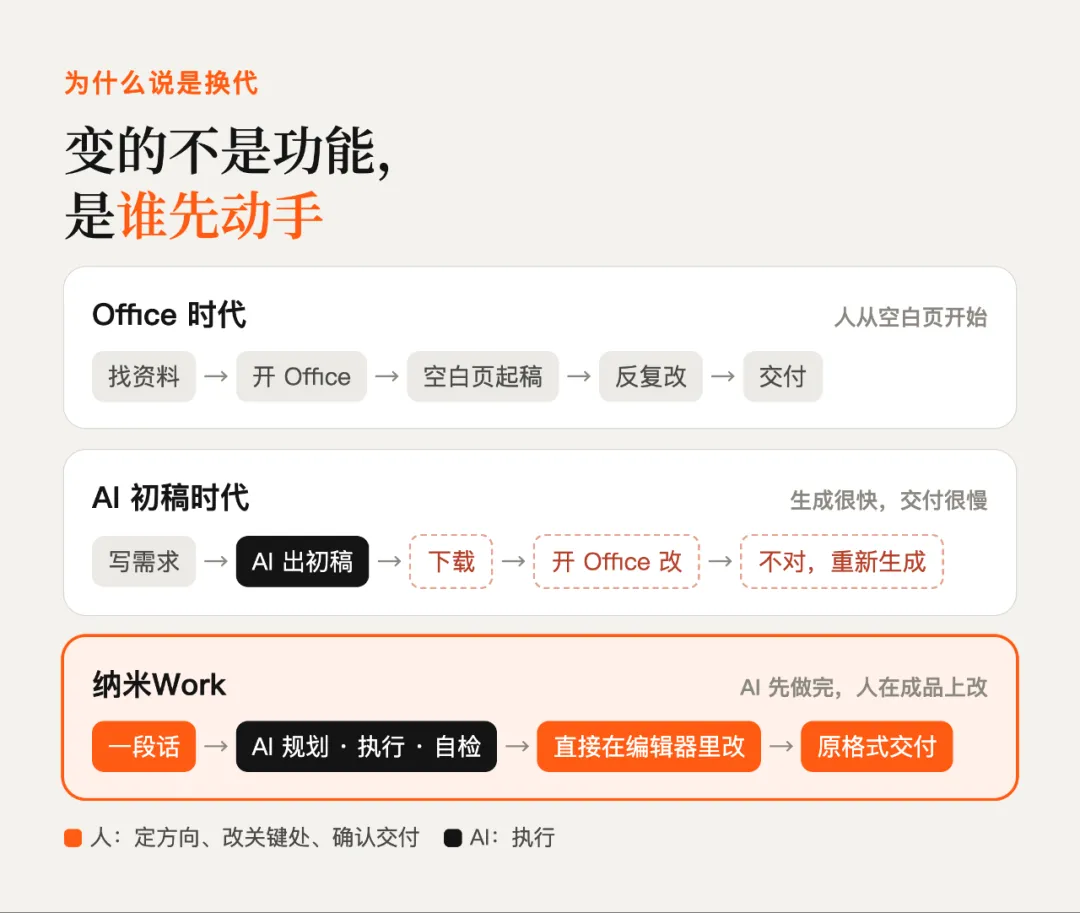
回头看这次测试,我觉得最值得讨论的,已经超出了纳米Work 本身。
过去很多年,我们用办公软件,基本都是从一份空白文件开始。打开 Word,自己组织内容。打开 Excel,自己填写数据和公式。打开 PPT,自己寻找图片、设计页面。
后来有了 AI,我们可以让它帮忙写文章、整理信息,甚至生成一份完整的文档。这已经节省了不少时间。
但办公文件有一个特点。它很少在第一次完成时就能直接使用。
旅行攻略会因为天气变化而调整。工作汇报会因为数据更新而修改。演示文稿也会因为听众不同而重新组织内容。
第一次把文件做出来,只是整个工作过程的一部分。
随着 AI 生成内容的能力越来越强,制作初稿所需要的时间会越来越短。后续的判断和修改,反而更加值得重视。
这次测试让我印象最深的几个操作,其实都很普通。
我自己修改了 Word 的标题,让 AI 调整了两天的行程,再通过修订功能查看变化。我发现预算表中的数量还没有按照自己的要求关联人数,于是直接修改公式,再调整出行人数。我觉得 PPT 里的照片不够合适,就自己换了一张。
这些工作放在传统办公软件里都很常见。但它们和 AI 生成文件的过程放在一起以后,整个使用体验就有了明显变化。
以前,我们自己从头制作,再反复修改。现在,初稿可以交给 AI 完成,使用者把更多时间放在检查信息、调整细节和决定最终内容上。
这里面有一层更深的意义。
AI 生成内容的能力,决定了我们能多快拿到第一份文件。而文件的可编辑性、修改记录和格式兼容性,决定了我们能不能放心地把它用于实际工作。
这两种能力缺一不可。
尤其是在需要反复修改的重要工作里,我们希望 AI 帮忙减少重复劳动,同时也需要清楚地知道文件发生了哪些变化,随时能够自己接手。
如果每次都必须重新生成,使用者就很难积累已经完成的工作。如果文件里的每个部分都可以继续修改,已经完成的内容就能保留下来,一次次完善。
所以 AI 办公软件未来的发展,可能需要同时做好两件事。一方面,让 AI 能够理解任务,独立完成越来越复杂的制作工作。另一方面,让人可以方便地检查、修改和接管 AI 的成果。
这次纳米Work 的体验,让我看到了两者结合以后的一种具体形式。
最后回到开头的那张预算表。
从 2 个人改成 4 个人,我只动了一个数字。这其实只是一项很普通的 Excel 功能。但整张表格从最初的整理、制作,到后面的公式修改和重新计算,我都可以在纳米Work 里完成。
AI 帮我做好第一版,我再把它改成自己真正需要的样子。
这可能比单纯比较 AI 能在多少分钟里生成几份文件,更值得关注。
纳米Work 是 360 推出的 AI 办公平台,目前提供 Windows、Mac 和手机端。
把目的地、天数和人数换成自己的安排,看看它能帮你完成多少工作。