ARTICLE · 1190441
给证件 PDF 加水印:这个离线工具把整页一起转成图片
给证件复印件、申请材料加上接收方和用途,可以让副本的使用范围更清楚。如果水印在 PDF 里还是独立的文字对象,普通编辑器可能把它单独选中并删除。我读这个项目时,先注意到它把页面和可见水印一起绘制成像素,再装进 PDF,减少了直接删掉水印文字的机会。这不能防截图、裁剪或修图,也不是防伪方案。
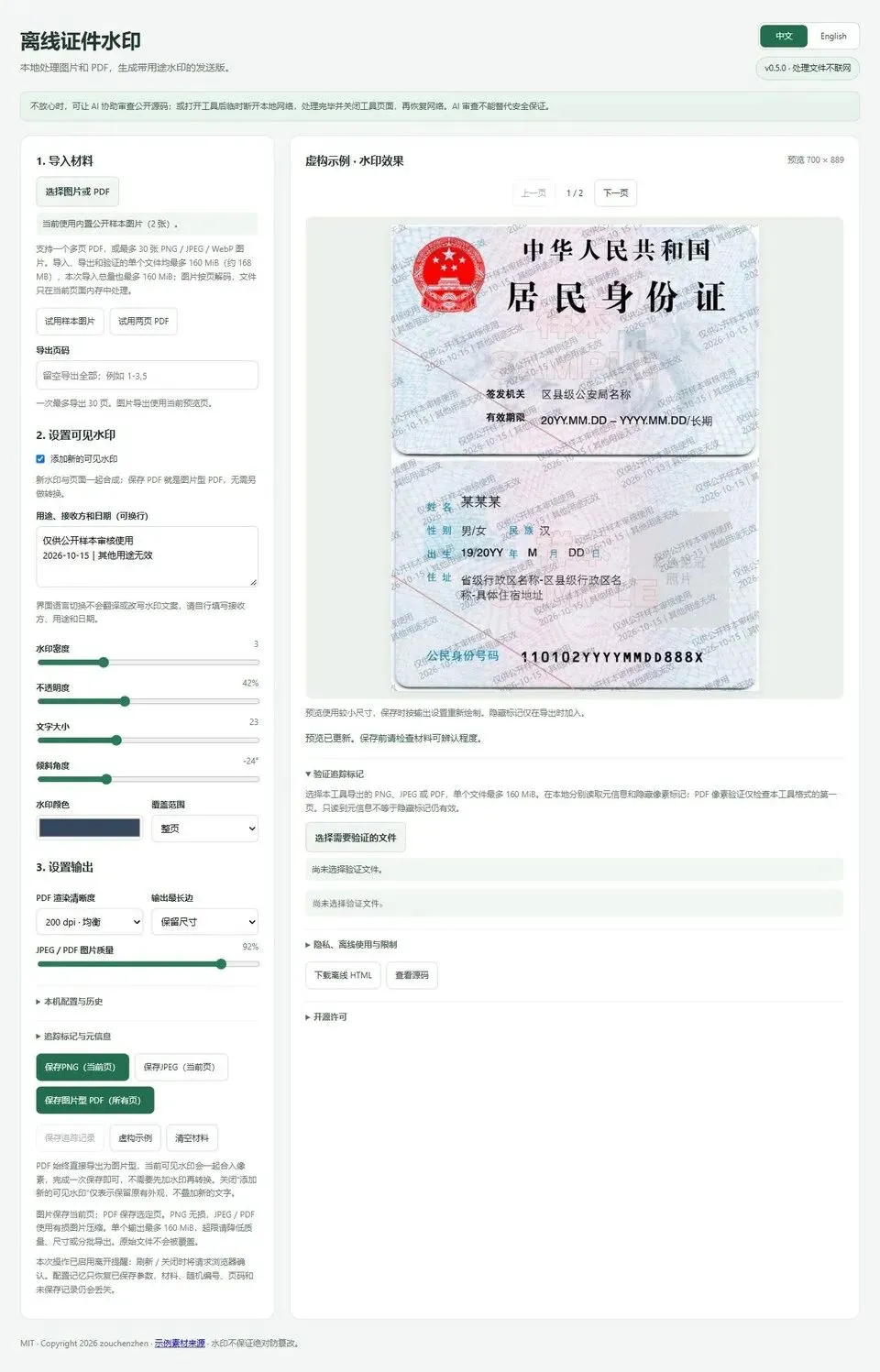
离线证件水印 v0.5.0 中文界面,展示导入、用途水印和图片型 PDF 选项;预览中的证件标有 SAMPLE,水印参数为演示内容。图片来源:项目 README。
发送版在一次保存里完成
截至 2026 年 10 月 15 日,GitHub 上的最新正式版是 v0.5.0,于 10 月 14 日发布。它把工具做成一个 HTML 文件,项目说明支持在现代浏览器打开,不需要安装服务器或桌面软件。图片可导入 PNG、JPEG、WebP;PDF 可多页导入,最多 100 页,单次图片型 PDF 输出最多 30 页。
使用时可以填写接收方、用途和日期,再调水印密度、不透明度、字号、倾斜角度、颜色与覆盖范围。如果原文件已经带有水印,也可以关闭“添加新的可见水印”,保留原页面外观;保存 PDF 仍会输出图片型文件。这意味着输出更适合作为发送副本,原文件要单独留存。
本地处理也要看清配置边界
项目的隐私说明写明,选入的材料在当前浏览器页面内处理,不上传;PDF 解析资源也打包在离线 HTML 中。在线版第一次打开仍会访问 GitHub Pages,托管方可能记录普通网页访问日志。处理敏感文件时,我会下载固定版本的 HTML,断网后再用,并留意文件保存目录是否会自动同步到云端。
追踪编号只能帮助核对副本
工具还可以选择写入隐藏像素编号、元信息,并下载 JSON 追踪记录。给不同接收方生成不同编号后,要自己保存编号与接收方的对应关系。项目说明明确指出,隐藏格式公开且没有密钥,标记可能被伪造或移除;元信息也能被读取或删除。它们能辅助核对某份副本,不能单独证明是谁传播了文件。PDF 的隐藏像素验证目前只检查第一页。
图片型 PDF 有明确代价
整页转成图片后,输出不保留可搜索、可复制的文字和 OCR 层,也不保留表单与数字签名;加密 PDF 暂不支持。项目 v0.5 验证记录称 102 项 Node 回归通过,也记录了内置 Chromium 检查;记录同时说明,没有新增独立 Chrome、Edge、手机实机或直接双击本地 HTML 的验证。第一次使用时,我会先用虚构材料导出一份,再检查自己的浏览器和文件。
如果目标是给一份副本加用途水印、在本机生成图片或图片型 PDF,这个小工具的流程很直接。如果后续还要检索文字、填写表单或保留签名,图片型输出就不适合做工作底稿。下载前可以先看项目的隐私说明、验证记录和隐藏标记说明,按自己的材料类型决定是否使用。
资料:项目仓库:https://github.com/zouchenzhen/offline-document-watermarkv0.5.0 下载:https://github.com/zouchenzhen/offline-document-watermark/releases/tag/v0.5.0隐私说明:https://github.com/zouchenzhen/offline-document-watermark/blob/main/PRIVACY.md隐藏标记原理与限制:https://github.com/zouchenzhen/offline-document-watermark/blob/main/docs/MARKER.mdv0.5 验证记录:https://github.com/zouchenzhen/offline-document-watermark/blob/main/docs/VALIDATION.md