ARTICLE · 1205584
干货教程丨用这个 AI 工具将链接/文档一键转成可编辑图文
你有没有过这种经历。
文案改了七八遍,终于定稿。然后打开某个画图软件,开始排封面——字体不对,换;字距太挤,调;配图颜色跟文字打架,再换一张。等你好不容易憋出一张自己还算满意的封面,抬头一看时间,两个小时没了。
更崩溃的是,第二天老板说,标题再改一下吧。
于是你把整块排版推翻重来。
做小红书图文这件事,真正的成本从来不在"写",而在"排版"和"改稿"这两件事上。写一篇稿子可能只要半小时,但把它变成一张张能看的、有质感的、标题大字压得住的图,才是真正吃掉时间的黑洞。
今天这篇,我想用一个特别具体的实操案例,把这个问题拆掉。
用的工具叫 01Agent(官网 01agent.net),一个一站式的 AI 营销内容创作平台。核心用到的是它技能商店里的一个技能:「链接/文档转小红书海报」。
说白了就是——你丢给它一个链接或文档,它直接给你吐出一整套小红书图文的设计稿,还是能进画布继续改的那种。
下面我把整个流程一步步拆开,你照着做就行。
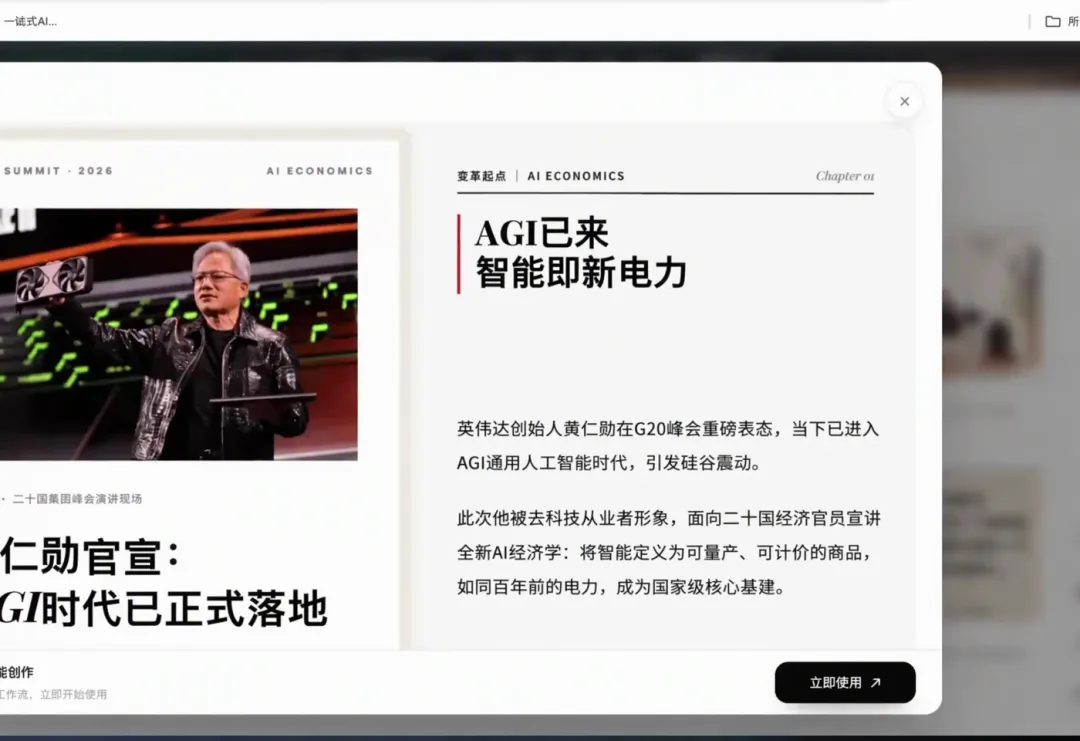
打开 01Agent 首页,眼睛直接扫到"技能推荐"那一栏。找到 「链接/文档转小红书海报」 这张卡片,点进去。
会弹出一个窗口,里面有一个 「立即使用」 的按钮。点它,这个技能就被加进你当前的工作流了。
这一步没有任何学习成本,就是"看到—点击"两下的事。它的意义在于:你不是在和一个空白聊天框干瞪眼,你是直接把一个封装好的、专门做这件事的能力,挂到了自己的工作台上。
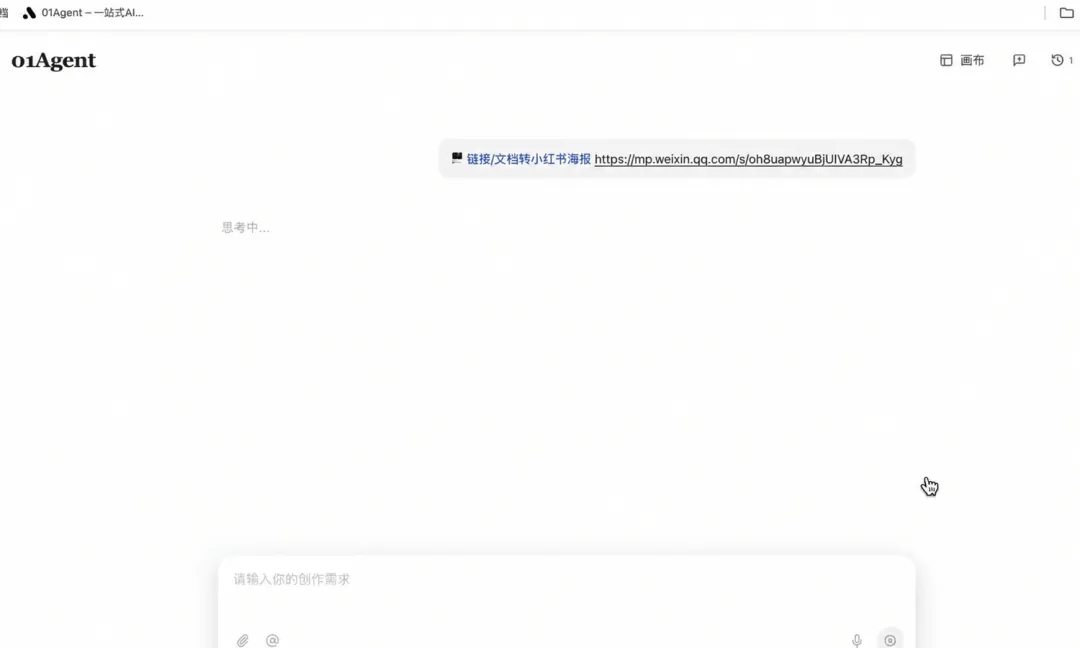
技能加进来之后,对话框就位。这时候你要做的,只有一件事——把你想转的那篇文章的链接,粘贴进去,发送。
这次演示用的素材,是一篇微信公众号文章,标题是《01Agent V5 正式发布:项目化、多画布、多 Agent 并行的 AI 创作空间》。
粘贴,回车,发送。
你会看到界面开始"思考中"。别急,这个阶段它做的不是瞎猜,而是在背后干正事。
很多人以为 AI 转图就是"把文字塞进模板"。真跑起来你会发现,01Agent 的逻辑比这个讲究。
发送之后,Agent 会先自动读取这个技能的说明文件(SKILL.md)——相当于先看懂"这个活儿该怎么干"的标准动作。然后它才去解析你丢进来的那篇链接文章,把标题、金句、段落结构、内容层级都吃进去。
先懂规则,再懂内容,最后才动手。这个顺序很关键。
这也是为什么它后面生成的东西,能扛得住"改标题"这种操作——因为它理解的是一篇文章的结构,而不只是一堆字。
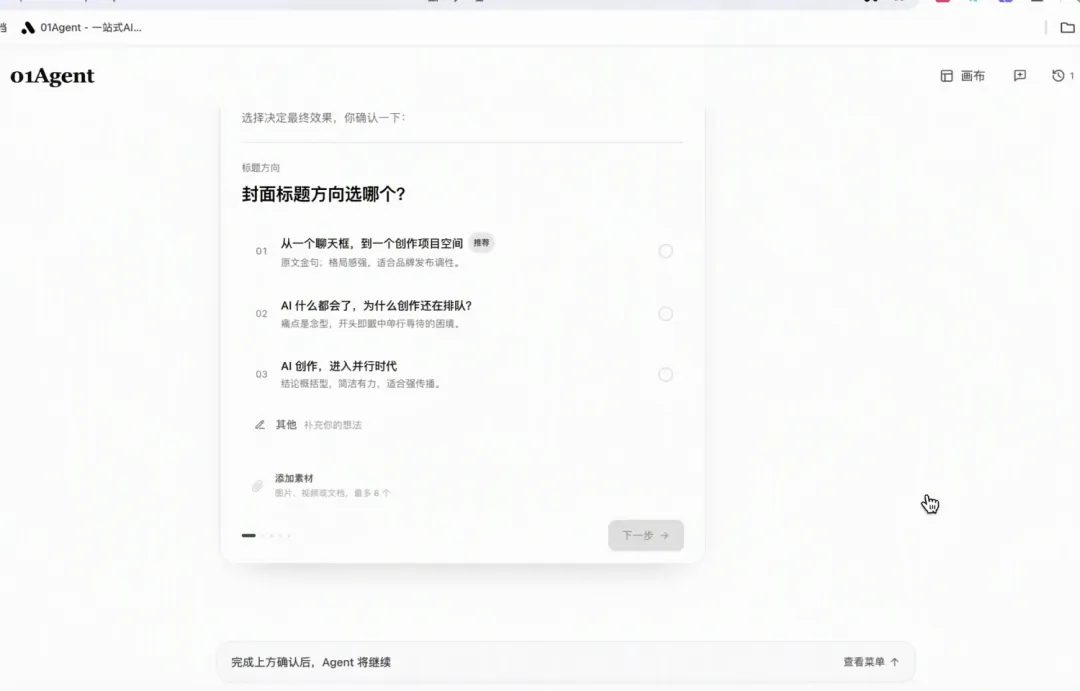
紧接着,屏幕上会弹出一张 "需求确认表单"。这是整个流程里我最喜欢的一环,因为它把最容易翻车的部分——设计方向——直接摆到你面前,让你在生成之前就敲定。
一共 5 项,每一项右下角点 「下一步 →」,最后 「确认并继续」。我们一项项看。
第一项:封面标题方向。
它给了三个选项:
• 01 「从一个聊天框,到一个创作项目空间」——取自原文金句,格局感强,推荐; • 02 「AI 什么都会了,为什么创作还在排队?」——痛点悬念型,勾人点进去; • 03 「AI 创作,进入并行时代」——结论喊话型,直给。
演示里选的是 01。这个选择很有代表性:封面标题不是越炸越好,而是要跟你的内容调性一致。
第二项:页数。
封面 1 张 + N 张内页。你把想要的体量定下来,它就按这个来规划结构。
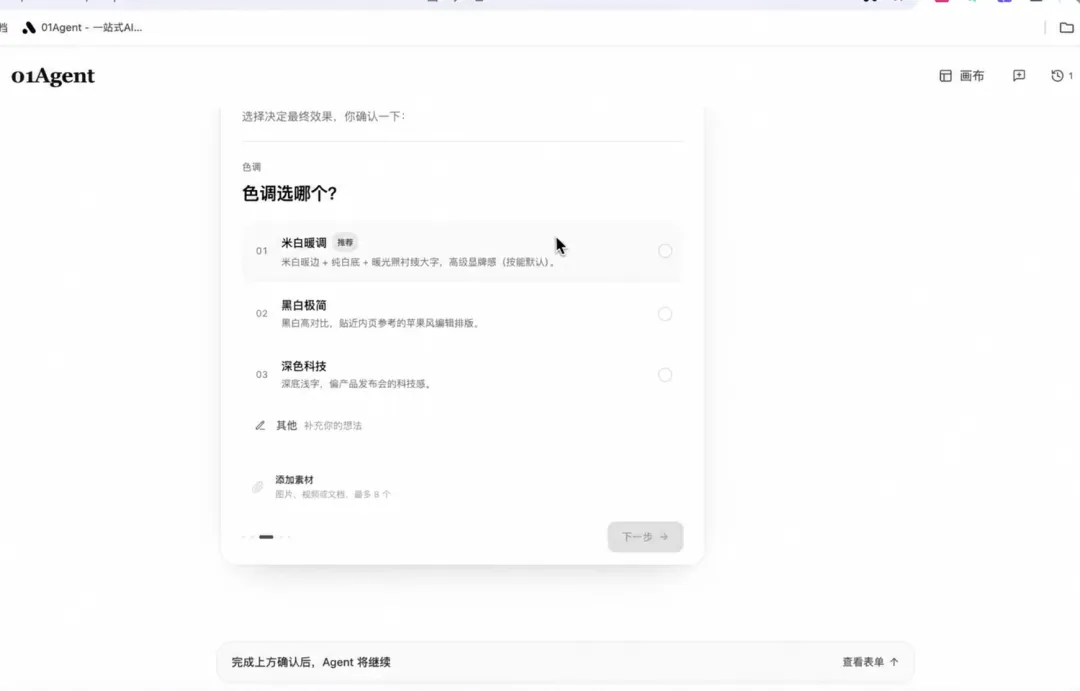
第三项:色调。 这是决定"高级感"的一项:
• 01 米白暖调——米白留边 + 纯白底 + 哑光黑衬线大字,品牌感强,推荐; • 02 黑白极简——黑白高对比,苹果风编辑排版; • 03 深色科技——深底浅字,偏产品发布会的科技感。
演示选的是米白暖调。这个风格做知识类、干货类图文,几乎不会出错。
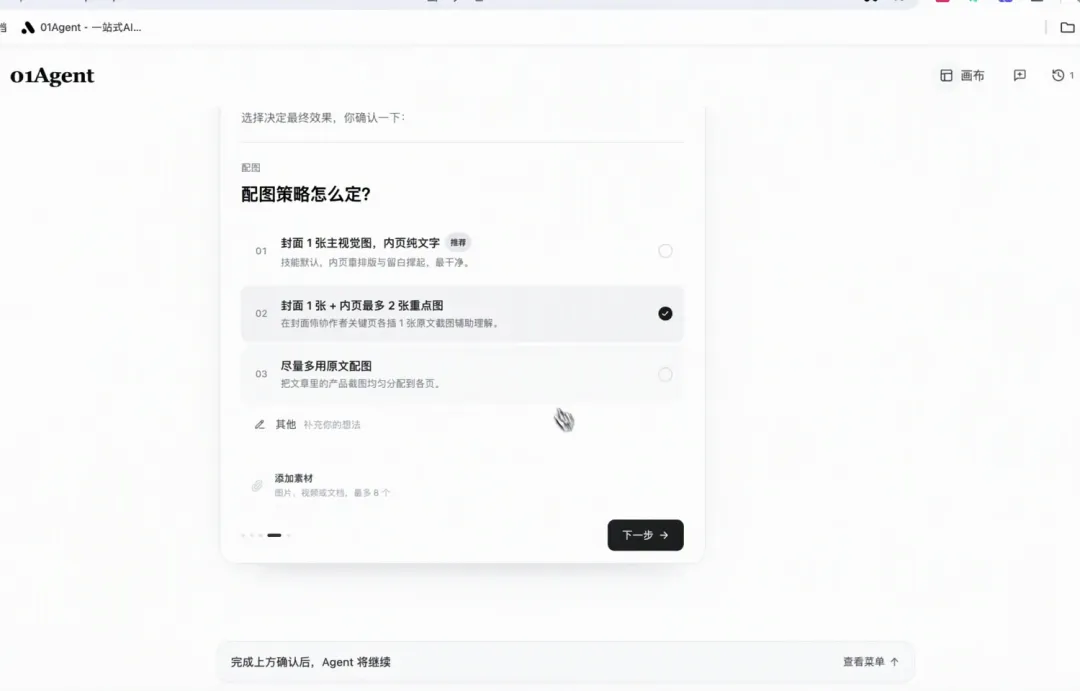
第四项:配图策略。
• 01 封面 1 张主视觉图、内页纯文字——推荐,干净利落; • 02 封面 1 张 + 内页最多 2 张重点图; • 03 尽量多用原文配图。
第五项:文字语气。 比如"干货专业"这类,决定它生成文案时的措辞风格。
表单底部有一行提示:"完成上方确认后,Agent 将继续"。如果你中途想回头看看自己选了什么,点 「查看表单」 就能回看。
点完 「确认并继续」,就是见证环节了。
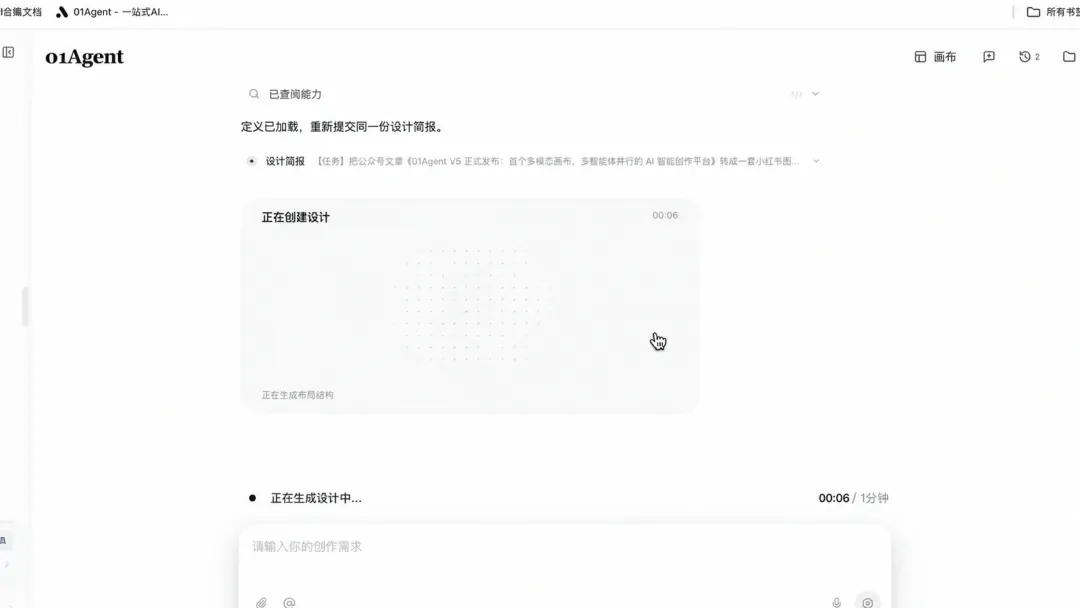
Agent 开始执行一整套动作:规划页面结构 → 查阅素材 → 自动生成 JSX 设计稿。界面上会实时显示进度,比如"正在生成布局结构""正在生成设计中…"。
注意,它生成的是真正的、可编辑的设计稿,不是一张死图。这一点,直接决定了后面你有多少修改空间。
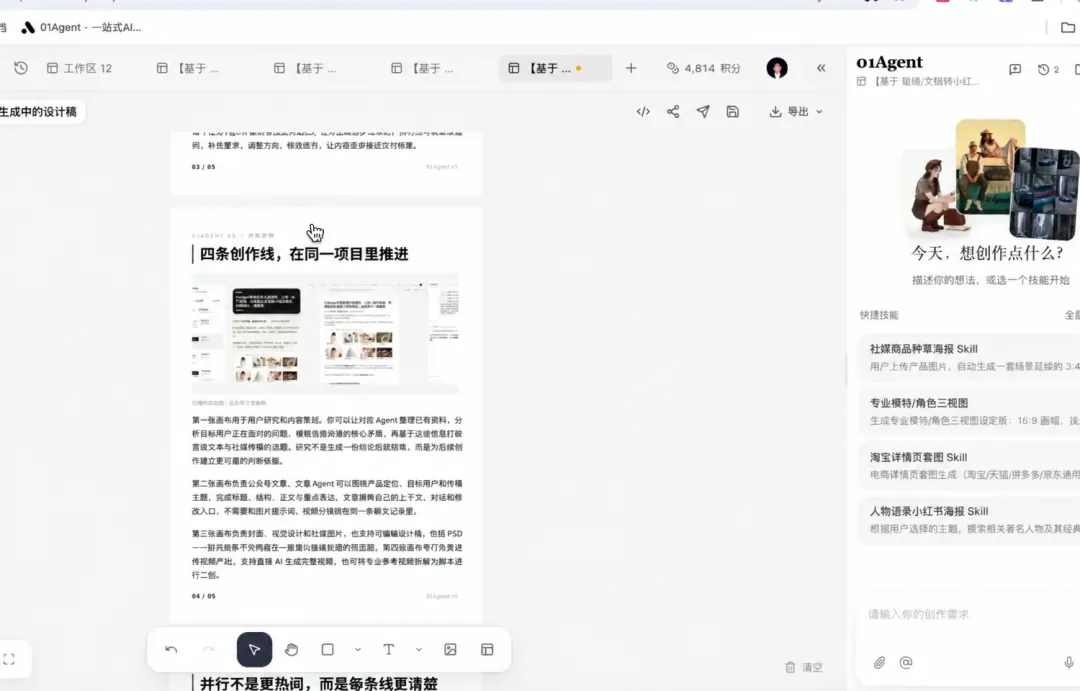
生成完成,会自动进入 01Canvas 画布编辑器。演示里一口气生成了 5 页(1 张封面 + 内页),整组图的标语就是那句 「从一个聊天框,到一个创作项目空间」。
到这一步,恭喜你——排版这件最耗时间的事,已经完成了 80%。
而且它不是给你 5 张孤立的图,而是一个可以统一管理的项目:页面之间的关系、风格的一致性、整体的节奏感,都已经在那里了。
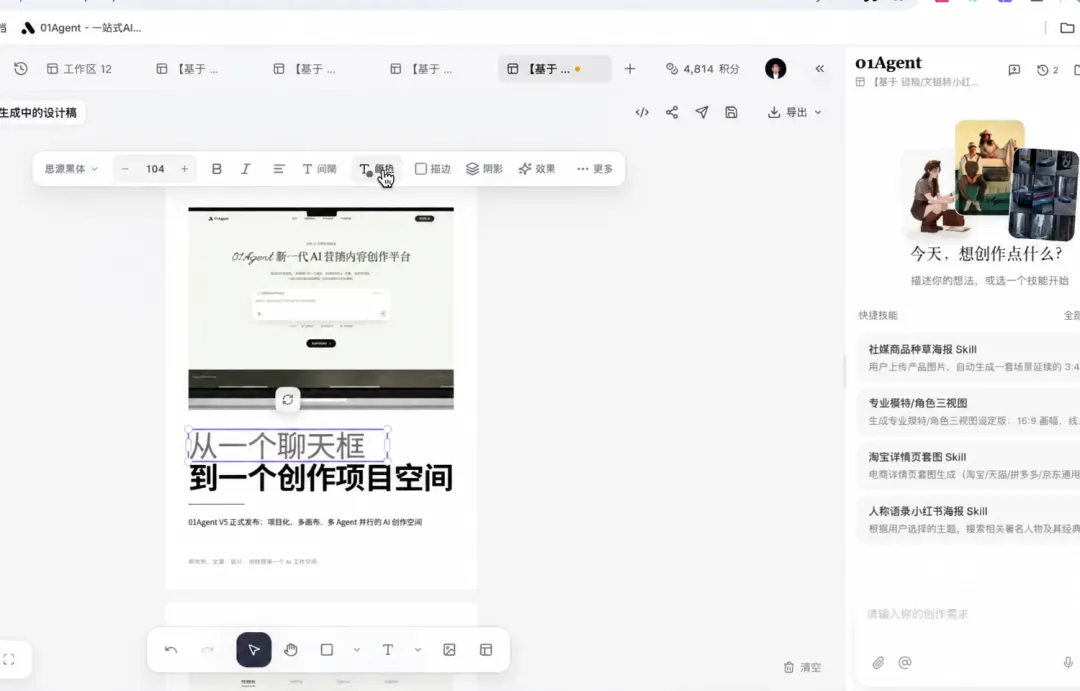
生成得再好,总有一两处你想动。
比如演示里,选中封面的副标题,用顶部工具栏把文字颜色改成红色。
别小看这个工具栏,它支持的操作相当细:字体、字号、加粗、对齐、字间距、颜色、描边、阴影,基本覆盖了你做图文时会用到的所有文字调整。
这就是"设计稿"和"成品图"的区别——前者能改,后者只能重做。
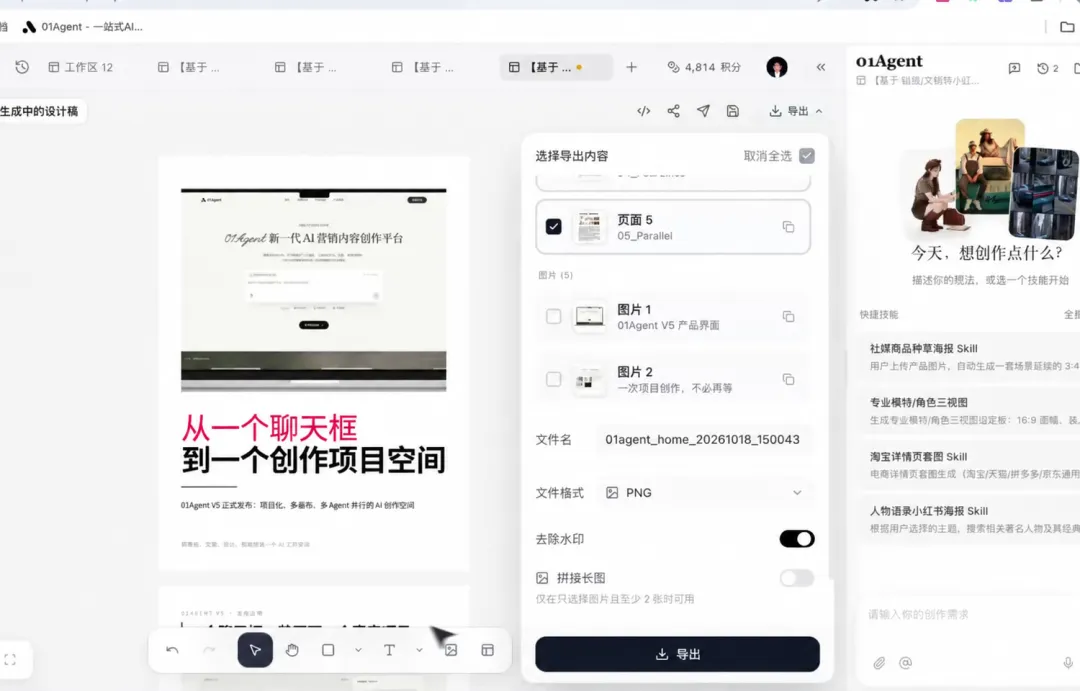
最后一步,点右上角 「导出」。
会弹出一个 "选择导出内容" 的侧边栏。在这里你可以:
勾选要导出的页面(不需要的可以不导)、选择格式(PNG / 长图),还有两个很实用的开关——「去除水印」和「拼接长图」。选好之后,点 「导出」,搞定。
从打开 01Agent,到拿到一整套能直接发的小红书图文设计稿,全程就是:找技能 → 贴链接 → 填表单 → 等生成 → 微调 → 导出。
走完一遍流程,你大概已经能上手了。再补三个我自己的使用心得:
第一,标题方向别硬选"最炸的",选"最贴内容的"。 表单里那三个选项,本质是三种传播逻辑——金句型、悬念型、结论型。你的内容偏品牌调性,就选金句;偏痛点拆解,就选悬念。封面是内容的门面,不是标题党大赛。
第二,色调一次定死,后期别来回换。 米白暖调适合绝大多数干货和知识类内容,黑白极简更适合观点犀利、调性冷的稿子,深色科技留给产品发布、技术类主题。选之前先想清楚这组图要发在什么场景,比生成后再后悔强。
第三,留好"那一张"再导出。 如果你的内容真的需要视觉支撑,配图策略可以选 02(封面 1 张 + 内页最多 2 张重点图)。重点图多了,反而稀释了文字的力量。导出时勾上"拼接长图",用来做公众号二次分发也很顺手。
说到底,01Agent 这个技能解决的,不是"AI 能不能做设计"这个问题,而是——它让"改稿"这件事的成本,从两小时变成了两分钟。
以前你怕改标题,是因为改一次就要重排一次;现在你只需要回去把表单调一下,重新生成,或者干脆在画布上手动改两个字就行。
这才是它真正值钱的地方。
如果你手上正压着一篇想发小红书的稿子,别再从画图软件的第一张空白画布开始了。打开 01Agent,把链接丢进去,让它先给你搭一个 80 分的底子,你只需要在上面做那最后的 20 分。
先跑一遍完整流程,你就知道这篇教程到底省了你多少时间。