ARTICLE · 1213726
Orca:让多个 AI 编程助手并行干活、互不覆盖代码的开源工作台
今天给大家推荐的项目是 Orca。它解决的问题很具体:你手上不只有一个 AI 编程助手,但没地方同时安放它们。
Claude Code、Codex、OpenCode 都能在终端里替你写代码,可一旦同时开工,两个助手改同一个目录,改动互相覆盖,谁做了什么也说不清。Orca 把每个任务放进一份独立的代码副本,让它们各写各的,最后挑出最好的一版。
❝项目名称: Orca
主要语言: TypeScript(另含 JavaScript、Swift、Kotlin)
Stars: 96.3k
Forks: 6.2k
项目链接: https://github.com/stablyai/orca

多开几个助手,反而更乱了
你大概经历过这种场面:为了赶一个功能,同时开着三个终端窗口,每个跑一个不同的助手,它们在同一个项目目录里互相覆盖改动,到最后连自己都分不清哪段代码是谁写的。
另一个办法是手工复制仓库,一个助手一份:要记住五个文件夹的区别,还得手动把选中的改动搬回主分支。还有那些跑得很久的任务——助手深夜跑重构,你早上想知道它改了哪些文件、有没有卡在半路,只能翻终端里滚过去的几百行日志。
能不能让每个助手都有一块自己的地方,互不踩脚,又能在一个地方查看和汇总?Orca 就是围绕这个问题做的。
核心亮点
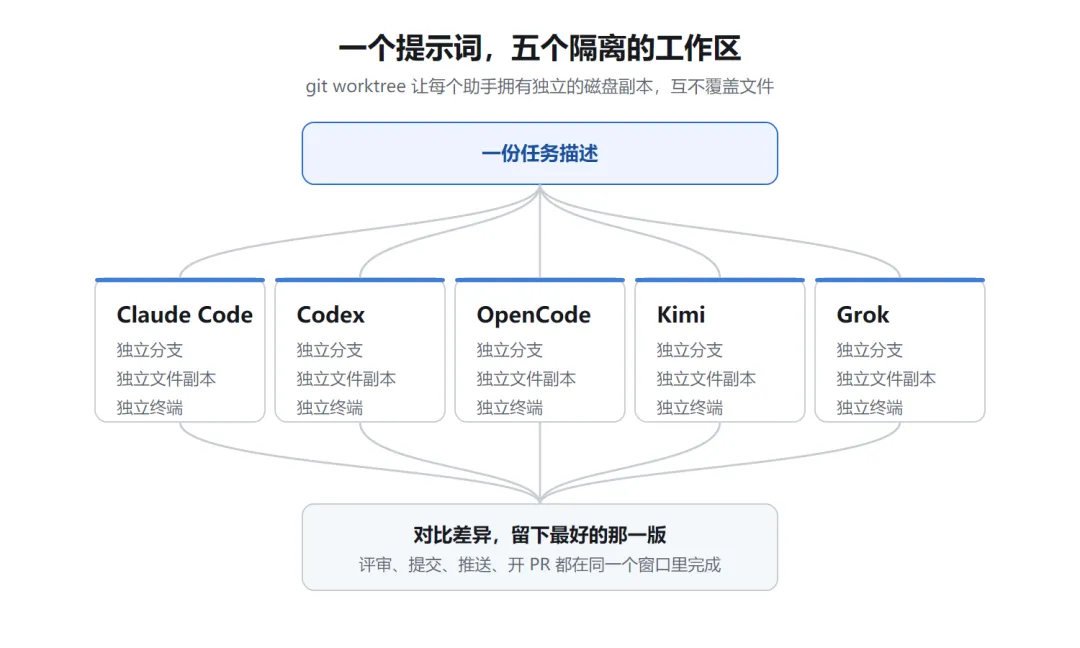
一个提示词,分给五个助手
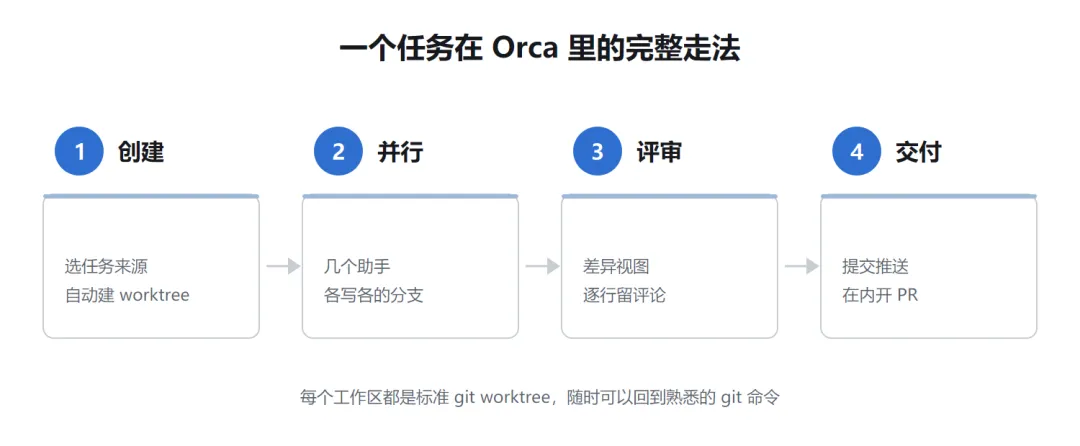
Orca 把 git worktree 摆到了最中心。每个工作区都是仓库的一份独立磁盘副本,自带独立分支、独立文件、独立终端。你把同一段任务描述发给五个助手,它们各在自己的分支上干活,永远不会碰掉对方的文件。跑完之后,它内置了针对起始分支的差异视图,可以逐个对比,把胜出的那一版合并进来,剩下的工作区连分支一起删掉。
比"多开几个终端"多出来的不是速度,是确定感:你始终知道每个助手在哪、改了什么。
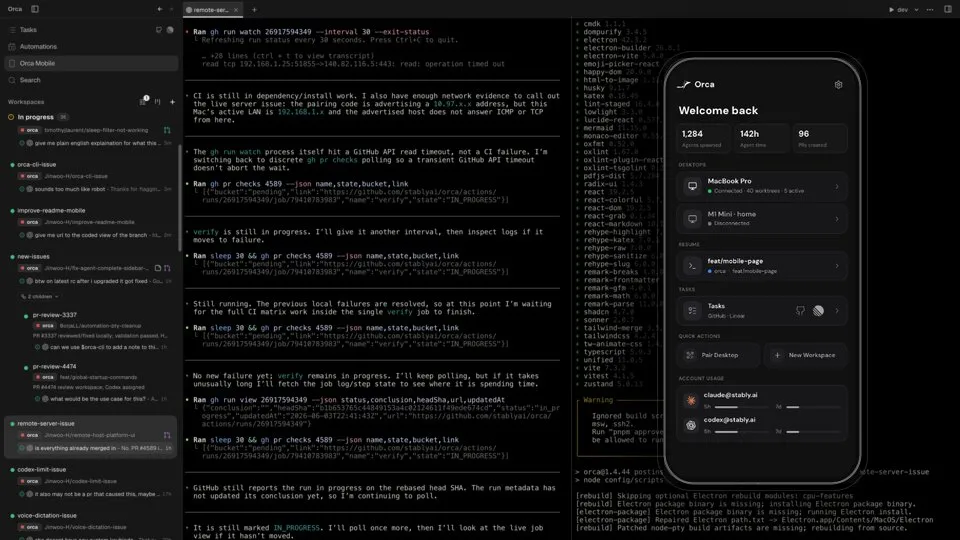
手机就是遥控器
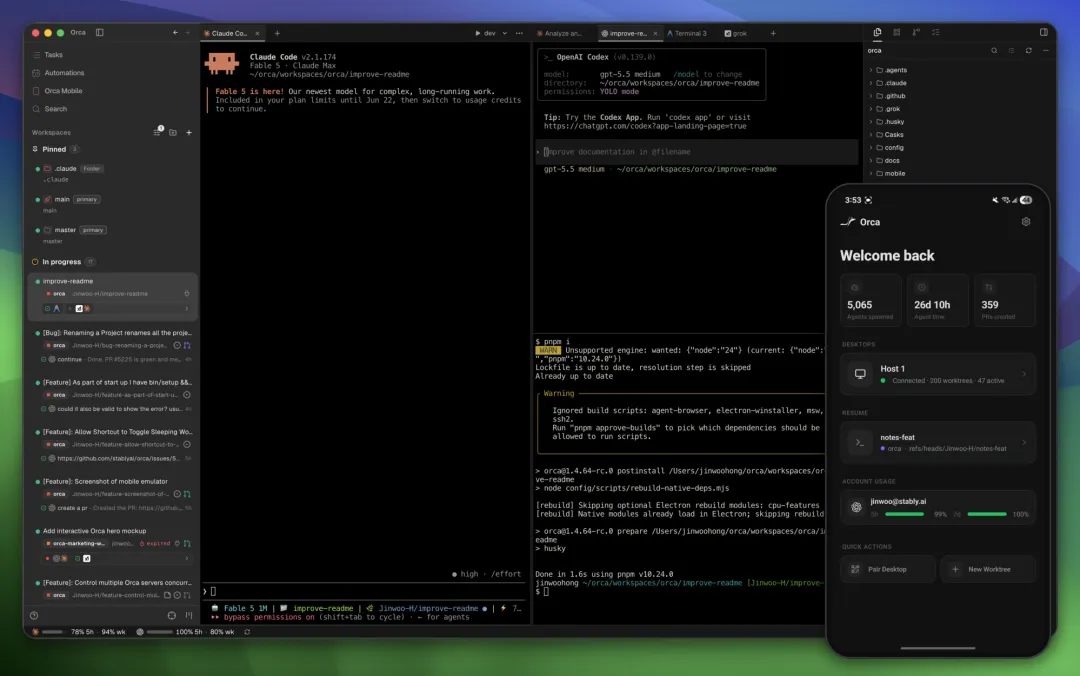
长任务最难受的是你必须守在电脑前。Orca 配了一个 iOS / Android 伴侣应用,配对后你能从手机上看每个工作区的状态(工作中、已完成、等待输入)、翻看最近的终端输出,并在助手提问时回一句"继续"。手机端还能浏览文件树、查看改动并提交、切换助手账号。
官方文档说得很直接:手机端刻意不做完整编辑器,它是桌面的遥控器,桌面才是唯一的事实来源。
评审留在同一个窗口里
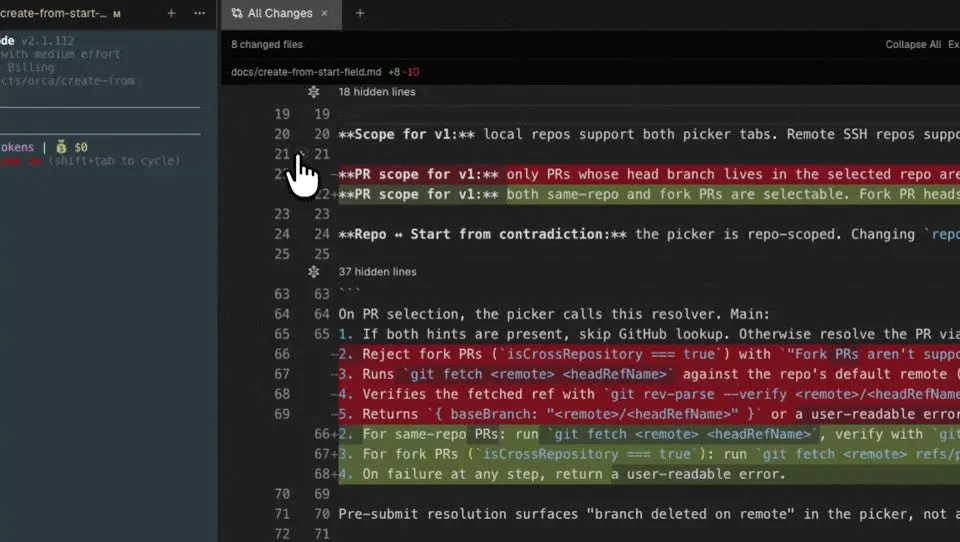
AI 写出来的代码,最终还是要人把关。Orca 允许你在任意一行 diff 上留评论,评论直接回传给助手去改,改完再评——审查、编辑、提交、推送、开 PR 都在一个窗口里完成。如果你习惯把任务放在 GitHub 或 Linear 上看,它也内置了这两个平台的视图。
从页面元素到远端机器都能接上
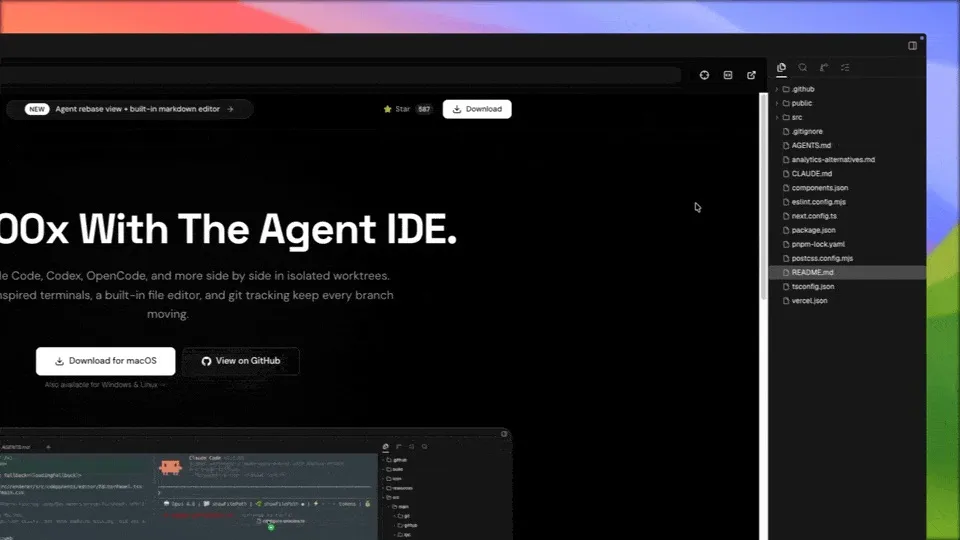
对做前端的人,设计模式可能最实用:在内置的真实 Chromium 窗口里点选任意 UI 元素,它的 HTML、CSS 和一块裁剪截图会直接进入助手的提示词,不用你再手写"那个靠右的按钮"。需要算力时,可以透过 SSH 把工作区放到远端机器上跑,断线还能自动重连。此外还有 VS Code 级编辑器、重启后仍保留历史的终端分屏和可编排的 CLI。
技术实现
Orca 是一套用 Electron(把网页技术打包成桌面应用的框架)构建的桌面程序,代码几乎全是 TypeScript,配合 Vite 和 pnpm 工作区拆分模块。大致分四层:
界面层:渲染进程负责侧边栏、编辑器、终端分屏和内嵌浏览器,终端用 WebGL 渲染。 核心逻辑层: src/main/管理 git worktree 的创建与删除、SSH 连接和托管服务器。中继层: cloud/负责把手机和桌面主机配对上;不走它也能局域网直连。移动端: mobile/是独立的移动应用工程。
你的代码和助手输出都留在本机,上报的只有匿名使用事件,不含提示词、终端内容、仓库名和文件路径;在设置里关掉,或设一个 DO_NOT_TRACK=1 环境变量就能完全停用。
这套组合的好处很直白:一份代码同时交付 macOS、Windows、Linux。代价同样明显——Electron 的体积不小;Orca 自己不提供模型能力,你必须自备 Claude、Codex 之类的账号;手机端目前是 beta,必须和桌面配对才能用。上手很轻:
从官网或 Releases 页下载对应系统安装包:Windows 是 .exe,macOS 是.dmg,Linux 是 AppImage;或用包管理器,macOS 跑 brew install --cask stablyai/orca/orca,Arch Linux 用yay -S stably-orca-bin;装好后按提示登录你已有的编程助手,创建工作区就能开始。
值得试,如果你同时用着不止一个助手
Orca 值得关注的地方不在于它接了多少个助手——那份支持列表每天都在变——而在于它把"并行"从口头承诺变成了工程约束:每个任务一份工作副本,每个助手一个明确归属,每行改动都有人签字。项目以 MIT 协议开源,提交活跃,几乎每天都有新版。
它最适合两类人:常规操作就是"几个助手一起上"的开发者,尤其是要长时间跑任务、又不能整天守着屏幕的人;以及用它统一交接和评审的小团队。
需要提醒的是,它是个功能高度浓缩的桌面应用,初次打开信息密度不小;如果你只用一个助手、一个终端窗口就够用,它的价值会打折。先想清楚自己是否真的需要"同时跑好几个",再决定装不装。
项目地址:https://github.com/stablyai/orca
资料来源
GitHub Trending:https://github.com/trending 项目仓库与 README:https://github.com/stablyai/orca 官方文档 Worktree 模型:https://www.onorca.dev/docs/model/worktrees 官方文档手机伴侣:https://www.onorca.dev/docs/mobile 官方隐私与遥测说明:https://www.onorca.dev/docs/telemetry 最新版本页:https://github.com/stablyai/orca/releases/latest