ARTICLE · 1213722
如何优雅地让 AI 助手管理飞牛 NAS,同时保证系统绝对安全不失联?
出门在外查飞牛 NAS,还在手敲 SSH 敲到手抽筋?想让 AI 助手代劳又怕泄露 root 密码删盘?飞牛官方 Skills 现已支持自然语言安全接管。本文交付一套‘监控+官方CLI+MCP+SSH’四层远控架构,附外网独立备用通道搭设,及双授权不互踢的一行解法。

一句话让 AI 汇总飞牛存储池、Docker 容器与下载进度。
而且全程不需要给 AI 你的 NAS 账号密码。
如果你也在玩飞牛 fnOS,日常管理大概率绕不开两个极端:要么掏出手机登录网页端等半天,要么在终端里手敲 df -h、docker ps 敲到头疼。
好不容易有了 AI Agent(飞书机器人、Claude、本地大模型),想让它帮我们打理 NAS,但把 root 密码和底层 SSH 权限直接交给它?万一哪天模型出现幻觉执行了高危指令,谁也承受不起删库的代价。
飞牛官方推出的 Skills 工具包(trim-cli),给出了更现代的解法:用官方受控 API 替代无底线敲终端,无需向 AI 泄露任何密码,就能用自然语言随时查询 NAS 的一切业务状态。
但当你真打算把这套能力搬进日常生产、为了防断网给它搭一条公网备用通道时,一个极其恶心的暗坑就会浮出水面:明明配置了两个独立的 profile,备用通道刚授权成功,主入口立刻报错 invalid refresh token,两边互相顶号踢下线。
这篇文章不讲空洞理论,用真实实测交付三件事:
怎么把远控拆成四层:监控看水位、官方 CLI 查业务、MCP 补定制、SSH 压箱底当维修间;
怎么搭一条独立的备用隧道:主路故障时无感切换,且完全不向公网暴露 NAS 控制端口;
双授权不互踢的关键解法:挖出官方客户端共用设备身份的底层机制,用一行环境变量彻底搞定双向保活。
一、扔掉万能锤子:为什么极客 NAS 必须做四层远控?
以前,遇到“看一下飞牛状态”,很容易直接打开 SSH。
SSH 能干的事确实多。但“能执行任何命令”和“适合每次都用”,不是一回事。
现在我保留四层能力,各自回答不同的问题。
监控层:Komari。 看在线状态、CPU、内存、磁盘水位、负载和趋势。它负责发现异常,不负责替你修机器。遥测有时间戳,过期数据不能当成现在。
业务层:飞牛官方 Skills / trim-cli。 看应用、存储池、文件目录、相册扫描范围、原生下载列表、容器和系统日志。先用飞牛自身的接口,不用 AI 每次拼一串终端命令。
补位层:MCP。 MCP 是让 AI 调用工具的接口规范,不是网络。既有的定制系统工具、专用应用接口继续保留;官方能力重叠时,优先官方。没有必要把同一状态同时查三遍。
救援层:SSH。 应用托管故障、数据库问题、文件系统问题、服务起不来,这些仍然需要底层控制。官方接口失灵时,SSH 才体现价值。
新分工不是“淘汰 SSH”,而是让 SSH 从日常接待员回到维修间。
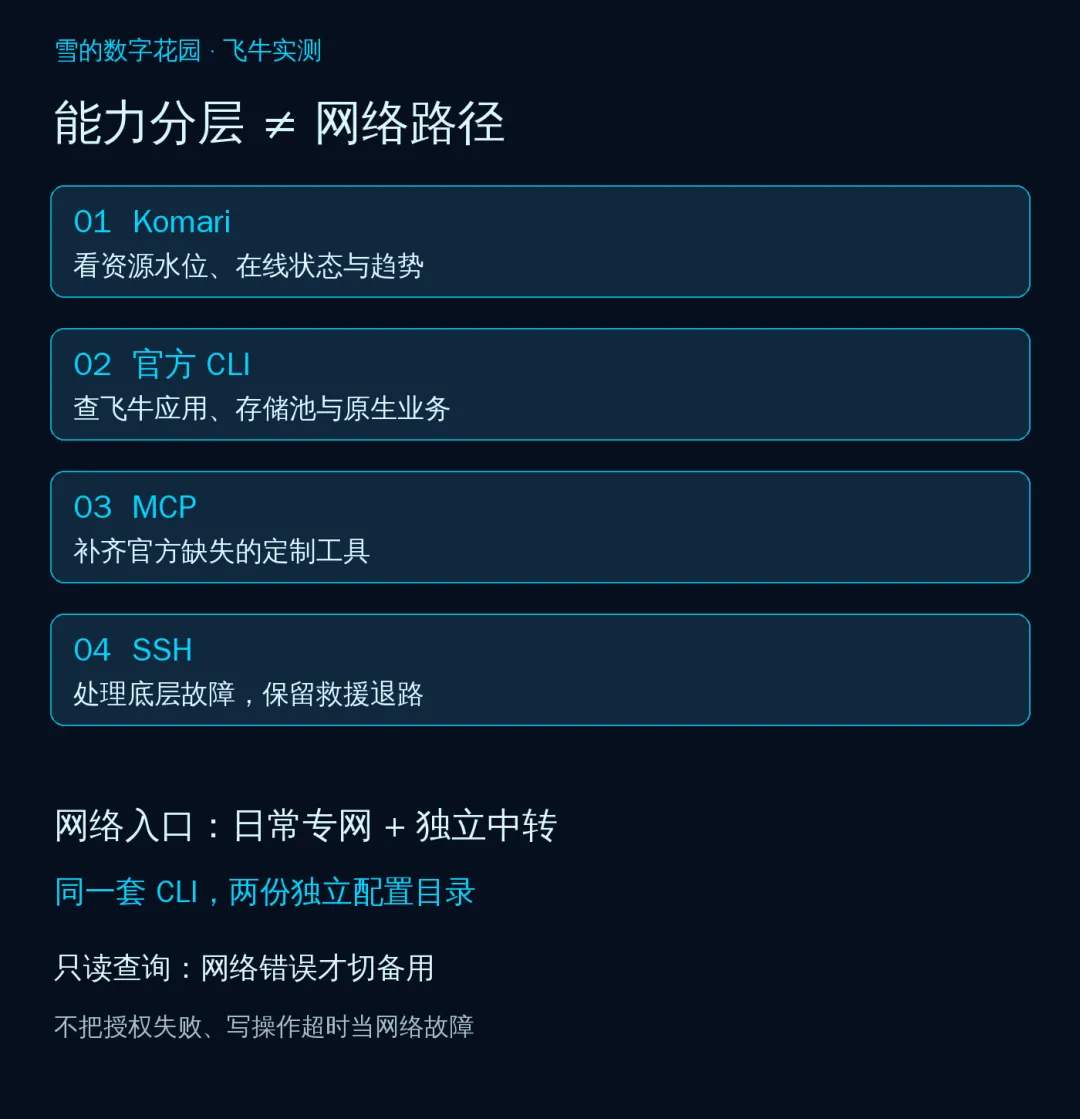
这里还有一个容易混淆的点:工具能力和网络入口是两条独立轴线。
官方 CLI 可以走局域网、已授权的专网,或者独立备用通道。它并不要求你必须使用某一种网络产品。
监控可用也不等于业务可用;网络可达也不等于授权有效。
二、先确认你需要哪些层,别一口气全装
这次实际环境是 fnOS 1.2.0800,官方 Skills 包 0.1.1,应用中心的 Frpc 客户端 0.71.0。中转端既有 frps 为 0.61.2。
这是本次跑通的组合,不是建议所有人照着锁旧版本。新装时按官方版本选择,再验证兼容性。
准备三个对象:
一台已经正常运行的飞牛,管理员可进入桌面。
一台控制电脑或自己的服务器,用来运行官方 CLI。
如果需要独立备用路,再准备一台你有管理权的公网中转服务器。
只在家里使用的人,配置官方 CLI 就能获得主要收益。 如果你没有长期维护中转服务器的意愿,不必为“两条路”增加账单和故障点。
所有命令中的 NAS_HOST、NAS_PORT、relay.example.com、用户与密钥都要换成你自己的值。它们是示例变量,不是可以登录的公共服务。
三、把官方 Skills 接上飞牛
1. 从官网取包,不抄过期下载直链
进入飞牛官网下载页,找到“飞牛 Skills”,下载、解压,并按下载页提供的 SHA256 校验。
官方入口: https://fnnas.com/download
安装与授权说明: https://help.fnnas.com/articles/v1/settings/authorize
我曾经直接请求包的裸链接,得到 403;走官网正常下载流程后成功。下载签名和 NAS 授权是两回事,不要看到 403 就反复改 NAS 密码。
以 Linux 控制端为例,把解压得到的整个 fnos 目录放到用户目录。不要只搬一个二进制,包装脚本和参考文件也要保留。
mkdir -p "$HOME/fnos-tools"# 把解压后的 fnos 目录放进 fnos-toolschmod u+x "$HOME/fnos-tools/fnos/scripts/trim-cli"chmod u+x "$HOME/fnos-tools/fnos/bin/trim-cli-linux-x64"export CLI="$HOME/fnos-tools/fnos/scripts/trim-cli""$CLI" --help上例针对 x64 Linux。ARM64、Windows、macOS 使用包内对应入口,不要执行错误架构的文件。
把包内 SKILL.md 和 reference 留给你的 AI 助手读取。不同 Agent 的技能安装目录不同,按各自说明导入;控制端终端可以直接运行 CLI,不依赖某个特定 Agent。
2. 完成本人授权,不把密码交给 AI
在飞牛桌面确认系统版本不低于本次验证基线。记下浏览器中实际使用的主机地址、端口和协议。
下面以你已配置 HTTPS 的入口为例:
export NAS_HOST='nas.example.com'export NAS_PORT='443'"$CLI" --profile home \ --host "$NAS_HOST" --port "$NAS_PORT" \ --scheme https login --no-openCLI 会打印授权链接。本人打开链接,登录飞牛、确认权限,把一次性授权码粘回正在等待的终端。
不要把授权码写进命令参数,不要贴进群聊,不要让 AI 代填密码。 官方包说明中,授权码有效期为五分钟,而且只能交换一次。需要扩展权限时重新授权,刷新不会扩大权限范围。
若你自己的 NAS 只使用 HTTP,协议必须与实际入口一致;若使用自签 HTTPS,客户端可能报证书验证失败。本次自签入口用了 --tls-insecure,它关闭证书校验,不等于严格验证了服务身份。更推荐配置可信证书;在理解这一边界前,不把该参数加成默认习惯。
3. 用只读业务确认接线成功
"$CLI" --profile home system trim-version"$CLI" --profile home system info"$CLI" --profile home app list"$CLI" --profile home storage pools"$CLI" --profile home download ls"$CLI" --profile home photos folders"$CLI" --profile home docker container ls查看目录用 file ls-dir,相册目录用 photos folders。不要看见“文件模块”就凭印象编一个命令,具体子命令先查 --help。
本次还验证了 CPU、内存、当前账号、近期日志和飞牛百度网盘的授权状态。这些查询通过,不代表上传、改名、安装应用或下载控制也已通过。
四、监控和 MCP 怎么接,不把教程写成盲目换系统
Komari 的安装以项目文档为准: https://github.com/komari-monitor/komari
你已经有面板的话,在面板新增飞牛节点,使用该实例生成的 Agent 安装说明;节点凭据只留在自己的系统中。没有面板的读者先按官方文档部署,不复制别人实例的安装串。
本次没有重装 Komari,验证的是已有节点遥测与官方业务接口组合后的日报路线。
我采用的判断是:指标必须在线,且更新时间不超过五分钟。 这是自己的巡检阈值,不是 Komari 官方强制规则。
状态报告应同时注明来源。例如正常时写“Komari + 官方接口”;官方异常、SSH 补齐时写明“降级”,保留原始报错。不要用一个绿色“在线”盖住所有故障。
MCP 也按同样原则处理:
步骤一:已有万能 MCP 服务的,保留原配置与定制插件,不为了接官方 Skills 重装。
步骤二:尚未安装的,在飞牛应用中心搜索“万能MCP服务”,按当前应用说明完成安装和鉴权。
步骤三:AI 客户端添加当前应用提供的 MCP 地址,在受信网络内列出工具,再执行只读查询。
步骤四:官方有完整等价能力时优先官方,官方缺失的专用能力再使用 MCP。
这次日报实际接线是 Komari + 官方 CLI,失败才 SSH 兜底,尚没有 MCP 中间降级。 专项 MCP 巡检仍独立存在。设计上的优先级,不能写成所有脚本已经实现的功能。
五、给官方接口增加一条独立备用路
这部分适合已有公网中转和远程维护需求的人。
结构很简单:飞牛应用中心的 Frpc 客户端连接你的中转服务器,控制端也运行 frpc 的访问端。只有持有同一共享密钥的访问端,才能取得本地入口。
控制端入口只监听回环地址,不把飞牛管理页面直接开放到公网。 STCP 的官方示例: https://gofrp.org/en/docs/examples/stcp/
1. 准备中转端
已经有 frps 就复用。新建时,从官方 release 下载与你服务器架构匹配的 frps: https://github.com/fatedier/frp/releases
按当前官方说明安装。最小服务端示例是:
bindPort = 7000让自己的防火墙或云安全组允许所需客户端访问这个控制端口,运行并托管 frps。上面的最小配置没有全局令牌认证;公网部署应按当前官方认证说明补齐,并在两个客户端配置一致的认证项。不要用演示最小文件替换你已有服务端配置。
安装说明与配置参考: https://gofrp.org/en/docs/setup/
本次复用既有服务端,没有为这条业务路修改全局参数或重启它。
2. 飞牛端复用应用中心 Frpc 客户端
打开应用中心,搜索并安装“Frpc客户端”。它是应用中心提供的第三方应用,不是飞牛官方 CLI 本体。
在应用提供的管理界面新建独立实例,例如 nas-api。本次应用具有多实例管理;不同应用版本界面可能变化,以当前界面为准。
不要覆盖已经运行的旧实例。先备份旧配置,再填入新配置。
飞牛端配置示例
serverAddr = "relay.example.com"serverPort = 7000transport.tls.enable = true[[proxies]]name = "nas-api"type = "stcp"secretKey = "<shared-secret>"localIP = "127.0.0.1"localPort = 443localPort 必须改成飞牛在 NAS 本机实际监听的 HTTPS 端口,443只是示例,不能把外部浏览器入口的映射端口不加区分地填进去。
共享密钥可在自己的终端运行 openssl rand -hex 32 生成。它要在两端一致,不发到聊天、不进公开仓库。已有 frps 认证设置的,追加其要求的认证字段。
启用新实例后,从应用界面查看连接日志与状态。本次看到的是登录成功、业务通道启动成功,应用中心状态为 running,应用自身健康检查也返回成功。
3. 控制端建立回环入口
在控制端安装与飞牛客户端版本兼容的 frpc。下面保存成 visitor.toml:
控制端访问配置示例
serverAddr = "relay.example.com"serverPort = 7000transport.tls.enable = true[[visitors]]name = "nas-api-visitor"type = "stcp"serverName = "nas-api"secretKey = "<shared-secret>"bindAddr = "127.0.0.1"bindPort = 8080这里的8080是教学示例端口,不是本次实例端口。先确认没被占用。
chmod 600 visitor.tomlfrpc verify -c visitor.tomlfrpc -c visitor.toml在另一个终端检查:
ss -lnt | grep ':8080'curl -I https://127.0.0.1:8080/监听必须是回环地址。自签证书时 curl 可能拒绝,不能把证书失败当成网络不通;临时诊断可在了解风险后使用 curl 的证书忽略选项。
正式使用时再按控制端系统的服务管理方式托管这个访问进程。飞牛端仍交给应用中心,不额外造一个抢进程的 NAS 服务。
两条独立路径,只独立于原来的网络入口。它们仍共用同一台 NAS、家庭供电和宽带,不是全面灾备。
六、最关键的坑:两个 profile 不等于两个设备
我最初用两个 profile 保存两份授权。
备用授权后,主通道报:
access token rejectedrefresh failed: invalid refresh token检查配置发现:profile 会话各自保存,但设备身份文件放在配置根目录。两个 profile 共用同一身份。
后来验证到官方客户端支持 TRIM_CLI_CONFIG_DIR。备用设置独立目录后,生成了不同的设备身份。
这是本次排雷最值得抄的一行。
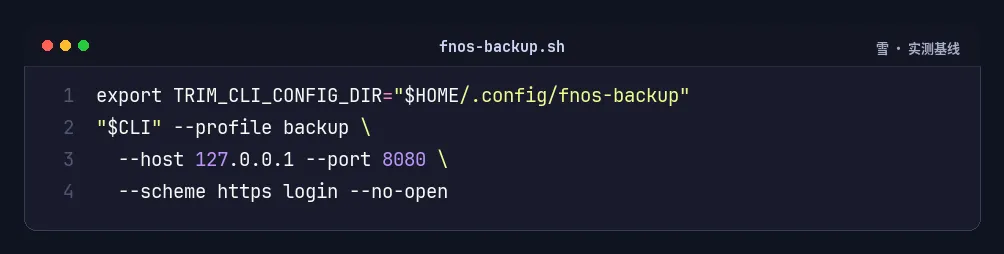
下面在控制端另开终端,使用独立目录授权备用入口:
export TRIM_CLI_CONFIG_DIR="$HOME/.config/fnos-backup""$CLI" --profile backup \ --host 127.0.0.1 --port 8080 \ --scheme https login --no-open自签证书的处理与前文相同。CLI 的授权 URL 开头是回环地址,浏览器如果不在控制端本机,就不能直接打开。
在家庭局域网浏览器授权时,把链接开头的协议、主机、端口改成你实际可访问的飞牛地址,后面的 /signin?... 参数完整保留。授权码仍粘回等待中的 CLI。本次已按这个方式完成授权。
如果人不在家、也没有可进入飞牛授权页面的受信入口,就先解决本人登录路径,不把管理页面临时敞开公网。
主通道继续用默认配置目录;备用每次调用都注入独立目录。别登录时分开了,查询时又回到默认目录。
unset TRIM_CLI_CONFIG_DIR"$CLI" --profile home system trim-versionTRIM_CLI_CONFIG_DIR="$HOME/.config/fnos-backup" \ "$CLI" --profile backup system trim-version本次修复效果支持“身份共用是故障原因”的判断,但没有服务端日志证明具体会话互替机制。更准确的结论是:独立目录这条解法,在本次客户端和系统组合中通过了验收。
七、效果不是口号,给你看验收结果
这次测试日期是2026年10月14日。
双授权共存:
主通道查询:成功,1.2.0800备用查询:成功,1.2.0800主授权刷新:成功备用授权刷新:成功主通道再次查询:成功,1.2.0800备用再次查询:成功,1.2.0800业务快照:官方接口返回28个应用;另一次容器查询返回19个容器,返回的19个均为 running。存储池查询成功,相册扫描目录和下载列表查询成功。
不能把“返回19个”说成“枚举所有停止和运行容器”;不能把“28个应用”当成任何读者都应出现的数量。这只是我的取样结果。
容灾效果:在测试中让主连接返回 connection refused,备用仍请求真实 NAS,返回28个应用。
这是“故障注入 + 真实备用查询”,不是我真的断掉主网络。物理断网、长期并发刷新、机器重启后的存活和完整回滚,本次没有演练。
日报效果:正常路径显示“Komari + 官方接口”,在禁止建立 SSH 的测试钩子下通过。五项路由回归覆盖正常、遥测过期、业务失败、全失败和部分可用,全部通过。
独立配置完成后的两边版本查询,在文章写作前再次读取成功。
还留了一条明确规则:仅网络故障才自动切备用,而且只允许验收过的只读查询。
如果报错是授权失效、权限不足或业务失败,原样提示。文件改名、删除、安装应用等写操作不跨通道盲目重试,因为“请求超时”不证明第一次没执行。
八、这套方案能做什么,不能做什么
现在可以用一句话让 AI 汇总飞牛资源水位、查看应用状态、读取存储池容量、列出下载任务和相册索引范围。
但我不会把官方包列出的命令全部标成“已经实现”。
AI相册搜索就是反例:就绪接口HTTP200,业务码却是 20701,消息是 model not found。HTTP200不是业务成功。 没有安装或验证模型前,不能承诺自然语言搜图可用。
文件上传、分享、改名、应用安装与启停、下载控制,属于后续具体任务逐项验证的能力。影视管理也不能因为“都是飞牛”就并入官方 Skills。
我建议这样选:
只想让AI查看飞牛业务,先做官方CLI授权。
已有多台主机要看趋势,再复用监控面板。
有专用工具和插件,再保留MCP。
确实需要在主网络入口失效时继续维护,才增加独立备用路。
底层救援需求存在,就保留经过认证的SSH入口,不为了“全自动”删掉退路。
回退前保留旧配置和日报脚本备份;新通道单独命名,出问题时单独停用新实例、恢复相关路由,不覆盖旧实例,不撤销所有授权。这是恢复办法,不是已经演练成功的恢复承诺。
真正值得保留的,不是四种工具的名字。
是你问“飞牛怎么了”时,系统知道该看哪一层;哪一层失败,就把哪一层的事实说清楚,而不是假装所有东西都还在线。
「每天帮你踩一个 AI 的坑,省下一小时。」
你现在的飞牛远控,卡在网络还是授权?