ARTICLE · 1233205
PDF 太多看不过来?这个开源 AI 工具,可以把资料变成“可提问的知识库”
GitHub AI 宝藏项目|第 002 期 · 工具:AnythingLLM
你有没有遇到过这种情况?
领导发来一份几十页的产品手册,让你明天开会前先了解重点;手上还有几份活动方案、操作文档和常见问题说明。资料都在电脑里,但一想到要挨个打开、搜索、做笔记,就觉得头大。
如果能直接问电脑:“这份手册的关键卖点是什么?”“两份方案有哪些区别?”“某个流程在哪一页提到过?”会不会轻松很多?
今天介绍的 AnythingLLM,就是值得研究的工具之一。它可以把 PDF、Word 等资料交给 AI 辅助理解,也可以把经常查阅的文件整理成知识库。
先说明:本文是基于官方项目与文档整理的入门介绍,不是作者本人完成的效果实测。 下面的界面图均来自官方页面,实际效果取决于所选模型、文件质量和软件版本。
01|它到底能帮职场人做什么?
你可以把 AnythingLLM 理解成一个装在电脑里的 AI 资料助手。它不仅能普通聊天,更重要的是让 AI 围绕你提供的资料回答问题。
对普通上班族来说,我认为最值得尝试的是三个场景:
场景一:阅读长篇 PDF。 把公开的产品介绍、培训手册或说明书放进去,先问它“请列出五个核心要点”,再逐项追问。
场景二:查找资料中的具体信息。 比如“这个产品的售后流程是什么?”“哪一段提到了退换货条件?”比凭记忆翻文件更方便。
场景三:搭建个人资料库。 把长期会用到的公开资料、自己的学习笔记按主题整理,下次不用每次重新上传。
但请记住:AI 可能找错出处、漏掉条件,甚至编造原文没有的内容;任何关键结论都应该核对源文件。
02|先搞懂:临时上传文件 ≠ 建立知识库
这是最容易搞混的地方。
只是想临时读一份文件: 可以在聊天输入区添加文档。官方文档说明,通过聊天附加的文件主要用于当前工作区的当前对话线程;新开一个对话,未必还能直接使用之前的附件。
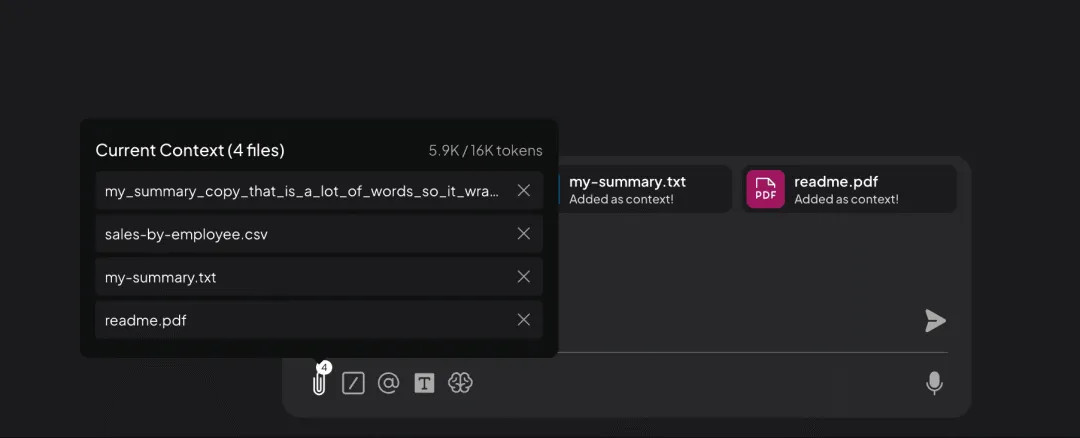
图 1|官方文档展示的聊天附件界面,红色 PDF 标签表示文件已作为聊天上下文添加。图片来源:AnythingLLM Docs。
希望资料以后还能反复被问到: 应将资料加入工作区的文档库,按提示完成嵌入(Embedding)。你可以把它简单理解成:软件先把文档整理成“方便搜索的内容”,以后提问时再取出相关段落辅助回答。
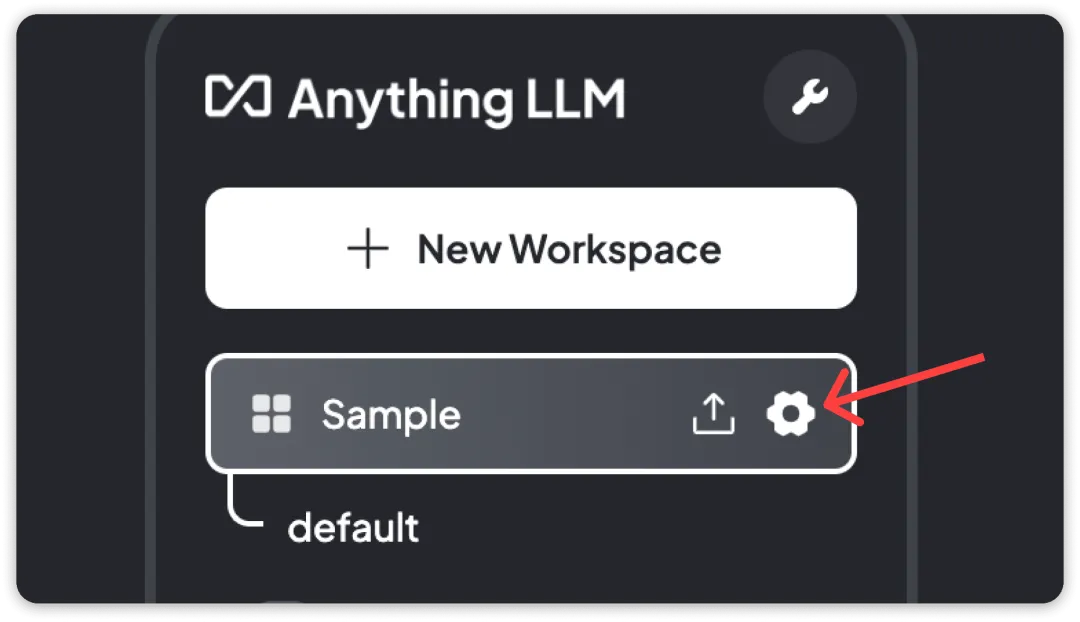
图 2|官方文档中的工作区设置入口示意。界面可能随版本更新。
这两种方式怎么选?
只读一次的资料:先尝试临时添加到聊天。 经常需要反复查询的资料:放到对应工作区,做成知识库。 超过模型处理容量的大文件:根据程序提示考虑嵌入,而不是强行塞进一次聊天。
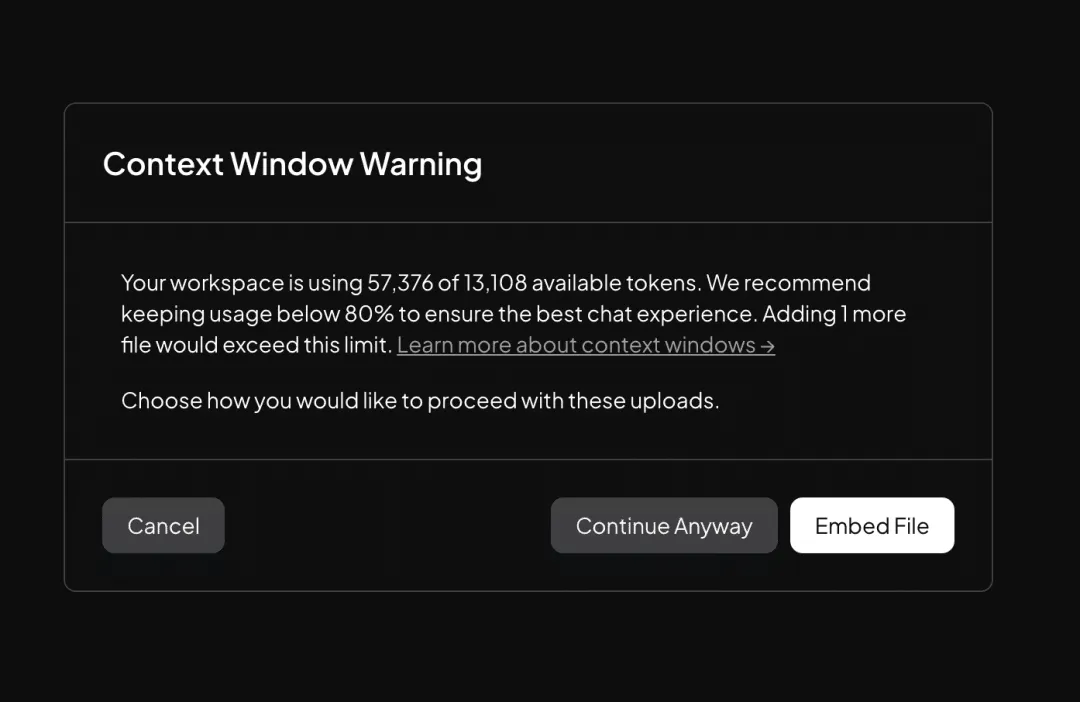
图 3|当内容超出模型可处理的上下文容量时,程序可能提示改为嵌入文档。此图为官方示例。
03|不会编程,怎样开始?
我建议你第一次只完成一个小任务:上传一份不涉密的 PDF,让 AI 帮你列出要点。
第一步:从官方地址下载桌面版。
官网:https://anythingllm.com/download
AnythingLLM 提供 Windows、macOS、Linux 桌面版。对于不会编程的人,优先选官方桌面安装包,不必从 Docker 或服务器部署开始。
第二步:完成初始设置,选一个能运行的模型。
官方桌面版内置本地模型运行能力,初次设置时通常可以选择适合设备的模型并下载。这里不需要自己写代码,但仍要预留模型下载空间,电脑配置也会影响运行速度与回答质量。你也可以配置云端模型服务,但相关费用和数据处理规则以服务商为准。
第三步:准备一份公开、不涉密的练习 PDF。
比如公开发布的产品说明书、自己写的一页学习笔记,尽量先选文字清晰、篇幅不长的文件。扫描版 PDF 如果没有正确识别文字,效果可能受影响。
第四步:创建对话并添加文件。
进入聊天界面,使用输入框附近的附件入口或拖入文件。确认文件已添加后,再提问。不同版本按钮位置可能略有变化。
第五步:复制这段提问,开始体验。
请只根据我提供的这份文档回答,不要补充文档里没有的信息。先用 5 条要点总结全文,再列出 3 个值得进一步了解的问题。每条结论尽可能指出所依据的文档位置;如果无法找到依据,请明确写“文档未提及”。
等你掌握单份文件问答,再尝试创建“产品资料”“学习笔记”等不同工作区。
04|这类 AI 知识库,最重要的不是速度,而是可核查
想象一下:一份培训资料里写着“试用期满后申请”,AI 却总结成“入职即可申请”。如果直接拿去回复同事,就可能造成误解。
因此,提问时可以坚持三个小习惯:
① 让它明确限定资料范围。 例如“仅根据我上传的文件回答”。
② 让它提供原文依据。 能显示引用时点开核对,不能显示时手动搜索原文关键词。
③ 用具体问题代替模糊问题。 “第 3 章有哪些操作步骤?”往往比“帮我分析这份文件”更容易核验。
无论模型运行在本地还是云端,最后判断都应该由人完成。
05|它还有更多高级功能,但新手先别急
AnythingLLM 也具备 AI Agent(智能体)和文件相关工具能力。官方展示过智能体访问、搜索本地文件的设置界面。
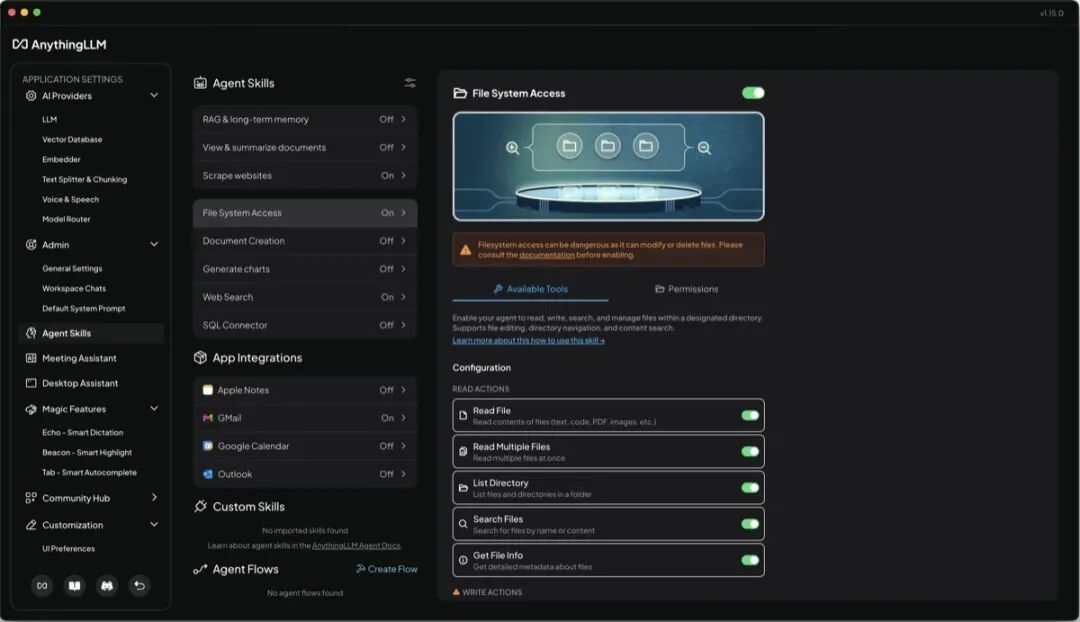
图 4|AnythingLLM 官网展示的文件访问能力。权限需谨慎管理,不建议新手随意开启读写或删除文件权限。
这不代表 AI 默认就能安全地操作你的全部电脑文件。不同功能需要明确授权和设置;新手建议先只用“聊天 + 文档问答”,熟悉后再考虑自动化。
06|免费吗?安全吗?我适合用吗?
关于费用: AnythingLLM 的开源桌面版可以免费获取,本地模型也不必按云端 API 调用次数付费。但下载模型会占用磁盘,运行需要设备资源;如果你自行连接收费云模型,则可能产生费用。部分附加服务的收费情况需看官方说明。
关于隐私: 本地部署不等于所有情况下绝对不联网。如果接入云端模型或联网功能,内容可能发往相应服务。首次练习不要上传客户资料、公司合同、人事信息等敏感文件。
关于适合谁: 如果你经常要查手册、读 PDF、做培训或管理个人学习资料,可以考虑它;如果你只是偶尔总结一篇文章,用熟悉的在线 AI 工具也许更省事。
最后说两句
好的 AI 工具不一定是功能最多的,而是能让你少做一件重复的事。
对职场人来说,AnythingLLM 值得关注的不是复杂技术名词,而是一个简单场景:资料不再只能一页页翻,还能围绕资料直接提问。
如果你手上有一份几十页的公开 PDF,你最想让 AI 帮你完成什么:提炼重点、寻找答案,还是整理成学习笔记?
欢迎留言。下一期继续分享普通人也能用上的 GitHub 工具。
项目资料
GitHub 开源地址:https://github.com/Mintplex-Labs/anything-llm 官方下载:https://anythingllm.com/download 官方文档(文档问答):https://docs.useanything.com/chatting-with-documents/introduction 桌面版安装说明:https://docs.useanything.com/installation-desktop/overview
说明:本文内容截至 2026 年 10 月根据 AnythingLLM 官方网站、仓库与文档整理;所有配图均为官方示意而非作者实测,软件版本变化可能造成界面差异。