ARTICLE · 1247639
PDF自动删除空白页工具:300 页扫描件里夹了 40 张空白页,轻松找出来
一叠双面材料,背面大多是空的
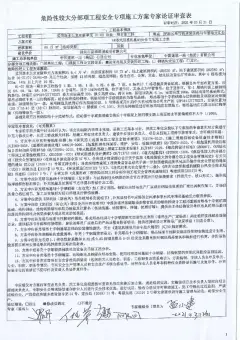
接手一份 300 页的档案扫描件。原件是单面打印的,扫描时为了快,全部按双面扫。结果就是:每一张纸的背面,都贡献了一页空白。
按两张算一张的比例,300 页里有将近 150 页是空白。
真正要用的内容,被这些空白页隔得稀稀拉拉。翻起来费劲,打印更费劲——本该 150 页的材料,硬生生打成 300 页。
手动删?得先一页页翻过去确认,翻到第 80 页眼睛就花了,而且极容易误删——有些页面看着空,其实页脚有个页码,或者中间有个很小的签名。
正确做法:先看,再删
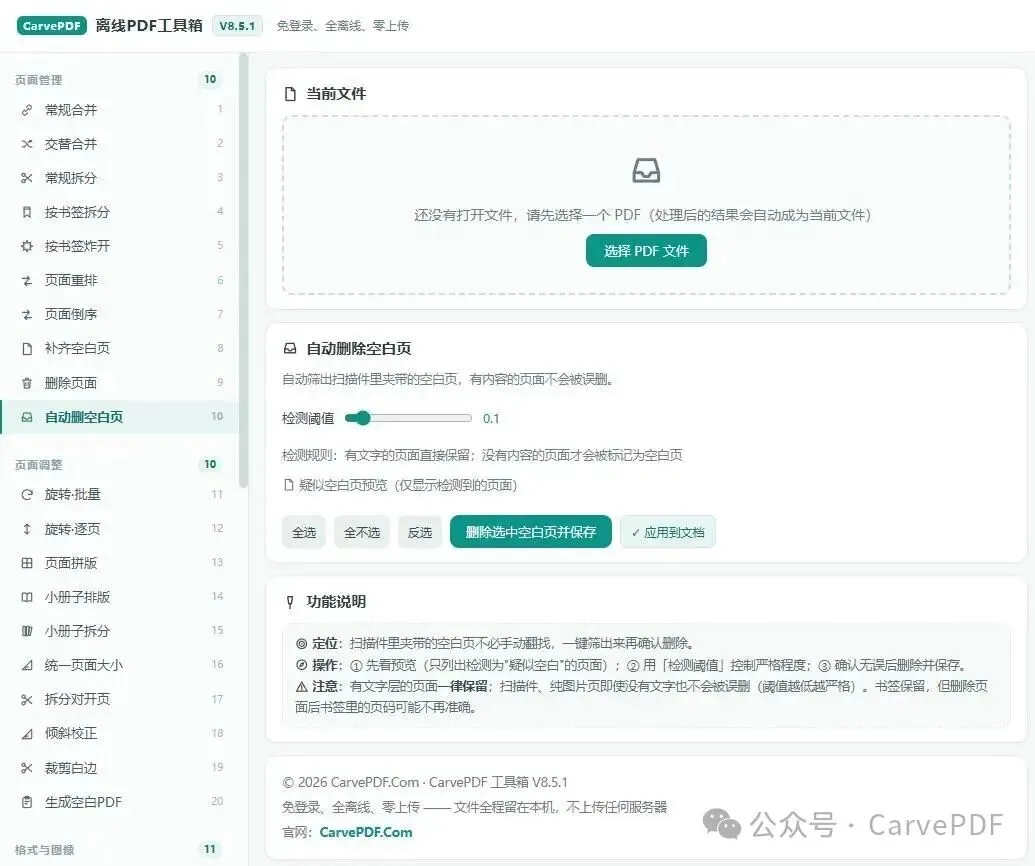
第一步:打开 PDF,进「自动删除空白页」。
第二步:看预览。它只列出被判定为"疑似空白"的页面,有内容的页面不会出现在这个列表里。这一步是整个功能的关键——它是给你看的,不是直接替你删的。
第三步:用「检测阈值」调严格程度。阈值越低越严格,留下的页面越"干净";如果你发现有些带一点点内容的页面也被列进来了,就往宽松的方向调。
第四步:确认列表没问题,点删除并保存。
它凭什么敢说"不会误删"
两条保底规则:
有文字层的页面,一律保留。 只要这一页能选中文字,不管看起来多空,都不在候选里; 扫描件、纯图片页即使没有文字层,也不会被一刀切。 它看的不是"有没有字",而是页面上有没有实质内容(比如一小块墨迹、一条表格线、一个印章)。
所以一页"只有页脚一个页码"的页面,通常不会被判成空白页——它确实不是空的。
一个副作用要提前知道
删页之后,原书签里的页码可能不再准确。
比如原来书签写"第三章 第 120 页",删掉前面 40 张空白页之后,那一章实际跑到了第 80 页,但书签仍然指向 120。跳转过去会落到别的地方。
如果这份文件后面还要靠书签导航,删完之后建议顺手检查一下;如果只是打印或归档,影响不大。
速度
它需要逐页分析画面内容,比"按页码删"慢一些。几百页的扫描件,等几十秒是正常的——比起一页页人工翻,还是快得多。
什么时候别用它
纯文字版 PDF:本来就没有空白页,用它属于白等; 空白页很少(两三张):用「删除页面」点两下更快; 空白页上有手写签名或编号:这不算空白,交给人工判断更稳妥。
顺带一句
扫描件往往是最不方便外传的材料。这个功能全程在本机完成,文件不上传,断网也能用——这一点比省下的时间更重要。
怎么获取
关注公众号「CarvePDF」,回复 PDF ,即可获取最新版下载地址与解压码。
最后
感谢喜欢此工具的朋友,请点个「❤️」和👍,或者转给同样天天跟 PDF 打交道的同事呗。