ARTICLE · 1253489
Notepad++ 7.7下载和安装超详细教程(2026亲测自用)
Notepad++ 7.7下载和安装超详细教程(2026亲测自用)
Notepad++ 7.7下载和安装超详细教程(2026亲测自用) 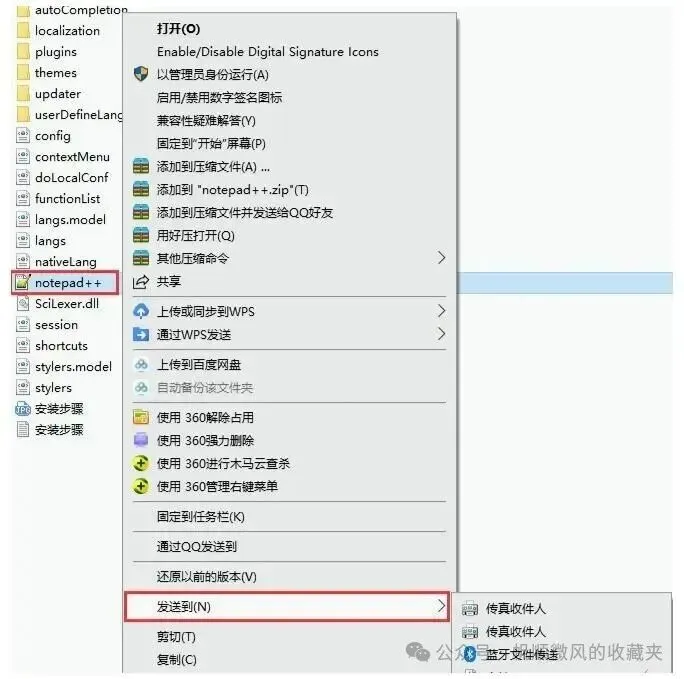
Notepad++ 7.7下载和安装超详细教程(2026亲测自用) 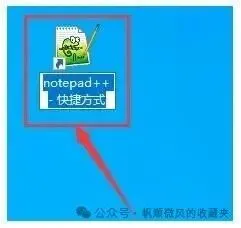
Notepad++ 7.7下载和安装超详细教程(2026亲测自用) 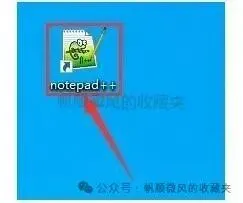
Notepad++ 7.7下载和安装超详细教程(2026亲测自用) 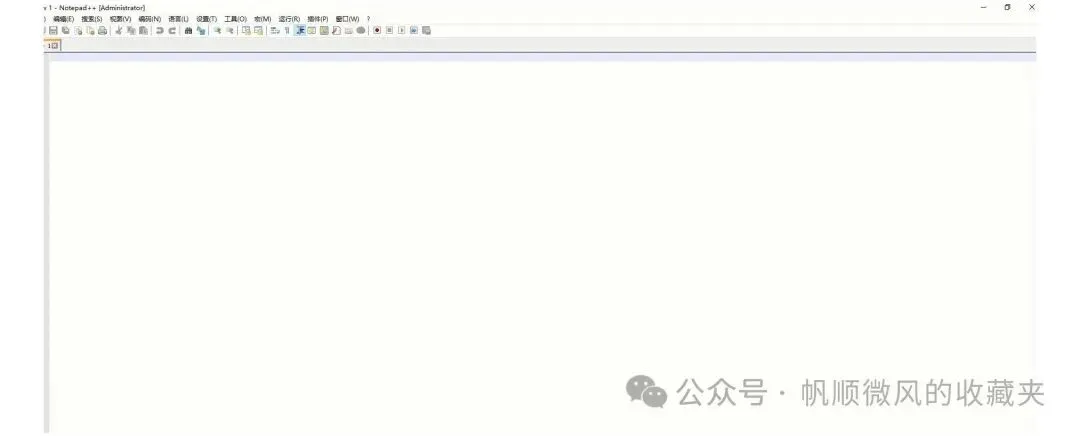
Notepad++ 7.7下载和安装超详细教程(2026亲测自用)
Notepad++ 这类工具装起来没什么门槛,麻烦的都在最开始那几分钟。网上不少 Notepad++ 安装教程写着写着就跳步了,这篇从头到尾按顺序走一遍,拿到 Notepad++ 7.7 安装包之后照着做就行。
它的定位是轻量文本编辑器,内置 27 种编程语言支持,C、C++、Java、C#、XML、HTML、PHP、JS、Python 都能正常识别。界面有完整的中文化,也可以切换多国语言。平时写纯文字说明够用,写程序代码同样顺手。
动手之前先看两件事
• 安装包是压缩文件,电脑上要有解压工具,不然右键点开也是白点 • 解压和运行的过程中杀毒软件容易弹窗拦截,先放行,别让它把文件锁住
Notepad++ 7.7 安装包下载
https://pan.quark.cn/s/4d524c11a030
下载完先别急着打开,把它放进一个好找的文件夹。待会儿解压出来的东西不止一个,随手扔在下载目录里,回头容易找混。
Notepad++ 7.7 安装教程(超详细)
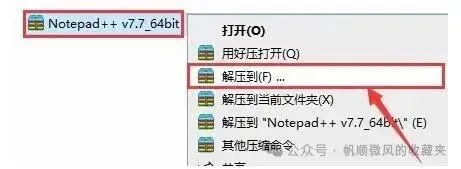
① 选中刚下好的 Notepad++ 7.7 安装包,右键选择解压。② 等解压跑完,双击运行 notepad++ 软件。⚠️ 解压路径别选在系统盘根目录,后面找程序的时候会很费劲
Notepad++ 备份与自动保存设置
Notepad++ 默认不会替你留底,写到一半断电或者程序意外退出,没保存的内容就没了。打开设置里的备份相关选项,把自动保存的间隔调短一些,同时开启会话记录,下次启动能把上次开着的文件还原回来。
备份目录建议放在系统盘以外,路径别带中文和空格,偶尔会遇到写入失败。文件多的话按项目分开建子目录,找起来比堆在一个文件夹里省事。
养成 Ctrl+S 顺手按的习惯,再配合自动保存,Notepad++ 基本不会让你丢掉东西。