ARTICLE · 1258305
删掉十个预装 App,广告还在:它长在电视桌面上
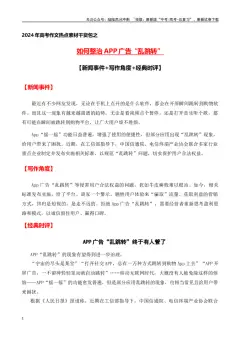
电视越用越慢,广告越删越多。
很多人把预装应用清了一轮,首页正中间那块推荐流还在,开机先播的那段广告也还在。
于是开始怀疑自己删错了。
没删错。广告压根不在那些 App 里,它在桌面上。
一、七天两万八千星,就干三件事
2026 年 10 月 17 日, GitHub 上冒出个项目,叫 CleanYourTV[1]。七天, 2.8 万星(准确说是 28273 颗,我四舍五入了),三千多个 fork 。
它干的事一句话能说完:不走 root 、不刷机、不用 USB 线,通过 Wi-Fi 连上电视,把不要的预装和广告服务停掉,再换一个干净桌面。
听起来像刷机教程的翻版。不是。
刷机是换掉整个系统,风险高、门槛高、变砖了只能找售后。它做的是另一件事——把系统里某些组件停用,让它们不启动,但文件还在原地。
球队的类比最贴切:这不是把人开除,是移出大名单,下放到预备队。哪天要用,一个命令就能调回来。
官方仓库里有 261 个机型清单[2],光小米系就 29 个,从米电视 4A 到 2026 款的 A Pro 都有。清单不是一个通用列表,是一台一台真机试出来的——每个包后面都写着"这个能停""这个停了遥控器会失灵"。
维护者在清单开头写道:这些只是起点,你用到的就注释掉。
文档里提到,每条清单都要在真机上验证过才能提交——不是猜的。
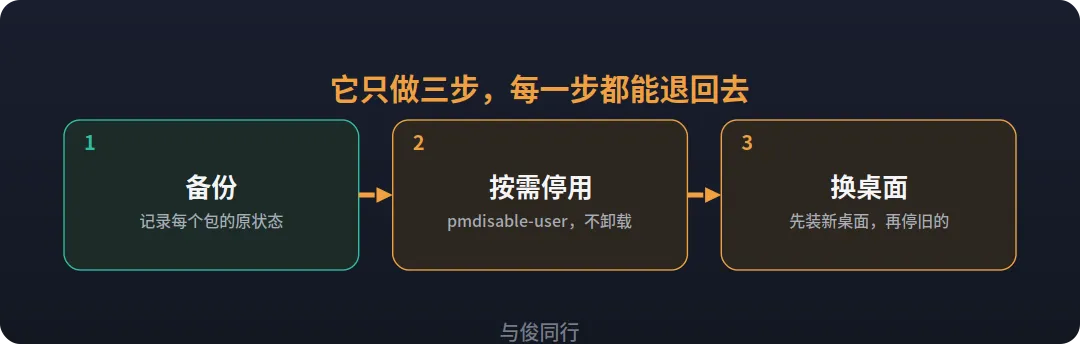
停用和卸载,差的是那份安心。卸载是"我确定不要了",停用是"我先放一边"。对电视这种一坏就得抬去修的东西,后者明显更理性。
二、广告到底长在哪
先看一段真实清单,小米电视 A Pro 2026 那台:
com.mitv.tvhome.atv # PatchWallcom.mitv.tvhome.michannelcom.mitv.tvhome.oemtab # 注入 Google TV 首页的"小米"标签com.xiaomi.statistic # 埋点上报com.miui.tv.analytics看懂这几行,就明白为什么删 App 没用。
PatchWall 是小米那套内容推荐桌面,oemtab 是往 Google TV 原生首页里塞的一个"小米"标签页。它们不是普通应用,是负责往屏幕上放内容的那个东西。
你把爱奇艺、优酷、各种商店删干净,只要这两个还在,它照样在首页第一屏给你推内容。
更狠的是开机广告。雷鸟鹤 6 PRO 的清单里有一行 com.tcl.bootadservice,注释写得很直白: full-screen ad before Home ,进桌面前先给你放一屏。这个包停掉,开机就干净了。
所以顺序不能反:先换桌面,再删应用。 反过来做,你删掉的东西会被推荐流重新填满。
做安卓电视的这些厂商,逻辑跟手机不太一样。硬件利润薄,内容分成和广告才是长期收入。桌面是这门生意的入口,它不会轻易让出来。
**广告不是某个 App 的功能,是桌面的商业模式。
最烦的是,你没法退货。广告是买回家之后,一点一点推给你的。**
三、为什么是"停用",不是"卸载"
这是整个项目里最值得学的一招。
命令就一条:
export TV_HOST=192.168.1.50 # 电视的局域网地址tools/venv/bin/python-I tools/tv.py 'pm disable-user --user 0 com.mitv.tvhome.atv'tools/venv/bin/python-I tools/tv.py 'pm enable --user 0 com.mitv.tvhome.atv'pm disable-user 是 Android 自带的包管理命令,不需要 root 。它的效果是让这个包在当前用户下不出现、不启动,但 APK 文件、数据、签名全都留着。为什么不直接卸载?
因为电视的系统应用跟系统分区绑在一起,卸了之后 OTA 升级可能失败,恢复分区也可能认不出自己。而且真卸错了,你手上没有线、没有 root ,连救的办法都没有。
停用是可逆的。这一点比什么都重要。
——不对,"可逆"是有前提的:恢复记录得还在。记录存在电脑的 ~/.cleanyourtv/ 里,电脑一重装系统,那条退路就没了。所以跑完把那个目录备份一份,别嫌麻烦。
项目还做了件挺细的事:第一次运行时,会把每个包的原始状态(启用、已停用、没安装)、当时的默认桌面、三项系统动画缩放设置,全记在电脑的 ~/.cleanyourtv/ 里。要退回去,跑一遍 restore.sh 就行。
它的底气不是技术多强,是每一步都能退回去。
最常见的翻车不是电视黑屏,是遥控器某个键突然没反应。很多人第一反应是遥控器坏了,其实是那个键背后的系统服务被停用。恢复时最容易卡住的也不是命令,是原桌面的包名记不住——清单里那行注释,最好提前抄下来。
四、真正会翻车的地方
停用是有风险的。项目文档里记的翻车案例,比功能列表好看多了。
第一个坑:只停原桌面,会掉进系统向导里。
Android 找桌面靠的是 intent 优先级,不是你以为的"默认桌面"设置。小米那台 2026 款的清单里写得很清楚:
launcherx 优先级 2设置向导的 RecoveryActivity 优先级 1侧载桌面 0优先级数字越大越优先。你把 launcherx 停了,按 Home 键不会落到你新装的桌面上,而是落到优先级 1 的那个 RecoveryActivity——设置向导里的一个恢复页面。
然后 system_server 开始崩溃循环,大约每 60 秒软重启一次, Wi-Fi 跟着断。
电视看起来像坏了,其实只是 Home 找错了地方。
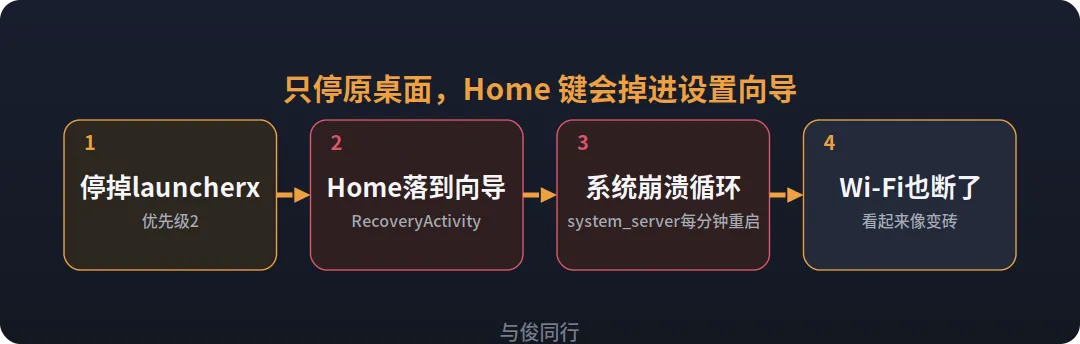
正确的做法是先把新桌面装好、确认能启动,再停旧桌面,而且有些机型必须连带把设置向导那个包一起停掉。
第二个坑:有些包停了,电视就起不来了。
酷开 K3 Pro 的清单开头有一行大写警告,作者是用血换来的:
⚠ NEVER disable
com.tianci.movieplatform
那是酷开的桌面, 8R145 的开机流程硬依赖它。停掉之后电视卡在 COOCAA 的 logo 上,遥控器没反应,唯一出路是从 recovery 恢复出厂设置。
第三个坑:删掉一个你根本不知道在干嘛的包。
Google TV 上有个 com.google.android.apps.mediashell,看着像系统壳子,删了也没报错。清单里特意提到要保留它: Stremio 在电视上就是靠它播的,停掉之后服务器显示在线,视频永远放不出来。
这种坑最难查——没有报错,只有一个"怎么点都不动"的界面。
说真的,这类"停错了"的代价,比"停不掉"高得多。
第四个坑:停完马上重启,白干。
disable.sh 跑完要等 10 秒以上再重启。 PackageManager 把新状态写到磁盘有一段延迟,这个窗口里重启,包会全部回到启用状态,看起来像工具没生效。
第五个坑,跟国内用户关系最大:有些电视不让你换桌面。
雷鸟和 TCL 的几条清单里写得很直接: no third-party launcher, no sideloading 。系统锁死了桌面,也拒绝侧载 APK 。这类机器只能做"减肥"——停广告、停埋点,桌面换不了。
项目文档里指出,还有更绝的:有些运营商定制机连开发者选项都被锁了,勾选框灰着,或者点七下版本号弹出来的不是开发者菜单,是密码框。
买之前想清楚,比买之后折腾省事。 还有个必须说的: ADB 的 5555 端口是明文连接,部分固件甚至不强制配对授权。清理完一定要把 USB 调试和网络调试关掉,同一个局域网里,开着这个端口等于给所有人留了一把钥匙。
五、它值不值得你花一个晚上
先说适合谁。
安卓电视、 Google TV 、部分安卓投影仪和电视盒子,能打开开发者选项里的 USB 调试,机器在仓库的清单里能找到——这类设备,成功率很高。
不适合的也很明确:三星 Tizen 、 LG webOS 跑不了安卓桌面; Fire TV 的系统限制更多,操作提示词都不覆盖;国内部分定制机型锁死了桌面和侧载。
成本呢?零元。要的是一台同局的电脑、一个能跑命令的终端,和一个不着急的晚上。
收益是实打实的:开机不再等广告,首页只有你自己排的那几个图标,后台少了一堆上报服务,老电视能多喘两年。
风险也实打实:停错一个包,可能要恢复出厂。
所以我的建议只有一条——严格按你机型的清单来,一次只动一组,动完重启验证,再动下一组。 别看着别人的列表顺手多停两个,那些注释不是装饰。
下一次开机,屏幕亮起来,没有广告,没有推荐流,底下四个图标是你自己放的。
那一下就值了。
你家电视是什么型号?开机广告还在吗?评论区报个型号,我去清单里帮你查查有没有现成的。
#安卓电视 #电视去广告 #ADB #AndroidTV #小米电视
参考链接
[1] CleanYourTV: https://github.com/Gathin23/cleanyourtv
[2] 261 个机型清单: https://github.com/Gathin23/cleanyourtv/blob/main/examples/README.md