ARTICLE · 1273351
LightTools软件安装步骤(附安装包)LightTools 8.7 超详细下载安装教程
前言
LightTools 是一款专注于光学设计的专业工具,广泛应用于镜头、照明系统、显示模组等光学工程领域。在光学设计工作中,工程师可以借助它完成光线追迹、性能评估以及杂散光分析等任务。对于刚接触光学设计、又想要快速上手软件的新手来说,一份清晰的 LightTools安装教程 能帮你少走很多弯路。本文将围绕 LightTools 8.7 展开,提供一份适合初学者的 LightTools安装教程,手把手演示从 LightTools安装包 获取到安装完成的完整流程。
LightTools 8.7 下载
通过下方链接即可获取 LightTools安装包,下载后按照下文步骤操作即可。
https://df4ga4t.pan.bee3kw.com
LightTools 8.7 安装教程
(1) 选中下载好的 LightTools安装包 压缩文件,点击鼠标右键,选择解压到当前文件夹。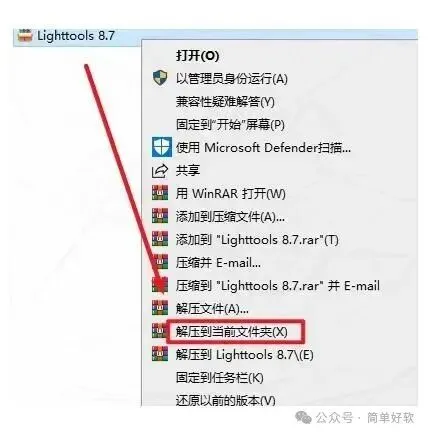
Setup 文件夹,接着选中 setup,右键选择"以管理员身份运行"。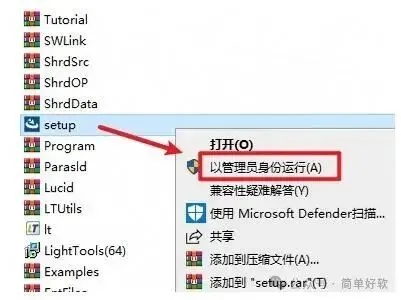
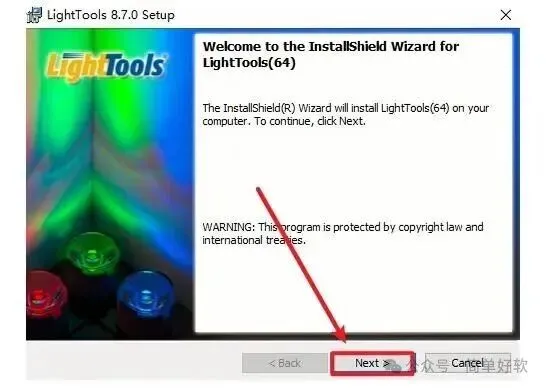
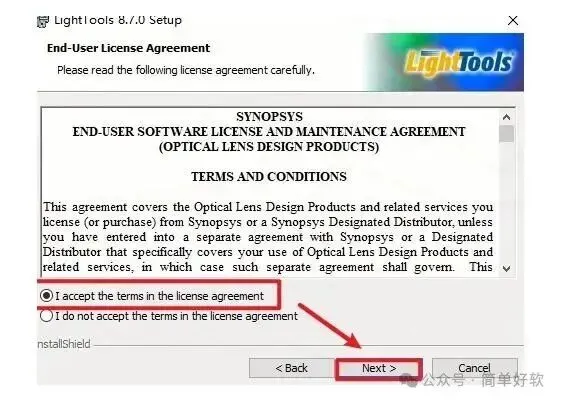
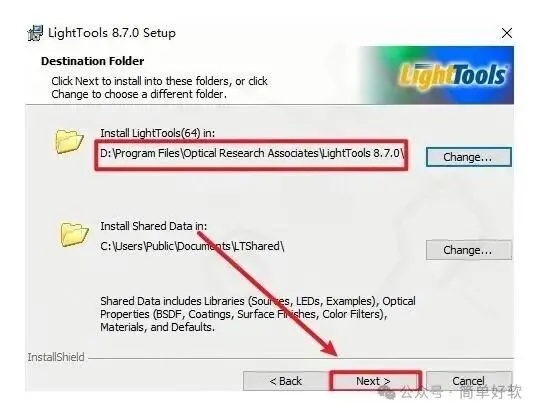
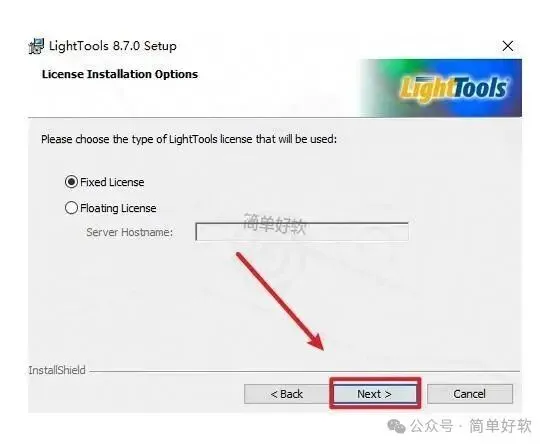
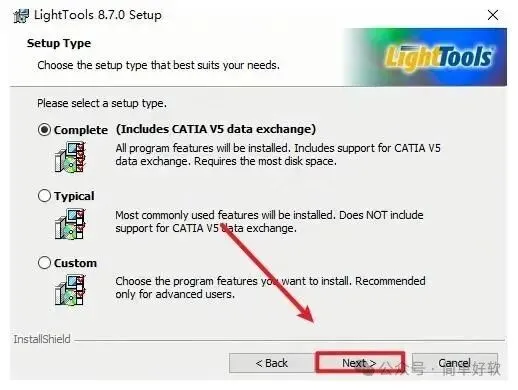
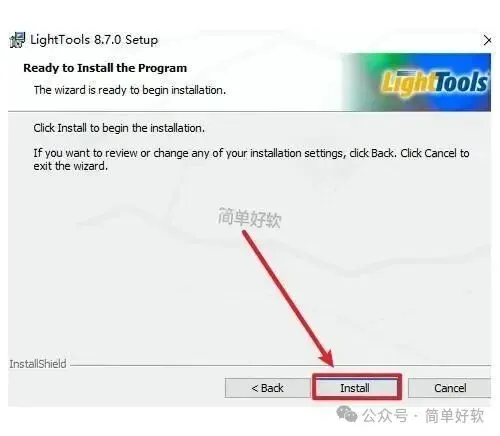
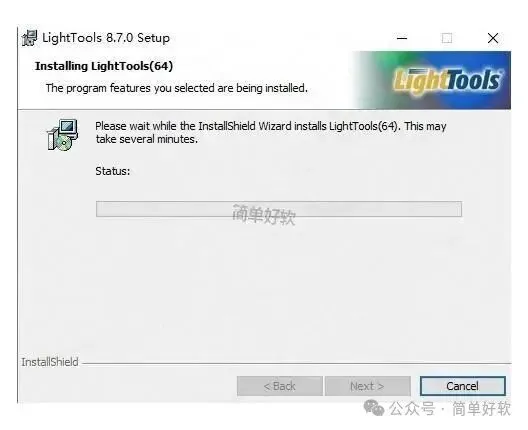
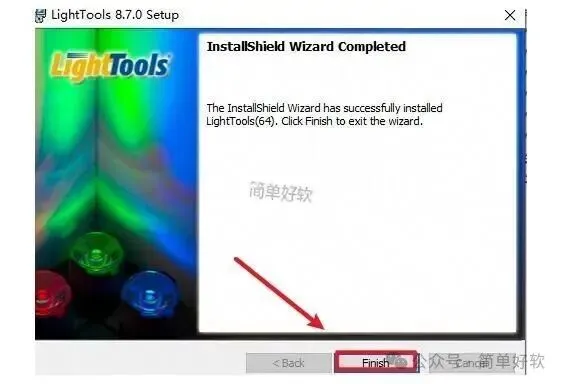
Crack 文件夹并双击打开,复制里面的全部文件。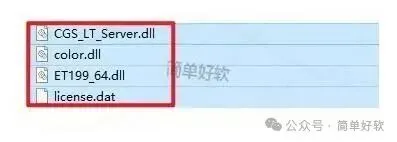
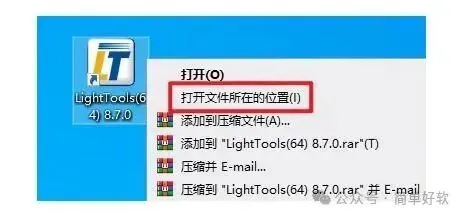
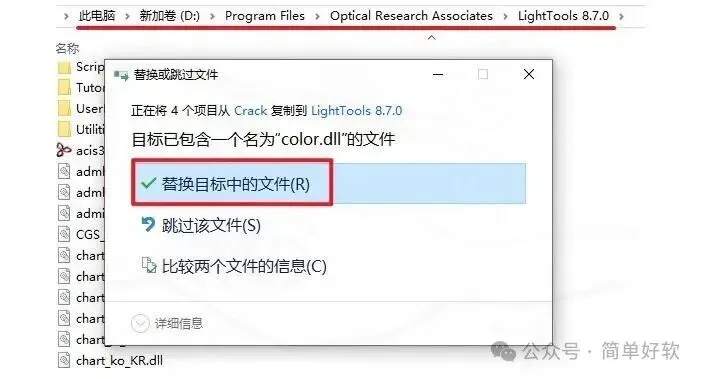
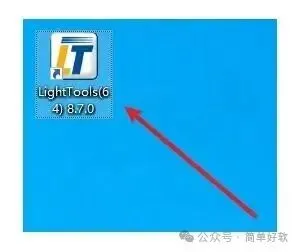
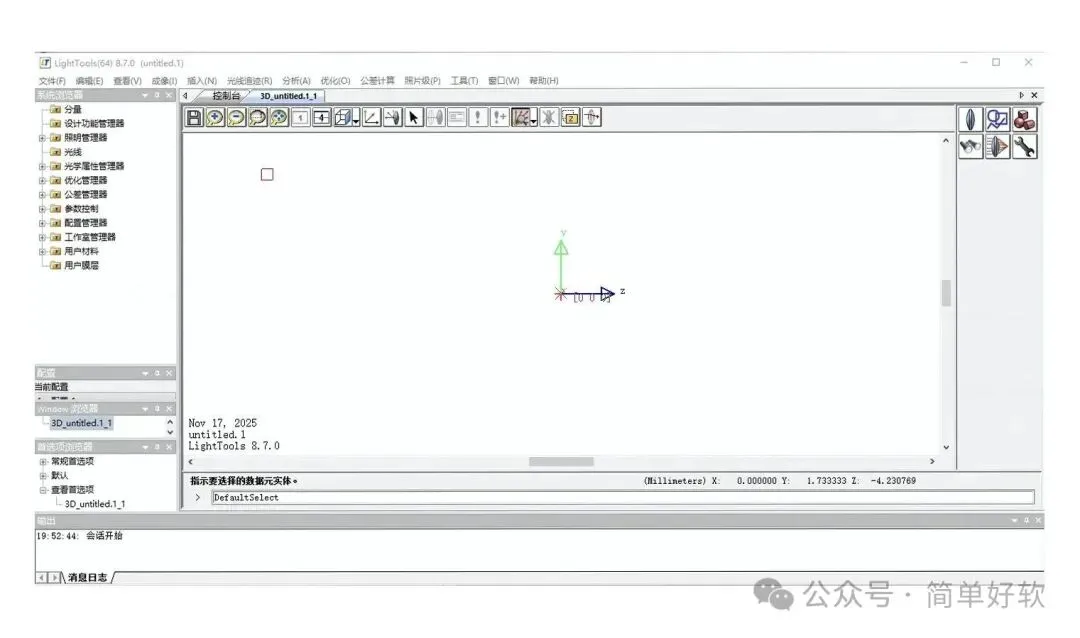
LightTools 8.7安装失败怎么办?常见报错及解决方案
如果按照上述 LightTools安装教程 操作后仍然无法正常使用,可以参考以下几种常见情况。首先确认 LightTools安装包 是否完整下载,不完整的安装包会导致安装中断。
路径含中文是报错的高发原因。LightTools 8.7 对安装目录中的中文字符支持不佳,建议在安装前将路径改为纯英文,例如 D:\LightTools87,然后重新执行安装步骤。
权限不足也会导致安装中断。右键点击安装程序,选择"以管理员身份运行",可以避开大部分因权限引起的报错。
杀毒软件误删是另一个常见问题。部分安全软件会拦截 Crack 文件夹中的文件,建议在安装前暂时关闭实时防护,或者在恢复区将被误删的文件还原。
如果安装完成后双击图标无反应,可以尝试重启电脑,或者检查系统是否缺少必要的运行库。对于从事光学设计的用户来说,保持系统和驱动更新也有助于减少此类问题。
结语
以上就是 LightTools 8.7 的完整安装流程。希望这份 LightTools安装教程 能够帮助到你。如果觉得内容有用,欢迎点赞收藏,方便以后查阅。