ARTICLE · 1273859
傻瓜式Excel 模板批量生成标签打印——青山表格工具箱教程(二)
傻瓜式Excel 模板批量生成标签打印——青山表格工具箱教程(二)之前写了个批量打印的教程: Excel 批量打印桌牌、准考证 、标签 ——青山表格工具箱教程(一) 从格式上、功能上来讲我自认为还是挺强大的,但是有2个问题我一直念念不忘,一个就是自己手搓公式比较繁琐,对不熟悉公式的尤其不友好,如果微调需要改公式效率也低,另一个就是有时候想直接生成长长的标签表格(个人觉得是习惯决定的)发给领导、同事也有些不太方便,因此,就另外造了辅助的“生成标签”的功能按钮。 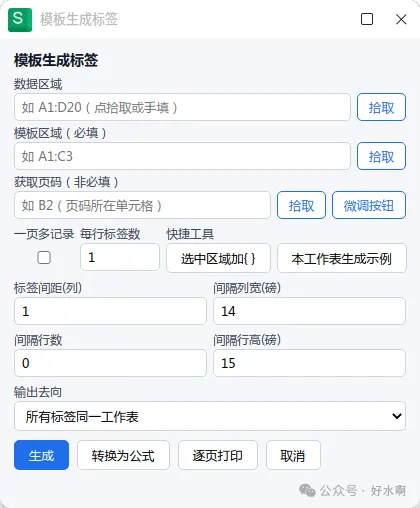
操作步骤: 1、数据表首行为字段名; 2、模板单元格匹配字段用 {字段名} 占位(如{姓名})可用快捷工具为每个非空单元格文本加 { },已加的自动跳过; 3、点「拾取」选区域或手填地址,点「生成」即在新建表逐行平铺标签。 4、一页多记录:勾选后一个模板=一页,用 {字段#k} 表示第 k 条记录(如 {题目#1}),{页码} 为当前页号;同名占位符用快捷工具自动加 #k 序号。 主要分为单标签和一页多标签。 1、需要准备数据源、设计好标签模板的格式样式。 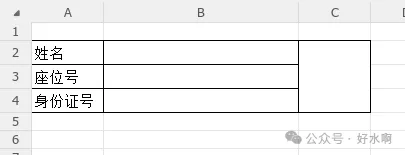
2、在B列输入数据源对应的字段名称,用花括号{}包裹起来。 本来这一步骤也挺繁琐的,为了方便,造了一个懒人工具 
因此,只要把A列的数据(确保与数据源字段一致,没有“:”、单位之类的)复制到B列,按一下快捷工具就自动加上{}了,简单方便。 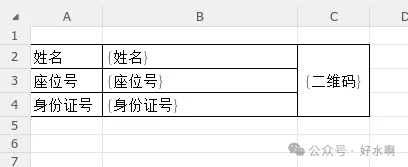
3、设置好参数 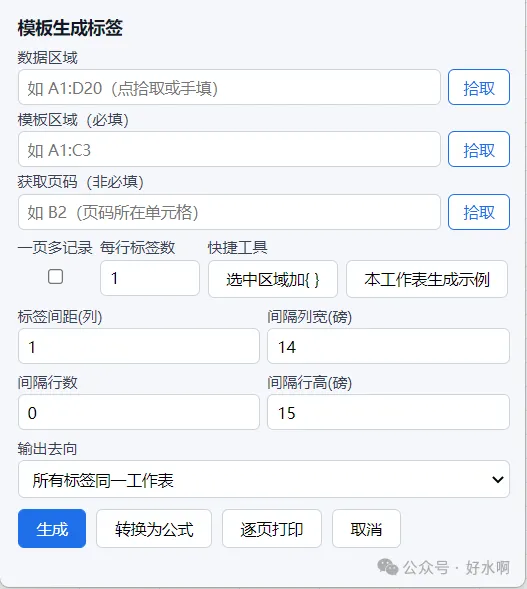
数据区域:选区数据源单元格区域 模板区域:前面第2点模板的区域 每行标签数、标签间距、列宽、间隔行数、间隔高度根据需要自行设置 4、提供了几个输出选项 
可选直接生成或逐页打印。 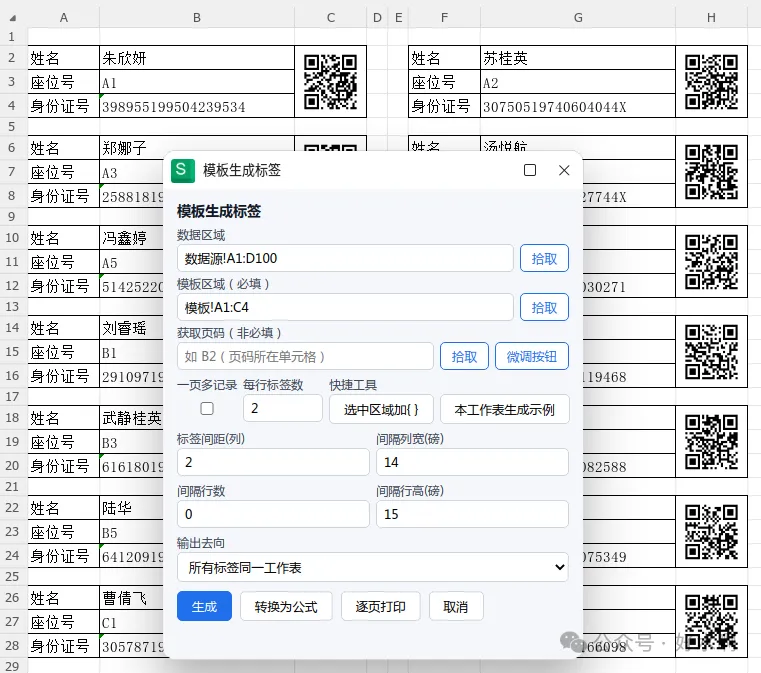
效果如图。需要注意的是生成的是文本格式,二维码的图片是公式引用,需要自己切换格式为常规。 1、同样需设计好标签模板的格式样式 比如这样一页10个算一个模板,一般是在A4纸上排版好方便直接打印。这里就跟前面的类型一样了,不一样的是提供了傻瓜式的工具,支持生成公式或者生成标签。 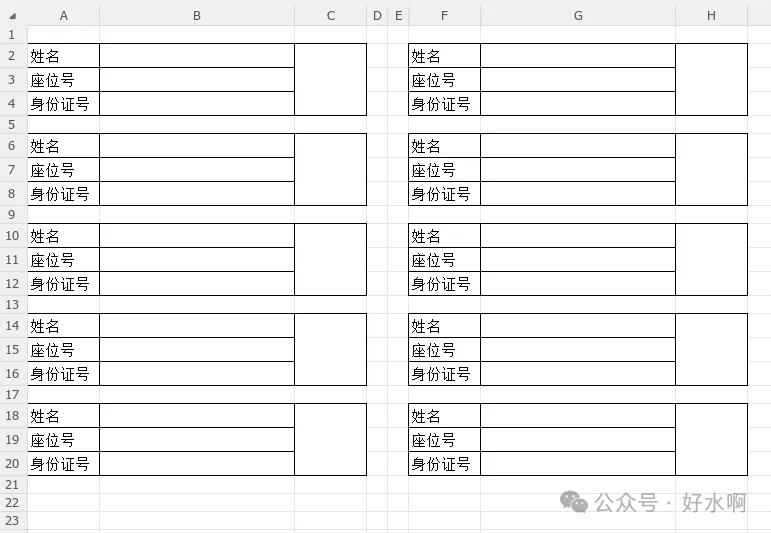
2、勾选一页多记录,在相应位置列输入数据源对应的字段名称,用花括号包裹起来{字段名#序号},也可以输入页码方便区分。 同单标签一样,选中相应字段,使用快捷工具。 弹窗不关闭,会自动延续编号,自动忽略空白单元格。 排版上可以灵活运用。如下所示,先横后竖排列,可以先删除名称,方便一次性选中。 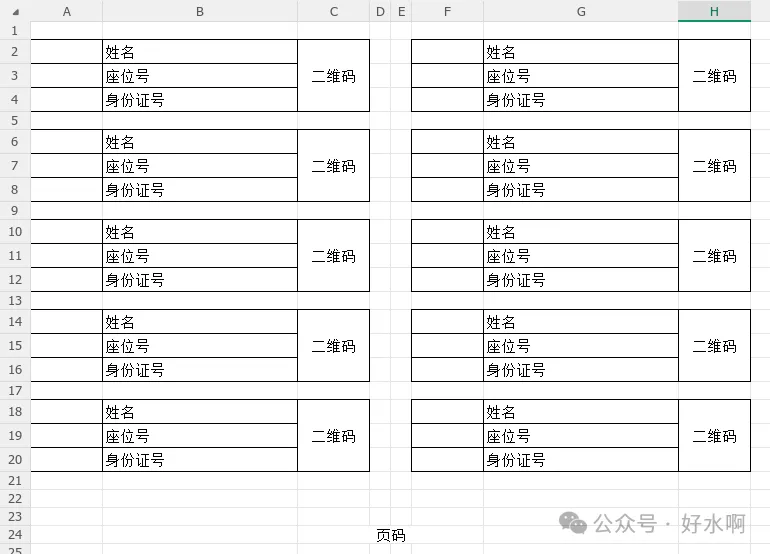
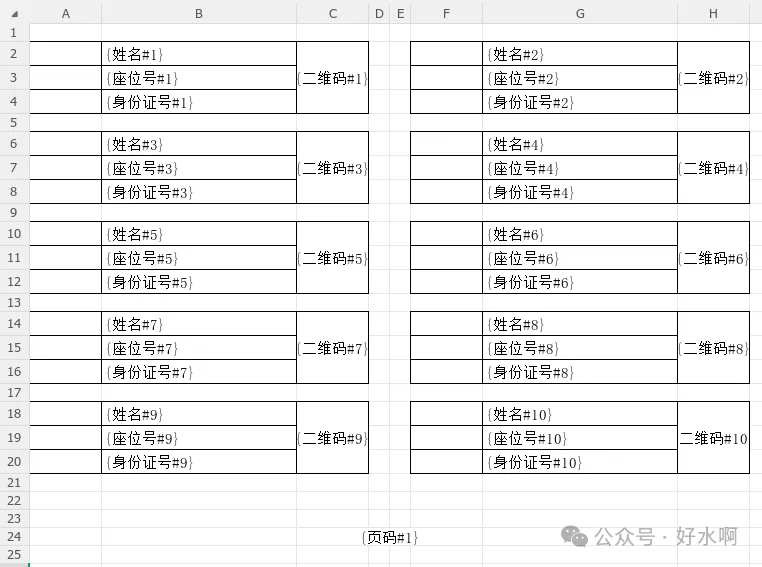
如果要先竖后横排列,可以先选择B列,执行快捷工具,再选择G列,执行快捷工具。 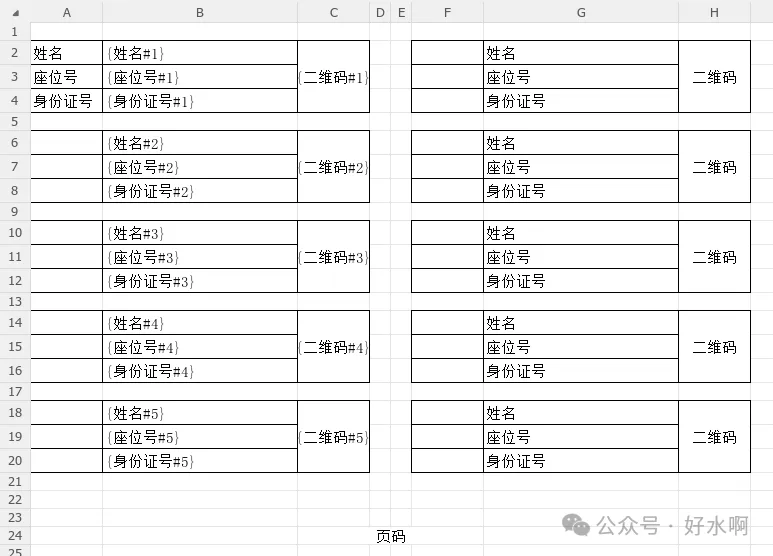
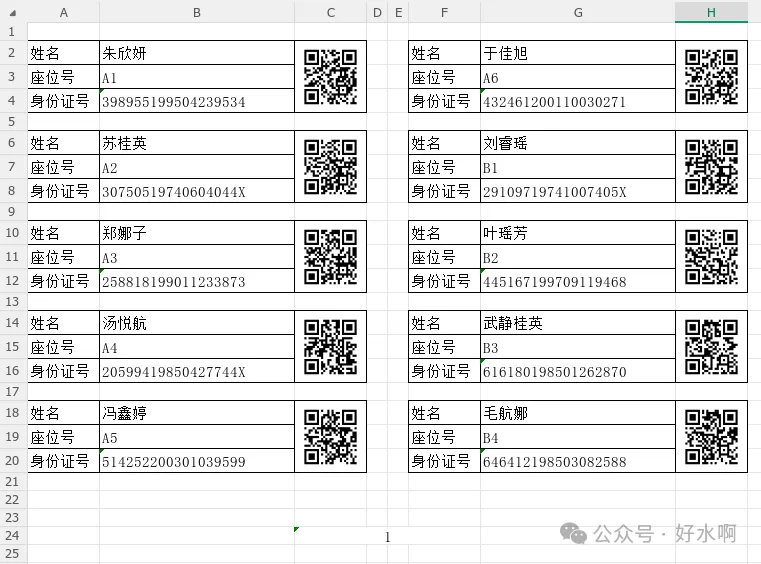
获取页码:选中K1单元格,点击拾取,则获取页码所在的单元格,最好不要合并单元格。 微调按钮:在页码所在单元格右侧插入微调按钮,并关联该单元格。 转换为公式:把选中的单元格中{}的字段自动生成如图的index+match引用格式,需要设置好数据源、页码单元格。 这样就完美解决了需要自己设计公式的问题,完成后可以通过K3右侧的微调按钮实现翻页的效果了,可以接着使用批量打印的功能。 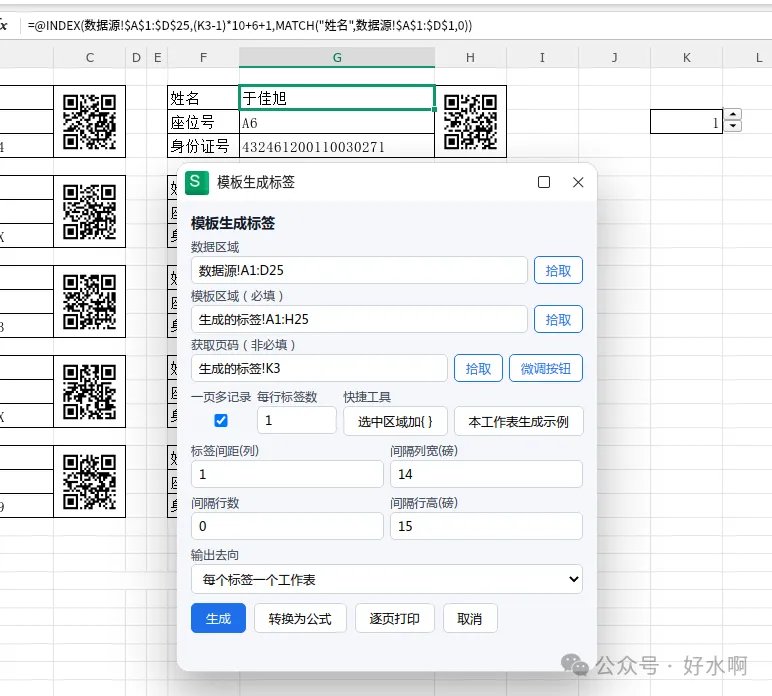
先上个教程,该功能马上更新到插件中~~~
一、简介
二、单标签(简简单单)
三、一页多标签
四、单页公式展示