ARTICLE · 1276268
Word/WPS 文档编辑受限,开启了“限制编辑”保护如何解除?如何设置相关保护.

朋友今天发来的一篇电子文档求助,说不能编辑。打开发现被限制编辑,而且还设了密码。这种在不知道密码的情况下,想取消限制自然是麻烦,但可另辟蹊径。
Word或WPS文档编辑受限通常是因为开启了“限制编辑”保护、被标记为最终定稿,或者是文件本身处于只读状态。本文特整理几种方法以应对,仅供参考。
以下可以根据具体情况选择对应的解除方法:
一、顶部有黄色提示栏(标记为最终状态)
如果页面上方出现“标记为最终状态”的黄色提示,说明文档被设为了只读。
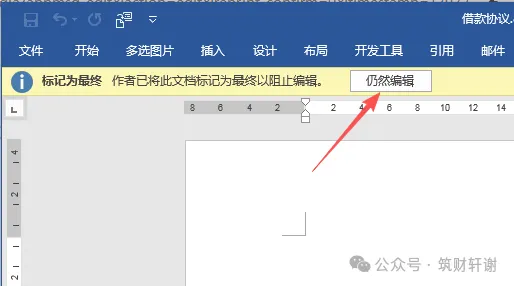
1、直接点击提示栏中的【仍然编辑】,即可一键恢复编辑权限。
二、常规取消限制编辑(知道密码或没设密码)

这种情况下,工具栏里功能基本是灰色不可点击。
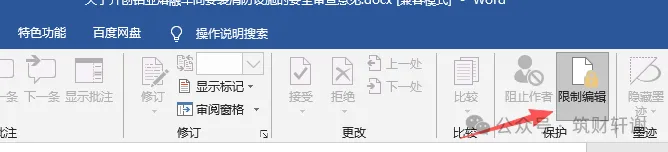
1、打开受限文档,点击顶部菜单栏的【审阅】→【限制编辑】。
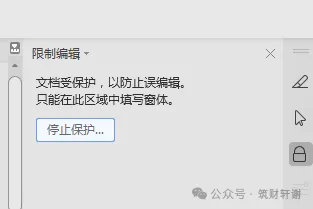
2、在右侧弹出的设置面板底部,点击【停止保护】。
3、如果当时设置了密码,需输入正确密码才能解除;若没有密码,点击后即可直接恢复正常编辑。
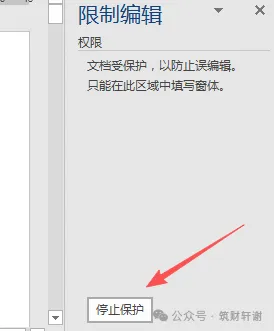
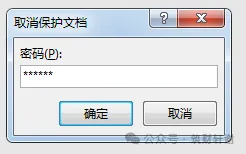
在WPS中,编辑受限提示出现在窗口左下方状态栏:
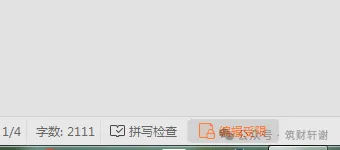
点击后,右侧即出现停止保护的按钮。
三、忘记密码时的破解妙招
如果不小心忘记了限制密码,可以通过以下两种“曲线救国”的方法解除:
(一)、插入文件法
1、新建一个空白 Word 文档。WPS中操作大同小异。
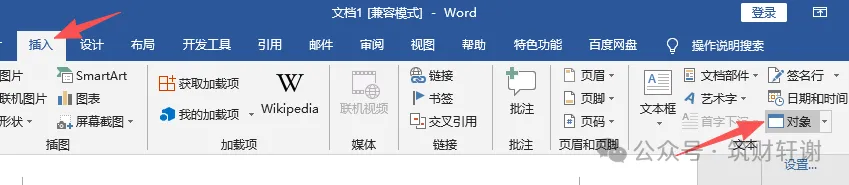
2、依次点击【插入】→【对象】→【文件中的文字】。
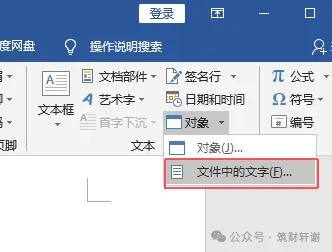
3、找到被限制的原文档并点击“插入”,保护会被自动撤销,内容将出现在新文档中供你自由编辑。
(二)、另存为网页格式
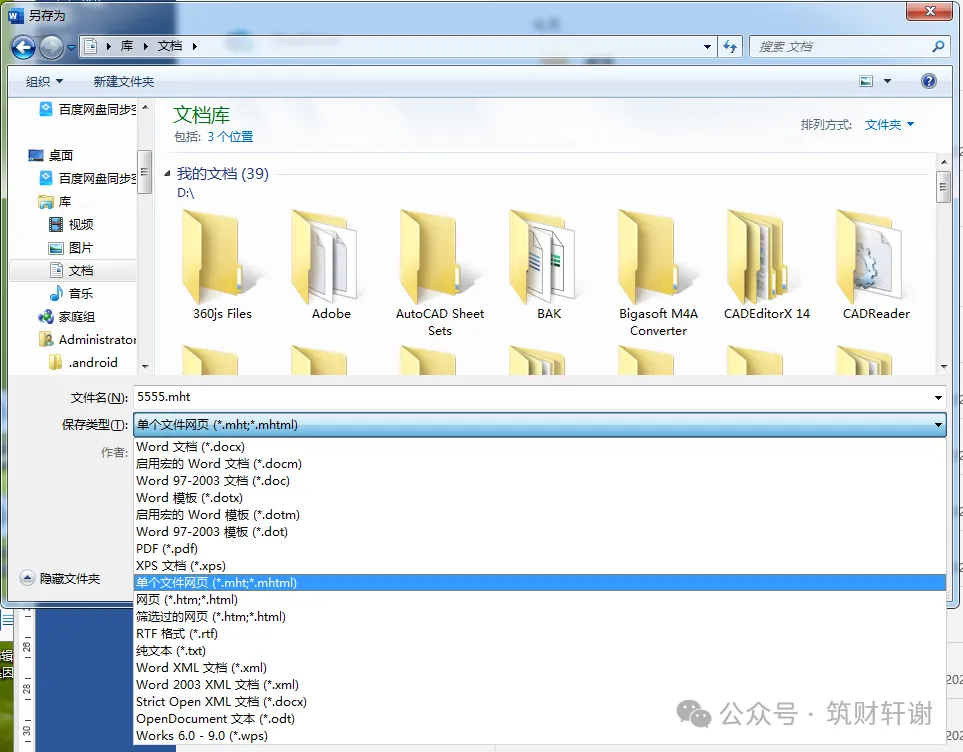
1、打开受限文档,点击【文件】→【另存为】。
2、在保存类型中选择【网页 (.htm;.html)】,将文件保存出来。
3、关闭当前文档,重新打开刚才保存的网页版文件,此时就可以直接编辑了。需要注意的是:这种方式保存的网页文件,可用浏览器打开,里面的文字可以复制出来。但版面可能与原文不一致了,也或有丢失、破坏的图片。较上面第一种方式差一些。
四、电脑文件本身是只读状态
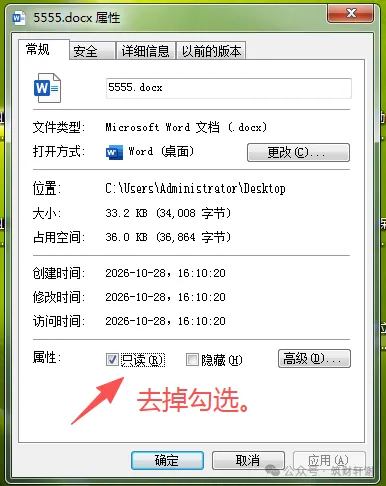
如果文档能打字但无法保存修改,即总会出现另存为窗口,这可能是文件属性锁定了:
1、关闭 Word,找到该文件所在的文件夹。
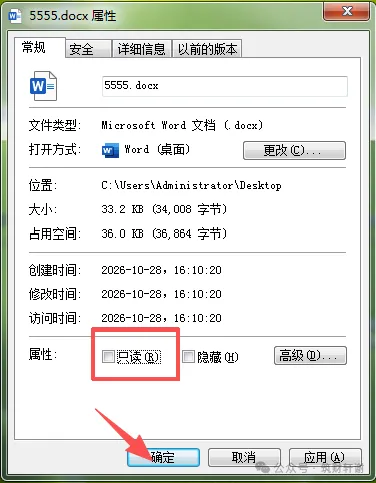
2、右键点击文件选择【属性】。
3、在“常规”页面下,取消勾选【只读】,点击确定后重新打开即可正常编辑保存。
五、如何将文档标记为最终状态或限制编辑
在 Word 中,可以通过“标记为最终状态”提醒他人这是终稿,或通过“限制编辑”功能强制锁定文档。
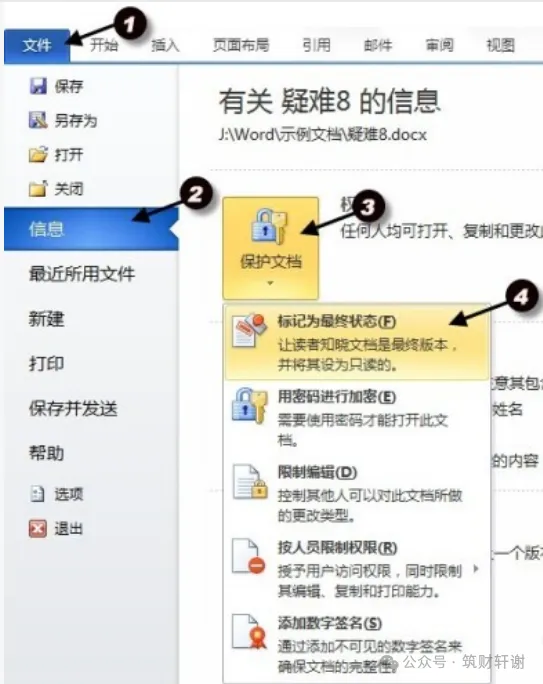
(一)、将文档标记为最终状态
打开 Word 文档,点击左上角的「文件」。
选择左侧的「信息」,点击「保护文档」,在下拉菜单中选择「标记为最终状态」
弹出提示框说明文档已标记为最终,点击确定即可。再次打开时,Word 会显示“标记为最终版本”提示,且编辑命令会被禁用
(二)、限制编辑(强制只读/部分可编辑)
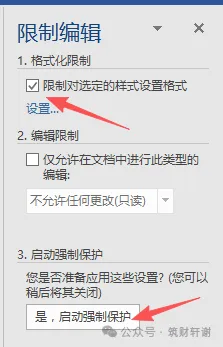
点击顶部菜单栏的「审阅」选项卡,点击「限制编辑」。
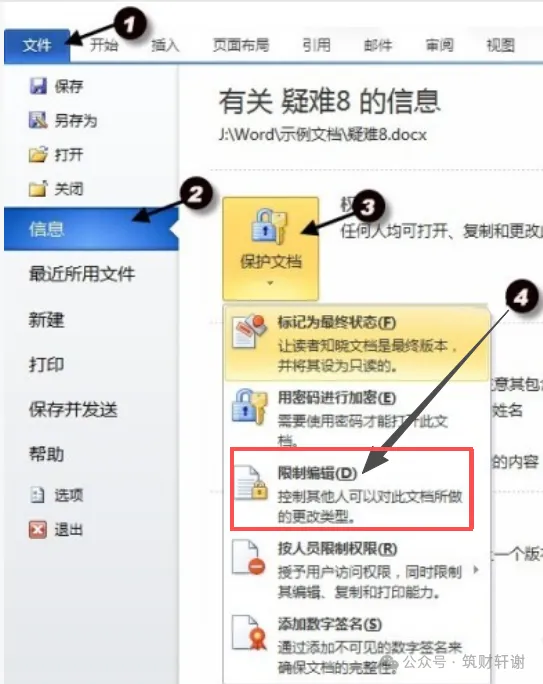
右侧会弹出“限制编辑”窗格,勾选「仅允许在文档中进行此类型的编辑」,并在下方下拉菜单中选择「不允许任何更改(只读)」。
(可选)设置可编辑区域:如果只想锁定部分内容,可以用鼠标选中希望允许他人填写的区域,在窗格“例外项”下勾选「每个人」。
点击窗格底部的「是,启动强制保护」。
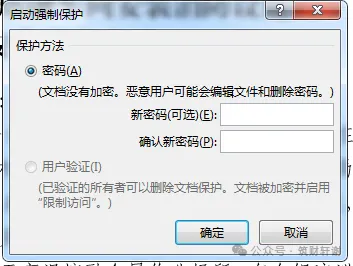
在弹出的对话框中输入并确认密码后点击「确定」。强烈建议设置密码,否则其他人可以直接点击“停止保护”解除限制进行修改。
wps中在哪设置限制编辑?
打开文档 → 顶部「审阅」→「限制编辑」→ 右侧面板选保护类型 →「启动保护」设密码。
进入设置入口:打开 WPS 文档,点击顶部菜单栏的「审阅」选项卡,找到并点击「限制编辑」。
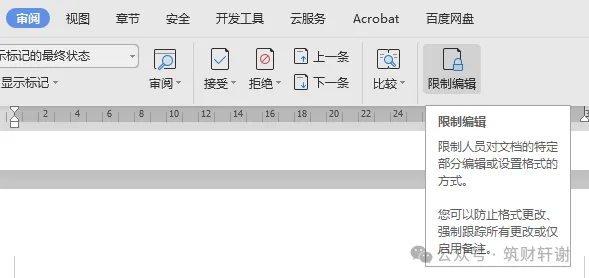
选择限制类型:点击后文档右侧会弹出设置面板。勾选「仅允许在文档中进行此类型的编辑」,在下拉菜单中选择需要的保护模式(如“只读”、“填写窗体”等)。
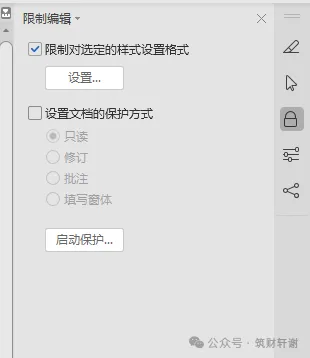
启动保护并加锁:点击面板下方的「启动保护」按钮,在弹出的对话框中输入并确认密码即可生效。
以上纯属实务应用总结,仅供参考!