ARTICLE · 1279205
电脑一开多几个软件就卡,先留住这张记录表
2026-10-29

约700字|预计阅读2—3分钟
电脑卡住时,先别急着关掉所有软件。留住当时的状态,比凭感觉决定买内存还是换硬盘,更有用。下面这套步骤,适合开浏览器、办公软件或模拟器后明显变慢的Windows电脑。
第一步:就在卡的时候打开它
按Ctrl+Shift+Esc,打开任务管理器。Windows 10若只显示一个小窗口,先点“详细信息”;Windows 11从侧栏进入“进程”。界面名称可能随版本略有变化。
依次点CPU、内存、磁盘列,让占用高的进程排到前面。各看一会儿,记下反复排在前列的软件。单次尖峰不能直接判定硬件不够。微软也把查看这几类资源占用列为性能排查方法。1
第二步:做一次只关一个软件的比较
保存文件后,从软件自身菜单正常退出一个暂时不用的程序;先选浏览器、模拟器、网盘这类你认识的应用。不要凭陌生名称结束系统进程。回到原先的操作,看卡顿是否明显缓解,再记一次。
“可用容量”可在“性能→内存”中查看。磁盘占用百分比与硬盘剩余空间是两回事:一个反映当时的忙碌程度,一个反映还能存多少。别因为磁盘一时显示100%,就断定硬盘已经装满或损坏。
第三步:按现象决定下一步
如果退出一个吃内存的程序后明显变顺,值得继续查内存压力与同时打开的软件数量;这仍不足以直接确定该买多少GB。升级前还要核对主板、内存代际、插槽和已有配置。
如果卡顿时磁盘持续很忙,先看正在运行什么。更新、同步或扫描结束后恢复正常,与每次启动应用都长时间卡住,后续排查方向不同。重要文件先备份,再进一步查存储设备与软件情况。
如果某个应用总把CPU推高,就先减少它自己的任务量。CPU、内存、磁盘都不忙,仍然明显迟钝,也应记录是哪一种操作慢,再查网络、温度、驱动或应用自身。
只在开机后慢,还可以查看任务管理器的“启动应用”(部分Windows 10版本叫“启动”),关闭你确认不需要随开机运行的应用。改变一项后观察一次,保留恢复的余地。1
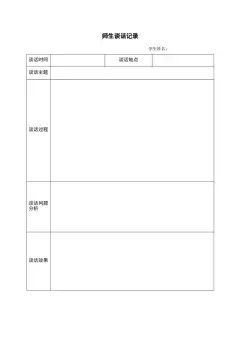
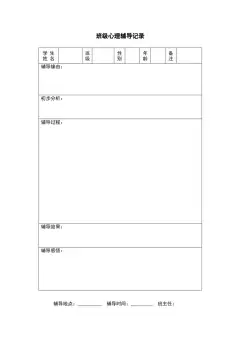
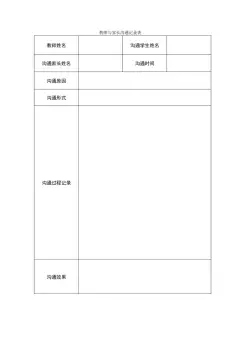
把这张表和“性能→内存”的截图一起留着。以后找人检修或咨询升级,先给出卡顿时的记录,再讨论买什么,沟通会具体得多。
参考资料
1. 微软支持:Tips to improve PC performance in Windows,重点参照启动应用、资源占用监测及关闭闲置应用部分。核验日期:2026-10-29。本文为公开说明整理,未在读者电脑上实测。 阅读原始资料
折光认知
━━━━━━
看透现象,做好选择