ARTICLE · 1288865
手搓一个AI配置工具,让 AI Agent 替你干活
手搓一个AI配置工具,让 AI Agent 替你干活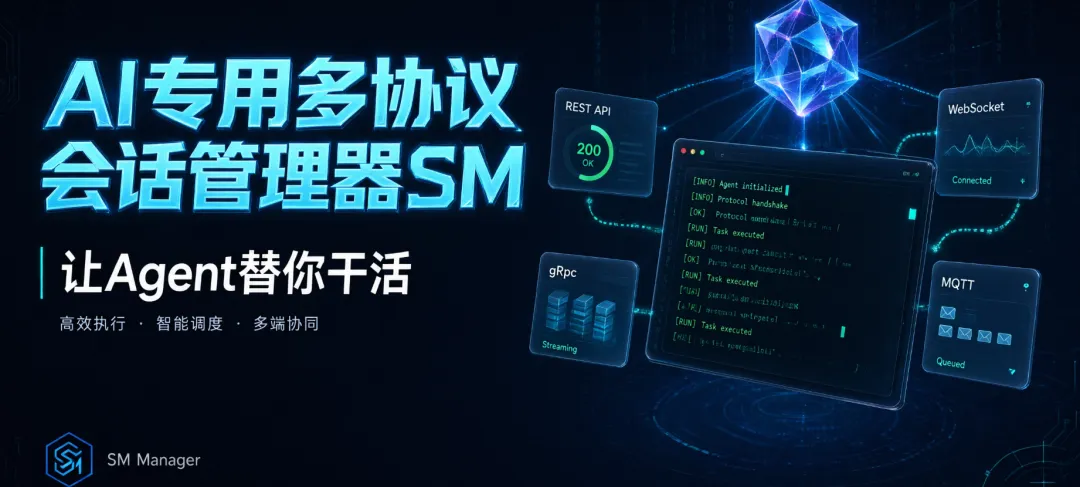
现在技术圈里最热闹的肯定是AI莫属了,特别是今年春节流行的“龙虾”热潮。让AI agent得以进入大家的生活,能够让你的电脑里住进一个比你更牛马的牛马,不对应该叫“卷王虾”。随之豆包电脑版、千问电脑版、deepseek harness、workbuddy等智能助手纷纷上粉墨登场。 得益于现在AI agent的强大,之前给大家分享过了几篇文章(用豆包做了个网络批量配置小工具、今夜豆包带我入双坑、用豆包做了个网络批量配置小工具)今天就不再重复了,有兴趣的读者可以看看之前的分享。 之前使用豆包配置设备时操作一般都是先问它相关的配置的命令是什么,等它回答给出命令、操作步骤或是生成相应脚本、程序。然后我把相应命令、脚本再复制或放到相应的工具或在PowerShell运行程序,最后完成相应的工作。 虽然这样使用豆包工作的效率确实也是有了,但是相应的工作好像也比以前多了!这有点不科学啊……难道这就是“能力越大,责任越大”!!!可是钱包没见大呢。 这两天感觉这样操作还是很影响效率的。这里举个用xshell配置日志服务器例子。首先,就是先问豆包,“我要配置rsyslog 做日志转发应该要怎么配置?” 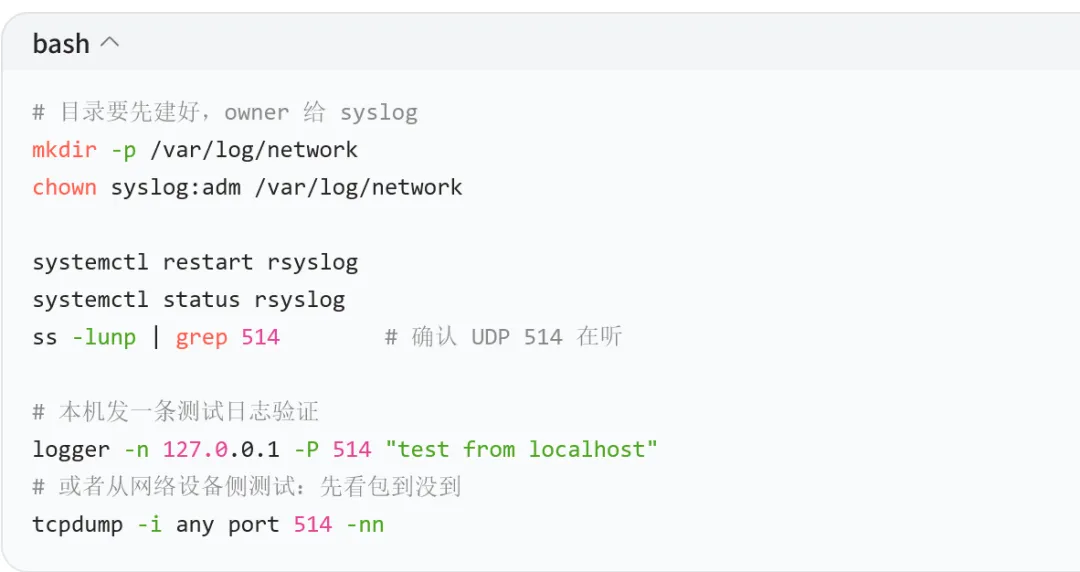
然后就是复制命令,粘xshell里执行。如果出错了,还要把出错信息反馈给豆包,就这样反复CTRL+C ,CTRL+V,如果顺利还好,要是中间被别的事打断,不但这个过程更久了,而且配置的思路又不记得,还得往前翻记录虽然到最后总能完成任务。但是效率又下来了。 我记得春节期间火遍全网的“龙虾”是能自己干活的啊,那豆包的本质也是类似“龙虾”的agent,那应该也能自己操作xshell进行配置吧。这样只要给豆包下个指令,让他自己干就行了。 我试着给豆包下了个指令“你直接调用 x shell 打开日志服务器,然后查看服务器的硬盘用量命令” 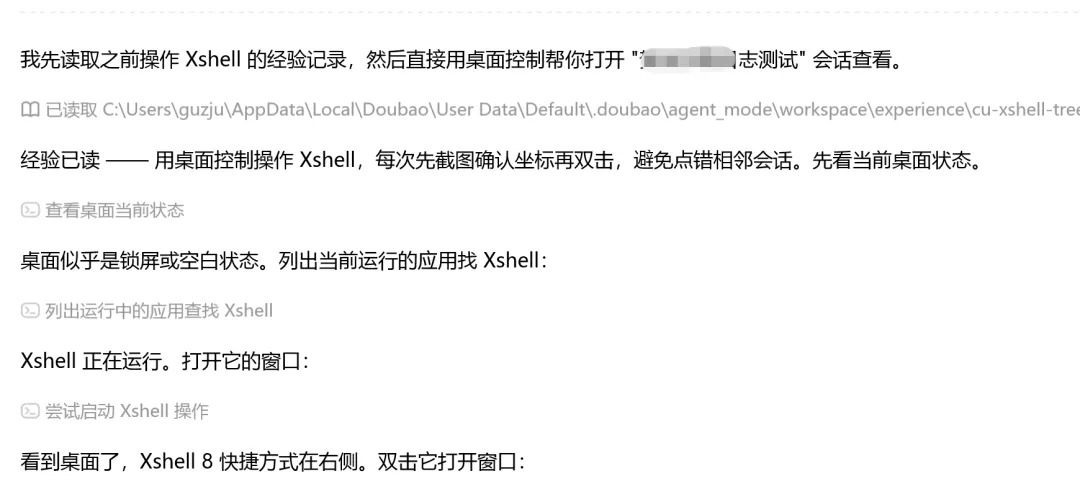
豆包的操作是先打开xshell,先截图OCR分析哪个是日志服务器,找到目标后再进行服务器连接,连接后再截图OCR…………实际上豆包GUI 操作 Xshell 每步都要截图 + 读屏,很慢也浪费token资源。 豆包说也可以用PowerShell直接输入命令,就可以省了截图+读屏步骤了。但是PowerShell也有局限,它不能保存会话的信息,比如IP地址和端口。配置的设备如果很多,每次操作还要输入IP和端口那效率也打折了。 不过PowerShell也是一个思路,何不让豆包手搓一个能保存会话信息的类似PowerShell的CLI工具,反正对于AI来说UI根本不是必选项。 问了一下豆包同样的诊断任务,Xshell(GUI 自动操作)比 CLI的工具多花约 10~20 倍 token、30~60 倍时间—— 差距根源在于 Xshell 每看一步都要 "截图 + 读图"(一张 1080p 截图≈1000+ token),而 CLI是纯文本命令直出。 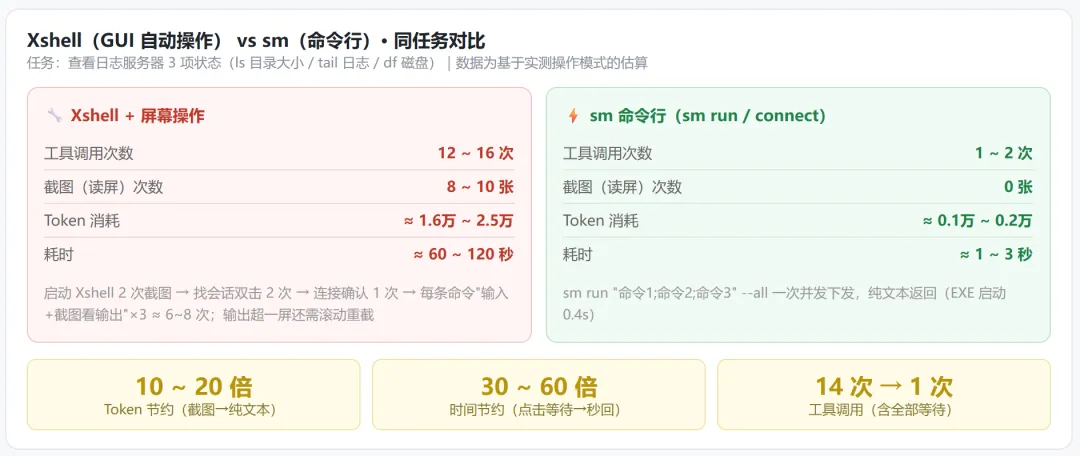
开发的过程很简单,也是一句话:“我是想让你开发一个专用的 CLI 的工具,可以像 xshell 一样保存会话并进行管理,还能支持多种协议” 经过豆包卡卡一通搞,工具很快就做好了。
以下是CLI的配置专用工具,我叫它为“AI专用多协议会话管理器软件” 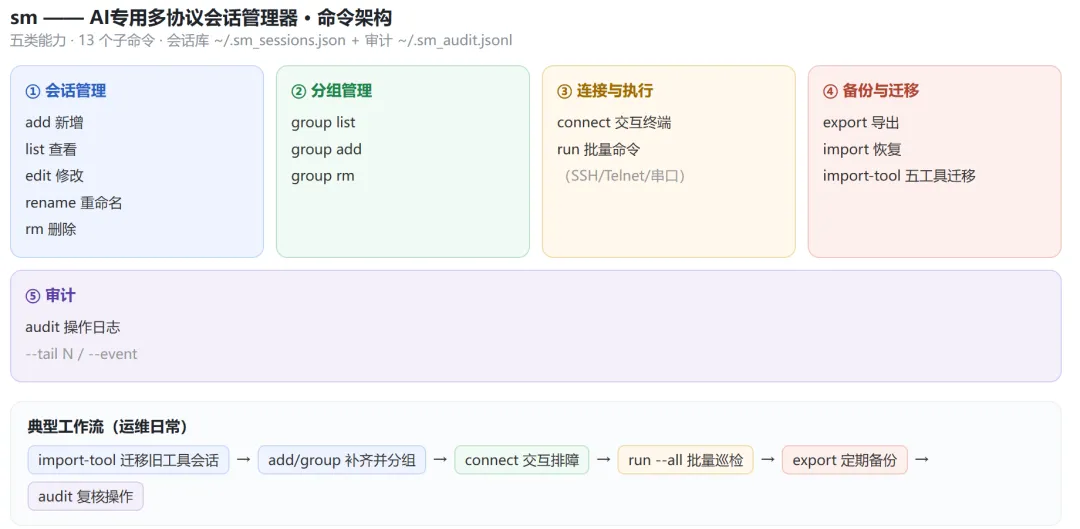
一、过去是这样用 AI 干活的
二、瓶颈:反复 Ctrl+C / Ctrl+V 太拖效率
三、一个念头:AI 能不能像"龙虾"一样自己干活?
四、更省的思路:绕开 GUI,让 AI 手搓一个 CLI
五、工具介绍:AI 专用多协议会话管理器 (SM)
SESSION-MANAGER简称SM
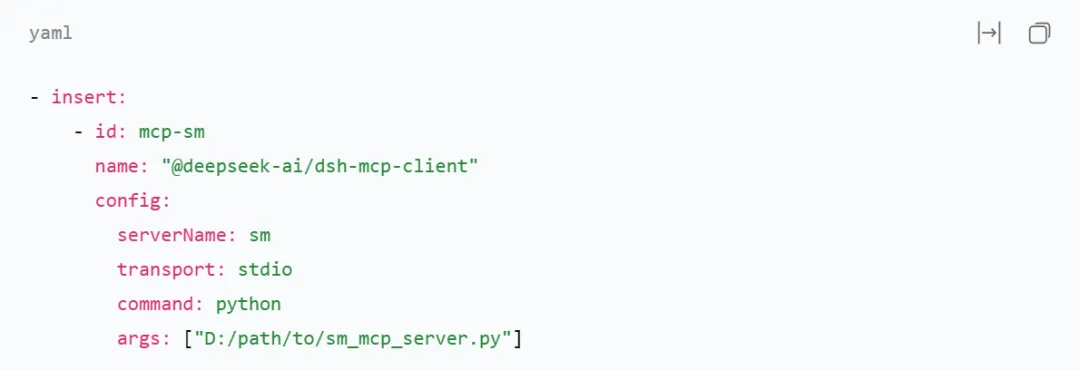
部署使用很简单(以Deepseek harness 为例)
部署只需要两个东西:
1. dist\sm-fast\(整个目录:sm-fast.exe + _internal\)
2. sm_mcp_server.py
放到任意目录,然后在 cordis.patch.yml
重启 DSH 即可。
如果 sm-fast.exe 不在 sm_mcp_server.py 里写死的默认路径,设一个环境变量 SM_EXE 指向它,或在配置里加 env。
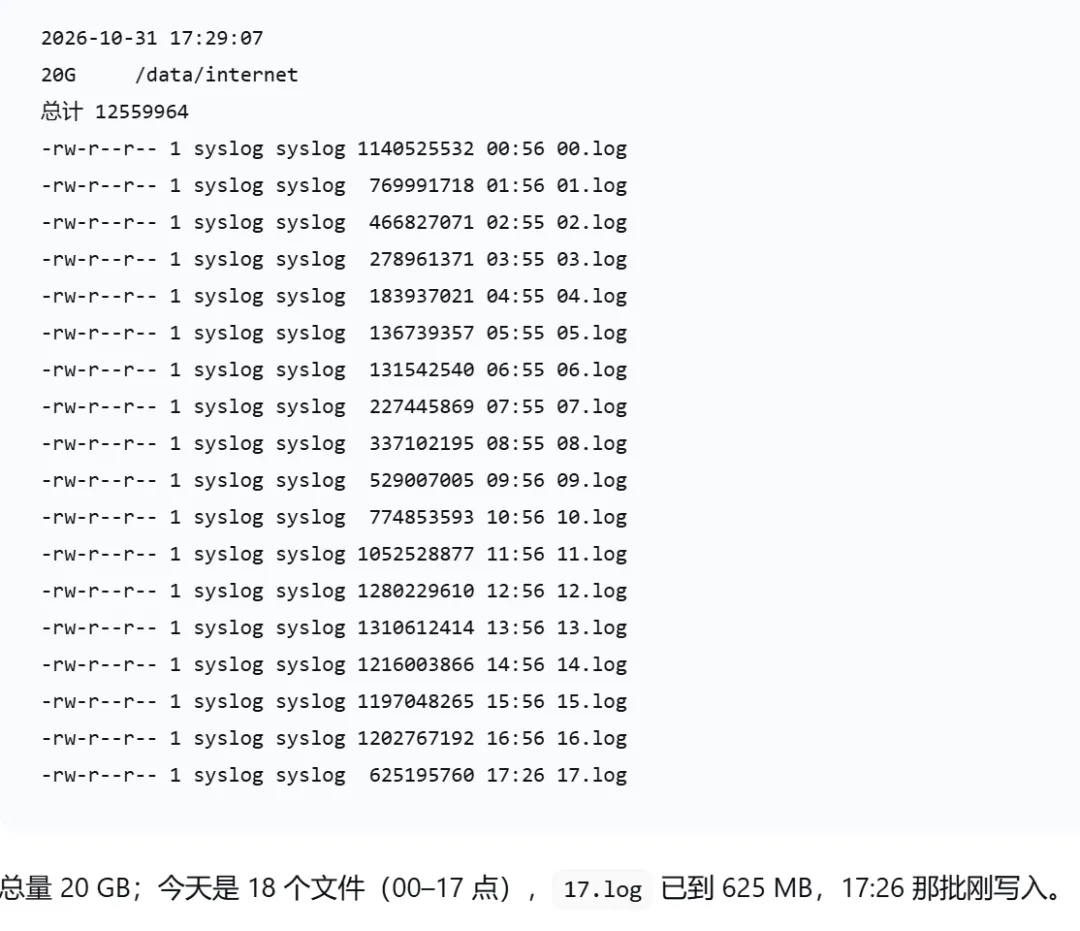
示例:
在AI agent对话输入”看一下服务器落盘的日志“
六、下载
通过网盘分享的文件:session-manager
链接: https://pan.baidu.com/s/1nPFguNPAVoWUHHUDdU0C_g?pwd=xy7p 提取码: xy7p