ARTICLE · 1291045
一个「班级人数管理」App
一、它能干什么
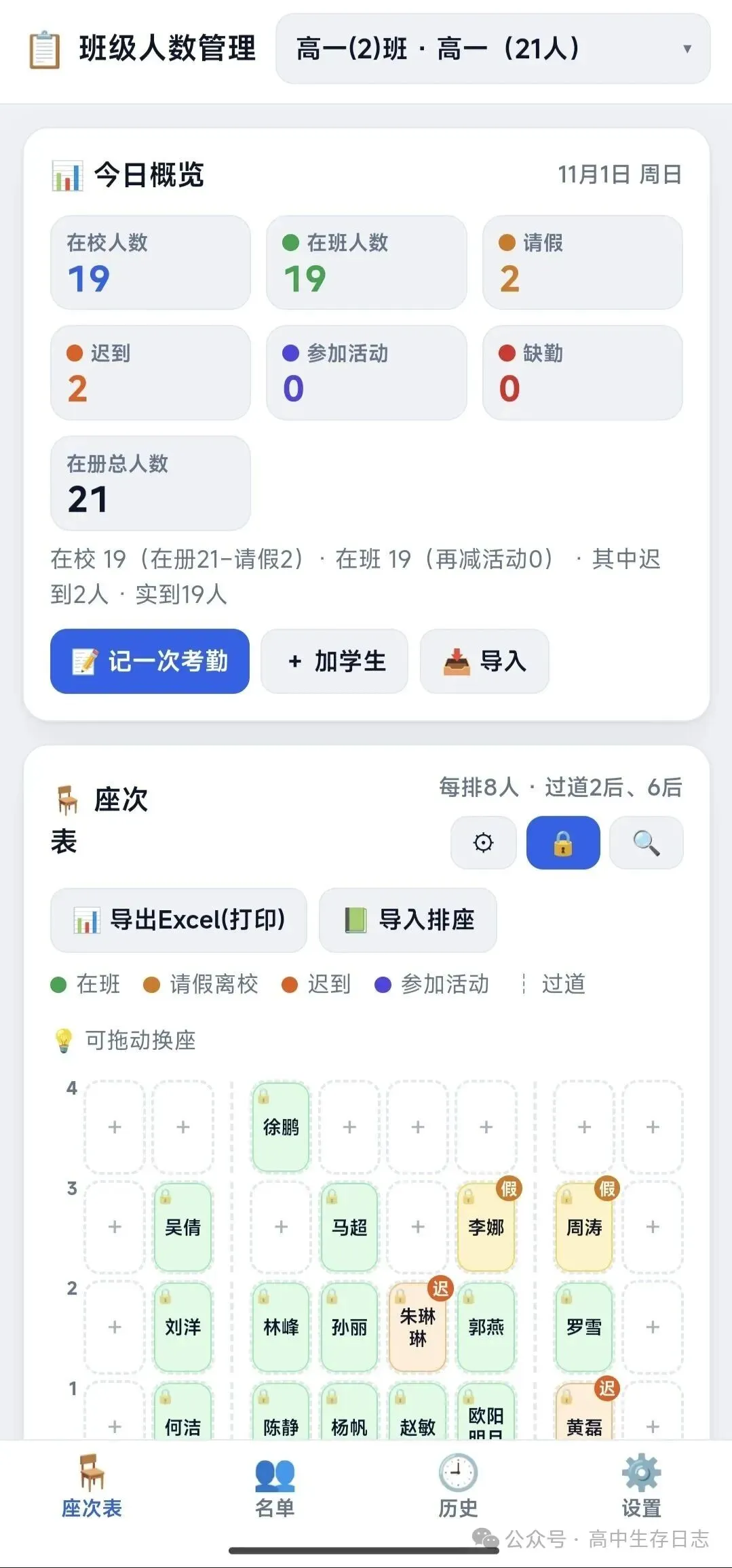
首页:上面是人数概览,下面就是座次表
| 座次表:讲台在最下方,第 1 排紧邻讲台 —— 老师站着就能看清全班。每排人数、过道位置都能自己定。 | |
| 记一次考勤:点一下记一条,精确到分钟。课间记一次、午休记一次,一天可以记很多次。 | |
| 历史记录:每次记录都留下时刻,并列出请假、迟到、参加活动的具体名单。 | |
| 名册批量导入导出:导出成 Excel,在电脑上改完再导回来 —— 新增学生、改学生信息都行。 | |
| 导出座次表打印:一键生成 Excel,打印出来贴在讲台上,学生自己就能找到座位。 | |
| 一键锁定座位:上下滑动时不会误拖名字。锁定后点名字照样能改状态。 |
二、怎么装上
有两个办法,选一个就行。
办法 A:装成 App(推荐,像正常软件一样用)
1. 把安装包 ClassManager-v1.7.APK 传到手机。
2. 点开这个 apk,按提示安装。第一次会问「是否允许安装未知来源应用」,允许即可
3. 装好后桌面会出现图标,点开就能用,跟普通 App 一样
办法 B:不装,直接用(最省事)
1. 把 班级人数管理.html 传到手机,用 浏览器打开
2. 点右上角「⋮」→「添加到主屏幕」,桌面就会出现图标这样也是全屏、无地址栏、断网能用,功能完全一样。
📌 需要 Android 6.0 以上的手机(2015 年之后的机子基本都支持)。
安装包只有 3 MB出头。
三、2 分钟上手
第一步,装好后先点开「设置 → 载入示例班级」,里面有一个演示班级,可以先随便点点看。熟悉之后到「设置 → 新建班级」换成自己的班。
① 把名单弄进来
两种方式挑一种:· 电脑上把名册导出成 Excel,改完再导回来(推荐,字段最全)· 手机上直接「批量粘贴导入」,从 Excel 复制一段就能粘
导入前会先预览,告诉你「新增几人、更新几人」,确认了再导入
② 排座位
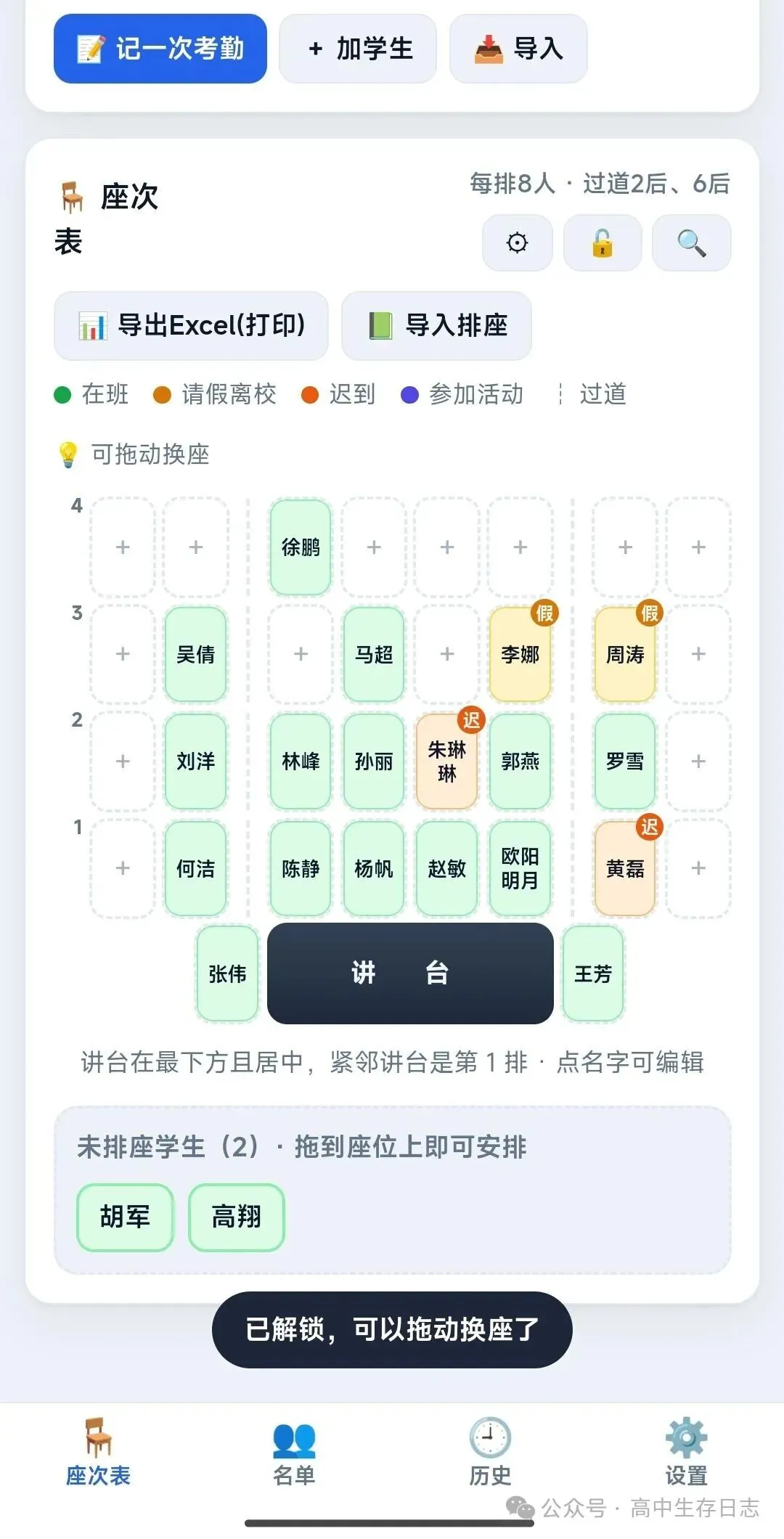
从下方「未排座学生」区,按住名字拖到座位上就行;拖到有人坐的位子会自动换位。不习惯拖拽也没关系 —— 右侧「📗 导入排座」可以直接从 Excel 名单批量排座。
四种状态用颜色区分:●在班●迟到●请假离校●参加校内活动
③ 记考勤
在座次表上点「📝 记一次考勤」,就按当前名单状态记下这一笔。点一次记一条,不会互相覆盖 —— 上午记一次、下午再记一次,都在。
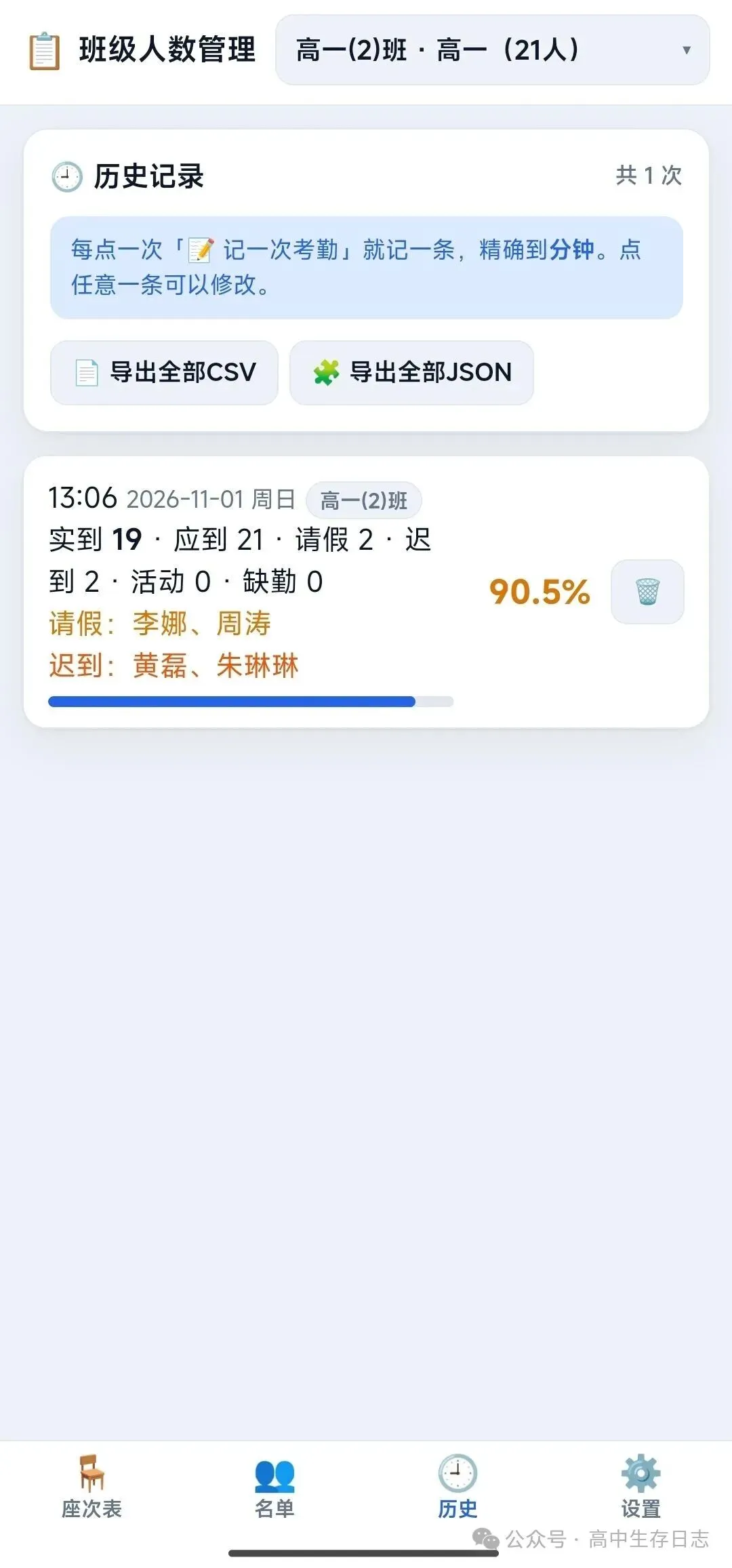
历史记录:每次带时刻,并分别列出请假 / 迟到 / 参加活动的人
④ 改某个学生的状态
直接点名字就能改:状态(在班 / 迟到 / 请假离校 / 参加校内活动)、持续时间、组别、职务、宿舍号等等。
四、三个实用小技巧
① 滑动时怕误拖?点一下锁
在座次表上上下滑动看座位的时候,手指容易碰到名字导致换座。标题右边有个 🔓 按钮,点成 🔒 就锁住了,只有位置移动被锁住,点名字照样能打开面板改东西。
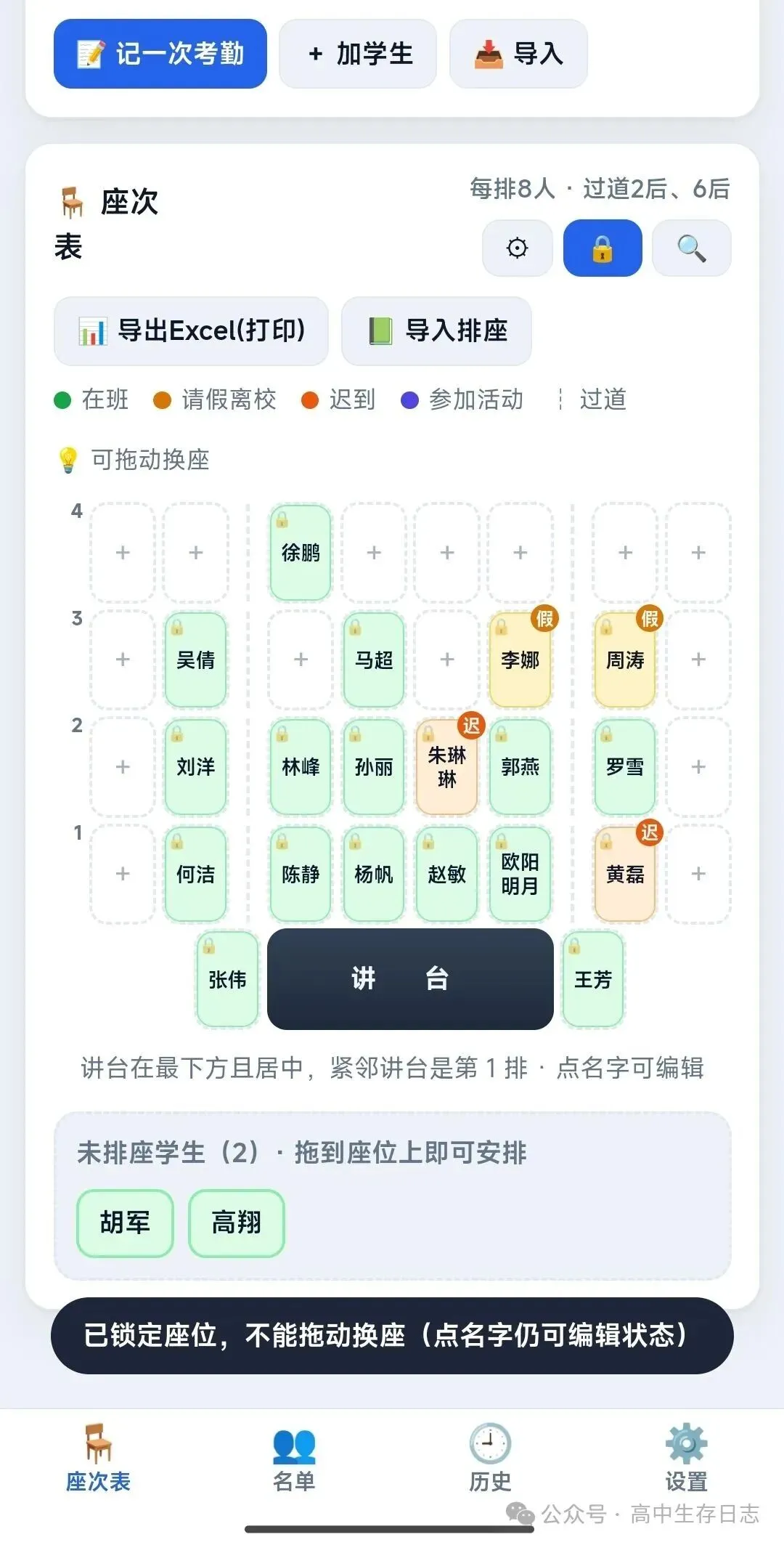
锁定状态:拖不动了,但点名字还能编辑
② 座次表打印出来贴在讲台上
点「📊 导出Excel(打印)」,生成的文件横向排好、讲台在下方、请假的学生黄底、参加活动的蓝底,直接 Ctrl+P 就能打印。
③ 座位表按自己班的情况调
标题右边的 ⚙ 可以设每排人数(5~12 人)、留几条过道、排几排。改完人数后,多出来坐不下的同学会自动变成「未排座」,拖回去就行。
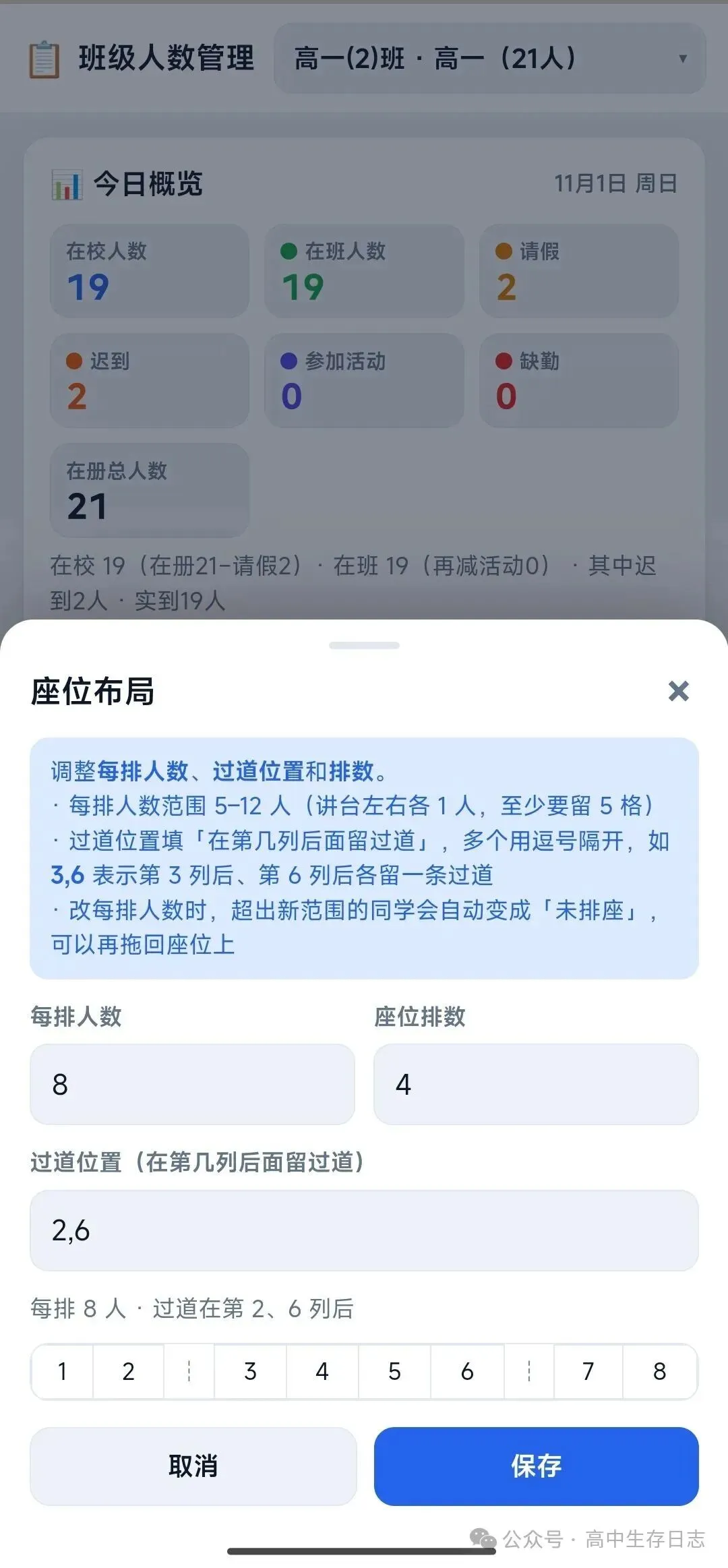
过道填「第几列后面」,比如 2,6 就是第 2 列后和第 6 列后各留一条
五、几个常见问题
Q:数据会传到网上吗?不会。整个 App 就一个网页文件,不联网、不上传、不需要注册,数据只存在你自己的手机里。
Q:导出的文件在哪儿?安卓版在系统「下载」文件夹里(文件管理 → 下载);网页版在浏览器的下载目录。
Q:升级新版本会不会丢数据?不会。直接覆盖安装就行千万别卸载 —— 卸载会把数据一起清掉。覆盖安装后数据还在。
Q:换手机怎么办?旧手机「设置 → 导出 JSON 备份」,新手机「导入 JSON 恢复」,一分钟搞定。建议每隔一段时间就导一次备份。
Q:能多人一起用吗?暂时不能共享数据(这是纯本地工具的特点)。但你可以把导出的名册 Excel 发给同事,他们在自己手机上导入就行。
六、怎么拿到
安卓安装包(ClassManager-v1.7.APK)
免费用,不用注册,不联网。
用着有问题,或者想加功能(比如学生照片、成绩录入、分组统计),欢迎在评论区留言。
—— 觉得有用的话,转给身边有需要的人