ARTICLE · 1291256
国产openKylin麒麟操作系统安装教程
国产openKylin麒麟操作系统安装教程这几年单位、学校里装国产系统的机器越来越多。政务窗口、机房、一些国企的办公电脑,开机已经是麒麟的桌面。 
麒麟系统是国内自主研发的操作系统,在党政机关和关键行业用得很多。它最大的价值在安全和可控,系统底层代码自己掌握,敏感数据留在自己机器上,不依赖国外厂商,断网断供都不怕。普通办公呢,界面和用法跟 Windows 相差不大,浏览器、办公套件、即时通讯都有对应版本,日常上网写文档够用。涉密岗位和单位更看重另一头,国产系统加上国产芯片,整个链条都握在自己手里,这是保密合规的硬要求。 openKylin(开放麒麟)是麒麟的社区版,代码全开放,个人用户免费下载使用。它支持 X86、ARM、RISC-V 几类硬件,普通电脑、树莓派都能装。想体验国产系统,从它入手成本最低。 打开 openKylin 官网(https://www.openkylin.top)的下载页,页面里有三个版本:X86、RISC-V、ARM。普通电脑(Intel、AMD 处理器)选 X86 那一栏,点“64位下载”按钮。文件叫 openKylin-1.0-x86_64.iso,四个 G 上下,下完核对一下大小。别选错。 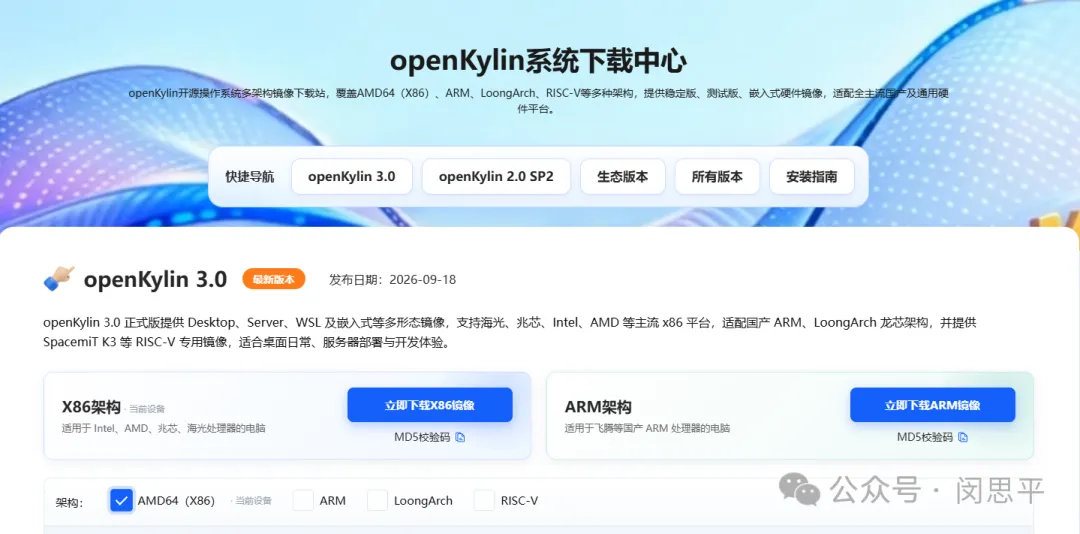
没接触过 Linux 的话,建议先在虚拟机里过一遍。虚拟机相当于在 Windows 里开出的一台假电脑,装坏了删掉重来就行。工具用 VMware Workstation,步骤如下。 1. 打开 VMware,主页点“创建新的虚拟机”。 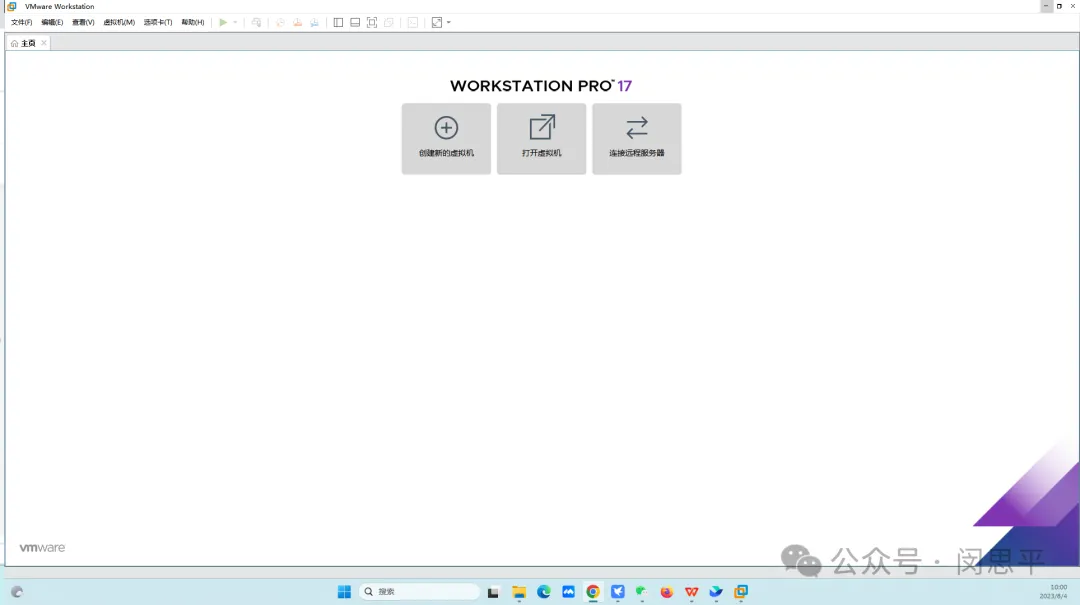
2. 向导里选“典型(推荐)”,点下一步。 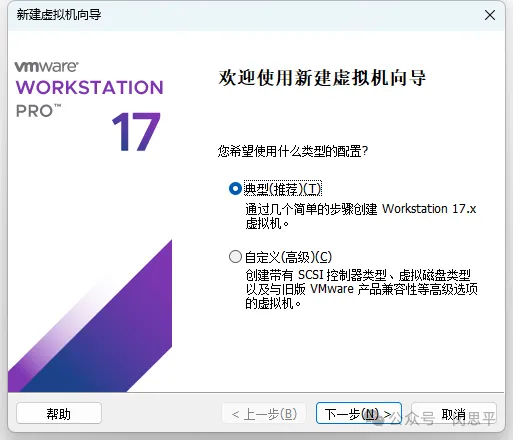
3. 安装来源选“安装程序光盘映像文件(iso)”,点浏览,选中刚下的 openKylin-1.0-x86_64.iso。下面弹一句“无法检测此光盘映像中的操作系统”,这是正常的,不影响。 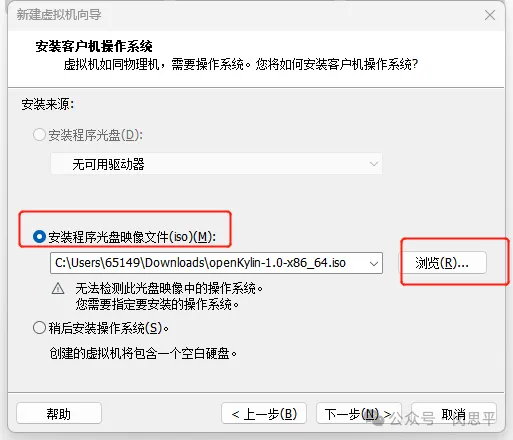
4. 客户机操作系统选 Linux,版本列表里选“Ubunto 64 位”,VMware 的列表里就是这么拼的,选它就对了。 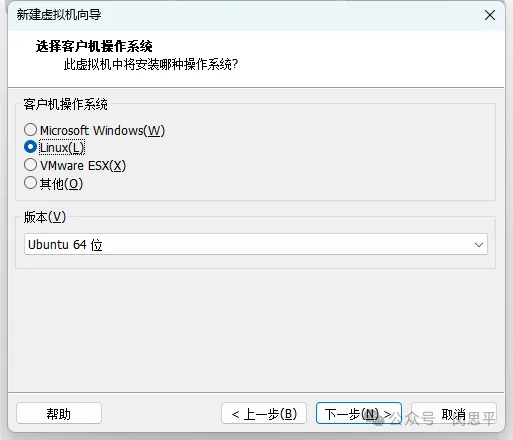
5. 给虚拟机起个名字,比如 openKylin-1.0,位置默认在 C 盘,空间紧张的改到别的盘。 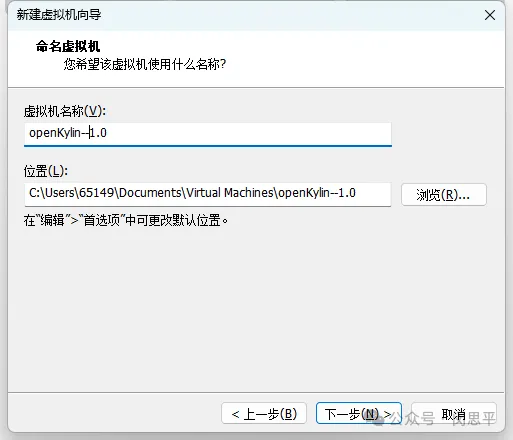
6. 磁盘大小给 80GB(官方最低建议 20GB,宽裕点用着舒服),选“将虚拟机磁盘拆分成多个文件”,省地方。 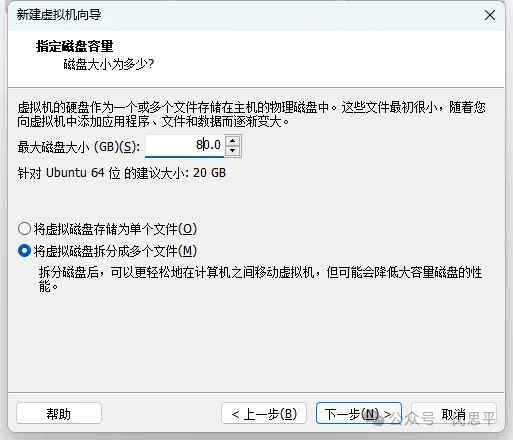
7. 页面给出配置摘要:内存 4096MB、2 个处理器内核、网络 NAT。默认就行,点完成。 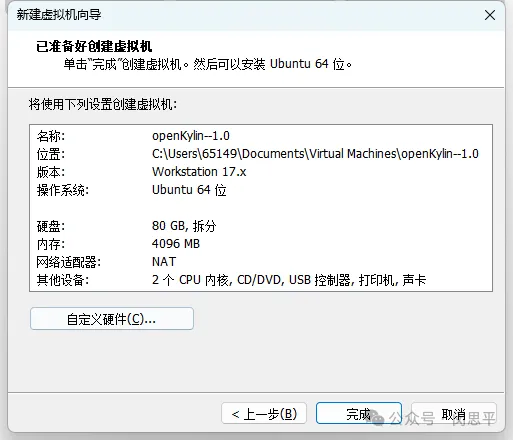
8. 回到主界面点"开启此虚拟机",先能看到虚拟机已经建好、配置列在左边。屏幕先黑一阵,然后出 openKylin 的引导菜单,键盘方向键选"安装开放麒麟(I)",回车。 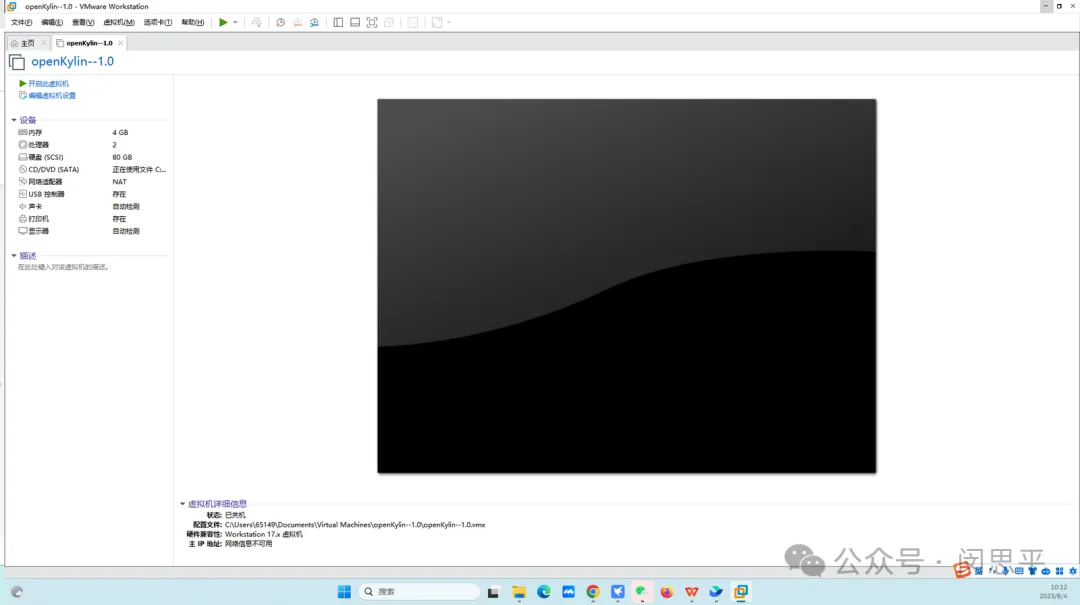
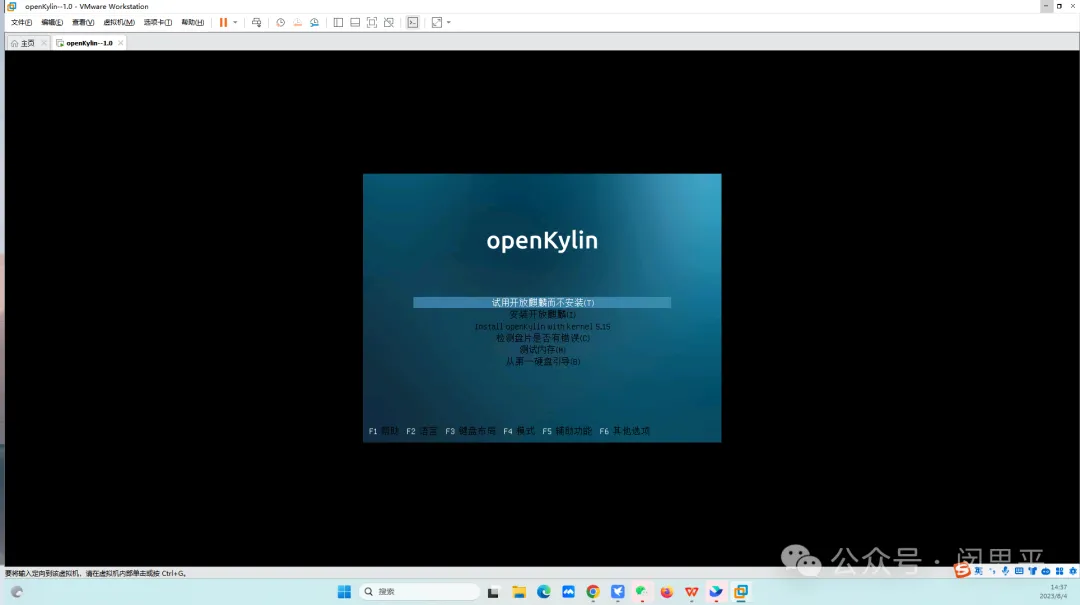
之后进的就是安装向导,跟物理机装法一样,直接跳到第四节。 决定正式装了,准备一个 8G 以上的U盘,用 Rufus 或者我之前写过的微PE把 ISO 写进去做成启动盘,注意制作会清空U盘。开机按启动热键(多数 F12,惠普 F9,华硕主板 F8)选U盘启动,进 openKylin 的试用桌面。 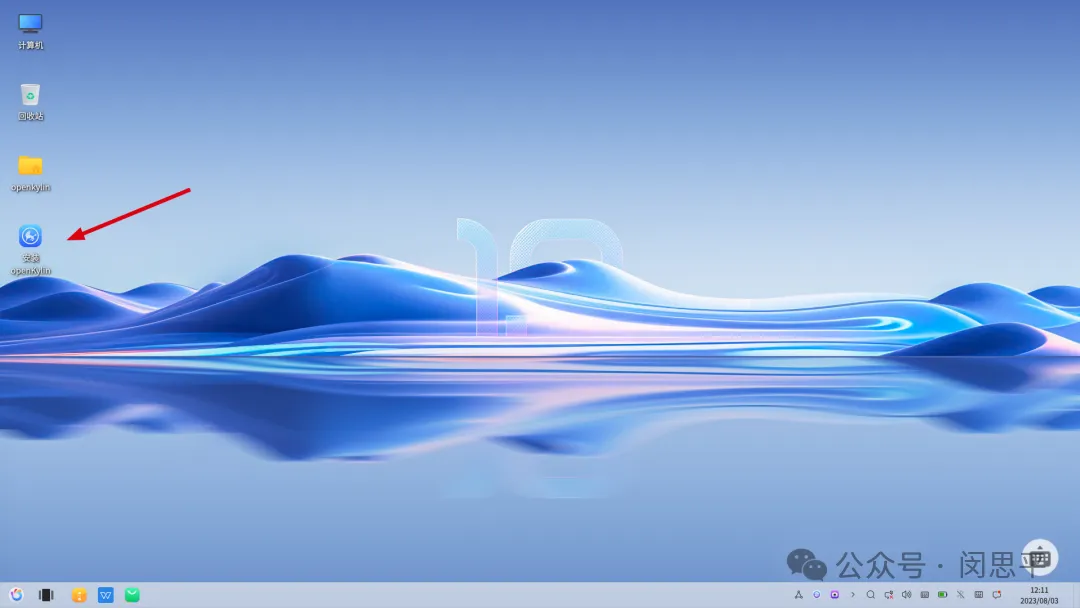
这个桌面不是装好的系统,是安装介质自带的临时环境。桌面上有四个图标:计算机、回收站、openKylin 文件夹,还有“安装 openKylin”。双击它,正式开始装。 第1步,选语言。中文(简体)已经是默认选中的,点下一步。 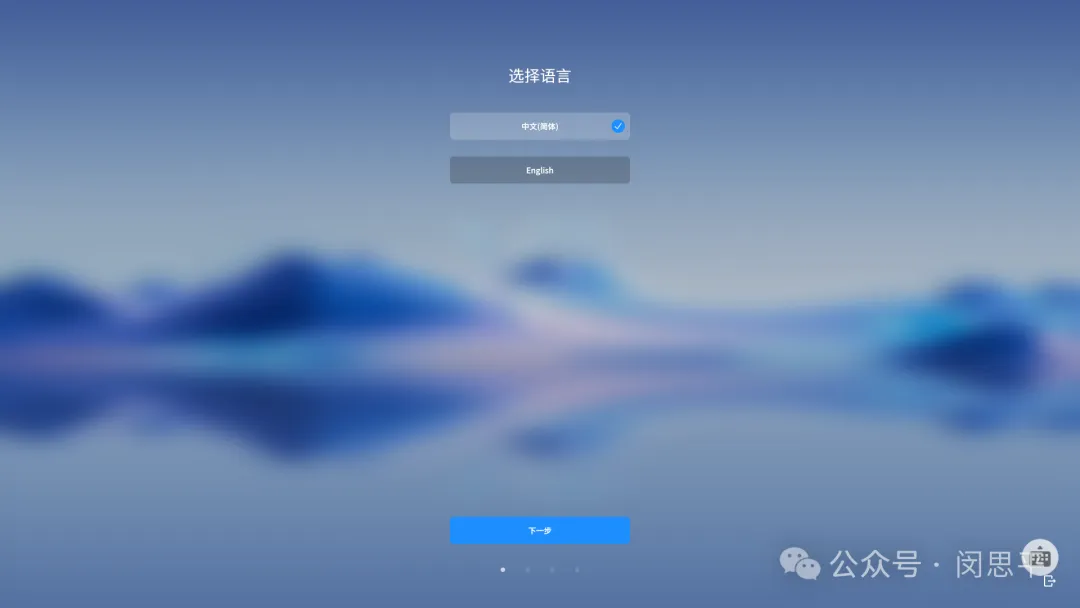
第2步,选时区。默认就是 (UTC+08:00) 上海,地图上蓝色的点也落在中国。不用动,下一步。 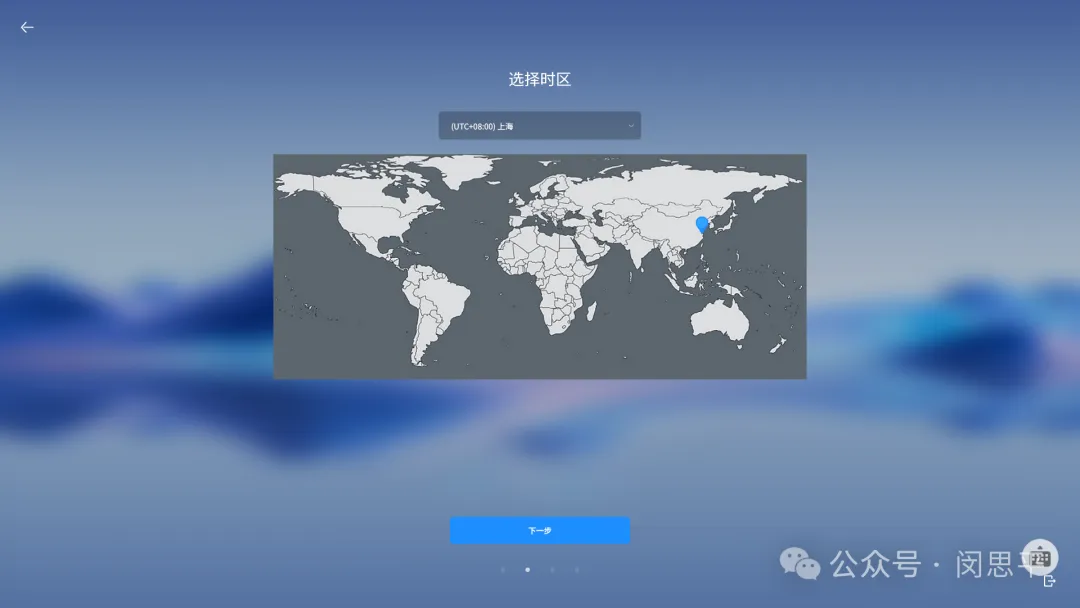
第3步,创建用户。用户名自己起,主机名会自动跟着生成,一般不动。设置密码,再输一遍确认。下面有个“开机自动登录”的勾选项,截图里是没勾的状态。办公电脑建议不勾,开机要输一次密码,安全一些。点下一步。 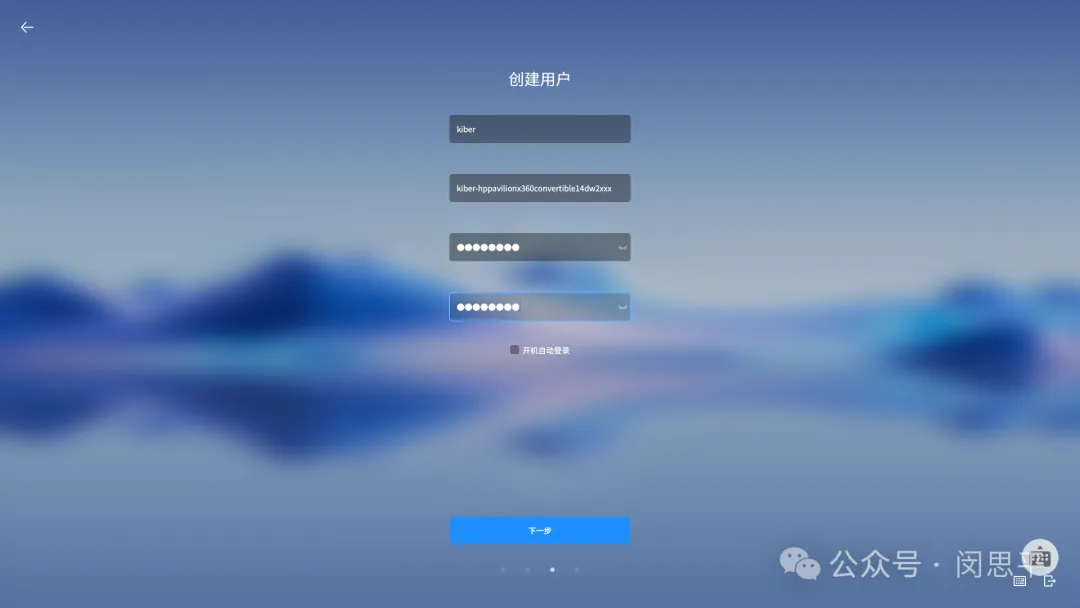
第4步,选安装方式。有两个标签:全盘安装和自定义安装。全盘的界面会列出电脑里的硬盘,截图那台有两块,/dev/nvme0n1 是 512G 的固态,/dev/sdb 是 28G 的 Kingston U盘。选中要装的那块,点下一步,系统会把整块盘清掉重分。看清楚容量和型号再选,别把存资料的盘选进去。 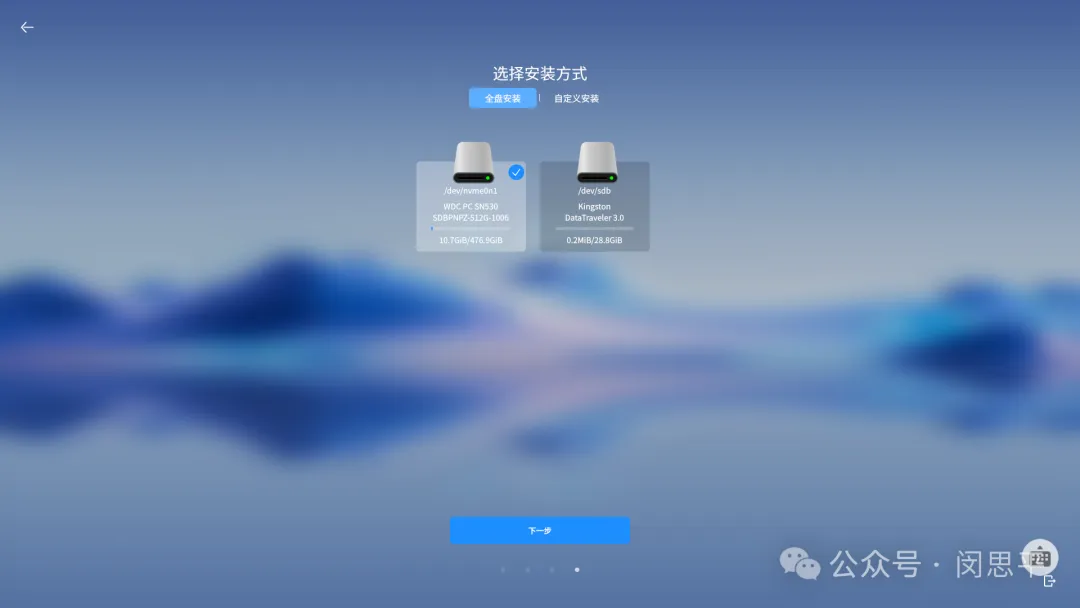
第5步,自定义分区。硬盘里有别的系统、想自己划盘的,选自定义安装。第一下会弹窗问“将清空现有分区表,确定清空?”,点确定后盘变成一整块空闲。 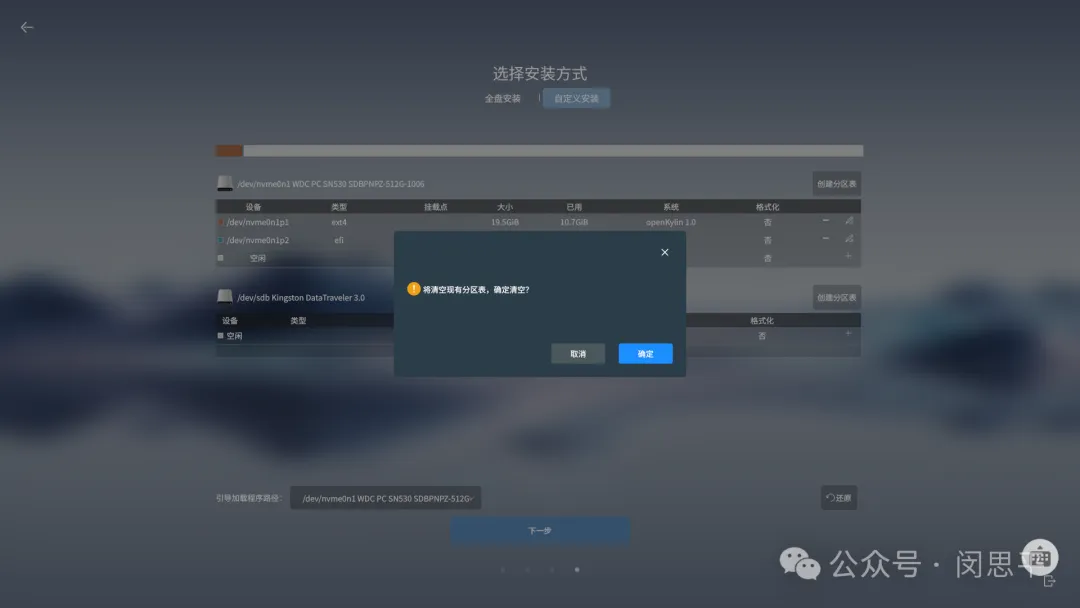
然后点创建分区,建两个: • 第一个,用于选 efi,大小填 1024MB(界面提示 EFI 分区在 256MB 到 2GiB 之间)。这是引导分区,没它系统起不来。 • 第二个,用于选 ext4,挂载点选 /,大小把剩下的空间全给上(截图那台给了 138396MB)。界面提示根分区建议大于 15GiB,实际给 50G 以上比较从容。 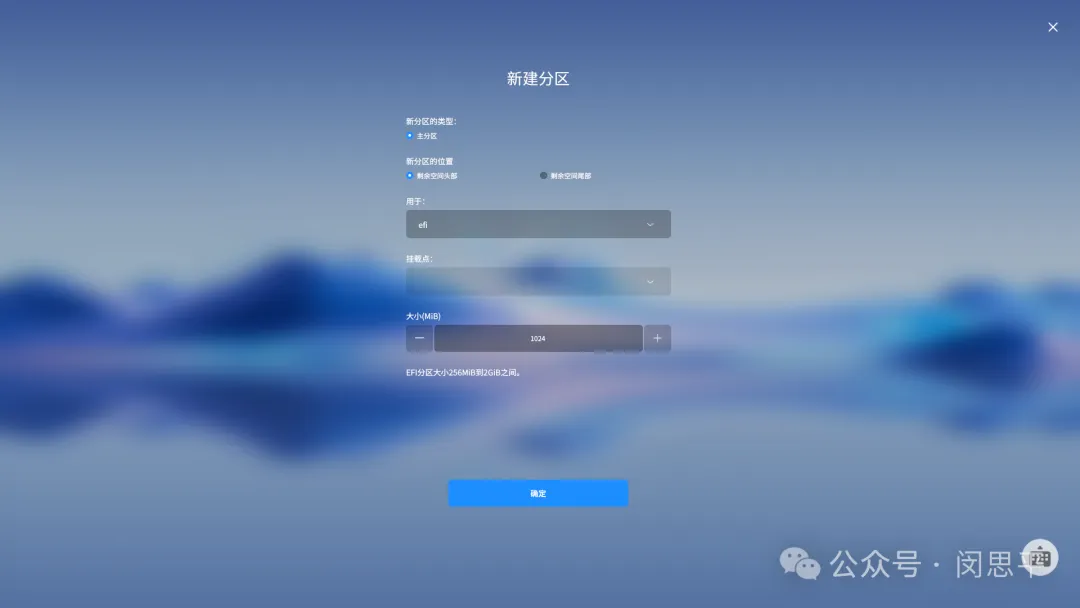
底部还有一行“引导加载器路径”,默认指向安装盘(截图里是 /dev/nvme0n1),不动。 第6步,确认安装。界面把刚才的动作列了一遍:GPT 分区表创建、esp 分区格式化、ext4 分区格式化、挂载点设置。看一眼没毛病,勾上“确认以上操作”,点“开始安装”。 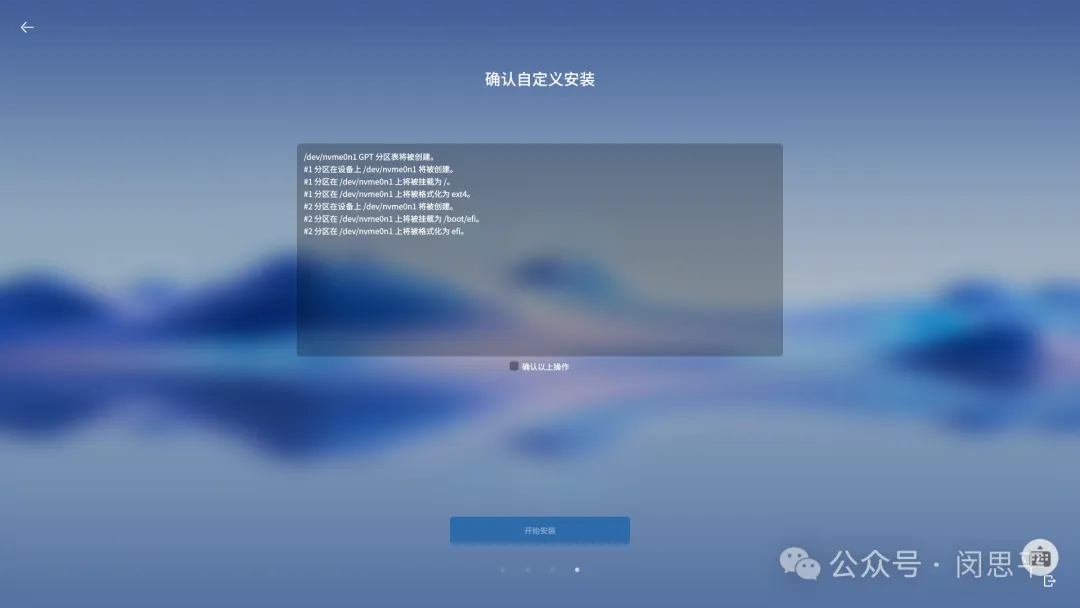
第7步,等装完。进度页写着“系统正在安装,请不要关闭计算机”,右下角有个“安装日志”按钮,卡住的时候点开看是停在哪一步。机械盘十几分钟,固态五六分钟,比装 Windows 快得多。 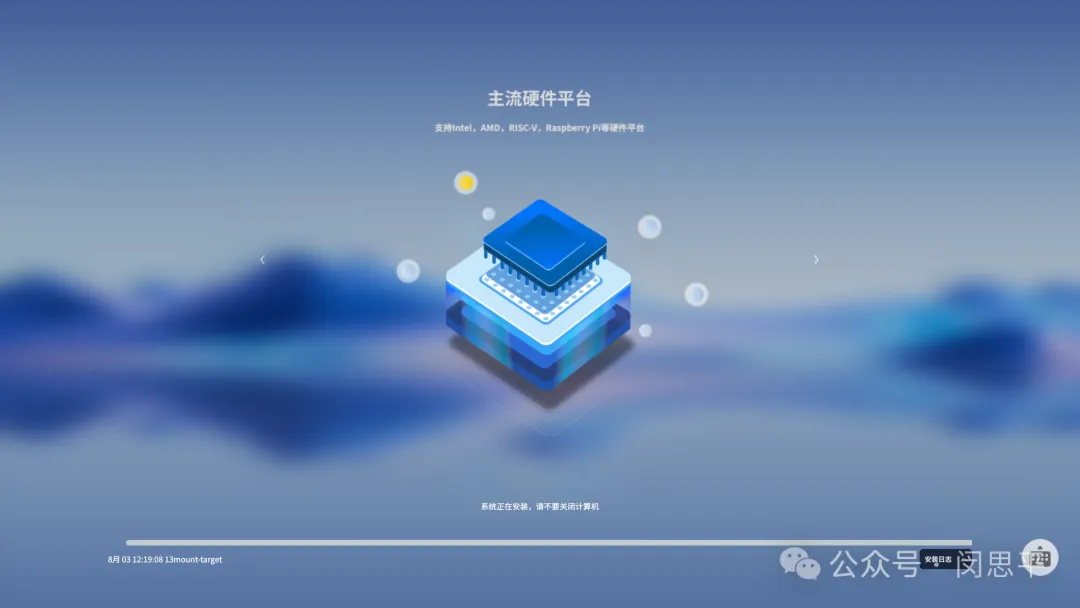
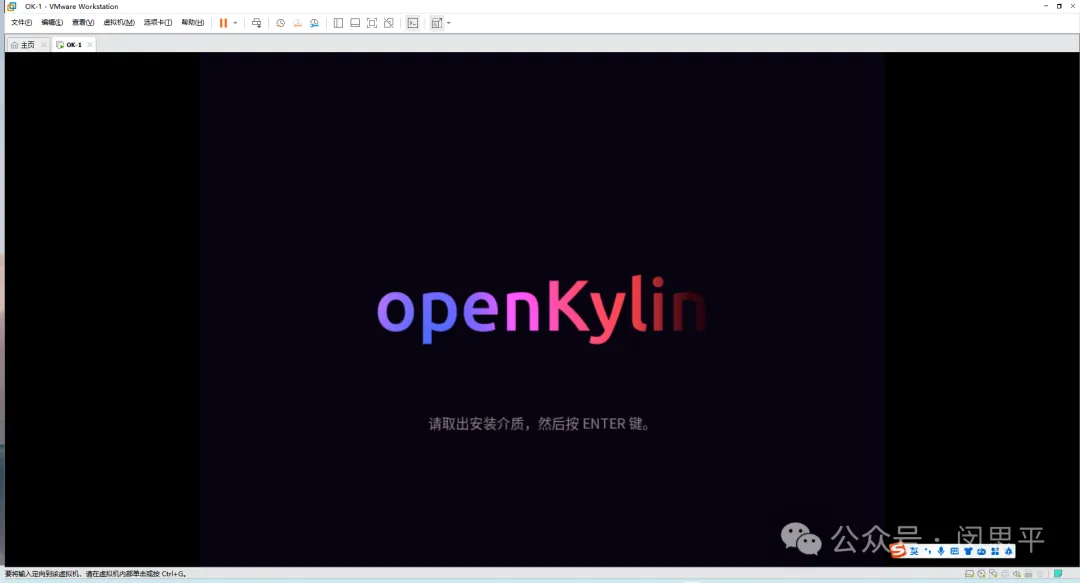
看到绿勾“安装完成”,点“现在重启”。重启时会提示“请取出安装介质,然后按 ENTER 键”,虚拟机里把 ISO 从光驱断开,物理机把U盘拔了,按回车。 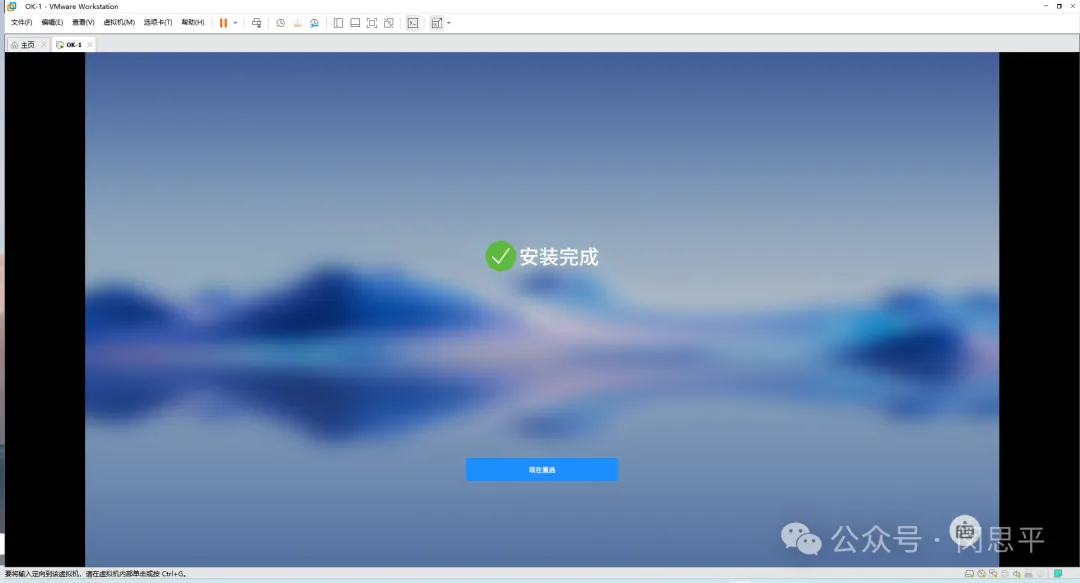
输入安装时设的密码登录,进桌面,装完了。 虚拟机里提示无法检测操作系统。正常,VMware 认不出 openKylin,不影响安装,前面第4步手动指定 Linux 64 位就是为这个。 装完重启又进了安装界面。启动顺序没改,拔掉U盘(虚拟机就断开 ISO)再重启就好。 全盘安装和自定义怎么选。整块盘腾出来专用,全盘最省事。盘里有 Windows、想留着双系统的,走自定义,只动空出来的那块空间。 配置要求。X86 版对硬件要求不高,双核处理器、4G 内存、20G 硬盘空间起步,近十年的电脑基本都带得动。 官网下 X86 镜像,虚拟机里建一台假电脑先试,觉得合适再做U盘写到物理机。向导七步:语言、时区、建用户、选安装方式、分区(EFI 加根分区)、确认、等装完。国产系统这一步迈出去,后面越用越顺。 你装过国产系统吗?是单位统一换的,还是自己想试试?评论区聊聊。
一、下载镜像
二、虚拟机试装:不碰硬盘,随便折腾
三、物理机安装:做启动盘,从U盘进
四、安装向导:七步走完