ARTICLE · 1292009
新电脑到手,第一件事做什么?开箱避坑清单




刚买到新电脑,别急着下软件、存文件。到手前 7 天是"黄金验机期",这时候发现问题能退能换;过了再发现,就只能吃哑巴亏了。
今天这份清单,帮你从开箱到投入使用,一步不踩坑。


第一步:先验机,别急着激活
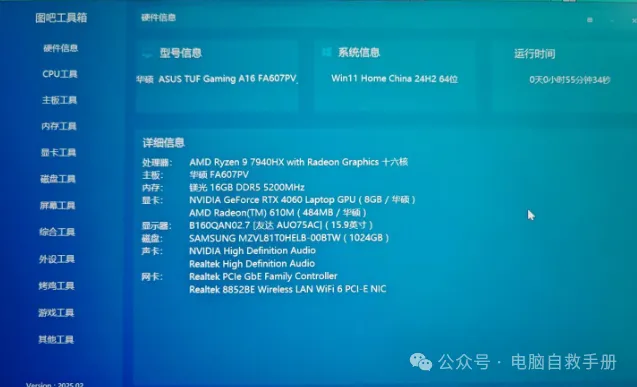
图吧工具箱
很多平台激活了系统就不给退了,所以验机要在激活之前(或者至少在你决定留下它之前)。
1. 看屏幕坏点: 桌面右键 → 个性化 → 背景,换成纯黑、纯白、纯红、纯绿、纯蓝,各看一遍,检查有没有亮点、暗点、线。
2. 试键盘和触控板: 打开一个记事本,每个键都按一遍,看有没有失灵、回弹不对。
3. 试所有接口: USB 口、耳机孔、HDMI、读卡器,插一遍看认不认。
4. 查硬盘是不是"新"的(重点): 下载一个免费工具 CrystalDiskInfo,看硬盘的通电时间。新硬盘通电时间应该只有几小时;如果显示几百上千小时,那很可能是二手或展示机,直接申请退换。
5. 检查外观: 划痕、磕碰、螺丝有没有拧过的痕迹,边角仔细看。
这五步做完没问题,再往下走。


第二步:激活系统
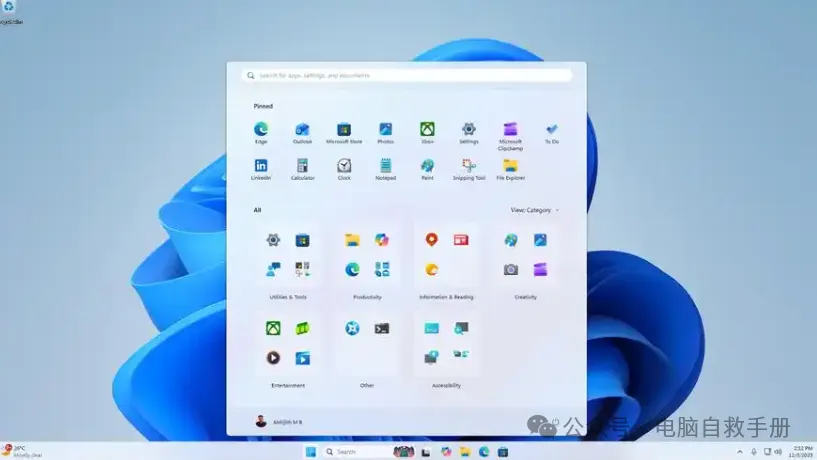
开机跟着向导走,联网后 Windows 会自动激活。建议登录微软账号,好处是:系统激活、正版授权跟着账号走,以后重装系统自动恢复,还能同步设置。


第三步:检查磁盘分区和大小
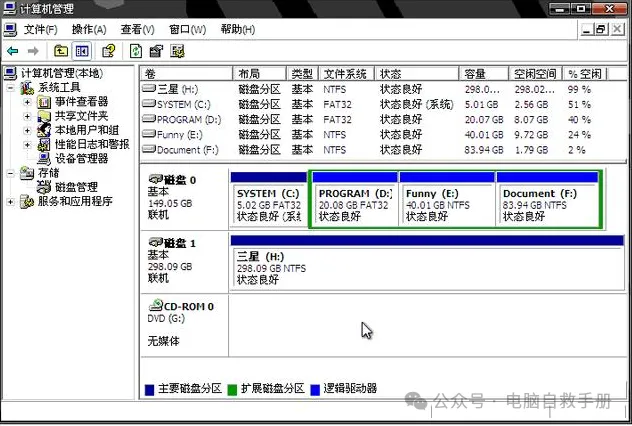
打开"此电脑",看 C 盘多大:
如果就一个 C 盘、且容量够大(256G 以上),不分区也能用,别纠结,但是建议分一下区,把系统单独放一个区号管理。
如果 C 盘偏小,或你想分个 D 盘放文件,可以用"磁盘管理"分(方法看《C盘太小怎么办?无损扩充分区》那篇)。


第四步:只装“必需”软件
新电脑最怕一上来装一堆软件,结果全带全家桶。记住一个原则:缺什么装什么,装官方版。
建议只装这几样:
特别提醒: 装微信 QQ 时,第一时间把文件存储位置改到 D 盘,不然以后 C 盘被聊天文件塞爆(方法看《C盘满了怎么清理》)。


第五步:关掉开机自启
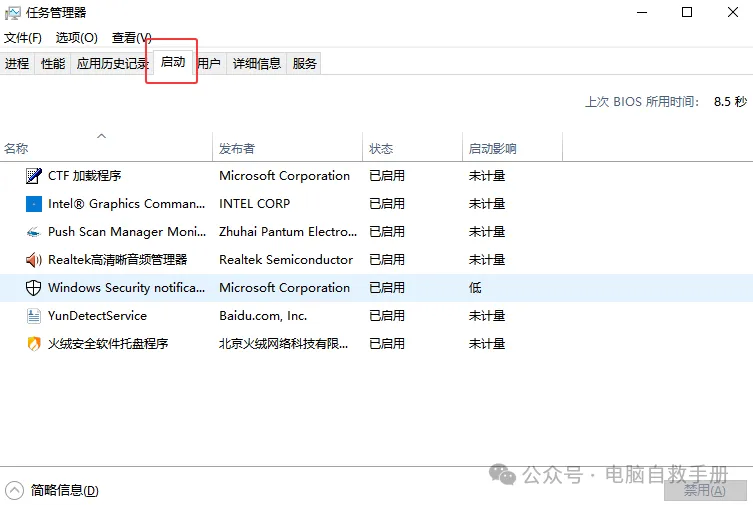
新电脑预装的软件经常偷偷设开机自启,用一阵就变慢。按
Ctrl + Shift + Esc
→ 启动标签,把不常用的禁用。


第六步:开启存储感知
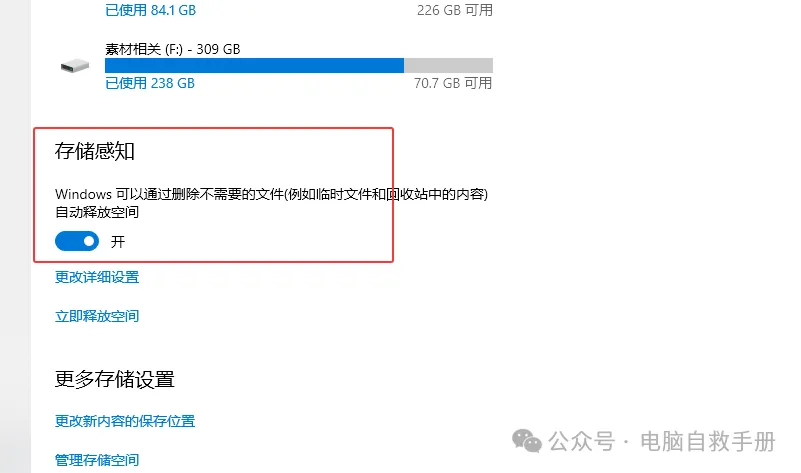
"设置 → 系统 → 存储 → 存储感知",打开,每周自动清临时文件;
"设置 → Windows 更新",更新到最新(新电脑可能有首发补丁)。


第七步:创建一个系统还原点
电脑状态最好、最干净的时候,留个还原点,以后出问题一键回退:
搜索"创建还原点"并打开;
选 C 盘 → 配置 → 开启系统保护;
点"创建",命名"新机初始状态"。
以后系统出问题,可以从这个还原点恢复,比重装省事多了。
+
总结
总结:先验机(尤其查硬盘通电时间)→ 激活登录 → 检查分区 → 只装必需软件 → 关自启 → 开存储感知 → 建还原点。 这七步做完,你的新电脑才算"正式上岗"。
关注我,下一篇讲《手机电脑文件怎么互传》,都是免费又好用的方法。
觉得有用点个"在看",转给最近刚换电脑的朋友。
您的关注,点赞,收藏是我们最大的动力~~~~~~~~~~
END