ARTICLE · 1310409
浏览器 AI 插件推荐:网页翻译、总结、改写,浏览网页自带 AI 助手
摘要:平时上网查资料、看外文资讯、刷长文,来回切换 AI 网页很麻烦。有没有办法直接在浏览器里,打开网页就能一键总结、翻译、改写、提炼重点?今天给大家整理一套浏览器 AI 插件实操方案,不用复制粘贴,网页内直接调用 AI,把浏览器变成随身 AI 工作台。
适合人群:资料研究者、跨境从业者、自媒体、学生、经常浏览长文和外文网页的打工人

一、浏览器 AI 插件能实现哪些能力
区别于单独打开 AI 网站,插件最大优势是嵌入网页,不用来回跳转
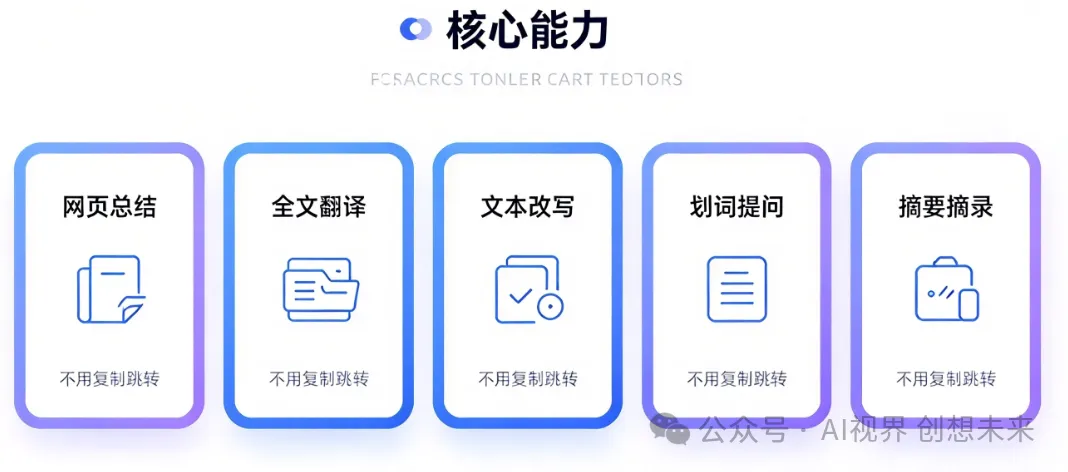
一键网页总结:长文章、新闻、论文自动提炼核心要点; 网页全文翻译:外文网页整页翻译,支持划词翻译; 文本改写润色:选中网页文字,改写、精简、扩写、换语气; 划词提问:选中任意一段内容,直接向 AI 提问、解读; 摘要摘录:提取网页关键信息,生成笔记、思维导图要点; 网页内容对比:多段内容对比,找差异、提炼观点。
二、主流浏览器 & 插件选型
✅适配浏览器:Chrome、Edge、360、夸克浏览器(大多基于 Chromium 内核,通用)
常用插件清单
豆包浏览器插件优势:国内可用,稳定,支持网页总结、划词问答、翻译,对接豆包大模型,上手最简单 ChatGPT 插件(ChatGPT Summary)优势:长文本理解强,适合外文文献总结,需要网络环境 MaxAI.me优势:功能全面,总结、翻译、改写、思维导图,支持多个大模型切换 Monica优势:老牌 AI 插件,划词功能成熟,支持多语种翻译、内容润色 简读优势:主打网页去广告 + 摘要,适合快速阅读新闻、干货文章
新手优先推荐:豆包浏览器插件,国内网络直接使用,不用额外配置。
三、实操步骤:安装 + 配置,快速上手
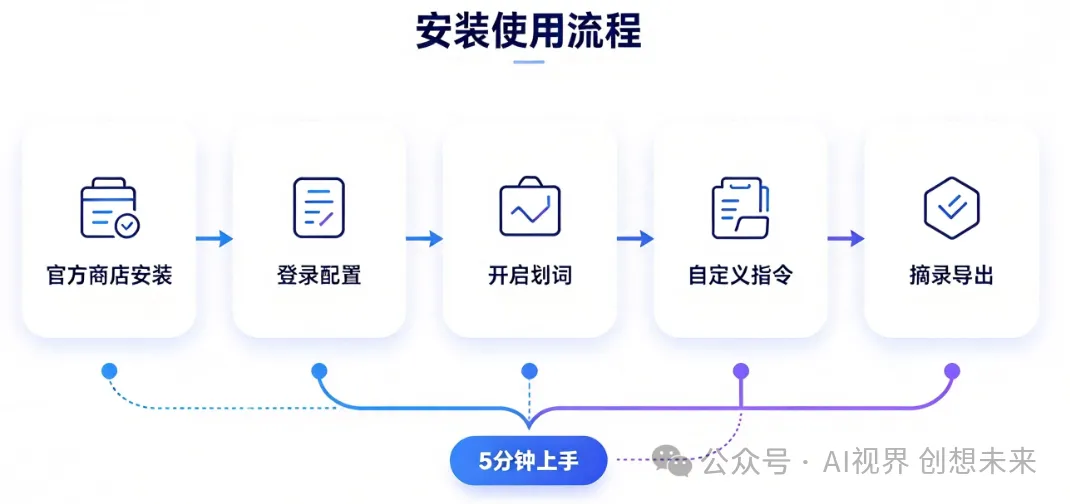
第 1 步:进入浏览器应用商店
Edge:微软扩展商店;Chrome:Chrome 网上应用店;搜索插件名称,添加至浏览器。
⚠️注意:只在官方扩展商店安装,不要装第三方打包安装包,避免风险。
第 2 步:登录账号,简单设置
登录你的 AI 账号,在设置里开启常用功能:划词菜单、网页摘要、翻译、右键快捷唤起。可以自定义默认模型、输出风格(简洁 / 详细 / 学术)。
第 3 步:浏览网页,直接使用
整页总结:点击插件图标,选择【总结当前页面】 划词操作:选中一段文字,弹出菜单,翻译 / 改写 / 提问 右键唤起:右键选中文字,调出 AI 指令
第 4 步:自定义快捷指令
把高频指令提前配置到插件里,比如:提炼要点、翻译成中文、精简这段话、改成小红书文案。
第 5 步:摘录导出
把 AI 生成的摘要、笔记,一键复制到笔记软件、表格,沉淀素材。
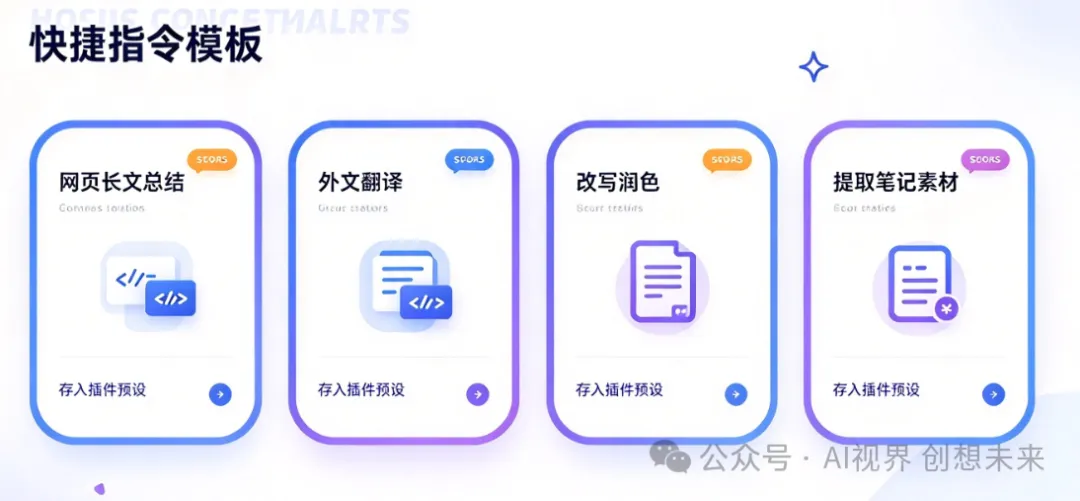
四、直接复制的快捷指令(可以存入插件预设)
指令 1:网页长文总结
总结这篇网页内容,分点列出核心观点、关键结论,控制篇幅,简洁好读。
指令 2:外文网页翻译
把选中内容翻译成通顺中文,专业术语保留准确,符合国内阅读习惯。
指令 3:文本改写润色
润色这段文字,逻辑通顺,保留原意,改成适合自媒体的表达风格。
指令 4:划词深度解读
解读这段内容,解释专业名词,梳理底层逻辑,列出可以延伸的选题。
指令 5:提取笔记素材
从这段文字提取可复用素材、金句、数据,整理成素材清单。
五、进阶玩法
阅读外文文献:打开外文论文网页,一键翻译 + 总结,大幅提升阅读效率; 刷竞品内容:打开竞品小红书 / 公众号文章,一键总结对方核心观点; 资料批量摘录:浏览多篇行业资讯,自动抓取要点,汇总成简报; 搭配知识库:把网页摘要直接存入个人 AI 知识库; 自定义快捷键:设置键盘快捷键,一键唤起总结功能。
六、避坑提醒
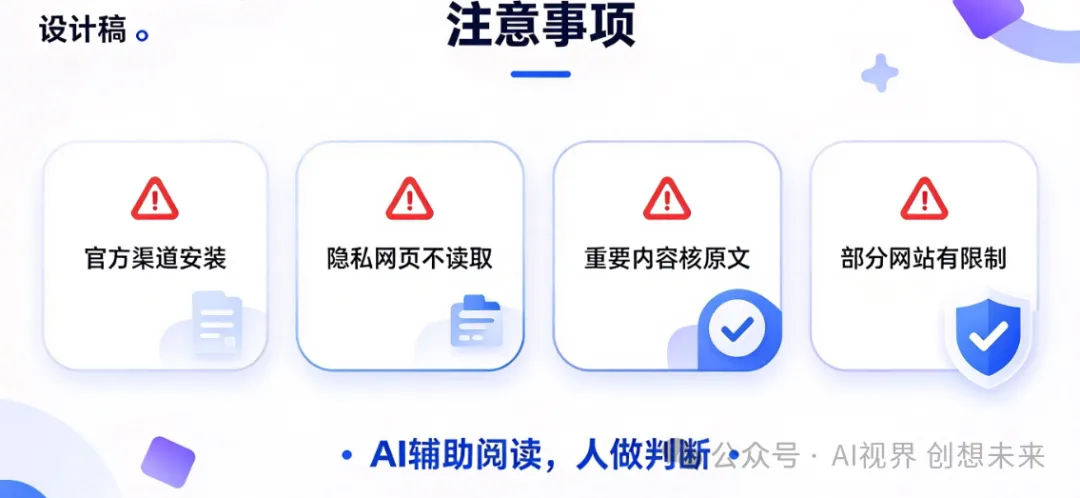
❌坑 1:非官方渠道下载插件,容易夹带广告、窃取网页信息
❌坑 2:直接让 AI 总结隐私、涉密、内部网页内容
❌坑 3:完全依赖 AI 摘要,重要内容一定要回看原文核对
❌坑 4:部分网站有反爬、防脚本限制,插件可能无法读取内容
✅正确思路:插件是阅读辅助工具,用来提速、摘录,重要信息务必核验原文。
结语
浏览器 AI 插件,相当于给你的浏览器装上一个常驻 AI 助手。不再需要复制大段文字、新开标签页,看网页的时候随时翻译、总结、提问,把上网查资料的流程直接简化。不管是学习、调研、找选题,都可以省下大量重复操作的时间。
🎁粉丝福利|浏览器 AI 插件指令包
公众号后台回复关键词:《浏览器插件》,领取:预设快捷指令合集、插件对比清单、安全安装检查清单