ARTICLE · 1311495
不用截图就能操作电脑?Windows 实测 agent-desktop
如果 AI 不需要看截图,也不需要移动鼠标,就能直接操作电脑上的软件,会怎么样?
最近我注意到一个开源工具,叫 agent-desktop,做的就是这件事:
让 AI 不靠截图识别,直接读取软件的界面信息,找到按钮、输入框,替你把操作做了。
理论上,它甚至能让多个 AI 同时操作不同窗口,互不干扰。
听起来已经有点像我们期待的“电脑助理”了。
于是,我在 Windows 上实际测了它,涉及记事本、计算器、微信、飞书、Word 等软件。
先说结论:
技术思路有点意思,但就这轮实测而言,它几乎没展现出值得普通用户去用的价值。
能操作的软件,基本用不着专门让 AI 来操作;真正需要 AI 像人一样去操作的软件,它又频频失灵。
01|技术思路:不看截图,它怎么知道按钮在哪?
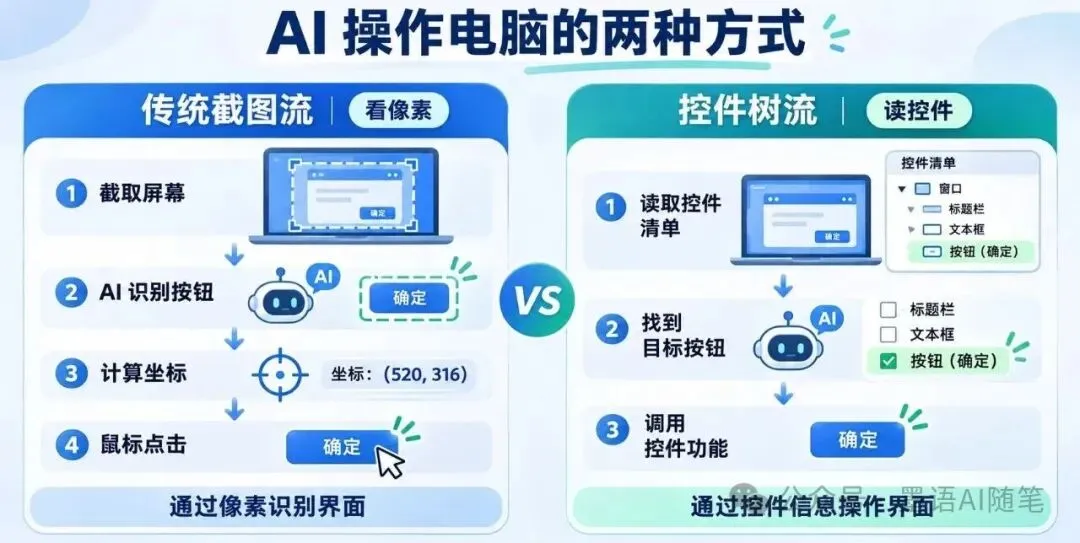
传统的 AI 电脑操作方案,大多靠视觉识别:
先截屏,让模型找到按钮,再算坐标,模拟鼠标点击。
agent-desktop 想绕过这个过程。
Windows 本身提供了一套叫 UI Automation(UIA) 的接口,原本主要服务屏幕阅读器这类辅助技术,可以让程序读取界面里的按钮、输入框、菜单等控件信息。
比如打开计算器。
传统视觉 AI 得在截图里找到数字“7”,再移动鼠标点过去;agent-desktop 直接从系统给的控件信息里找到这个按钮,调用它支持的操作。
一个靠像素猜界面,一个靠系统接口读界面。
这并不是什么全新的底层发明。
企业自动化软件早就在用类似的接口,agent-desktop 只是把它接进了大模型。
不过这条路线确实有值得研究的地方:
如果 AI 能直接操作控件,就能省掉反复截图、识图的步骤,也不必每次都去抢鼠标。
问题在于,这种操作有个非常重要的前提——
目标软件必须向操作系统暴露足够完整的控件信息。
而现实里的 Windows 软件,并没有那么配合。
02|计算器能操作,但这有什么用?
先交代一下它能跑通的测试。
记事本里,AI 能正常写入和读取文字。
计算器里,它能读出按钮并完成运算,全程不碰鼠标。
我还同时开了两个计算器窗口,让两个 AI 进程各算各的,结果互不干扰。
这些功能确实跑通了。
但说实话,我不觉得这有什么值得惊艳的。
我需要 AI 操作电脑,难道是为了让它帮我按计算器、往记事本里写几个字吗?
更何况,文件处理、文档编辑这类任务,已经有不少基于命令行、API 或专用 Skill 的 AI 工具能直接完成。
比如 Claude Code 配上针对 Office 文档的工具,就能绕开一堆繁琐的图形界面操作。
既然能直接处理文件,何必让 AI 像人一样,一个按钮一个按钮地点?
所以这些简单软件的测试,最多证明一件事:
agent-desktop 的底层操作机制是可行的。
至于它能不能真正提高生产力,还得看我们每天在用的那些软件。
03|实测:真正需要它的软件,它基本都搞不定
我更希望 AI 能帮我干什么?
在微信里查聊天记录、整理文件;在飞书里搜内容、处理内容;或者打开 Word,把文档改好,准确保存到指定位置。
这些才是桌面 AI 助理该解决的问题。
但实际测下来,情况相当糟糕。
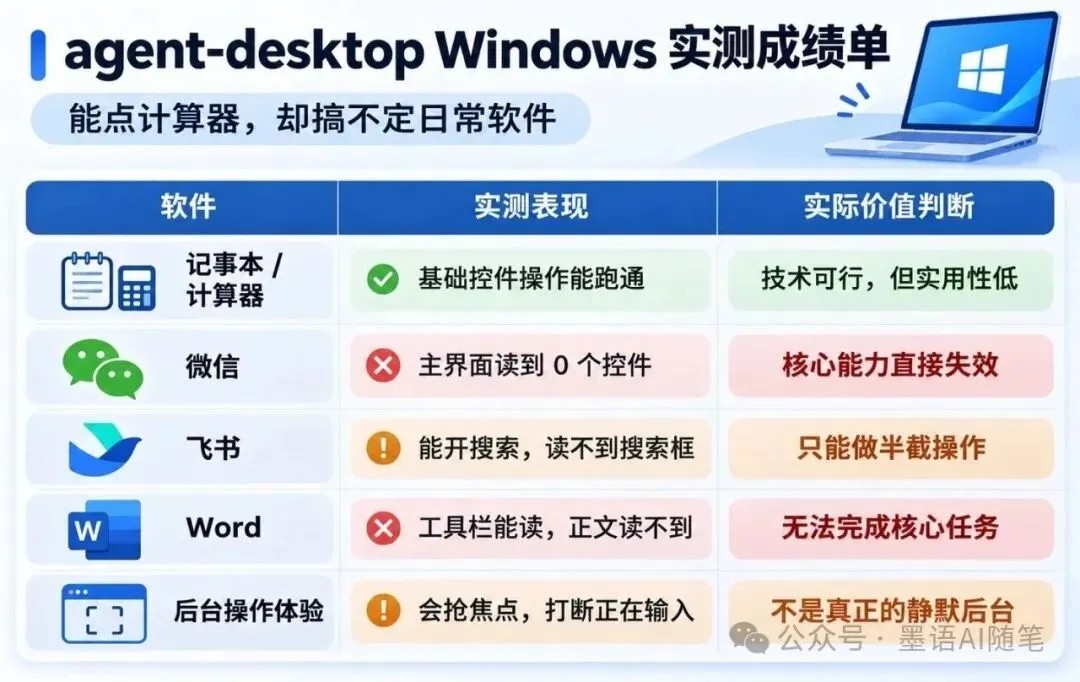
微信:主界面直接失明
微信是这次测试里最典型的例子。
登录页面能正常读取,可一进主界面,agent-desktop 返回的控件数量就是:
0。
聊天列表、好友头像、搜索框明明都在屏幕上,但通过它的控件读取方式,什么也拿不到。
我换了套环境和工具版本,隔了几天重新测,结果依然是零。
这意味着,至少在我测的这个微信版本上,它连最基本的界面识别都完不成,更别说搜聊天记录、整理文件了。
飞书:能打开搜索,却无法输入
飞书稍微好一点。
导航栏能操作,搜索面板也能正常打开。
但真正要用的搜索框,读不到。
换句话说,它能帮你打开搜索,却没办法通过控件接口完成搜索。
Word:工具栏能读,正文读不到
Word 的表现也很有代表性。
菜单、工具栏、状态栏能读到大量控件,可真正要处理的文档正文,却没法正常读取。
AI 能找到 Word 的各种功能按钮,却读不到你写的内容。
那我还让它操作 Word 干什么?
04|为什么会这样?
问题很大程度上出在桌面软件的界面生态上。
传统 Windows 软件用标准控件时,系统通常比较容易拿到它们的信息。
但现代桌面软件大量用自绘 UI、混合架构或跨平台框架。
这些技术不一定会让无障碍接口失效,但如果开发者没完整暴露内部控件,系统就可能只读到一个窗口外壳,甚至什么都读不到。
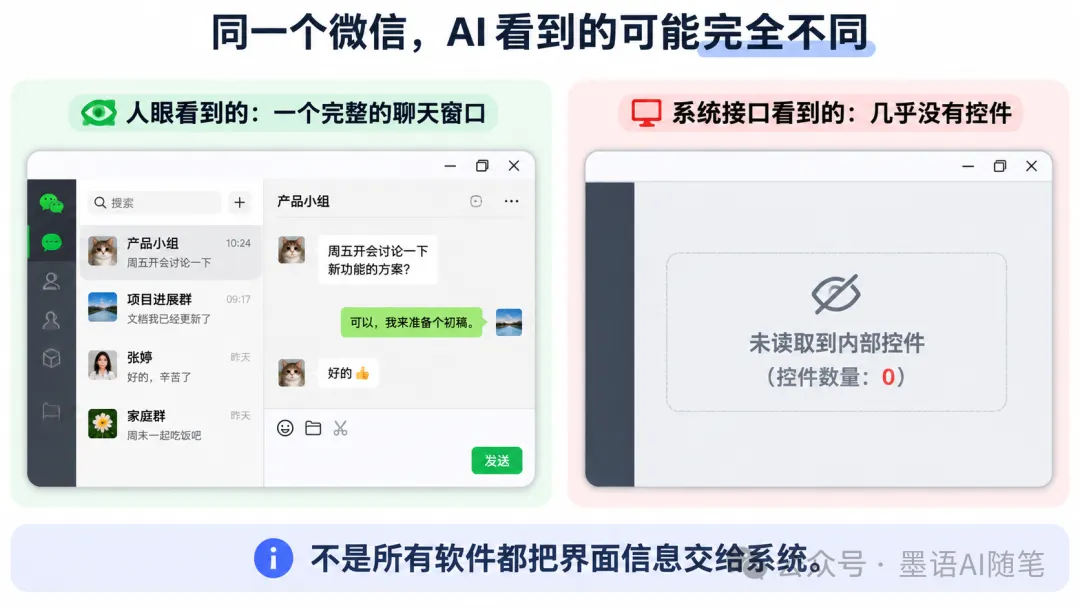
对人来说,界面明明完整地显示在屏幕上;但对依赖控件树的 AI 来说,里面可能什么都没有。
至于微信这次为什么返回零个控件,仅凭实测还确定不了底层原因。
但对用户来说,结果已经很明确:
它读不到,就没法靠这条路线完成后续操作。
05|读不到怎么办?
那就只能退回截图和物理鼠标。
这条退路我也测了。
让 AI 用电脑版微信打开一篇公众号文章,结果它不断移鼠标、切窗口、抢焦点。
文章最后是打开了,但整个过程里,我几乎没法正常用电脑。
更尴尬的是,就算不用物理鼠标,它也未必做得到真正的后台操作。
我让它去操作后台的计算器,结果计算器窗口不断抢焦点,直接打断了我在编辑器里的输入。
折腾到最后,常用软件的自动化没解决,理想中的后台静默操作也没实现。
06|技术路线值得关注,但现阶段不好用
经过这轮测试,我对 agent-desktop 的判断很简单:
技术思路有一定价值,但实际体验远远没到预期。
直接读系统控件、不依赖截图,确实是种值得探索的桌面自动化方式。
至少在部分标准控件软件里,这套机制已经证明能跑通。
然而它的局限也很明显。
它高度依赖目标软件对自动化接口的支持。在 Windows 这么复杂的软件生态里,一旦碰上没法完整暴露控件信息的应用,它的核心能力就可能直接失效。
而这些应用,恰恰包括我们日常最希望 AI 帮忙处理工作的软件。
macOS 上它可能表现得好一些吧。但我没测,不好说。
至少在这轮 Windows 测试里,我没找到为它专门搭一套桌面自动化方案的理由。
更何况,浏览器有专门的自动化工具,文件和 Office 文档也有对应的 API、CLI 或 Skill 方案。
能直接调用专业工具完成的任务,没必要硬让 AI 学着人一样去点图形界面。
所以,如果你是开发者,想研究 AI 怎么通过系统接口操作桌面软件,agent-desktop 是块有意思的技术积木,值得玩一玩。
但如果你只是普通用户,指望装完之后就能让 AI 替你整理微信、处理办公文件、管电脑上的各种任务——
我不推荐你现在为它投入太多时间。
它目前展现出来的,是特定条件下的技术可行性,离成熟的实用能力还远。
不过这件事也让我想到一个更值得讨论的问题:
未来 AI 真正接管电脑,障碍可能不只是模型能力不够强,还在于今天的软件并没有普遍准备好让 AI 直接操作。
如果操作系统和应用软件能提供更完整、更统一的自动化接口,AI 电脑助理或许才能真正摆脱反复截图、抢鼠标、点错按钮的尴尬。
但至少现在,agent-desktop 还远没解决这个问题。
技术有意思,工具不好用。
这是我对它最简洁的评价。